دليل الاتصال أثناء السفر
Samsung Galaxy Z TriFold وeSIM: التوافق والإعداد
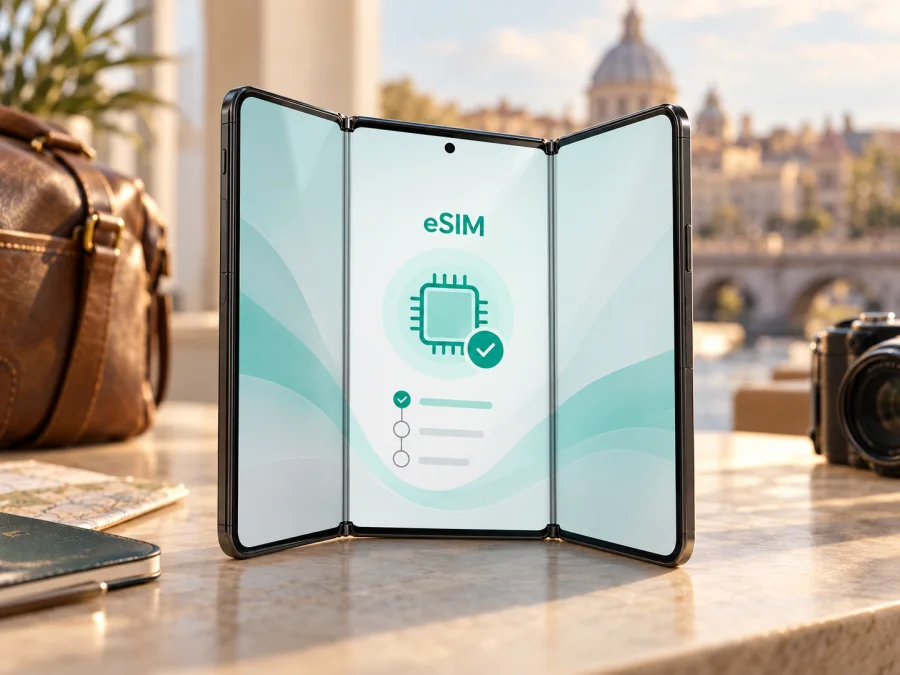
Samsung Galaxy Z TriFold وeSIM: التوافق والإعداد للسفر
الخلاصة السريعة: نعم، يذكر إعلان Samsung الرسمي أن Samsung Galaxy Z TriFold يدعم شرائح Nano SIM وميزة Multi eSIM. لكن Samsung تنبه إلى أن توفر eSIM يتغير بحسب إصدار البرنامج والمنطقة ومشغل الاتصالات. لذلك لا يكفي اسم الطراز وحده للحكم على جهاز بعينه: افحص رقم الطراز وإعدادات الهاتف قبل اختيار باقة سفر، وتأكد من أن الهاتف غير مقفل على مشغل يمنع إضافة ملف آخر.
تشرح هذه الصفحة طريقة التحقق من الجهاز وإعداد eSIM لاستخدام بيانات الهاتف في السفر. لنفترض أن الجهاز اشتري من سوق مختلف أو وصل إليك مستورداً؛ قد تختلف قائمة الشرائح المتاحة أو خيارات إدارة SIM عن نسخة محلية. خطوات الإعداد أدناه عامة لأجهزة Galaxy بنظام Android وواجهة One UI، وقد تختلف أسماء القوائم قليلاً باختلاف إصدار البرنامج.
هل يدعم Samsung Galaxy Z TriFold eSIM؟
الإجابة المختصرة: نعم، دعم eSIM وارد في مواصفات Samsung الرسمية لهذا الطراز. تعرض Samsung في صفحة المواصفات العالمية إمكانية استخدام ما يصل إلى شريحتي Nano SIM وMulti eSIM، بينما تذكر صفحة المواصفات الكورية تركيباً من نوع SIM 1 + eSIM أو Dual eSIM. وتدرج Samsung Pakistan الطراز ضمن أجهزة Galaxy التي تدعم eSIM. هذه أدلة على دعم العائلة والطراز، وليست ضماناً بأن كل نسخة مباعة في كل بلد تعرض الوظائف نفسها.
وتوضح Samsung صراحة أن توفر eSIM قد يعتمد على إصدار البرنامج والمنطقة ومشغل الاتصالات، كما قد تتوقف الاستفادة من خطة الهاتف على دعم المشغل لها. لذا فالإجابة الدقيقة عن هاتفك هي: الطراز يدعم eSIM من حيث المواصفات المنشورة، أما تفعيل ملف eSIM على نسختك فيجب التحقق منه على الجهاز ومع مشغل الخطة قبل الدفع.
| العنصر | ما يمكن تأكيده عن Samsung Galaxy Z TriFold | ما ينبغي التحقق منه |
|---|---|---|
| دعم eSIM | تذكر Samsung ميزة Multi eSIM في مواصفات الطراز | ظهور إضافة eSIM على جهازك وإتاحة الخدمة في سوق نسختك |
| الشرائح المادية | تشير مواصفات Samsung العالمية إلى ما يصل إلى شريحتي Nano SIM | عدد الشرائح الممكن تشغيلها معاً، وفق النسخة والبرنامج |
| خيارات النسخة الكورية | SIM 1 + eSIM أو Dual eSIM في صفحة المواصفات الكورية | أن رقم الطراز لديك هو النسخة نفسها، لا نسخة سوق آخر |
| النظام | جهاز Galaxy يعمل بواجهة Samsung على Android | أن تكون الواجهة والبرنامج محدثين وأن تظهر إدارة eSIM |
| مشغل الاتصال | الدعم يختلف باختلاف المشغل والسوق | قبول المشغل لملف eSIM أو رمز QR المخصص للسفر |
| الاتصال أثناء السفر | eSIM مناسبة لملف بيانات سفر متوافق | نطاق تغطية الخطة وشروط التفعيل والتجوال في وجهتك |
هذا التفريق مهم: وجود مكوّن eSIM في تصميم الطراز لا يعني أن كل المشغلين يتيحون التنزيل أو النقل، ولا يعني أن كل خطة سفر ستعمل على كل نسخة إقليمية. كما أن عبارة «Multi eSIM» لا تعني بالضرورة أن عدة ملفات ستتصل بالشبكة في الوقت نفسه؛ قد يخزن الهاتف ملفات مختلفة ويتيح اختيار ملف أو أكثر وفق قيود النظام والمشغل. اقرأ وصف الخطة ولا تستنتج عدد الاتصالات المتزامنة من اسم الميزة.
اختلافات السوق ورقم الطراز
قد تبيع Samsung هاتفاً من العائلة نفسها بتركيبات SIM أو برامج محلية مختلفة. صفحة Samsung الكورية تذكر بوضوح خيار SIM مادية واحدة مع eSIM أو خيار Dual eSIM، فيما تستخدم الصفحة العالمية وصفاً أوسع يصل إلى شريحتي Nano SIM وMulti eSIM، مع تحذير بشأن اختلاف التوفر حسب السوق والمشغل. لا ينبغي نقل ترتيب الشرائح من صفحة سوق إلى جهاز مستورد من سوق آخر.
قبل الشراء أو قبل السفر، افتح الإعدادات > حول الهاتف وسجل رقم الطراز ورقم IMEI، ثم قارنها بصفحة دعم Samsung الخاصة ببلد الجهاز أو اسأل البائع عن نسخة الجهاز المفتوحة. لا تنشر رقم IMEI أو EID علناً؛ استخدمهما فقط عند التحقق مع Samsung أو المشغل. إذا كان الهاتف مشتَرى بعقد، اسأل المشغل الأصلي عن قفل الشبكة أو القيود التي تمنع إضافة eSIM من جهة أخرى. إلغاء قفل الشاشة أو القدرة على فتح الهاتف لا يثبت أن قفل الشبكة أزيل.
قد تختلف تسمية القوائم أيضاً بعد تحديث One UI أو بحسب لغة الهاتف. تحديث البرنامج لا يضيف تلقائياً دعم eSIM إلى نسخة لا تحتويه، لكنه يساعد على ظهور أحدث خيارات النظام في النسخة المدعومة. إذا كانت صفحة المواصفات المطابقة لرقم الطراز تؤكد eSIM بينما لا تظهر القائمة، تحقق من التحديثات، ثم تواصل مع Samsung أو المشغل قبل شراء باقة لا يمكن استردادها بسهولة.
ما الذي ينبغي التحقق منه قبل شراء باقة eSIM؟
نفّذ هذه المراجعة على الهاتف نفسه، لا اعتماداً على اسم المنتج في إعلان متجر فقط:
ما الفرق بين دعم الهاتف وتوافق الخطة؟
هناك فرق بين قدرة الهاتف على تخزين ملف eSIM وبين صلاحية خطة معينة للعمل عليه. قد يملك الجهاز EID وخيار الإضافة، لكن يرفض مشغله الأصلي ملفاً من شبكة أخرى بسبب قفل أو سياسة محلية. وقد يقبل الهاتف الملف، لكن تكون وجهة الخطة غير مشمولة أو يكون رمزها قد استُخدم من قبل. لذلك تحقق من ثلاثة أشياء مستقلة: مواصفات رقم الطراز، حالة قفل الجهاز، وشروط خطة البيانات. لا تستنتج التوافق من ظهور 5G أو من شكل درج SIM؛ فهذه مؤشرات مختلفة عن دعم eSIM.
- افحص قائمة SIM: افتح الإعدادات، ثم الاتصالات، ثم مدير SIM. ابحث عن خيار مثل «إضافة eSIM» أو «إضافة خطة محمولة». قد تختلف الترجمة وترتيب القوائم قليلاً. وجود الخيار علامة عملية مفيدة، لكنه لا يؤكد وحده قبول كل خطة أو رمز تفعيل.
- تحقق من EID عند توفره: EID هو رقم تعريف شريحة eSIM المدمجة. جرّب الإعدادات > حول الهاتف > معلومات الحالة، أو ابحث في الإعدادات عن EID. يمكن أيضاً تجربة الرمز *#06# في تطبيق الهاتف؛ قد تعرض بعض البرامج EID ضمن المعرفات. عدم ظهور الرقم في طريقة واحدة لا يثبت وحده غياب eSIM؛ راجع مدير SIM وصفحة النسخة أو دعم Samsung.
- طابق رقم الطراز والسوق: راجع «حول الهاتف» والفاتورة أو بيانات البائع. اسأل عن بلد النسخة ورقمها الكامل، لا الاسم التسويقي وحده. وقد تختلف صفحة الدعم الإقليمية عن صفحة بلد إقامتك.
- تحقق من قفل الشبكة: إذا كان الجهاز مقيداً بمشغل، فقد يرفض ملفاً من جهة أخرى حتى لو كانت قائمة eSIM موجودة. اطلب تأكيداً مكتوباً من البائع أو المشغل بأن الجهاز مفتوح لاستخدام شبكة أخرى.
- راجع حالة الخطة: تأكد من أن الخطة تدعم Android وeSIM، وأن بلد الوصول مشمول، وما إذا كان التنشيط يبدأ عند التثبيت أو عند الاتصال بشبكة الوجهة. لا تفترض أن كل رمز QR قابل لإعادة الاستخدام.
- جهز الاتصال اللازم للتثبيت: تحتاج عملية تنزيل الملف عادةً إلى اتصال إنترنت مستقر، مثل Wi‑Fi. احتفظ برمز التفعيل أو تعليمات التثبيت متاحة على جهاز آخر إذا كنت ستستخدم كاميرا الهاتف لمسح QR.
- تحقق من المساحة والوقت: لا تبدأ الإضافة في اللحظة الأخيرة أو أثناء تنقل سريع بين شبكات ضعيفة. خصص وقتاً لإكمال التنزيل واختبار إعدادات البيانات قبل المغادرة.
للوصول إلى خطوة تحقق إضافية، تحقق من توافق جهازك مع eSIM. هذه المراجعة لا تحل محل فحص رقم الطراز أو تأكيد دعم مشغل الخطة؛ اجمع بين المؤشرات على الشاشة وشروط الباقة قبل الدفع.
إذا اجتاز الجهاز الفحص، يمكنك تصفح الوجهة ومراجعة الشروط الحالية في Kaspersky eSIM Store باللغة العربية. الموقع والتطبيق يساعدانك على اختيار eSIM وتقديم طلبها وتفعيلها مع باقة بيانات مناسبة لرحلة خارج بلدك. تحقق داخل صفحة الخطة من البلد أو المنطقة، وكمية البيانات ومدة الصلاحية وطريقة بدء الاستخدام؛ فالصفحة العامة ليست تعرفة خاصة ببلد بعينه.
كيف تتحقق من أن الهاتف مفتوح ويدعم الإضافة؟
إذا كان الهاتف مستعملاً أو مستورداً، اطلب من البائع فتح مدير SIM أمامك وتجربة الوصول إلى خيار الإضافة دون تثبيت ملف شخص آخر. لا تطلب من البائع حذف ملف eSIM أو مسح الهاتف قبل التحقق؛ الملفات المثبتة قد تكون مرتبطة بمالكها، وقد يؤدي حذفها إلى فقد الوصول إليها. كذلك لا تمسح ملفاً عاملاً بغرض «إعادة المحاولة» إلا إذا كانت تعليمات الخطة تؤكد أنه يمكن تنزيله ثانية.
خطوات تثبيت eSIM على Samsung Galaxy Z TriFold
قبل البدء، اتصل بشبكة Wi‑Fi مستقرة، واشحن الهاتف، وافتح تفاصيل الخطة وتعليمات التفعيل. استخدم رمز QR مرة واحدة فقط إذا كانت تعليمات الخطة تنص على ذلك، ولا تحذف ملفاً بعد تنزيله لمجرد أنك لم تصل إلى وجهتك بعد. يمكن إعداد ملف السفر مسبقاً إذا كانت شروطه تسمح بذلك؛ لكن وقت بدء صلاحية الباقة يحدده مزود الخطة وشروطها، وليس وقتاً واحداً ينطبق على كل الباقات.
- تأكد من التوافق وفتح الشبكة. راجع مدير SIM ورقم الطراز، ثم تأكد أن الهاتف غير مقفل على مشغل يمنع استخدام الخطة الجديدة.
- افتح مدير SIM. من الإعدادات، اختر الاتصالات ثم مدير SIM. إذا ظهر «إضافة eSIM»، تابع. إذا لم يظهر، أعد البحث بعد تحديث البرنامج وتحقق من نسخة السوق مع Samsung قبل الشراء.
- اختر طريقة الإضافة. اضغط «إضافة eSIM» ثم اختر مسح رمز QR، أو أدخل رمز التفعيل يدوياً إذا كانت تعليمات الخطة توفر هذا الخيار. قد تعرض بعض الشبكات إعداداً تلقائياً خاصاً بها.
- امسح الرمز أو أدخل البيانات. وجّه الكاميرا إلى QR مع إبقائه واضحاً ومضاءً، أو أدخل رمز التفعيل حرفياً. لا تشارك الرمز، وتأكد من عدم استخدامه سابقاً على جهاز آخر.
- وافق على تنزيل الملف. اقرأ اسم الخطة وأي تنبيه يظهر، ثم أكد الإضافة وانتظر اكتمال التنزيل. اترك Wi‑Fi مفعلاً ولا تغلق صفحة الإعداد حتى ينتهي النظام.
- سمِّ الخط بوضوح. اختر تسمية مثل «السفر» حتى تميز الملف عن الشريحة المنزلية. الاسم للتنظيم فقط، ولا يغير شبكة الاتصال أو شروط الخطة.
- حدد شريحة البيانات. في مدير SIM، اختر eSIM الخاصة بالسفر لاستخدام بيانات الهاتف عند الحاجة. احتفظ بخطك المعتاد للمكالمات أو الرسائل إذا رغبت، مع مراجعة رسوم التجوال لذلك الخط.
- أوقف بيانات الخط غير المقصود. قبل السفر أو بعد الوصول، تحقق من أن بيانات الهاتف تستخدم eSIM المقصودة. هذا يقلل احتمال استهلاك بيانات التجوال من شريحتك الأساسية.
- اضبط التجوال للملف الصحيح عند الحاجة. بعض خطط السفر تتطلب تشغيل تجوال البيانات لملف eSIM حتى يتصل بشبكة شريكة. فعّل الخيار لهذا الخط فقط وبعد التأكد من شروط الخطة، واتركه مغلقاً لخطك الأساسي إن كنت لا تريد استخدام التجوال عليه.
- اختبر الاتصال. عند الوصول إلى بلد مشمول بالخطة، أوقف Wi‑Fi مؤقتاً، وتحقق من ظهور الشبكة وفتح صفحة آمنة أو تطبيق يستخدم الإنترنت. قد يستغرق الاتصال عدة دقائق، وقد يحتاج اختيار شبكة تلقائي أو يدوي وفق تعليمات الخطة.
لشرح مرئي أوسع، راجع تعليمات تثبيت eSIM على Android؛ وللاطلاع على المقارنة مع خطوات Apple إذا كنت تجهز جهازاً آخر في الرحلة، راجع تعليمات تثبيت eSIM على iOS. في Samsung Galaxy Z TriFold اتبع مسارات Android وOne UI، ولا تطبق أسماء قوائم iPhone عليه.
متى تثبت الملف ومتى تفعّل البيانات؟
تثبيت eSIM يعني تنزيل ملف تعريف SIM إلى الهاتف. أما تفعيل الخطة وبدء مدة صلاحيتها واستخدام البيانات فقد يحدث في وقت مختلف، وفق شروط الخطة وطريقة اتصالها بالشبكة. لذلك اقرأ ما يظهر أثناء الطلب: إذا كانت الخطة تبدأ عند أول اتصال في الوجهة، يمكنك عادةً تثبيت الملف مسبقاً مع تركه غير محدد للبيانات أو إيقافه حتى الوصول. إذا كانت مدة الصلاحية تبدأ في وقت آخر، خطط وفق ذلك الوصف.
قبل الصعود إلى الطائرة، احفظ بيانات الدخول وتعليمات التثبيت بشكل آمن، وتأكد أنك تعرف أي ملف هو ملف السفر. بعد الوصول، شغّل خط السفر عند الحاجة واختره للبيانات. لا تحذف الملف بعد انتهاء الرحلة إلا إذا كنت متأكداً من شروط إعادة التثبيت؛ بعض ملفات eSIM لا يمكن تنزيلها مرة أخرى بعد حذفها أو استعمال رمزها.
استخدام eSIM للإنترنت أثناء السفر
يمكن أن يحتفظ الهاتف بخط شخصي وخط بيانات سفر معاً، لكن طريقة الاستخدام تعتمد على النسخة وعدد الخطوط النشطة في الوقت نفسه. افتح مدير SIM وحدد eSIM للسفر كخط بيانات الهاتف المحمول، ثم راجع إعدادات الاتصال قبل مغادرة الفندق أو المطار. إذا كانت بيانات الخط الشخصي ما زالت مفعلة، فقد يستخدم الهاتف تلك الشريحة في الخلفية حتى لو كنت تنوي استخدام باقة السفر.
فكر في الرحلة حسب مراحلها. قبل السفر، اختر بلداً أو منطقة تشمل جميع محطاتك، وافحص مدة الخطة وحجم البيانات وقيود التفعيل. عند الوصول، فعّل الملف وفق التعليمات وحدد خط البيانات. إذا انتقلت إلى بلد جديد، تأكد من أن الوجهة الجديدة مشمولة قبل الاعتماد على الملف نفسه؛ توفر عدة ملفات على الهاتف لا يعني أن الخطة تغطي كل البلدان.
ثلاثة سيناريوهات عملية
رحلة قصيرة إلى بلد واحد: قد يكفي ملف بيانات واحد إذا كانت الوجهة مدرجة في الخطة. ثبته عبر Wi‑Fi قبل المغادرة إذا سمحت الشروط بذلك، ثم اجعله خط البيانات عند الوصول. راقب استهلاك البيانات، خصوصاً عند رفع الصور أو تشغيل الفيديو أو تحديث التطبيقات تلقائياً.
مسار يشمل أكثر من دولة: قارن نطاق الخطة الإقليمية مع البلدان الفعلية التي ستزورها، بما فيها محطة التوقف إذا احتجت اتصالاً فيها. إذا لم تكن المحطة مغطاة، أبقِ خط السفر غير مفعّل للبيانات حتى تصل إلى بلد مشمول، أو استخدم اتصالاً آخر مؤقتاً. وجود تجوال بين شبكات محلية لا يعني أن الباقة تشمل كل دولة مجاورة.
الاحتفاظ بالرقم الأساسي: اترك الشريحة الأساسية مفعلة للمكالمات أو الرسائل عند الحاجة، لكن اختر eSIM السفر لبيانات الهاتف. راجع خيار التبديل التلقائي للبيانات وخدمات التجوال على الخط الأصلي؛ إيقاف بيانات الخط الأساسي لا يمنع بالضرورة استقبال المكالمات أو الرسائل، لكن رسومها تعتمد على اتفاقك مع مشغلك. لا تفترض أن باقة السفر تتضمن رقماً هاتفياً أو مكالمات عادية أو SMS؛ تحقق من تفاصيلها، واستخدم تطبيقات الاتصال عبر الإنترنت إذا كانت مناسبة لك.
إدارة الاستهلاك والاتصال
استخدم شاشة استخدام البيانات في Android لمراقبة تقدير الهاتف، وقارنها ببيانات الاستخدام في حساب الخطة إن توفر. قد تختلف أرقام النظام عن عداد مزود الخطة بسبب توقيت التحديث أو احتساب البيانات، لذلك راجع كليهما. لتقليل الاستهلاك، أوقف تنزيل الوسائط والتحديثات الكبيرة عبر بيانات الهاتف، واجعل النسخ الاحتياطي ومزامنة الصور على Wi‑Fi. التنقل والخرائط والرسائل تستهلك بيانات أيضاً، وإن كان مقدارها يعتمد على طريقة الاستخدام.
إن كان الهاتف يدعم نقطة الاتصال الشخصية وكانت شروط الخطة تسمح بها، يمكنك مشاركة الإنترنت مع جهاز آخر، لكن هذا يسرع استهلاك الحصة. اختبر المشاركة لفترة قصيرة، وتأكد أن الكمبيوتر لا يبدأ تنزيل تحديثات كبيرة تلقائياً. لا تتوقع أن يؤدي فتح الشاشة الكبيرة أو طي الهاتف إلى تغيير دعم eSIM؛ وضع الطي يرتبط بطريقة عرض التطبيقات ولا يغير ملف الاتصال.
مشكلات شائعة وكيفية فحصها
لا يظهر خيار «إضافة eSIM»
أعد تشغيل الهاتف وافتح الإعدادات > الاتصالات > مدير SIM. افحص رقم الطراز وإصدار البرنامج، وثبت تحديثاً رسمياً إن توفر. إذا بقي الخيار غائباً، قارن رقم النسخة بصفحة Samsung الخاصة بسوق البيع واسأل الدعم أو البائع إن كانت النسخة تدعم eSIM. لا تواصل شراء خطط أو رموز QR على أمل أن يظهر الخيار لاحقاً؛ الإشارات الحاسمة هي دعم النسخة الفعلية لا دعم جهاز يحمل اسماً مشابهاً.
لا يظهر EID أو لا يقبل موقع التحقق الرقم
ابحث عن EID من إعدادات «حول الهاتف» أو ابحث عنه داخل الإعدادات، وجرّب شاشة *#06# إذا كانت متاحة في برنامجك. قد لا تعرض كل طرق الفحص الحقل نفسه. راجع أيضاً صفحة دعم Samsung ورقم الطراز. وإذا ظهر EID لكن خدمة تحقق خارجية لم تتعرف عليه، فتأكد من إدخال الرقم كاملاً بلا مسافات ومن اختيار البلد الصحيح، ثم اسأل الدعم؛ لا ترسل الرقم على منتدى عام.
كاميرا QR لا تتعرف على الرمز
ارفع سطوع الشاشة التي تعرض الرمز، ونظف عدسة الكاميرا، وابتعد قليلاً حتى يكتمل الإطار. لا تستخدم صورة مضغوطة أو لقطة مقصوصة. إذا كان QR معروضاً على الهاتف نفسه، افتحه على جهاز آخر أو استخدم الإدخال اليدوي فقط إذا وفرت الخطة رمز تفعيل منفصلاً. لا تنشئ رمزاً من موقع غير موثوق ولا تمسح رمزاً لا تعرف مصدره.
تظهر رسالة بأن الخطة لا يمكن إضافتها
تأكد من اتصال Wi‑Fi، وتاريخ ووقت الهاتف التلقائيين، وتحديث النظام، وأن رمز التفعيل لم يُستخدم من قبل. تحقق من عدم امتلاء عدد ملفات eSIM التي تسمح بها النسخة، واحذف ملفاً فقط إذا كنت تعرف أنه غير مطلوب ويمكن استعادته. إذا قال التنبيه إن المشغل لا يدعم التنزيل، اطلب من الجهة التي أصدرت الخطة مراجعة توافقها مع رقم الطراز والسوق.
تمت الإضافة لكن لا توجد شبكة
تحقق من أن ملف السفر مفعّل، وأنه محدد لبيانات الهاتف، وأنك في بلد تغطيه الخطة. راجع خيار تجوال البيانات الخاص بملف السفر إذا تطلبته التعليمات. أوقف وضع الطيران، ثم أعد تشغيل الهاتف وانتظر بضع دقائق. جرّب اختيار الشبكة تلقائياً أولاً؛ لا تختَر شبكة يدوياً إلا إذا نصت تعليمات الخطة على ذلك. إذا كانت الإشارة ضعيفة، انتقل إلى مكان مفتوح وأعد المحاولة.
الهاتف يتصل لكن لا يوجد إنترنت
تأكد من أن بيانات الهاتف تستخدم eSIM السفر، لا الشريحة الأساسية. راجع تشغيل بيانات الهاتف واسم نقطة الوصول APN إذا أعطت الخطة إعداداً محدداً؛ لا تغيّر APN عشوائياً. أوقف VPN أو أي تطبيق جدار حماية مؤقتاً فقط لتشخيص الاتصال إذا كنت تستخدمه، ثم أعد إعداداتك المعتادة. افحص صلاحية الخطة والبيانات المتبقية، وأعد تشغيل الاتصال. إذا استمرت المشكلة، جهز لقطة شاشة لرسالة الخطأ من دون إظهار QR أو EID، ثم تواصل مع الدعم.
استهلاك بيانات من الشريحة الأساسية
افتح مدير SIM وتأكد من اختيار خط السفر للبيانات، ثم عطّل التبديل التلقائي بين شرائح البيانات إذا ظهر هذا الخيار. راجع إعدادات التجوال للشريحة الأساسية؛ فقد تتصل بالخدمة للمكالمات حتى إن لم تكن خط البيانات. تحقق من استهلاك البيانات لكل شريحة بعد فترة قصيرة. إذا ظهرت رسوم غير متوقعة، تواصل مع مشغل خطك الأساسي لمعرفة مصدرها.
أسئلة شائعة
هل أستطيع استخدام eSIM السفر مع SIM المادية؟
قد يسمح الهاتف بإعداد أكثر من ملف، لكن عدد الخطوط النشطة معاً وتركيبات SIM يتبعان النسخة والبرنامج والمشغل. راجع مدير SIM، واختر خطاً واضحاً للبيانات. لا تفترض أن كل الملفات المخزنة تعمل في الوقت نفسه.
هل أحتاج إلى تشغيل تجوال البيانات؟
أحياناً. بعض ملفات بيانات السفر تحتاج تجوالاً على ملف eSIM كي تتصل بشبكة شريكة. اتبع تعليمات الخطة، وفعّل التجوال للخط المقصود فقط. تحقق من أن بيانات الخط الشخصي لا تزال مضبوطة كما تريد.
هل يمكن حذف eSIM وإضافتها مجدداً؟
يعتمد ذلك على شروط الخطة ومزودها. بعض رموز QR تستخدم مرة واحدة، وقد لا يعمل الرمز بعد حذف الملف أو نقله. احتفظ بالملف حتى تتأكد من انتهاء حاجتك إليه، واسأل الدعم قبل الحذف إذا لم تكن متأكداً.
هل توفر eSIM السفر رقم هاتف للمكالمات والرسائل؟
ليس بالضرورة. خطط Kaspersky eSIM Store مخصصة لبيانات الهاتف للسفر ما لم تنص شروط خطة معينة خلاف ذلك. راجع تفاصيل الخطة، واستخدم تطبيقات المراسلة عبر الإنترنت للمكالمات والرسائل عند ملاءمتها.
هل يمكنني شراء الخطة قبل التأكد من التوافق؟
من الأفضل التحقق أولاً من رقم الطراز وخيار الإضافة وحالة فتح الشبكة. هذا يقلل احتمال شراء خطة لا يمكن تثبيتها على نسختك. تأكد أيضاً من شروط الاسترداد والتفعيل قبل الدفع.
قبل الرحلة: تحقق ثم اختر
ابدأ من الهاتف نفسه: طابق رقم الطراز مع سوق البيع، وابحث عن خيار «إضافة eSIM» أو EID، وتأكد من أن الجهاز مفتوح على الشبكات. بعد ذلك راجع أن الخطة تشمل وجهتك وأن حجم البيانات ومدتها وطريقة بدء الصلاحية تناسب برنامج السفر. هذه الخطوات تميز بين دعم الطراز العام وبين جاهزية نسختك الفعلية للاستخدام.
عندما تتأكد من التوافق، يمكنك استخدام الموقع أو تطبيق Kaspersky eSIM Store لاختيار eSIM وتقديم طلبها وتفعيلها مع باقة بيانات للرحلة. تصفح الوجهات والباقات المتاحة باللغة العربية واقرأ شروط كل خيار قبل الدفع؛ التوفر والسعر والتغطية تختلف حسب الوجهة والخطة. ثبّت الملف عبر Wi‑Fi وفق تعليماته، ثم حدد eSIM السفر للبيانات عند وصولك. بهذه المراجعة، يصبح إعداد Samsung Galaxy Z TriFold للاتصال في الخارج أوضح، وتعرف ما يجب فحصه إذا لم يظهر خيار eSIM أو لم يتصل الملف بالشبكة.


