دليل الاتصال أثناء السفر
Sharp AQUOS Wish وeSIM: التوافق والإعداد
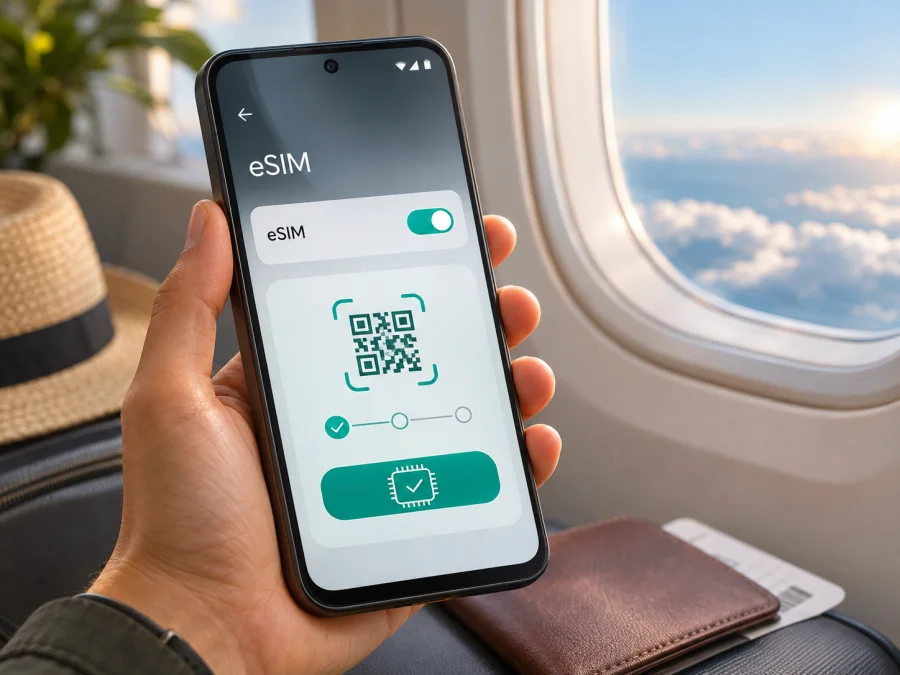
هل يدعم Sharp AQUOS Wish تقنية eSIM؟ دليل التحقق والإعداد
الإجابة المختصرة
يعتمد دعم eSIM على النسخة المحددة من الهاتف، لأن اسم Sharp AQUOS Wish وحده لا يحدد رقم الطراز أو سوق البيع. النسخة اليابانية AQUOS wish SHG06، المخصصة لسوق au، موثقة رسميًا بوصفها متوافقة مع nanoSIM وeSIM وتدعم تشغيل شريحتي اتصال رقميًا. كما يشرح دليل الهاتف الرسمي لـ au طريقة إدارة eSIM وإضافتها من إعدادات الشبكة. لذلك يمكن اعتبار SHG06 نسخة مؤكدة الدعم، لكن لا يصح نقل هذه النتيجة تلقائيًا إلى كل جهاز يباع باسم AQUOS Wish في بلد آخر أو عبر مشغل مختلف.
إذا كان الهاتف لديك مكتوبًا عليه Sharp AQUOS Wish فقط ولا تعرف رقم الطراز، فاعتبر التوافق غير محسوم حتى تتحقق من رقم النسخة ومن وجود EID أو خيار إضافة eSIM في الجهاز نفسه. بعض الأسواق تبيع نسخًا إقليمية أو مشغلية تختلف في العتاد والبرامج وطرق تنشيط الشرائح. لا تكفي عبارة «يدعم شريحتين» ولا وجود درج nanoSIM لإثبات وجود eSIM.
ما الذي نعرفه عن النسخة الموثقة؟
توضح صفحة Sharp الرسمية الخاصة بالنسخة اليابانية SHG06 أن الهاتف يقبل nanoSIM وeSIM معًا، وتذكر دعم الاستخدام المزدوج للشريحتين. ويذكر دليل au أن إضافة eSIM تتم ضمن إعدادات «الشبكة والإنترنت»، وأن إعدادات الشرائح تتضمن اختيار الشريحة المستخدمة للبيانات، وإدارة التجوال، وحذف ملف eSIM. هذه معلومات تخص SHG06 المعروض في سوق au؛ لا تعتبر ضمانًا لعمل نسخة إقليمية أخرى مع كل مزود خدمة.
| البند | ما أمكن التحقق منه |
|---|---|
| الاسم الوارد في الطلب | Sharp AQUOS Wish |
| النسخة المحددة رسميًا في المصادر | AQUOS wish SHG06، نسخة au اليابانية |
| دعم eSIM | نعم، موثق للنسخة SHG06 |
| نوع الشريحة المذكور للنسخة | nanoSIM وeSIM، مع دعم تشغيل مزدوج |
| النتيجة لبقية النسخ التي تحمل اسم AQUOS Wish | غير محسومة من الاسم التجاري وحده؛ افحص رقم الطراز والجهاز نفسه |
| متطلبات السفر | دعم eSIM وحده لا يضمن توافق الشبكات أو قبول ملف أي مزود؛ تحقّق من قفل الشبكة والترددات وشروط الخطة |
لا تنطبق هذه النتيجة على AQUOS wish2 أو wish3 أو أي طراز لاحق لمجرد تشابه الاسم. إنها أجهزة وأرقام طراز مستقلة. كذلك قد تختلف نسختان من الجيل نفسه بحسب شركة الاتصالات أو البلد. احتفظ برقم الطراز الكامل كما يظهر على الملصق أو في شاشة «حول الهاتف»، واسأل البائع أو المشغل عن دعم eSIM لهذا الرقم تحديدًا قبل شراء خطة سفر.
النسخة الإقليمية ومشغل الاتصالات
قد يبيع المصنع جهازًا باسم عائلة واحدة في أكثر من سوق، بينما يختلف رقم الطراز، ونطاقات الشبكة، والبرامج المثبتة، وطريقة تفعيل الشريحة. وقد يضيف مشغل الاتصالات قيودًا مثل قفل الشبكة أو حصر تفعيل eSIM بعملائه. هذه الاحتمالات تجعل عبارة «AQUOS Wish يدعم eSIM» عامة أكثر من اللازم. السؤال الدقيق هو: هل رقم الطراز الموجود على جهازي يدعم تنزيل ملف eSIM، وهل هو مفتوح للاستخدام مع الشبكة التي سأختارها؟
من المهم التمييز بين أربع حالات:
- وجود مكوّن eSIM في الجهاز: وهو ما يسمح بحفظ ملف رقمي بدل إدخال شريحة بلاستيكية.
- ظهور خيار إضافة eSIM: علامة عملية قوية على دعم النسخة وبرمجياتها، لكنها لا تثبت وحدها قبول كل مزود أو كل خطة.
- قفل المشغل: قد يمنع تشغيل شريحة من شركة أخرى حتى مع وجود المكوّن.
- التوافق الشبكي: قد تتطلب الوجهة ترددات أو إعدادات شبكة لا تتطابق مع نسخة الهاتف.
لذلك لا تخلط بين الدعم التقني وبين أهلية الجهاز للاتصال بشبكة معينة. حتى SHG06 الموثقة تحتاج إلى التحقق من حالة القفل، وسياسات المشغل، وتوافق الشبكة في الوجهة. وعند شراء هاتف مستعمل أو مستورد، اطلب رقم الطراز الكامل وحالة القفل كتابةً، ولا تعتمد على صور إعلان لا تعرض قائمة إعدادات الجهاز.
كيف تتحقق من جهازك بنفسك؟
ابدأ بالتحقق من رقم الطراز. قد تجده في الإعدادات ← حول الهاتف، أو على العلبة، أو في المستندات المرفقة. دوّن الرمز كاملًا؛ لا تكتفِ باسم AQUOS Wish. إذا لم يظهر الرمز في الإعدادات، راجع ملصق الجهاز أو صفحة الدعم الخاصة بالبائع. قارن الرمز بما تقوله صفحة Sharp الرسمية أو مشغل السوق الذي باع النسخة.
بعدها افحص قائمة الشرائح. تختلف أسماء القوائم قليلًا حسب إصدار Android واللغة، لكن نسخة SHG06 تستخدم المسار التالي تقريبًا:
- افتح الإعدادات.
- انتقل إلى الشبكة والإنترنت.
- افتح شرائح SIM أو شبكة الهاتف المحمول.
- ابحث عن خيار مثل إضافة eSIM أو تنزيل شريحة SIM أو إضافة خطة شبكة محمولة.
- افتح شاشة معلومات SIM، إن وجدت، وابحث عن حالة eSIM أو خيار إضافة ملف.
إذا لم يظهر الخيار، أعد تشغيل الهاتف وتحقق من تحديثات النظام، ثم ابحث في إعدادات الشبكة بالإنجليزية أو باللغة التي يستخدمها الجهاز. افحص أيضًا رقم الطراز: ربما تكون النسخة بلا eSIM أو أن المشغل أخفى خيار التفعيل. لا تحذف ملفًا قائمًا ولا تعِد ضبط الهاتف لمجرد اختبار التوافق.
ما هو EID؟
EID هو رقم تعريف طويل مرتبط بوحدة eSIM في الجهاز. في أجهزة Android التي تعرضه، قد تجده في الإعدادات ← حول الهاتف ← حالة SIM أو ضمن معلومات الحالة، وقد يظهر كذلك عند فتح صفحة إضافة eSIM. تختلف أماكنه حسب نسخة النظام. يمكنك استخدام البحث داخل الإعدادات بكلمة EID. إذا وجدت رقم EID فهذا دليل مفيد على وجود مكوّن eSIM، لكن أكمل التحقق من رقم الطراز والقفل وقبول ملف المزود. أما عدم ظهور EID فلا يكفي وحده لإثبات غياب الدعم؛ قد تخفيه واجهة الشركة أو إصدار البرنامج.
قائمة تحقق قبل شراء خطة:
- [ ] لدي رقم الطراز الكامل، وليس اسم العائلة فقط.
- [ ] يعرض الهاتف EID أو خيار إضافة eSIM.
- [ ] أكدت صفحة الشركة أو دعم المشغل أن رقم طرازي يقبل eSIM.
- [ ] الهاتف غير مقفل على مشغل يمنع استخدام الملف الذي أحتاج إليه.
- [ ] أستطيع الوصول إلى Wi‑Fi أو اتصال إنترنت أثناء التنزيل.
- [ ] راجعت شروط الخطة والبلد أو البلدان المشمولة، ووقت بدء صلاحيتها.
- [ ] أعرف أي SIM ستستخدم بيانات الهاتف، وكيف أعيد اختيار الشريحة الأساسية.
للحصول على فحص عملي قبل إعداد السفر، تحقّق من توافق جهازك مع eSIM. استخدم نتيجة الفحص مع رقم الطراز وإعدادات الهاتف؛ لا تستبدل بها تأكيد الشركة للنسخة الإقليمية.
متى تكون eSIM مفيدة في السفر؟
إذا تأكد التوافق، تتيح eSIM تثبيت ملف اتصال رقمي من دون إدخال شريحة بلاستيكية. يمكن للمسافر إعدادها قبل المغادرة عبر Wi‑Fi، ثم اختيارها لبيانات الهاتف عند الوصول. يبقى رقم الشريحة المحلية المعتادة متاحًا للمكالمات والرسائل إذا أبقيتها مفعّلة، بينما توجه بيانات الإنترنت إلى eSIM المخصصة للرحلة. هذا مفيد عند التنقل بين المطار والفندق أو استخدام الخرائط والترجمة ومراسلة العائلة.
تعرّف إلى ما تتضمنه الخطة قبل اختيارها. خطط السفر المعروضة عبر Kaspersky eSIM Store مخصصة لبيانات الهاتف ما لم تذكر الشروط خلاف ذلك؛ لا تفترض أنها تمنح رقمًا محليًا أو مكالمات خلوية أو رسائل SMS. يمكن استخدام تطبيقات الاتصال والمراسلة عبر الإنترنت وفق حساباتك وإعدادات الخصوصية. اقرأ حجم البيانات ومدة الصلاحية والوجهات المشمولة وسياسة التفعيل، ولا تفترض أن الخطة تعمل في كل دولة لمجرد أنها إقليمية.
بعد التحقق من هاتفك، يتيح موقع وتطبيق Kaspersky eSIM Store اختيار وجهة السفر وخطة بيانات مناسبة، وإتمام إعداد eSIM وفق التعليمات المتاحة. ويمكنك استعراض الخيارات المتاحة لوجهتك ومقارنة البيانات والمدة والشروط الحالية؛ الصفحة الرئيسية تتيح البحث عن الوجهة، وليست سعرًا أو تعرفة خاصة بدولة بعينها.
تثبيت eSIM وتنشيطها خطوة بخطوة
تختلف التسميات قليلًا بين إصدارات Android ومقدمي الخدمة. اتبع تعليمات مزود الخطة إذا اختلفت مع ما يظهر على الشاشة، ولا تمسح رمز QR أو ملف التفعيل قبل التأكد من طريقة الاستخدام. بعض رموز التفعيل يمكن استعمالها مرة واحدة، وقد لا يمكن نقل ملف بعد تثبيته إلى هاتف آخر.
قبل البدء
- تأكد مرة أخرى أن النسخة تدعم eSIM وأن الهاتف غير مقفل على مشغل آخر.
- اتصل بشبكة Wi‑Fi مستقرة، واشحن الهاتف بما يكفي لإكمال تنزيل الملف.
- احصل على تعليمات التنشيط من مزود الخطة. إذا كان رمز QR على الهاتف نفسه، افتحه على جهاز آخر أو استخدم طريقة التثبيت اليدوي التي يتيحها المزود.
- لا تمسح رمز QR أو تشاركه مع شخص آخر؛ فهو بيانات تفعيل خاصة.
- حدّد أي شريحة ستستخدم للبيانات بعد الوصول، وتحقق من رسوم التجوال على SIM الأساسية.
طريقة الإعداد على Android
- افتح الإعدادات ← الشبكة والإنترنت ← شرائح SIM. قد يظهر خيار الإضافة باسم إضافة eSIM أو تنزيل SIM.
- اختر تنزيل ملف أو إضافة خطة، ثم امسح رمز QR الذي وفره مزود الخطة. إذا لم يعمل المسح، أدخل بيانات التفعيل يدويًا فقط إذا كانت التعليمات توفرها.
- انتظر تنزيل ملف eSIM. لا تغلق الإعدادات أو تقطع Wi‑Fi أثناء العملية. وافق على تسمية الشريحة باسم واضح مثل «السفر».
- أكمل التفعيل وفق شاشة الهاتف وتعليمات المزود. قد يلزم تفعيل الخط في إعدادات SIM أو الانتظار إلى حين الوصول إلى الوجهة؛ توقيت بدء صلاحية الخطة تحدده شروطها.
- اختر SIM السفر لبيانات الهاتف عند الحاجة، واترك المكالمات والرسائل على خطك المعتاد إذا أردت ذلك. افحص خيار التجوال لملف eSIM؛ بعض الخطط تحتاج تشغيله كي تتصل بالشبكة المحددة في شروطها.
- بعد الوصول، أوقف وضع الطيران، فعّل بيانات الهاتف للشريحة الصحيحة، وانتظر تسجيل الشبكة. اختبر فتح صفحة ويب أو تطبيق مراسلة.
لخطوات Android المصورة، راجع تعليمات إعداد eSIM على Android. استخدم دليل الشركة أو المشغل كذلك عند اختلاف أسماء القوائم أو طلب رمز إضافي.
تعليمات iPhone عند استخدامه بديلًا
هذا الدليل يركز على Sharp AQUOS Wish بنظام Android، لكن إذا كنت تنقل خطتك إلى جهاز iPhone متوافق، افتح الإعدادات ← خلوي ← إضافة eSIM واتبع تعليمات المزود. لا تنقل ملفًا من هاتف إلى آخر بافتراض أن QR صالح لإعادة الاستخدام؛ اطلب تأكيدًا من المزود أولًا. راجع تعليمات إعداد eSIM على iOS قبل بدء النقل.
بعد التثبيت: اختر خط البيانات الصحيح
في هاتف يدعم أكثر من SIM، ميّز بين «الخط المفضل للبيانات» وبين الخط المفضل للمكالمات والرسائل. تأكد من أن بيانات الهاتف مفعلة على eSIM المخصصة للسفر، ومن أن التجوال مفعل عليها إذا تطلبت الخطة ذلك. وفي المقابل، أوقف تجوال البيانات على الشريحة المحلية إن كنت لا تريد احتمال رسوم من مشغلها. بعض الهواتف تقدم إعدادًا لتبديل البيانات تلقائيًا بين الشرائح؛ عطّله إذا كان قد يعيد الاتصال بالشريحة المحلية من دون قصد.
وجود ملف eSIM في قائمة الشرائح لا يعني أن الاتصال بالإنترنت قد بدأ. قد يكون الملف قد نُزّل فقط، أو قد تبدأ الصلاحية عند الاتصال بشبكة مدعومة. راجع حالة الخطة في التطبيق أو تعليمات المزود، ولا تحذف ملفًا لمجرد أن بياناته لم تبدأ قبل الرحلة.
استخدام الهاتف أثناء الرحلة
قبل السفر: ثبت الملف في مكان تتوفر فيه شبكة Wi‑Fi موثوقة، إذا كانت شروط الخطة تسمح بالتثبيت المبكر. اكتب اسمًا يميز خط السفر، واحفظ تعليمات التفعيل في مكان يمكن الوصول إليه دون إنترنت. راجع خرائطك وحجوزاتك ووسائل التواصل المهمة، وحدّث النظام والتطبيقات قبل المغادرة لتقليل التنزيلات الكبيرة عند الوصول.
عند الوصول: أوقف وضع الطيران، اختر eSIM لبيانات الهاتف، وشغّل تجوال البيانات على هذا الخط عند الحاجة. انتظر دقيقة أو دقيقتين لاتصال الشبكة. إذا لم يعمل الاتصال تلقائيًا، تحقق من الشبكة المحددة في إعدادات SIM أو فعّل الاختيار التلقائي. لا تغيّر إعدادات APN إلا إذا قدم مزود الخطة قيماً محددة.
إذا كنت تستخدم شريحتين: أبقِ خطك الأساسي للمكالمات أو استقبال الرسائل إذا كان ذلك مناسبًا، لكن راجع رسوم مشغلك قبل التفعيل. قد يستقبل الخط الأساسي المكالمات أو الرسائل حتى عندما تكون eSIM هي خط البيانات. أوقف استخدام بيانات الخط الأساسي، وراجع إعدادات الاتصال الافتراضي، حتى لا يتحول الهاتف إلى شبكة التجوال المحلية تلقائيًا.
لتوفير البيانات: استخدم Wi‑Fi الآمن عند توفره، وأوقف تحديث التطبيقات ومزامنة الصور تلقائيًا عبر بيانات الهاتف، وخفّض جودة بث الفيديو. راقب الاستهلاك في إعدادات Android وفي حساب الخطة، لأن طريقة القياس قد تختلف قليلًا. إذا كنت تشارك الاتصال عبر نقطة اتصال، فتحقق من دعم الهاتف وشروط الخطة وراقب الاستهلاك الإضافي.
حل المشكلات الشائعة
لا يظهر خيار إضافة eSIM
تحقق أولًا من رقم الطراز والنسخة الإقليمية، ثم أعد تشغيل الهاتف وتأكد من تحديث النظام. جرّب البحث في الإعدادات عن «SIM» و«eSIM». إن كان الجهاز نسخة شركة اتصالات، اسألها إن كانت القائمة مخفية أو كان التفعيل محصورًا بخدماتها. لا تستنتج أن الهاتف يدعم eSIM لمجرد أن نسخة أخرى من AQUOS Wish تدعمها.
لا يظهر EID
افتح حول الهاتف وحالة SIM، واستخدم مربع بحث الإعدادات. قد يظهر EID فقط في شاشة التفعيل أو معلومات الجهاز، وقد تختلف التسمية بحسب البرنامج. راجع مستندات رقم الطراز مع دعم الشركة. لا تثبت تطبيقًا غير رسمي يطلب بيانات الجهاز لمجرد استخراج الرقم.
فشل مسح رمز QR
ارفع سطوع الشاشة التي تعرض الرمز، ونظف كاميرا الهاتف، وحافظ على اتصال Wi‑Fi. تأكد أن الرمز مخصص لـ eSIM وأنه لم يسبق استخدامه، وأن مزود الخطة يسمح بالتثبيت على هذا الجهاز. إذا كان الرمز على شاشة الهاتف، اعرضه على جهاز آخر أو أدخل بيانات التفعيل اليدوية التي وفرها المزود. تجنب تصوير الرمز أو نشره.
تم تثبيت eSIM لكن لا يوجد إنترنت
افتح قائمة SIM وتحقق من أن الخط مفعّل وأنه مختار لبيانات الهاتف. افحص حالة الخطة وتاريخ التفعيل والبلد المشمول. جرّب إعادة تشغيل الهاتف، ثم أوقف وضع الطيران وشغله مرة واحدة. فعّل تجوال البيانات على eSIM إذا طلب المزود ذلك، واتركه مغلقًا على الشريحة المحلية لتفادي رسوم غير مقصودة. إذا كان اختيار الشبكة يدويًا، أعده إلى تلقائي، أو اختر شبكة مدعومة بناءً على تعليمات المزود.
الشبكة متصلة لكن التطبيقات لا تحمل الصفحات
تأكد من وجود رصيد بيانات صالح، وأن خطة الوجهة لم تنته صلاحيتها. أوقف VPN مؤقتًا إذا كان يمنع الاتصال، وافحص إعدادات DNS الخاصة أو حد البيانات في Android. جرّب موقعًا آخر أو تطبيقًا آخر لتستبعد عطلًا مؤقتًا. لا تغيّر APN عشوائيًا؛ استخدم القيمة التي أعطاها مزود الخطة فقط.
الاتصال بطيء أو متقطع
قد تتأثر السرعة بالتغطية المحلية والازدحام والمباني والترددات التي تدعمها نسخة الهاتف. جرّب الانتقال إلى مكان مفتوح، أو أعد تشغيل الهاتف، أو اترك اختيار الشبكة تلقائيًا. تحقق أن خطة البيانات تشمل موقعك الحالي وأن الهاتف غير مضبوط على وضع شبكة غير مناسب. دعم eSIM لا يضمن سرعة بعينها أو تغطية في كل موقع.
لا أستطيع حذف الملف أو نقله
لا تحذف eSIM أثناء السفر إذا لم يكن لديك رمز جديد أو طريقة إعادة إصدار من المزود. غالبًا لا يمكن نقل الملف المثبت كما تنقل شريحة بلاستيكية، وقد يكون رمز QR أحادي الاستخدام. قبل تغيير الهاتف أو إجراء إعادة ضبط المصنع، اسأل مزود الخطة عن الاسترداد أو الإصدار البديل، وتأكد من أن بيانات الحساب متاحة لديك.
الأسئلة الشائعة
هل يدعم كل Sharp AQUOS Wish تقنية eSIM؟
لا يمكن تأكيد ذلك بالاسم العام. النسخة اليابانية AQUOS wish SHG06 موثقة رسميًا بدعم eSIM، أما النسخ الأخرى فيجب التحقق منها برقم الطراز والسوق وإعدادات الهاتف.
هل ظهور EID يعني أن خطة السفر ستعمل حتمًا؟
لا. EID يشير إلى مكوّن eSIM، لكن يبقى فحص قفل المشغل، وقبول الملف، وتوافق الشبكة والوجهة وشروط الخطة ضروريًا.
هل يمكنني الاحتفاظ بشريحتي الأساسية أثناء استخدام eSIM؟
تذكر مواصفات SHG06 دعم nanoSIM وeSIM معًا. الاستخدام الفعلي المتزامن يعتمد على إعدادات النسخة والمشغل. اختر خط البيانات بعناية وراجع رسوم التجوال والمكالمات على شريحتك الأساسية.
هل يلزم تثبيت eSIM في المطار؟
ليس بالضرورة. يمكن إعدادها مسبقًا إذا سمحت شروط المزود بذلك وكان لديك Wi‑Fi، ثم اختيارها للبيانات عند الوصول. اقرأ متى يبدأ احتساب صلاحية الخطة قبل التثبيت أو التفعيل.
هل تشمل eSIM السفر رقمًا للمكالمات والرسائل؟
لا تفترض ذلك. خطط بيانات السفر مخصصة للإنترنت ما لم تنص شروط الباقة المحددة على غير ذلك. يمكن إجراء المكالمات عبر تطبيقات الإنترنت باستخدام حساباتك الموجودة.
ماذا أفعل إذا لم أجد رقم الطراز؟
راجع الإعدادات، وملصق العلبة، والفاتورة أو اسأل البائع. لا تشتر خطة أو جهازًا اعتمادًا على الاسم التجاري فقط إذا كان دعم eSIM شرطًا أساسيًا لك.
خلاصة: افحص النسخة ثم اختر خطة الرحلة
بالنسبة إلى Sharp AQUOS Wish، المعلومة المؤكدة هنا تخص النسخة اليابانية SHG06: فهي تدعم eSIM وفق مواصفات Sharp ودليل au. أما جهاز يحمل الاسم العام نفسه من سوق آخر، فلا يمكن تأكيده من الاسم وحده. ابحث عن رقم الطراز الكامل، وافحص EID وخيار إضافة eSIM، وتأكد من فتح الهاتف ومن ملاءمة الشبكة والوجهة. إذا بقيت القائمة أو النسخة غير واضحة، اطلب تأكيدًا مكتوبًا من الشركة أو المشغل قبل الشراء.
بعد التحقق من الجهاز، قارن وجهة الرحلة وحجم البيانات ومدة الخطة وشروط بدء صلاحيتها في Kaspersky eSIM Store، ثم ثبّت eSIM باتباع تعليمات المزود واختبر إعدادات البيانات قبل الاعتماد عليها. هذه الخطوات تقلل المفاجآت وتساعدك على إبقاء الاتصال واضحًا خلال الرحلة.


