دليل الاتصال أثناء السفر
Xiaomi 15T 5G وeSIM: التوافق والتثبيت
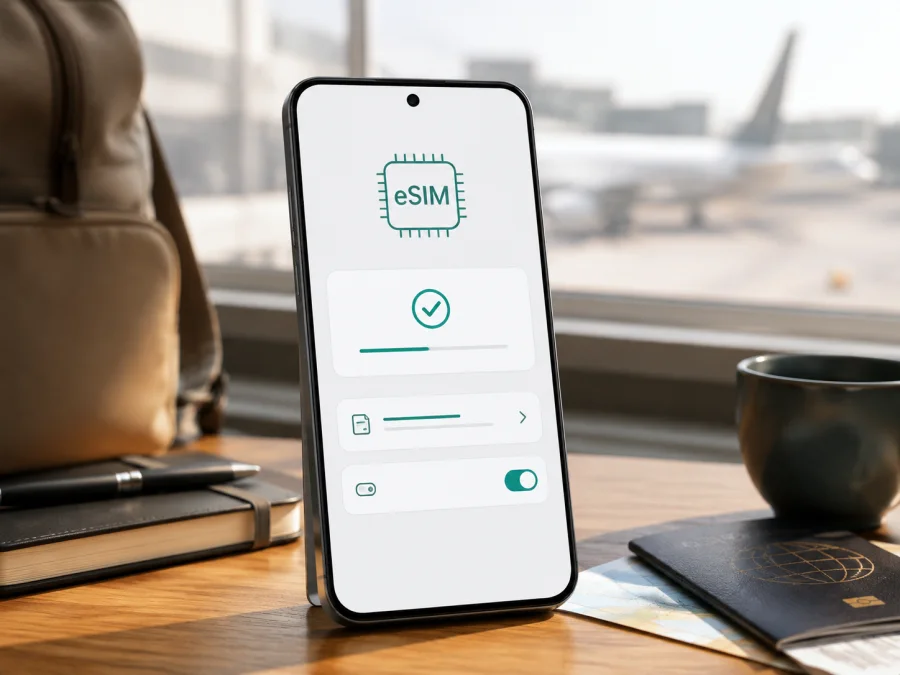
Xiaomi 15T 5G وeSIM: التوافق والتثبيت أثناء السفر
إذا كان هاتفك هو Xiaomi 15T 5G وتريد استخدام الإنترنت في رحلة خارجية، فالإجابة المختصرة هي: نعم، تدعم هذه السلسلة eSIM وفق مواصفات Xiaomi الرسمية الحالية، كما تدعم معرّف EID. وتذكر مواصفات الجهاز إمكان استخدام nano SIM + nano SIM أو nano SIM + eSIM أو eSIM + eSIM. لكن هذه المعلومة لا تعني أن كل جهاز يحمل الاسم نفسه سيعرض الخيار نفسه في كل سوق؛ فتوافر eSIM يعتمد أيضاً على بلد أو منطقة البيع، ونسخة البرنامج، ودعم شركة الاتصالات.
لهذا السبب، لا يكفي الاعتماد على اسم Xiaomi 15T 5G أو على وجود اتصال 5G في الهاتف. قبل اختيار باقة إنترنت للسفر، افحص جهازك نفسه: ابحث عن EID وعن خيار إضافة eSIM، وتأكد من عدم وجود قفل على شبكة مشغل بعينه. هذه الخطوات البسيطة تفصل بين الدعم النظري للموديل وبين قابلية استخدام ملف eSIM فعلياً في رحلتك.
في Kaspersky eSIM Store ستجد تطبيقاً وموقعاً يساعدانك على اختيار eSIM وإتمامها وتفعيلها مع باقة مناسبة للإنترنت المحمول في السفر خارج بلدك. ولا تمنح eSIM المخصصة للبيانات رقم هاتف عادياً تلقائياً، لذلك تبقى قراءة الشروط والتحقق من التوافق مسؤولية أساسية.
هل يدعم Xiaomi 15T 5G تقنية eSIM؟
نعم، تدعم نسخة Xiaomi 15T 5G المذكورة في المواصفات العالمية الحالية eSIM، وتؤكد صفحة الأسئلة الرسمية للجهاز دعم EID أيضاً. وتعرض Xiaomi تكوينات شرائح مزدوجة تشمل شريحة nano SIM فعلية مع eSIM، أو eSIM مع eSIM، إلى جانب nano SIM مع nano SIM. هذا يجعل الهاتف مناسباً من حيث العتاد لتثبيت ملف eSIM مخصص للبيانات، بشرط أن تكون النسخة التي بين يديك مفعّلة لهذه الوظيفة وأن يقبلها المشغل والملف المختار.
الدعم هنا يعني أن الهاتف يملك مكوّن eSIM والبرمجيات اللازمة لإضافة ملف رقمي، وليس أن كل ملف سيعمل في كل دولة. يجب أن يكون الجهاز غير مقيد، وأن يتوافر الإنترنت عند التنزيل، وأن تكون الباقة صالحة للوجهة. eSIM المخصصة للبيانات لا تضيف عادةً رقماً للمكالمات والرسائل؛ المكالمات وSMS لا تدخل في الباقة إلا إذا نصت شروطها على ذلك.
ملخص المواصفات ذات الصلة
| العنصر | ما ينبغي معرفته عن Xiaomi 15T 5G |
|---|---|
| الاسم المستهدف | Xiaomi 15T 5G، بالصيغة نفسها التي تم البحث عنها |
| eSIM | مدعومة وفق المواصفات الرسمية الحالية للموديل |
| EID | مدعوم، ويمكن عرضه من إعدادات الشرائح عند توفر الخيار |
| تكوينات الشرائح | nano SIM + nano SIM أو nano SIM + eSIM أو eSIM + eSIM |
| الاتصال الخلوي | يدعم 4G و5G وفق النطاقات المتاحة محلياً |
| النظام | Xiaomi HyperOS؛ قد تختلف أسماء القوائم حسب اللغة والإصدار |
| العامل الحاسم | السوق، نسخة الجهاز، البرنامج، المشغل، وشروط الباقة |
لماذا قد تختلف eSIM بين الأسواق والنسخ؟
توضح Xiaomi أن توافر eSIM قد يختلف باختلاف البلد أو المنطقة والمشغل. قد يكون الجهاز العالمي مزوداً بالعتاد المطلوب، لكن النسخة المخصصة لسوق آخر قد تُشغّل وظائف مختلفة، أو قد يتطلب الأمر تحديثاً رسمياً للبرنامج. كذلك يمكن لشركة الاتصالات أن تقيد استخدام eSIM أو تبديل مزود الخدمة أو التجوال حتى بعد انتهاء عقد سابق. هذه القيود ليست دليلاً على عطل في الهاتف، لكنها سبب كافٍ للتحقق قبل الدفع.
قد تظهر القوائم باسم «استخدام eSIM» أو «إدارة eSIM» أو «إضافة eSIM»، وقد تختلف التسميات بعد تحديث النظام. وقد لا يسمح المشغل بتسجيل ملفه على جهاز مقفل، حتى لو كان EID ظاهراً. ووجود درج لشريحتين فعليتين لا يثبت أن eSIM غير متاحة؛ عدد الخطوط الفعالة قد يتأثر بإصدار الجهاز والسياسة المحلية.
عند شراء الهاتف، احتفظ برقم الطراز الموجود على العلبة أو الفاتورة، ولا تكتف باسم السلسلة. اسأل البائع عن دعم eSIM في بلد الشراء، واطلب إظهار شاشة «إدارة eSIM» إن أمكن. تحقق كذلك من أن الجهاز غير مقفل وأن المشغل في وجهتك يسمح بتسجيل الملف؛ فالتشابه في الاسم أو الشكل لا يحوّل مواصفات جهاز إلى مواصفات جهاز مختلف.
التحقق من التوافق قبل اختيار الباقة
نفّذ هذا الفحص على هاتفك قبل شراء أي eSIM. يستغرق عادةً دقائق، لكنه يكشف مبكراً ما إذا كانت المشكلة في العتاد أم في المشغل أم في خطوات التنزيل.
1. ابحث عن EID
افتح «الإعدادات»، ثم «بطاقات SIM وشبكات الهاتف المحمول» أو القسم المقابل في لغة جهازك. فعّل «استخدام eSIM» إذا ظهر المفتاح، ثم افتح «إدارة eSIM» وابحث عن «عرض EID للجهاز». قد تختلف التسميات، لكن EID هو معرّف وحدة eSIM وليس رقم IMEI.
إذا ظهر رقم EID واضح، فهذا مؤشر قوي على وجود وحدة eSIM مدمجة. لا تنشره في منتدى أو ترسله إلى شخص غير موثوق؛ قد تطلبه الجهة التي تُصدر الملف عند التسجيل، فسلّمه فقط عبر قناة موثوقة عند الحاجة.
2. ابحث عن خيار الإضافة
داخل «إدارة eSIM» ابحث عن «إضافة eSIM» أو «تنزيل شريحة SIM» أو خيار مسح رمز QR. ظهور خيار الإضافة هو الاختبار العملي الأهم، لأنك ستحتاجه لتثبيت ملف البيانات. إذا وجدت EID لكن لم تجد أي خيار لإضافة eSIM، أعد تشغيل الهاتف، ثبّت تحديثات النظام الرسمية المتاحة، ثم افحص القسم نفسه مرة أخرى. لا تحاول فتح قائمة مخفية بتعديل النظام.
3. راجع حالة القفل والشريحة الحالية
تأكد من أن هاتفك يقبل شرائح مشغلين مختلفين. وجود شبكة على الشريحة الحالية لا يثبت عدم وجود قفل. إذا كان الهاتف اشتُري بالتقسيط أو من خلال عرض مشغل، راجع شروطه أو اطلب تأكيداً مكتوباً من البائع. كذلك تحقق من أن الشريحة الفعلية الحالية لن تُحذف عند إضافة الملف، وأن الهاتف يسمح بالتكوين الذي تريده.
4. افحص وجهة السفر والباقة
حدّد الدولة أو المنطقة أو خط الرحلة، ثم اقرأ نطاق التغطية المعلن للباقة، وحجم البيانات، ومدة الصلاحية، ووقت بدء الاستخدام، وقواعد التفعيل. لا تفترض أن باقة دولة واحدة تعمل في كل الدول المجاورة، ولا أن باقة إقليمية تشمل كل توقف في الرحلة. إذا كانت الوجهة أو شروط التجوال غير واضحة، اطلب التوضيح قبل إتمام الاختيار.
قائمة تحقق سريعة
- [ ] يظهر EID في إعدادات Xiaomi 15T 5G.
- [ ] يظهر خيار «إضافة eSIM» أو مسح QR.
- [ ] الهاتف غير مقفل على مشغل واحد.
- [ ] النظام محدث والبطارية كافية للتثبيت.
- [ ] يوجد Wi‑Fi أو اتصال بيانات ثابت أثناء تنزيل الملف.
- [ ] الباقة تغطي كل الدول أو المناطق المطلوبة.
- [ ] حجم البيانات ومدة الصلاحية مناسبان لطريقة استخدامك.
- [ ] تعرف أي خط سيبقى للمكالمات وأي خط سيستخدم البيانات.
إذا اجتازت نسختك هذه القائمة، تحقق من جهازك مرة أخيرة قبل الانتقال إلى اختيار eSIM للرحلة. هذا الفحص يقلل احتمال شراء باقة لا يمكن تثبيتها.
كيفية تثبيت eSIM على Xiaomi 15T 5G
ابدأ عندما يكون الهاتف متصلاً بالإنترنت، ويكون رمز QR أو رابط التثبيت متاحاً من ملفك في Kaspersky eSIM Store أو من رسالة التأكيد. تأكد من الوجهة والشروط قبل مسح الرمز؛ قد يرتبط الملف بجهاز واحد أو يبدأ احتساب المدة عند التفعيل.
1. جهّز الهاتف والبيانات
اشحن الهاتف بدرجة كافية وأوقف وضع توفير البيانات إذا كان يمنع التنزيل. اعرض QR على جهاز آخر أو اطبعه إذا كان المسح سيتم بكاميرا الهاتف. لا تنشر الرمز؛ فقد يسمح ببدء إضافة الملف.
2. افتح إعدادات الشرائح
انتقل إلى «الإعدادات»، ثم «بطاقات SIM وشبكات الهاتف المحمول». اختر «استخدام eSIM» أو «إدارة eSIM». إذا لم يظهر القسم، ابحث داخل الإعدادات بكلمة eSIM وأعد فحصه بعد تحديث HyperOS. لا تحتاج إلى صلاحيات مطور أو تعديل غير رسمي.
3. اختر إضافة eSIM
اضغط «إضافة eSIM» أو الأمر الذي يفتح تنزيل ملف SIM. اقرأ التنبيه، ثم اختر مسح QR وامنح تطبيق الإعداد إذن الكاميرا عند طلبه.
4. امسح رمز QR
وجّه الكاميرا إلى الرمز كاملاً ومن دون انعكاس. ثبّت الهاتف حتى يتعرف النظام على الملف. استخدم الإدخال اليدوي فقط إذا قدمه مصدر الملف، ولا تخمّن رموز التفعيل.
5. نزّل ملف eSIM
أكد عملية التنزيل وانتظر حتى تكتمل. لا تنتقل بين شبكات Wi‑Fi أثناء هذه الخطوة. قد تستغرق العملية بضع دقائق. ظهور اسم الخطة يعني أن الملف أضيف، لكنه لا يعني أن البيانات بدأت العمل في بلدك الحالي.
6. سمِّ الخط بوضوح
امنح الملف اسماً مثل «بيانات السفر» أو اسم الوجهة حتى لا تختار شريحة المنزل عند ضبط البيانات. تذكر أنه خط إنترنت فقط إذا كانت الباقة مخصصة للبيانات.
7. حدّد خط البيانات
افتح إعدادات بيانات الهاتف واختر eSIM الجديدة بوصفها خط «بيانات الهاتف المحمول». اترك شريحتك الأساسية للمكالمات إن احتجتها، وعطّل التجوال عليها لتجنب رسوم غير مقصودة. أوقف «التبديل التلقائي لبيانات الهاتف» حتى لا يتحول الهاتف إلى الخط المحلي.
8. فعّل التجوال للخط عند الحاجة
تحتاج بعض باقات السفر إلى تشغيل «تجوال البيانات» على eSIM حتى تتصل بالشبكة المحلية في الوجهة. افتح إعدادات الملف الجديد وحدد خيار التجوال، ولا تفعّله على الخط الأساسي إلا إذا فهمت تكلفته. اتبع ما هو مكتوب في شروط الباقة؛ تشغيل التجوال ليس بديلاً عن اختيار خط البيانات الصحيح.
9. اختبر الاتصال
بعد الوصول، فعّل وضع الطيران لثوانٍ ثم أوقفه، وانتظر اسم الشبكة أو مؤشر البيانات. افتح صفحة اختبار بسيطة، وراقب رمز البيانات. لا تستهلك بيانات كثيرة قبل التأكد من أن الباقة المقصودة تعمل.
للتفاصيل العملية على أندرويد، راجع دليل تثبيت eSIM على Android. وإذا كنت تقارن الخطوات مع هاتف آخر يعمل بنظام Apple، استخدم دليل تثبيت eSIM على iOS. روابط التعليمات لا تغيّر شروط الباقة، لكنها تساعدك على متابعة المسار المناسب لنظام التشغيل.
تفعيل eSIM واستخدامها في الرحلة
التثبيت هو تنزيل ملف eSIM على الهاتف، أما التفعيل فهو جعله جاهزاً للعمل وفق قواعد الخطة واتصال الشبكة. قد يتم التفعيل عند التسجيل على شبكة مدعومة أو عند أول استخدام للبيانات. اقرأ النص الظاهر في ملفك، ولا تحذف الملف إذا تأخر الاتصال؛ قد يمنع الحذف إعادة التنزيل بحسب الشروط.
قبل المغادرة
ثبّت eSIM في مكان فيه Wi‑Fi مستقر، ثم أعد تسمية الخط وحدد ملاحظاتك عن الوجهة. اترك الخط غير مفعّل إذا طلبت التعليمات ذلك، أو اتبع الموعد المذكور في الشروط. لا تحفظ QR في معرض مشترك، وجهّز طريقة للوصول إلى الدعم إذا تأخر الاتصال.
عند الوصول
افتح «بطاقات SIM وشبكات الهاتف المحمول»، فعّل ملف السفر، واجعله خط بيانات الهاتف. شغّل تجوال البيانات على ملف السفر فقط إذا كان مطلوباً. أوقف التبديل التلقائي للبيانات، ثم انتظر بضع دقائق. إذا ظهرت شبكة لكن لم يفتح الإنترنت، راجع نقطة الوصول APN بحسب تعليمات الباقة ولا تملأ حقولاً عشوائية.
أثناء التنقل بين الدول
تأكد من أن الباقة تشمل الدولة التالية قبل عبور الحدود. إذا كانت الخطة إقليمية، قد ينتقل الهاتف إلى شبكة شريكة متاحة، لكن ذلك ليس ضماناً للتغطية في كل مكان. أبقِ التحديثات الكبيرة على Wi‑Fi، وتابع استهلاك البيانات من إعدادات الهاتف ومن ملف الباقة إن كانت هناك شاشة رصيد. مدة الصلاحية وحجم البيانات يحددهما العرض المختار، لا اسم الهاتف.
مشكلات شائعة وحلول عملية
لا يظهر خيار eSIM
تحقق من أن الجهاز هو Xiaomi 15T 5G المقصود فعلاً، ثم افتح إعدادات الشرائح وابحث عن EID. حدّث النظام من القنوات الرسمية، وأعد التشغيل. إذا ظل EID أو خيار الإضافة غائباً، فقد تكون نسخة السوق أو البرنامج مختلفة، أو قد تكون الوظيفة غير متاحة مع المشغل المحلي. لا تشترِ خطة جديدة قبل تأكيد الأمر من البائع أو المشغل.
يظهر EID لكن لا يمكن تنزيل الملف
افحص Wi‑Fi، والوقت والتاريخ التلقائيين، ومساحة التخزين، وصحة QR. امسحه من شاشة أكبر ومن دون انعكاس، وتأكد من عدم استخدامه على جهاز آخر. إذا كان الرمز مستخدماً أو منتهياً، تواصل مع الجهة التي أصدرته؛ تكرار المحاولات لن يصلحه.
يرفض الهاتف رمز QR
تأكد من اختيار «إضافة eSIM» لا «إضافة شريحة فعلية». نظّف عدسة الكاميرا، كبّر الرمز، وأبعد الهاتف عن مصدر ضوء يعكسه. إذا كان المسح يفتح رابطاً غير مفهوم، ألغِ العملية ولا تدخل بياناتك. استخدم الإدخال اليدوي فقط عندما تكون بيانات التفعيل مقدمة في ملفك الرسمي.
تمت الإضافة ولا توجد شبكة
افتح ملف eSIM وتأكد من تشغيله. اجعله خط بيانات الهاتف، وفعّل تجوال البيانات له إذا طلبت الخطة ذلك. أوقف وضع الطيران وشغّله، ثم أعد التشغيل وانتظر. افحص أن الوجهة ضمن نطاق الخطة وأن الشبكة المحلية متاحة في موقعك.
توجد إشارة لكن الإنترنت لا يعمل
راجع نقطة الوصول APN، وخيار بيانات الهاتف، والتجوال على الملف الصحيح. عطّل مؤقتاً التبديل التلقائي بين الشرائح، وأوقف أي حد بيانات محلي قد يوقف الاتصال. جرّب فتح صفحة نصية صغيرة، ثم افحص الرصيد والمدة في ملف الخطة. إذا كانت المكالمات تعمل على الشريحة الأساسية لكن البيانات لا تعمل، فهذا غالباً يدل على اختيار خط البيانات الخطأ لا على عطل في 5G.
يعمل 4G ولا يظهر 5G
eSIM لا تضمن ظهور 5G. افحص أن الباقة والشبكة المحلية تدعمان نمط 5G في موقعك، وأن الهاتف مضبوط على نمط شبكة مناسب. قد تختار الشبكة 4G داخل المباني أو عند ضعف الإشارة، وقد تختلف نطاقات 5G حسب الدولة. لا تغيّر إعدادات الشبكة المتقدمة عشوائياً، ولا تعتبر الانتقال إلى 4G دليلاً على فشل eSIM؛ الإنترنت قد يعمل بصورة طبيعية على 4G.
حُذفت eSIM بالخطأ
لا تحذف ملفاً نشطاً لمجرد تأخر الشبكة. إذا حُذف، راجع شروط الخطة وتواصل مع الدعم برقم الطلب؛ قد لا يمكن تنزيله مرة أخرى بعد التفعيل. لا تشارك EID أو QR علناً.
أسئلة شائعة
هل يدعم Xiaomi 15T 5G eSIM؟
نعم، تؤكد المواصفات الرسمية الحالية دعم eSIM وEID، وتذكر تكوينات nano SIM + eSIM وeSIM + eSIM. مع ذلك، يجب التحقق من النسخة المباعة في بلدك ومن المشغل، لأن التوافر قد يختلف حسب المنطقة والبرنامج.
هل ظهور EID يكفي لشراء باقة سفر؟
لا. ظهور EID يؤكد وجود معرّف لوحدة eSIM، لكنه لا يؤكد أن الهاتف غير مقفل أو أن الباقة تغطي وجهتك. ابحث أيضاً عن «إضافة eSIM»، وتحقق من المشغل، والنطاق الجغرافي، وحجم البيانات، ومدة الصلاحية.
هل يمكن إبقاء الشريحة الأساسية في الهاتف؟
غالباً يمكن استخدام التكوين المعلن nano SIM + eSIM، لكن عدد الخطوط النشطة والسلوك الفعلي يعتمد على النسخة والسياسة المحلية. حدّد eSIM للسفر كخط البيانات، وعطّل تجوال البيانات على الشريحة الأساسية إذا أردت تجنب رسومها.
هل eSIM تعطي رقماً للمكالمات؟
ليس بالضرورة. باقة بيانات السفر مخصصة للمحمول والإنترنت، ولا تشمل رقماً أو مكالمات أو SMS إلا إذا ذكرت الشروط ذلك صراحة. استخدم تطبيقات المراسلة عبر الإنترنت، واترك خطك الأساسي للمكالمات وفق خطة مشغلك.
هل يجب تثبيتها قبل السفر؟
يفضل تثبيتها عندما يتوافر Wi‑Fi ثابت، لكن توقيت التفعيل يختلف حسب شروط الخطة. قد يكون التثبيت المسبق مناسباً، بينما يتطلب بعض العروض الانتظار حتى الوصول. اقرأ تعليمات ملفك ولا تفترض أن بدء الصلاحية يحدث بالطريقة نفسها لكل خطة.
ما دور Kaspersky eSIM Store هنا؟
Kaspersky eSIM Store هو تطبيق وموقع يساعدانك على اختيار eSIM وإتمامها وتفعيلها مع باقة للإنترنت المحمول في سفر خارجي. وهو ليس مشغلاً ولا مالك شبكة ولا مزوداً للمحمول؛ لذلك تعتمد الخدمة الفعلية على ملف eSIM وشبكات المشغلين وشروط الوجهة المختارة.
الخلاصة: افحص Xiaomi 15T 5G ثم اختر eSIM لرحلتك
يدعم Xiaomi 15T 5G eSIM وEID وفق المعلومات الرسمية الحالية، لكن القرار الصحيح لا يبنى على اسم الموديل وحده. قبل أي دفع، افتح إعدادات الشرائح وابحث عن EID وعن خيار «إضافة eSIM»، وثّق نسخة السوق، وتأكد من أن الهاتف غير مقفل وأن نظامه محدث. بعد ذلك طابق الدولة أو المنطقة مع نطاق الباقة، واقرأ حجم البيانات ومدة الصلاحية وتوقيت التفعيل، ثم جهّز QR واتصالاً ثابتاً للتثبيت.
في يوم الرحلة، اختر eSIM للسفر كخط بيانات، واترك خطك الأساسي للمكالمات عند الحاجة، وفعّل تجوال البيانات على ملف السفر إذا اشترطته الخطة. اختبر اتصالاً صغيراً وراقب الرصيد؛ 4G قد يكون طبيعياً عندما لا تتاح 5G في موقعك. إذا تعذر التثبيت، افحص EID والقفل والوجهة والشبكة قبل إعادة المحاولة.
بعد اجتياز فحص التوافق، استخدم Kaspersky eSIM Store لاختيار اتجاه الرحلة والباقة المناسبة، ثم اتبع خطوات التثبيت والتفعيل. هكذا يصبح اختيار eSIM مبنياً على جهازك الفعلي وشروط رحلتك، لا على اسم Xiaomi 15T 5G وحده.


