Leitfaden für Reisekonnektivität
Apple iPad 10th generation 5G 64GB eSIM
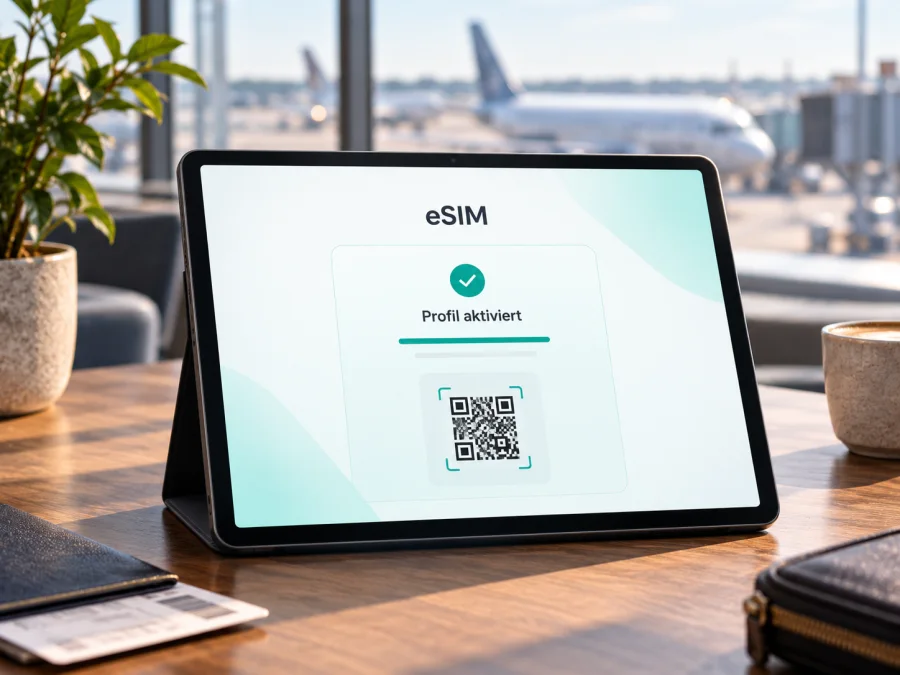
Apple iPad 10th generation 5G 64GB und eSIM: Kompatibilität prüfen und einrichten
Das Apple iPad 10th generation 5G 64GB kann eSIM für mobile Daten verwenden, sofern es sich um eine unterstützte Wi-Fi + Cellular-Ausführung handelt. Die Bezeichnung allein reicht für eine sichere Prüfung nicht: Speichergröße und 5G sagen noch nicht, welche regionale Modellvariante vorliegt oder ob ein bestimmter Anbieter sein eSIM-Profil auf diesem iPad aktiviert.
Apple führt iPads der 10. Generation mit Wi-Fi + Cellular grundsätzlich als eSIM-fähig. Für die internationale Cellular-Version sind Nano-SIM und eSIM dokumentiert. Bei Modellen für Festlandchina gelten besondere Modell- und Anbieterregeln. Prüfen Sie deshalb die A-Modellnummer sowie EID und Mobilfunkmenü am Gerät, bevor Sie einen Tarif buchen. Ein reines Wi-Fi-Modell hat keine Mobilfunkverbindung und kann keine eSIM für mobile Daten nutzen.
Kurzantwort: Unterstützt das iPad eSIM?
Ja, sofern „Apple iPad 10th generation 5G 64GB“ die unterstützte Cellular-Ausführung bezeichnet. Apples Kompatibilitätsübersicht führt die Wi-Fi + Cellular-Modelle der 10. Generation als eSIM-fähig. Die internationale Cellular-Ausführung unterstützt eSIM neben Nano-SIM und kann Mobilfunkdaten über 5G verwenden, wenn Tarif, Netz und Funkbänder am Aufenthaltsort zusammenpassen.
Die Angabe „5G 64GB“ ist jedoch keine vollständige Modellkennung. Bei einem Inserat, Importgerät oder Gebrauchtkauf sollten Sie die Nummer im Format A#### prüfen. Besonders bei einer Nutzung in Festlandchina reicht die allgemeine eSIM-Kompatibilität nicht aus: Apple nennt dafür eine spezielle Modellgruppe und China Unicom als einzigen unterstützten eSIM-Anbieter für iPads. Auch die Aktivierung eines Tarifs außerhalb Chinas folgt anderen Bedingungen.
| Merkmal | Einordnung |
|---|---|
| Gerätefamilie | Apple iPad der 10. Generation |
| Speicher | 64 GB; hat keinen Einfluss auf eSIM |
| Mobilfunk | Cellular-Ausführung erforderlich; 5G nur bei passendem Netz und Tarif |
| eSIM | Ja bei unterstützter Wi-Fi + Cellular-Version und kompatiblem Anbieter |
| Wi-Fi-only | Kein Mobilfunkmodem und keine eSIM für mobile Daten |
| Reiseeinsatz | Vorab Land, Modellnummer, Anbieter und Tarifbedingungen prüfen |
Modellnummer und regionale Varianten unterscheiden
Apple nennt A2696 für das Wi-Fi-Modell und A2757 für die internationale Wi-Fi + Cellular-Ausführung. In der Modellübersicht erscheinen außerdem A2777 und A3162 als Wi-Fi + Cellular-Varianten für Festlandchina. Apple führt A3162 in seiner China-Übersicht als eSIM-fähiges Modell für diesen Markt. Die Modellnummer ist daher wichtig, wenn das iPad importiert wurde oder in Festlandchina eingesetzt werden soll.
Regionale Versionen können sich bei SIM-Fach, Mobilfunkbändern und beim unterstützten Aktivierungsweg unterscheiden. Eine Modellnummer für einen bestimmten Markt verspricht nicht, dass jeder Tarif dort funktioniert. Apple weist für iPads in Festlandchina auf die dort unterstützte Modellgruppe und China Unicom hin; außerhalb Festlandchinas kann eine passende Variante dagegen eSIM-Datentarife ausländischer Anbieter installieren. Für diesen Fall müssen Ortungsdienste aktiviert sein.
Lesen Sie die A-Modellnummer direkt in den Geräteeinstellungen ab und vergleichen Sie sie mit Apples Modellübersicht. Verwechseln Sie sie nicht mit der längeren Teilenummer, die je nach Verkaufsland oder Konfiguration anders aussehen kann. Ein SIM-Schacht beweist nur, dass eine physische SIM möglich ist; er belegt für sich genommen keine Unterstützung jedes eSIM-Profils.
Kompatibilität selbst prüfen: EID und eSIM-Menü
Prüfen Sie das Tablet selbst. So erkennen Sie die tatsächlich vorliegende Hardware und vermeiden, sich allein auf einen Shop-Titel oder ein Verpackungsfoto zu verlassen.
- Öffnen Sie Einstellungen > Allgemein > Info.
- Tippen Sie auf die angezeigte Teilenummer neben „Modellnummer“, bis die A-Modellnummer (zum Beispiel A2757) erscheint.
- Suchen Sie in den Einstellungen nach Mobile Daten. Fehlt der Bereich, prüfen Sie, ob Sie versehentlich die Wi-Fi-only-Version vor sich haben.
- Öffnen Sie Einstellungen > Mobile Daten und suchen Sie nach eSIM hinzufügen, Mobilfunktarif hinzufügen oder Neuen Tarif suchen. Der Wortlaut kann je nach iPadOS-Version abweichen.
- Gehen Sie zurück zu Allgemein > Info und suchen Sie in den Geräteinformationen nach einer EID. Eine EID ist ein starkes Indiz für eSIM-Hardware. Veröffentlichen Sie sie nicht; sie ist eine Gerätekennung.
- Prüfen Sie beim Anbieter, ob der konkrete Tarif auf einem iPad und in Ihrem Zielland aktiviert werden kann. Smartphone-Unterstützung allein genügt nicht immer.
- Schließen Sie eine Anbieter-, Schul- oder Unternehmenssperre aus und aktualisieren Sie iPadOS, sofern ein Update verfügbar ist.
Fehlende EID oder Menüoption sind Anlass zur genaueren Prüfung. Eine alte Softwareversion oder eine verwaltete Gerätekonfiguration kann mitwirken, aber auch die regionale Variante. Stimmen A-Modellnummer, Mobilfunkmenü und EID nicht überein, kaufen Sie noch keinen Tarif, sondern lassen Sie das Gerät vom Verkäufer oder Apple bestätigen.
Für einen zusätzlichen Abgleich können Sie die eSIM-Kompatibilität Ihres Geräts prüfen. Allgemeine Listen erfassen regionale Ausnahmen nicht immer vollständig; maßgeblich bleiben Modellnummer und die Anforderungen des gewählten Anbieters.
eSIM für die Reise auswählen
Wenn die Prüfung positiv ausfällt, wählen Sie einen Datentarif passend zu Zielgebiet, Aufenthaltsdauer und Nutzung. Prüfen Sie, welche Länder enthalten sind, wie viel Datenvolumen bereitsteht und wann die Gültigkeit beginnt. Für eine Rundreise muss jedes geplante Land ausdrücklich abgedeckt sein. Für Videokonferenzen, Navigation und größere Downloads ist die benötigte Datenmenge höher als für gelegentliche Nachrichten.
Kaspersky eSIM Store ist ein App- und Webangebot, mit dem Sie eine eSIM mit einem passenden Tarif für mobile Daten auf einer Auslandsreise auswählen, buchen und aktivieren können. Nach der Geräteprüfung können Sie auf der deutschsprachigen Website von Kaspersky eSIM Store nach Ihrem Reiseziel suchen. Die allgemeine Website ist keine Zusage für einen bestimmten Landestarif oder für die Kompatibilität einer konkreten iPad-Variante; prüfen Sie die angezeigten Bedingungen des ausgewählten Tarifs.
Ein eSIM-Datentarif enthält nicht automatisch eine Telefonnummer für herkömmliche Anrufe oder SMS. Messenger und Internet-Telefonie können über die Datenverbindung funktionieren. Wenn Sie zusätzlich Ihre normale SIM oder Ihren Mobilfunktarif für Anrufe nutzen, legen Sie die Datenleitung und Roamingoptionen getrennt fest.
eSIM auf dem iPad einrichten und aktivieren
Halten Sie eine WLAN-Verbindung, Ihre Buchungsinformationen und den QR-Code oder Installationslink bereit. Installieren Sie nur ein Profil, das für Ihr Gerät und den gebuchten Tarif bestimmt ist. Ein Aktivierungscode kann an ein Gerät gebunden oder nur einmal verwendbar sein. Löschen Sie ein installiertes Profil nicht, bevor Sie beim Anbieter nach den Folgen gefragt haben.
Einrichtung mit QR-Code
- Prüfen Sie die Voraussetzungen. Bestätigen Sie Cellular-Variante, eSIM-Unterstützung, fehlende Gerätesperre und eine Internetverbindung über WLAN.
- Öffnen Sie die Mobilfunkeinstellungen. Gehen Sie zu Einstellungen > Mobile Daten und wählen Sie eSIM hinzufügen oder Mobilfunktarif hinzufügen.
- Scannen Sie den QR-Code. Verwenden Sie die Kamera oder den QR-Scanner. Wird der Code auf demselben iPad angezeigt, öffnen Sie ihn auf einem zweiten Bildschirm oder nutzen Sie einen unterstützten Installationslink.
- Bestätigen Sie die Installation. Folgen Sie den angezeigten Schritten und tippen Sie gegebenenfalls auf Fortfahren und Mobilfunktarif hinzufügen.
- Warten Sie auf die Aktivierung. Lassen Sie das iPad online, bis die Einrichtung abgeschlossen ist. Starten Sie währenddessen keinen zweiten Installationsversuch.
- Benennen Sie das Profil. Eine Bezeichnung wie „Reise“ oder das Zielgebiet hilft, es von anderen Tarifen zu unterscheiden.
- Wählen Sie die Datenleitung. Legen Sie unter Mobile Daten die neue eSIM als Leitung für mobile Daten fest.
- Beachten Sie den Aktivierungszeitpunkt. Prüfen Sie, ob die Laufzeit bei der Installation oder erst bei der ersten Verbindung im Zielnetz beginnt.
- Testen Sie die Verbindung. Schalten Sie WLAN an einem Ort mit Mobilfunkabdeckung kurz aus und öffnen Sie eine einfache Webseite.
Apple beschreibt neben QR-Codes auch Anbieteraktivierung, Anbieter-Apps, die Übertragung eines Tarifs von einem anderen iPad und die Suche nach einem neuen Tarif in den Einstellungen. Welche Methode erscheint, hängt vom Anbieter ab. Eine Übertragung ist nicht für jeden Tarif verfügbar. Folgen Sie dem bereitgestellten Weg und starten Sie keine parallelen Aktivierungen.
Weitere Schrittfolgen finden Sie in den Anleitungen für iOS-Geräte und Android-Geräte. Die Android-Anleitung gilt nicht für iPadOS; sie kann nützlich sein, wenn Sie den QR-Code auf einem zweiten Android-Gerät anzeigen.
QR-Code auf dem gleichen iPad öffnen
Die Kamera kann einen QR-Code nicht bequem scannen, wenn er auf dem eigenen Bildschirm angezeigt wird. Nutzen Sie ein zweites Gerät, einen Ausdruck oder einen Installationslink. Apple nennt für iPadOS 17.4 oder neuer auch die Möglichkeit, einen QR-Code in einer E-Mail oder auf einer Anbieter-Webseite gedrückt zu halten und eSIM hinzufügen auszuwählen.
Vergewissern Sie sich, dass der Code aus Ihrer Buchungsbestätigung stammt. Wird er als bereits verwendet angezeigt, fordern Sie beim Anbieter eine Prüfung an, statt wiederholt neue Profile zu erzeugen. Ein Aktivierungscode kann einmalig sein.
Nutzung auf Reisen: Datenleitung und Roaming
Installieren Sie die eSIM bei Bedarf bereits vor der Abreise über WLAN, sofern die Tarifbedingungen das erlauben. Installation und Nutzungsbeginn sind nicht immer dasselbe: Je nach Tarif kann die Laufzeit mit der Installation, der ersten Verbindung im Zielnetz oder zu einem festgelegten Zeitpunkt starten. Prüfen Sie dies, damit die Gültigkeit zu Ihren Reisedaten passt.
Am Zielort wählen Sie unter Einstellungen > Mobile Daten die Reise-eSIM als Datenleitung und schalten das Profil ein. Manche Tarife benötigen Datenroaming für genau diese eSIM, um sich im Partnernetz anzumelden. Das heißt nicht automatisch, dass der heimische Tarif Daten verbraucht: Entscheidend ist die ausgewählte Leitung. Prüfen Sie zur Vermeidung unerwarteter Gebühren auch die Roamingoptionen Ihres normalen Tarifs.
Ein Cellular-iPad ist für mobile Daten ausgelegt, aber die eSIM bietet nicht automatisch eine klassische Rufnummer. Für Browser, Karten, E-Mail, Messenger und Videokonferenzen reicht eine Datenverbindung. Soll das iPad andere Geräte versorgen, prüfen Sie vorher, ob Tarif und Einstellungen Hotspot erlauben und das Datenvolumen ausreicht.
Typische Reisesituationen:
- Kurztrip in ein Land: Vergleichen Sie die Laufzeit und das Volumen mit Ihrem Roamingtarif. Planen Sie Karten, Fahrpläne und Nachrichten ein.
- Rundreise: Vergewissern Sie sich, dass jedes Land der Route im Tarif enthalten ist. Eine regionale Bezeichnung garantiert nicht automatisch alle Nachbarländer.
- Arbeit unterwegs: Große Uploads und Videokonferenzen verbrauchen mehr Daten. Begrenzen Sie automatische Downloads und Cloud-Synchronisierung, falls nötig.
- Reise in Festlandchina: Prüfen Sie Modellnummer und Anbieter zusätzlich anhand der speziellen Apple-Regeln für diesen Markt. Eine eSIM-Funktion für Auslandsreisen ist kein Beleg für die Unterstützung eines inländischen Profils.
Wenn die eSIM nicht funktioniert
Gehen Sie die Prüfung schrittweise durch, bevor Sie das Profil löschen oder einen Code erneut verwenden:
- Profil lässt sich nicht hinzufügen: Kontrollieren Sie Modellnummer, EID, Cellular-Ausführung, WLAN-Verbindung und iPadOS. Bei verwalteten Geräten kann ein Profil die Aktivierung beschränken.
- QR-Code wird abgelehnt: Prüfen Sie Lesbarkeit, Tarifzuordnung und ob der Code schon verwendet wurde. Ein verbrauchter Einmalcode muss gegebenenfalls vom Anbieter neu bereitgestellt werden.
- Profil ist installiert, aber Internet fehlt: Wählen Sie die Reise-eSIM als Datenleitung, schalten Sie das Profil ein und prüfen Sie, ob Datenroaming für dieses Profil nötig ist und der Tarif im aktuellen Land gilt.
- „Kein Dienst“ erscheint: Schalten Sie den Flugmodus kurz ein und aus, starten Sie das iPad neu und prüfen Sie Abdeckung sowie automatische Netzwahl.
- Verbindung ist langsam oder instabil: Standort, Gebäudewände, Auslastung, Netzabdeckung und verfügbare Frequenzbänder können die Verbindung beeinflussen. 5G-Unterstützung verspricht weder 5G an jedem Ort noch eine bestimmte Geschwindigkeit.
- Tarif wird nicht angezeigt: Prüfen Sie Buchungsbestätigung und Konto, aktualisieren Sie die Ansicht und geben Sie einer gerade gestarteten Aktivierung etwas Zeit.
- Datenvolumen sinkt schneller als erwartet: Sehen Sie beim Anbieter nach dem verbleibenden Volumen. Prüfen Sie außerdem automatische Updates, Videoqualität, Cloud-Fotos und Hintergrunddaten.
- Heimischer Anbieter berechnet Roaming: Kontrollieren Sie, welche Leitung für mobile Daten aktiv ist. Deaktivieren Sie gegebenenfalls mobile Daten oder Roaming für den Heimattarif.
- Aktivierung bleibt hängen: Notieren Sie die Fehlermeldung und wenden Sie sich mit Modellnummer und Tarifangaben an den Anbieter. Entfernen Sie das Profil nicht ohne Rücksprache.
Setzen Sie Netzwerkeinstellungen nicht als ersten Schritt zurück: Dabei können gespeicherte WLAN-Verbindungen und andere Netzwerkkonfigurationen verloren gehen. Ein Neustart, ein kurzer Flugmoduswechsel und die Kontrolle der Datenleitung sind sinnvolle erste Prüfungen.
Checkliste vor dem Tarifkauf
- [ ] A-Modellnummer unter Allgemein > Info ermittelt.
- [ ] Cellular-Version sowie EID und eSIM-Option geprüft.
- [ ] Regionale Besonderheiten für den Einsatzort berücksichtigt.
- [ ] Beim Anbieter bestätigt, dass der Tarif iPad und Zielregion unterstützt.
- [ ] Länder, Datenvolumen, Laufzeit und Startzeitpunkt geprüft.
- [ ] WLAN und QR-Code oder Installationslink für die Einrichtung verfügbar.
- [ ] Datenleitung und Roamingeinstellungen für die Reise geplant.
Häufige Fragen
Kann das Apple iPad 10th generation 5G 64GB eSIM verwenden?
Ja, sofern es die unterstützte Wi-Fi + Cellular-Ausführung ist und Modell sowie Anbieter für den Einsatzort passen. Prüfen Sie die A-Modellnummer und die eSIM-Option in den Einstellungen, bevor Sie einen Tarif buchen.
Hat jede 64-GB-Version 5G und eSIM?
Nein. Die Speicherkapazität bestimmt die Mobilfunkfunktion nicht. Das Wi-Fi-only-Modell hat kein Mobilfunkmodem; regionale Cellular-Ausführungen können sich bei unterstützten eSIM-Anbietern unterscheiden.
Ist eine eSIM immer mit einer Telefonnummer verbunden?
Nein. Reisetarife für das iPad sind oft Datentarife ohne klassische Rufnummer, Telefonie oder SMS. Messenger und Internetanrufe funktionieren über Daten, sofern die jeweilige App sie unterstützt.
Muss Datenroaming eingeschaltet sein?
Das hängt vom eSIM-Tarif ab. Manche Reiseprofile benötigen Roaming für die Verbindung mit einem Partnernetz. Wählen Sie die eSIM als Datenleitung und prüfen Sie die Angaben des Anbieters; kontrollieren Sie die Einstellung des Heimattarifs getrennt.
Kann ich die eSIM später auf ein anderes Gerät übertragen?
Nicht unbedingt. Übertragung oder erneute Installation hängen vom Tarif und Anbieter ab. Klären Sie das vorab und löschen Sie das Profil nicht in der Annahme, ein Einmalcode lasse sich erneut nutzen.
Was gilt für Festlandchina?
Apple nennt eine eigene Modellgruppe und China Unicom als einzigen unterstützten eSIM-Anbieter für iPads dort. Prüfen Sie Modellnummer, Standort und Tarif zusammen; allgemeine Kompatibilität für Auslandsreisen reicht dafür nicht aus.
Fazit: erst Modell prüfen, dann eSIM auswählen
Das Apple iPad 10th generation 5G 64GB eignet sich für eSIM, wenn es eine unterstützte Wi-Fi + Cellular-Variante ist. Apple bestätigt eSIM für iPads der 10. Generation mit Mobilfunk. Regionale Ausnahmen und Anbieterbedingungen bleiben entscheidend, besonders bei Importgeräten und bei Nutzung in Festlandchina. 64 GB allein sagt nichts über eSIM aus.
Prüfen Sie Modellnummer und EID unter Einstellungen > Allgemein > Info sowie die Option zum Hinzufügen eines Tarifs unter Mobile Daten. Stimmen Gerätevariante, Einsatzregion und Anbieteranforderungen überein, können Sie einen passenden Datentarif wählen und das Profil per QR-Code, App oder unterstütztem Installationsweg einrichten. Vergleichen Sie vor dem Kauf Zielgebiet, Datenvolumen, Gültigkeitsdauer und Aktivierungszeitpunkt. So wissen Sie, ob das iPad für Ihre Reise bereit ist und welche Schritte nach der Ankunft nötig sind.


