Leitfaden für Reisekonnektivität
Apple iPad 10th generation 5G Cellular eSIM
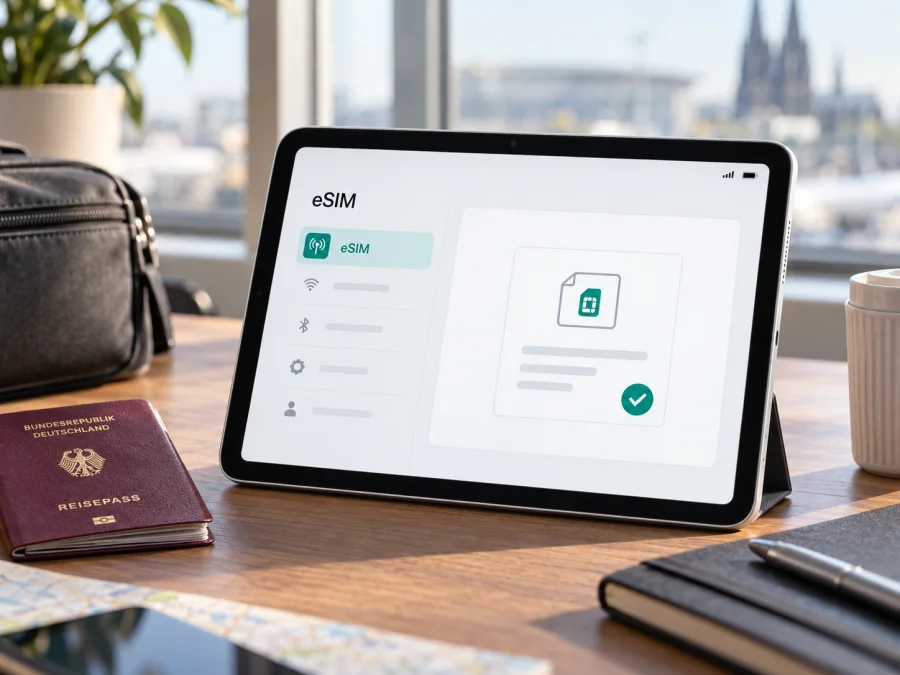
Apple iPad 10th generation 5G Cellular und eSIM: Kompatibilität und Einrichtung
Kurzantwort: Das Apple iPad 10th generation 5G Cellular unterstützt eSIM, wenn es sich um eine dafür geeignete Wi‑Fi + Cellular-Ausführung handelt. Apple führt eSIM in den technischen Daten des iPad (10. Generation) auf. Das gilt jedoch nicht pauschal für jedes Gerät, das ähnlich bezeichnet wird: Modellnummer, Verkaufsmarkt, Mobilfunkanbieter und dessen Unterstützung entscheiden mit. Besonders bei einem Gerät für Festlandchina gelten eigene Regeln. Prüfen Sie deshalb zuerst die Modellnummer und die eSIM-Anzeige in den Einstellungen, bevor Sie einen Datentarif buchen.
„5G Cellular“ im Produktnamen beschreibt die Mobilfunkvariante, ist aber allein kein Nachweis, dass jedes verfügbare Profil funktioniert. Die Wi‑Fi-Ausführung hat kein Mobilfunkmodem und kann keine eSIM für mobile Daten installieren. Bei einem gebrauchten oder importierten iPad sollten Sie die Modellnummer des konkreten Geräts prüfen, statt sich nur auf die Überschrift eines Angebots zu verlassen.
Unterstützt Apple iPad 10th generation 5G Cellular eSIM?
Ja, grundsätzlich unterstützt das iPad (10. Generation) Wi‑Fi + Cellular eSIM und Nano‑SIM. Es ist ein iPad mit Mobilfunkdaten, kein Smartphone-Tarif mit einer gewöhnlichen Rufnummer. Eine eSIM ist ein digitales SIM-Profil, das auf dem Gerät eingerichtet wird. Welcher Mobilfunkanbieter oder Reisedatentarif darauf aktiviert werden kann, hängt von der jeweiligen Ausführung und vom Angebot des Anbieters ab.
Apple nennt in den technischen Daten sowohl Nano‑SIM als auch eSIM. Die Mobilfunkmodelle unterstützen zudem 5G, sofern Modell, Netz und Tarif zusammenpassen. Apple weist ausdrücklich darauf hin, dass eSIM nicht bei allen Mobilfunkanbietern verfügbar ist und Mobilfunkfunktionen je nach Markt variieren. „5G“ und „eSIM“ sind zwei getrennte Eigenschaften: Ein Tablet kann 5G-fähig sein, während ein bestimmter Markt, Anbieter oder Tarif die eSIM-Einrichtung einschränkt.
| Merkmal | Angabe für dieses Modell |
|---|---|
| Vollständiger Suchname | Apple iPad 10th generation 5G Cellular |
| Gerätefamilie | iPad (10. Generation), erschienen 2022 |
| Mobilfunk-Ausführung | Wi‑Fi + Cellular; Wi‑Fi-Modell ohne Mobilfunk ist nicht gemeint |
| Mobilfunk | 5G und LTE, abhängig von Modellnummer, Netzabdeckung und Tarif |
| SIM-Funktionen | Nano‑SIM und eSIM laut Apple für unterstützte Versionen |
| Datenprofil | Mobiler Datentarif; üblicherweise keine normale Telefonie-Rufnummer |
| Speicheroptionen der Produktfamilie | 64 GB oder 256 GB; die Speichergröße verändert die eSIM-Funktion nicht |
| Wichtige Prüfung | Modellnummer, EID bzw. eSIM-Einrichtungsmenü und Anbieterbedingungen |
Die Tabelle beschreibt die Produktfamilie, nicht automatisch jede regionale Untervariante. Die Modellnummer auf der Rückseite, in den Einstellungen oder auf der Originalverpackung ist daher wichtiger als eine Händlerbezeichnung. Die 5G-Unterstützung richtet sich außerdem nach den vom jeweiligen iPad unterstützten Frequenzbändern und den verfügbaren Netzen am Aufenthaltsort. Sie ist keine Zusage einer bestimmten Geschwindigkeit oder Abdeckung.
Regionale Varianten: Modellnummer vor dem Tarif prüfen
Apple führt für das iPad (10. Generation) mehrere Cellular-Modellnummern. A2757 ist eine Wi‑Fi + Cellular-Ausführung, die in vielen Märkten verkauft wurde. Für Festlandchina listet Apple außerdem A2777 und A3162. Diese Nummern stehen für regionale Varianten; Funkbänder, Anbieterfreigaben und Aktivierungswege können abweichen.
Für eSIM in Festlandchina nennt Apples aktuelle Supportinformation ausdrücklich das iPad (10. Generation) Wi‑Fi + Cellular mit der Modellnummer A3162. Apple erklärt, dass eSIM-Profile lokaler Anbieter dort nur auf ausdrücklich unterstützten iPad-Modellen installiert werden können; als iPad-eSIM-Anbieter wird China Unicom genannt. Andere iPads, darunter außerhalb Festlandchinas gekaufte Geräte, können laut Apple kein eSIM-Profil eines Anbieters aus Festlandchina installieren.
Diese geografische Einschränkung betrifft die Aktivierung durch Anbieter in Festlandchina. Sie bedeutet nicht automatisch, dass ein importiertes Gerät außerhalb Chinas keine Reise-eSIM nutzen kann. Umgekehrt garantiert eSIM-Funktion außerhalb Chinas nicht, dass ein lokales Profil in Festlandchina funktioniert. Apples Festlandchina-Liste führt für diese iPad-Generation A3162 auf; übertragen Sie diese Freigabe nicht auf A2777. Prüfen Sie für A2757, A2777 und importierte Geräte EID, eSIM-Menü und Anbieterbedingungen.
Die Bezeichnung „5G Cellular“ oder „Global Version“ ersetzt diese Prüfung nicht. Apple weist darauf hin, dass eSIM nicht von allen Anbietern unterstützt wird und das Gerät für bestimmte Mobilfunktechnologien konfiguriert ist. Klären Sie vor dem Kauf, ob das konkrete Gerät entsperrt ist, eSIM-Profile aus Ihrem Zielland installieren darf und die passenden Mobilfunkfrequenzen unterstützt.
So bestimmen Sie die Modellnummer
- Öffnen Sie Einstellungen > Allgemein > Info.
- Tippen Sie neben Modellnummer auf die angezeigte Teilenummer, damit das Format A#### erscheint.
- Vergleichen Sie diese Nummer mit Verpackung und Händlerangabe. Bei Abweichungen lassen Sie die Variante vor dem Kauf bestätigen.
Die Modellnummer in den Einstellungen ist meist einfacher abzulesen als der kleine Aufdruck auf der Rückseite.
eSIM selbst prüfen: EID und Einrichtungsmenü
Die EID ist die Kennung des integrierten eSIM-Bausteins. Prüfen Sie sie zusammen mit dem Mobilfunkmenü; Bezeichnungen können je nach iPadOS-Version leicht abweichen.
- Öffnen Sie Einstellungen > Allgemein > Info und suchen Sie nach EID. Geben Sie diese Kennung nur an einen Anbieter weiter, wenn sie für die Einrichtung benötigt wird.
- Öffnen Sie Einstellungen > Mobile Daten (manchmal Mobilfunk) und suchen Sie nach eSIM hinzufügen, Mobilfunktarif hinzufügen oder Neuen Tarif suchen.
- Ist schon ein Profil eingerichtet, wird es unter Mobile Daten beziehungsweise Mobilfunktarife angezeigt.
- Verbinden Sie sich mit WLAN, bevor Sie ein Profil herunterladen.
Ein sichtbarer Menüpunkt ist ein guter Hinweis, aber nicht die Freigabe für jeden Anbieter und jedes Land. Für A3162 nennt Apple in Festlandchina einen eigenen, anbietergebundenen Einrichtungsweg. Prüfen Sie deshalb zusätzlich die Modellnummer und die Bedingungen des gewünschten Tarifs.
Kompatibilitäts-Checkliste vor dem Kauf
- [ ] Es ist ein Wi‑Fi + Cellular-Modell, nicht die Wi‑Fi-Ausführung.
- [ ] Modellnummer und EID wurden in den Einstellungen geprüft.
- [ ] Das eSIM-Einrichtungsmenü ist verfügbar.
- [ ] Regionale Einschränkungen und Aktivierungsland passen zusammen.
- [ ] Das iPad ist nicht für andere Profile gesperrt.
- [ ] Der Anbieter unterstützt iPads und genau diese Gerätevariante.
- [ ] Zielländer, Laufzeit und Datenumfang passen zur Reise.
- [ ] WLAN für die Installation ist verfügbar.
Bei offenen Fragen nennen Sie dem Geräteverkäufer oder eSIM-Anbieter die genaue Modellnummer. Prüfen Sie Ihr Gerät, bevor Sie einen Tarif auswählen.
Was Sie vor der Installation vorbereiten sollten
Die Auswahl des Tarifs, der Download des Profils und dessen Aktivierung sind getrennte Schritte. Je nach Tarif beginnt die Laufzeit bei Installation, erster Verbindung oder zu einem anderen in den Bedingungen genannten Zeitpunkt. Prüfen Sie dies, bevor Sie das Profil einrichten.
Halten Sie bereit: ein entsperrtes, kompatibles Cellular-iPad mit aktuellem iPadOS; eine stabile WLAN-Verbindung; den QR-Code, Aktivierungscode oder die Anbieter-App; sowie die Tarifangaben zu Ländern, Datenvolumen, Laufzeit und Roaming. Ein QR-Code ist möglicherweise nur einmal verwendbar. Löschen Sie ein bereits installiertes Profil nicht als ersten Lösungsversuch, da eine erneute Installation eventuell nicht möglich ist.
eSIM auf dem iPad einrichten und aktivieren
Apple nennt mehrere mögliche Wege: Anbieteraktivierung, Anbieter-App, QR-Code, Tarifübertragung oder manuelle Daten. Welcher Weg funktioniert, legt der Anbieter fest. Für Festlandchina beschreibt Apple für A3162 eine Einrichtung über die App des unterstützten Anbieters; verwenden Sie dort nicht ungeprüft die Anleitung eines anderen Markts.
Einrichtung mit QR-Code
- Verbinden Sie das iPad mit WLAN und öffnen Sie Einstellungen > Mobile Daten (oder Mobilfunk).
- Tippen Sie auf eSIM hinzufügen beziehungsweise Mobilfunktarif hinzufügen und wählen Sie QR-Code scannen.
- Scannen Sie den Code, prüfen Sie die angezeigten Tarifdetails und bestätigen Sie den Download.
- Warten Sie, bis das Profil geladen ist. Benennen Sie es bei Bedarf, etwa Reise oder nach dem Zielland.
- Prüfen Sie, wann die Laufzeit beginnt. Lassen Sie das Profil bis zur Reise deaktiviert, falls der Tarif das erlaubt und dies sinnvoll ist.
Ein QR-Code, der auf demselben iPad angezeigt wird, muss auf einem zweiten Bildschirm geöffnet oder über die vom Anbieter angebotene manuelle Eingabe aktiviert werden. Teilen Sie Aktivierungscodes nicht öffentlich.
App oder manuelle Aktivierung
Installieren Sie die Anbieter-App aus dem App Store, melden Sie sich an und folgen Sie dem Ablauf für den bestellten Tarif. Bei manueller Eingabe müssen SM-DP+-Adresse und Aktivierungscode exakt stimmen. Bestätigen Sie nur einen Installationsdialog, dessen angezeigter Anbieter zu Ihrer Bestellung passt.
Nach dem Download öffnen Sie Mobile Daten, schalten das Profil ein und wählen es für mobile Daten aus. Aktivieren Sie Datenroaming nur, wenn die Tarifhinweise es verlangen. Bei Reiseprofilen kann Roaming nötig sein, obwohl es sich nicht um den Roamingtarif Ihrer Heim-SIM handelt.
Weitere Schritte finden Sie in den iOS-Installationshinweisen. Die Android-Anleitung zeigt einen anderen Menüpfad und ist nicht für die iPad-Oberfläche gedacht.
eSIM für mobile Daten auf Reisen nutzen
Installieren Sie das Profil vor der Abreise über WLAN, sofern die Tarifbedingungen dies erlauben. Prüfen Sie vorher, wann die Gültigkeit beginnt. Nach der Ankunft wählen Sie unter Einstellungen > Mobile Daten das Reiseprofil für mobile Daten aus und schalten dessen Datenroaming ein, falls gefordert. Lassen Sie WLAN zunächst eingeschaltet und testen Sie anschließend eine Webseite oder Karten-App.
Das iPad (10. Generation) Wi‑Fi + Cellular ist für mobile Datennutzung ausgelegt. Apple führt die Mobilfunkverbindung als Nur Daten. Eine eSIM für Reisen stellt deshalb nicht automatisch eine gewöhnliche Rufnummer, klassische Telefonie oder SMS bereit. Messenger und Internetanrufe funktionieren über Daten, sofern die jeweilige App dies unterstützt.
Kurztrip: Wählen Sie einen Tarif, der das Zielland abdeckt, und kontrollieren Sie Laufzeit und Aktivierungszeitpunkt. Rundreise: Prüfen Sie jedes besuchte Land; Abdeckung eines Landes schließt Nachbarländer nicht automatisch ein. Arbeit unterwegs: Videokonferenzen und Cloud-Uploads verbrauchen Daten. Laden Sie wichtige Unterlagen vorher herunter und behalten Sie den Verbrauch im Blick. WLAN und eSIM: Wählen Sie das gewünschte Profil ausdrücklich für mobile Daten, damit nicht versehentlich ein anderer Tarif genutzt wird.
Über die App und Website von Kaspersky eSIM Store können Sie ein Reiseziel und einen eSIM-Tarif für mobile Daten im Ausland auswählen, abschließen und den bereitgestellten Aktivierungsablauf nutzen. Vergleichen Sie Zielländer, Volumen, Laufzeit und Aktivierungsbedingungen. Die tatsächliche Verbindung richtet sich nach dem jeweiligen Tarif und dem verfügbaren Mobilfunknetz.
Häufige Probleme und sinnvolle Prüfungen
„eSIM hinzufügen“ fehlt
Prüfen Sie, ob es ein Wi‑Fi + Cellular-iPad ist, und kontrollieren Sie Modellnummer und EID. Starten Sie das Gerät neu und installieren Sie verfügbare iPadOS-Updates. Wenn EID und Tarifmenü fehlen, lassen Sie die regionale Variante vom Verkäufer oder Apple Support bestätigen. Für Festlandchina vergleichen Sie die Modellnummer mit Apples aktueller Liste.
QR-Code wird nicht erkannt
Zeigen Sie ihn auf einem zweiten Gerät an, erhöhen Sie dessen Helligkeit und halten Sie die Kamera ruhig. Prüfen Sie, ob der Code vollständig sichtbar ist. Falls der Anbieter manuelle Daten anbietet, geben Sie diese genau ein. Klären Sie zunächst, ob der Code schon verwendet wurde, bevor Sie einen Ersatz anfordern.
Profil ist da, aber keine Verbindung
Kontrollieren Sie, ob das Profil eingeschaltet und für mobile Daten ausgewählt ist. Prüfen Sie Zielland, Tarifstatus, Laufzeit und Datenvolumen. Aktivieren Sie Roaming nur, falls verlangt. Flugmodus kurz ein- und ausschalten oder iPad neu starten. LTE statt 5G kann je nach Netz, Standort und Tarif normal sein.
Netz vorhanden, Webseiten laden nicht
Prüfen Sie Mobile Daten und die ausgewählte Leitung. Kontrollieren Sie das verfügbare Volumen im Anbieter-Konto. Testen Sie vorübergehend ohne VPN oder benutzerdefiniertes DNS, falls verwendet. Ändern Sie APN-Werte nur nach konkreter Anweisung des Anbieters.
Anbieter meldet „Gerät nicht kompatibel“
Nennen Sie Modellnummer und teilen Sie mit, ob EID und eSIM-Menü sichtbar sind. Fragen Sie, ob die Ursache eine regionale Beschränkung, Gerätesperre oder Tarifregel ist. Eine sichtbare EID garantiert nicht die Annahme durch jeden Anbieter.
Aktivierung bleibt ausstehend
Prüfen Sie Internetverbindung sowie automatische Datums- und Uhrzeiteinstellung. Entfernen Sie das Profil nicht vorschnell, denn es lässt sich möglicherweise nicht erneut herunterladen. Notieren Sie die Fehlermeldung und kontaktieren Sie den Anbieter mit Modellnummer und Bestellreferenz; geben Sie keine Passwörter oder vollständigen Aktivierungscodes weiter.
FAQ
Kann ich die eSIM auf der Wi‑Fi-Version installieren?
Nein. Für eigene mobile Daten wird die Wi‑Fi + Cellular-Ausführung benötigt. Ein Wi‑Fi-iPad kann WLAN oder einen Hotspot verwenden, aber kein Mobilfunkprofil als eigene Datenverbindung.
Unterstützt jedes iPad 10th generation 5G Cellular eSIM?
Die Cellular-Produktfamilie unterstützt eSIM grundsätzlich, doch Modellnummer, Markt und Anbieterbedingungen zählen. Apple nennt A3162 ausdrücklich für eSIM in Festlandchina. Prüfen Sie bei anderen Varianten die EID, das Menü und die Freigabe durch den Anbieter.
Ist eSIM automatisch 5G?
Nein. eSIM beschreibt das digitale Profil. 5G hängt außerdem von der Gerätevariante, den unterstützten Frequenzen, dem verfügbaren Netz und dem Tarif ab; LTE kann ebenfalls verwendet werden.
Funktionieren Nano‑SIM und eSIM zusammen?
Geeignete Mobilfunkvarianten haben einen Nano‑SIM-Steckplatz und eSIM-Unterstützung. Wählen Sie in Mobile Daten das gewünschte Profil. Welche Kombination aktiv sein kann, richtet sich nach iPadOS und Anbieterbedingungen.
Kann ich die eSIM vom iPhone übertragen?
Apple nennt Tarifübertragung als eine mögliche Methode, aber sie muss vom Anbieter unterstützt werden. Eine Reise-eSIM lässt sich nicht automatisch auf ein anderes Gerät verschieben.
Wann beginnt der Tarif?
Das ist tarifabhängig. Installation, Aktivierung und erste Netznutzung können unterschiedliche Zeitpunkte sein. Prüfen Sie Laufzeit und Aktivierungsfenster vor dem Download.
Kurzfazit: erst Modell prüfen, dann eSIM wählen
Das Apple iPad 10th generation 5G Cellular ist in seiner Wi‑Fi + Cellular-Ausführung grundsätzlich eSIM-fähig. Bei der Entscheidung zählen jedoch die Modellnummer und der konkrete Aktivierungsmarkt: Apple nennt A3162 als iPad (10. Generation), das eSIM in Festlandchina unterstützt; für andere Varianten und Märkte gelten die jeweiligen Anbieter- und Regionsbedingungen. Die Wi‑Fi-Version ist nicht geeignet.
Gehen Sie vor einer Reise in dieser Reihenfolge vor: Modellnummer und EID kontrollieren, eSIM-Menü öffnen, Gerätefreigabe beim Anbieter bestätigen, Zielländer und Tarifbedingungen vergleichen und erst danach einen Tarif auswählen. Wenn diese Punkte passen, können Sie das Profil über den vorgesehenen QR-Code- oder App-Ablauf einrichten und nach der Ankunft das richtige Datenprofil aktivieren. Kaspersky eSIM Store hilft über App und Website dabei, eine eSIM mit passendem Tarif für mobile Daten auf einer Auslandsreise auszuwählen, zu abzuschließen und zu aktivieren.


