Leitfaden für Reisekonnektivität
Apple iPad 10th generation cellular 256GB eSIM
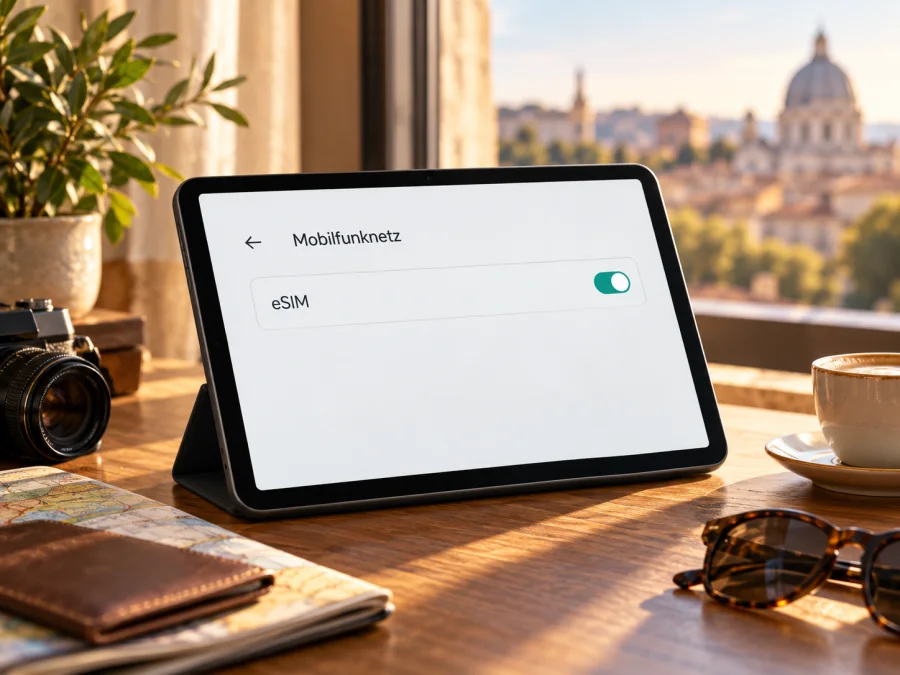
Apple iPad 10th generation cellular 256GB eSIM: Kompatibilität und Einrichtung
Das Apple iPad 10th generation cellular 256GB kann eSIM nutzen, sofern es sich um eine dafür vorgesehene Wi‑Fi + Cellular-Ausführung handelt. Apples technische Daten führen eSIM und Nano-SIM für die Cellular-Version auf. Eine wichtige Ausnahme betrifft Geräte für Festlandchina: Dort gelten besondere Modell- und Anbieterregeln. Die Speichergröße 256GB sagt allein nicht aus, welche regionale Modellnummer vorliegt. Prüfen Sie deshalb vor dem Kauf eines Tarifs die Modellnummer und die Einstellungen Ihres konkreten iPads.
Kurzantwort: Unterstützt dieses iPad eSIM?
Ja, die internationale Wi‑Fi + Cellular-Version des iPad (10. Generation) unterstützt eSIM. Apple nennt in den technischen Daten sowohl Nano-SIM als auch eSIM. Das Modell besitzt außerdem ein SIM-Fach. Bei der chinesischen Marktversion müssen Sie genauer hinsehen: Apple führt mehrere Modellnummern für diese Baureihe, und die Verfügbarkeit lokaler eSIM-Profile für Festlandchina ist eingeschränkt. Eine allgemeine Angabe wie „iPad 10. Generation Cellular“ reicht daher bei einem Import oder Gebrauchtkauf nicht aus.
| Merkmal | Einordnung für diese Variante |
|---|---|
| Angegebener Gerätename | Apple iPad 10th generation cellular 256GB |
| Mobilfunkvariante | Wi‑Fi + Cellular, nicht das reine Wi‑Fi-Modell |
| eSIM | Für die internationale Cellular-Ausführung von Apple aufgeführt |
| Physische SIM | Nano-SIM-Fach ist bei der Cellular-Ausführung vorhanden |
| Speicher | 256GB; daraus lässt sich die regionale Mobilfunkversion nicht ableiten |
| Modellnummern aus Apples Identifikation | A2757 (Wi‑Fi + Cellular); A2777 und A3162 sind als Festlandchina-Varianten aufgeführt |
| Zu beachten | Lokale eSIM-Angebote, Netzbänder und Aktivierungsmöglichkeiten variieren nach Markt und Anbieter |
Die technischen Angaben des Herstellers unterscheiden sich je nach Landesseite und Modellkennung. Apple nennt A2757 als internationale Wi‑Fi + Cellular-Version und weist A2777 sowie A3162 als Modelle für Festlandchina aus. Apples gesonderte Hinweise für eSIM in Festlandchina nennen A3162 als unterstützte Version für lokale eSIM-Mobilfunktarife; Geräte anderer Modellnummern können dort kein eSIM-Profil eines lokalen Anbieters installieren. Ein für China bestimmtes iPad kann außerhalb des Landes dennoch mit ausländischen eSIM-Anbietern kompatibel sein, sofern die jeweilige Gerätevariante, der Tarif und der Anbieter dies unterstützen. Prüfen Sie den Reiseeinsatz deshalb für das tatsächliche Zielland und den konkreten Tarif.
- A2757: iPad (10. Generation) Wi‑Fi + Cellular für viele Märkte. Apples technische Daten für diese Mobilfunkversion nennen Nano-SIM und eSIM.
- A2777: Wi‑Fi + Cellular für Festlandchina. Vor einer Nutzung außerhalb des vorgesehenen Marktes sollten Sie die lokale eSIM-Unterstützung beim Anbieter für genau diese Modellnummer bestätigen lassen.
- A3162: spätere bzw. gesondert geführte Festlandchina-Variante. Apple nennt sie als Modell, das eSIM-Profile lokaler Anbieter in Festlandchina installieren kann.
Vor dem Kauf: Modell und Netzversion identifizieren
- Öffnen Sie Einstellungen auf dem iPad.
- Tippen Sie auf Allgemein und dann auf Info.
- Suchen Sie den Eintrag Modellnummer. Tippen Sie gegebenenfalls auf die angezeigte Teilenummer, damit die eigentliche Kennung im Format „Axxxx“ erscheint.
- Notieren Sie diese Kennung und vergleichen Sie sie mit Apples Modellübersicht für das iPad (10. Generation).
- Prüfen Sie im selben Bildschirm, ob ein EID aufgeführt ist. Apple beschreibt diese Ansicht auch zum Auffinden von EID, IMEI und Seriennummer.
- Öffnen Sie Einstellungen > Mobile Daten. Je nach iPadOS-Version kann der Menüpunkt auch Mobiles Netz heißen. Prüfen Sie, ob ein Mobilfunktarif oder eine Option wie eSIM hinzufügen beziehungsweise Neuen Tarif hinzufügen angezeigt wird.
Das EID ist eine Gerätekennung des eSIM-Moduls. Seine Anzeige ist ein hilfreicher Hinweis, aber sie ist kein Ersatz für die Prüfung der Modellnummer und des Anbieters. Wenn weder EID noch Option zum Hinzufügen eines Tarifs erscheint, aktualisieren Sie iPadOS, starten Sie das Gerät neu und prüfen Sie, ob es sich tatsächlich um ein Cellular-Modell handelt. Bleibt der Eintrag aus, lassen Sie die genaue Modellnummer durch Apple oder den gewünschten Tarif-Anbieter prüfen, bevor Sie bezahlen.
Kompatibilitäts-Checkliste
Gehen Sie diese Punkte vor der Auswahl eines Tarifs durch:
- [ ] In Einstellungen > Allgemein > Info steht eine Modellnummer aus der passenden Cellular-Ausführung, nicht nur „Wi‑Fi“.
- [ ] Ein EID wird angezeigt oder in Mobile Daten ist das Hinzufügen eines eSIM-Tarifs möglich.
- [ ] Das Gerät ist nicht an einen Anbieter gebunden, der fremde Profile blockiert. Falls Sie dies nicht wissen, fragen Sie den ursprünglichen Anbieter oder Verkäufer.
- [ ] Die konkrete Modellnummer ist für das Zielland und den vorgesehenen Anbieter zugelassen.
- [ ] iPadOS ist aktuell genug für die Installationsmethode des Anbieters, etwa QR-Code, App oder manuelle Aktivierung.
- [ ] Für das Herunterladen des Profils steht eine stabile WLAN-Verbindung bereit.
- [ ] Im Tarif sind Zielgebiet, Datenvolumen, Gültigkeitsdauer, Aktivierungszeitpunkt und mögliche Einschränkungen verständlich angegeben. Prüfen Sie, ob Ihr Gerät eSIM unterstützt
eSIM für eine Reise auswählen
Eine Reise-eSIM ist ein digitales Mobilfunkprofil. Nach der Installation erscheint es in den Einstellungen neben anderen Mobilfunktarifen. Für die Nutzung mobiler Daten brauchen Sie einen passenden Datentarif. Viele Reiseangebote sind auf Internetzugang ausgelegt und enthalten keine klassische Rufnummer für normale Telefonate oder SMS. Prüfen Sie die Tarifbeschreibung, bevor Sie eine Kommunikationsfunktion voraussetzen. Internetbasierte Nachrichten und Anrufe über Apps können funktionieren, wenn Datenverbindung und App-Konto verfügbar sind.
Achten Sie bei der Auswahl auf das Zielgebiet. Ein Tarif für ein einzelnes Land deckt nicht automatisch Nachbarländer oder einen Zwischenstopp ab. Bei mehreren Reisezielen kann ein Regionalpaket sinnvoll sein, sofern alle Stationen ausdrücklich in dessen Bedingungen aufgeführt sind. Vergleichen Sie nicht nur das Datenvolumen: Auch Gültigkeitsdauer, verfügbare Netze, mögliche Geschwindigkeitsbegrenzungen, Aktivierungsregeln und Nachfülloptionen sind wichtig.
Kaspersky eSIM Store ist ein App- und Webangebot, mit dem Sie eine eSIM und einen passenden Tarif für mobiles Internet auf einer Auslandsreise auswählen, bestellen und aktivieren können. Es ist kein Mobilfunknetzbetreiber. Prüfen Sie die angezeigten Tarifdetails für Ihr Ziel und gleichen Sie sie mit der Modellnummer Ihres iPads ab, bevor Sie eine Bestellung abschließen.
Im Kaspersky eSIM Store aktuelle Reiseziele und Tarife ansehen. Die verlinkte Seite ist die deutschsprachige Store-Startseite; sie führt zur Auswahl aktueller Reiseziele und Tarife und ist keine bestimmte Länder-Tarifseite.
Vor der Abreise vorbereiten
- Prüfen Sie die Kompatibilität, bevor Sie einen Tarif kaufen. Eine Bestellung kann nicht beheben, dass eine Geräteversion oder ein Zielland den eSIM-Download nicht unterstützt.
- Lesen Sie, wann die Laufzeit beginnt. Bei manchen Angeboten zählt die Installation, bei anderen die erste Verbindung mit einem unterstützten Netz. Richten Sie sich nach den Bedingungen des konkreten Tarifs.
eSIM auf dem iPad 10. Generation installieren und aktivieren
Die verfügbaren Menünamen hängen von iPadOS und der Aktivierungsart des Anbieters ab. Für das iPad ist Apples Menü Mobile Daten zentral; Anleitungen für iPhone oder Android können andere Bezeichnungen zeigen. Folgen Sie zuerst der Anleitung des eSIM-Anbieters. Für Kaspersky eSIM Store finden Sie ergänzende Schritt-für-Schritt-Hilfen für iOS-Geräte und Android-Geräte. Die iOS-Hilfe bezieht sich auf Apple-Geräte; die Android-Anleitung gilt nicht für das iPad.
Installation per QR-Code
- Kompatibilität nochmals abgleichen. Vergewissern Sie sich, dass Ihr konkretes Cellular-iPad eSIM unterstützt, die Modellnummer für den Tarif geeignet ist und keine Anbieter- oder Verwaltungsbeschränkung greift.
- WLAN verbinden. Öffnen Sie die Einstellungen und verbinden Sie das iPad mit einem zuverlässigen WLAN. Lassen Sie den QR-Code auf einem zweiten Bildschirm anzeigen oder drucken Sie ihn aus. Ein Gerät kann seinen eigenen Bildschirm meist nicht zugleich zum Anzeigen und Scannen desselben Codes nutzen.
- Mobilfunkeinstellungen öffnen. Gehen Sie zu Einstellungen > Mobile Daten. Wählen Sie Neuen Tarif hinzufügen, eSIM hinzufügen oder eine ähnlich benannte Option. Falls die Option fehlt, brechen Sie hier ab und klären Sie die Kompatibilität.
- QR-Code scannen. Richten Sie die Kamera auf den vom Anbieter bereitgestellten Code. Bestätigen Sie, dass ein Mobilfunktarif hinzugefügt werden soll. Wenn der Anbieter einen Bestätigungscode verlangt, geben Sie ihn genau wie in der bereitgestellten Nachricht ein.
- Aktivierung abwarten. Lassen Sie das iPad mit WLAN verbunden, bis die Installation abgeschlossen ist. Der neue Tarif sollte anschließend in den Einstellungen angezeigt werden. Ändern Sie das Standardprofil nicht, bevor Sie die Tarifbezeichnung erkannt haben.
- Tarif benennen. Verwenden Sie eine eindeutige Bezeichnung wie „Reise“ oder den Ländernamen. So verwechseln Sie ihn später nicht mit Ihrer bisherigen Leitung.
- Mobile Daten zuordnen. Wählen Sie den Reise-Tarif als Leitung für mobile Daten, sobald Sie ihn nutzen möchten. Prüfen Sie, ob die primäre Leitung parallel Daten verwenden könnte, und schalten Sie den automatischen Wechsel zwischen Datentarifen aus, wenn Sie unerwartete Kosten vermeiden möchten.
- Datenroaming gezielt prüfen. Aktivieren Sie Datenroaming für die Reise-eSIM nur dann, wenn die Tarifanleitung es verlangt. Je nach Tarif und Partnernetz kann Roaming technisch erforderlich sein, obwohl es innerhalb des gekauften Pakets abgerechnet wird. Prüfen Sie die Tarifhinweise und lassen Sie Roaming für Ihre reguläre SIM ausgeschaltet, falls dort zusätzliche Gebühren entstehen könnten.
- Verbindung testen. Wenn Sie bereits am Ziel sind, schalten Sie WLAN kurz aus und öffnen Sie eine einfache Webseite. Prüfen Sie, ob das richtige Profil aktiv ist und ob der Datenverbrauch im Tarifkonto angezeigt wird. Vor der Reise kann die Verbindung außerhalb des unterstützten Gebiets ausbleiben; das ist nicht automatisch ein Installationsfehler.
Mobile Daten während der Reise nutzen
Nach der Landung öffnen Sie Einstellungen > Mobile Daten und wählen das Reiseprofil für mobile Daten aus. Lassen Sie WLAN zunächst aktiviert, bis der Tarif sich im unterstützten Netz registriert hat. Prüfen Sie in der Tarifbeschreibung, ob die Aktivierung erst nach der ersten Netzverbindung beginnt oder bereits bei der Installation. Wenn der Anbieter ein Startdatum oder eine geplante Aktivierung anbietet, wählen Sie die passende Option vor der Abreise.
Für ein iPad mit einer Reise-eSIM gilt: Das Profil stellt in der Regel Daten bereit, nicht automatisch eine zweite Telefonnummer. Ihre bisherigen Apps und Nachrichten können weiterhin über WLAN oder eine andere vorhandene Verbindung funktionieren. Ein iPad Cellular kann bei kompatiblen Netzen auch außerhalb eines WLANs online gehen, aber für klassische Mobiltelefonie ist es kein Ersatz für ein Smartphone. Wenn Sie den persönlichen Hotspot verwenden möchten, prüfen Sie, ob iPadOS, Tarif und Anbieter die Freigabe unterstützen.
Szenario 1: Ein Land, kurze Reise. Prüfen Sie, ob der gewählte Tarif das ganze Aufenthaltsland umfasst und genügend Daten für Karten, Nachrichten und alltägliche Nutzung enthält. Laden Sie Karten oder Unterlagen zusätzlich offline herunter. So bleibt die Navigation möglich, falls der Empfang zeitweise schwach ist.
Szenario 2: Rundreise durch mehrere Länder. Lesen Sie die Länderliste eines Regionaltarifs und kontrollieren Sie, ob auch Zwischenstopps eingeschlossen sind. Das Wort „Europa“ oder „Asien“ im Produktnamen ist allein keine vollständige Abdeckungszusage. Entscheidend sind die aufgeführten Länder und die Bedingungen.
Szenario 3: Aufenthalt in Festlandchina. Überprüfen Sie zuerst die Modellnummer. Apple nennt A3162 für eSIM-Profile lokaler Anbieter in Festlandchina. Ein anderes iPad-Modell kann für einen ausländischen Reise-eSIM-Tarif außerhalb Chinas geeignet sein, unterstützt aber nicht automatisch Profile lokaler chinesischer Anbieter. Fragen Sie den Anbieter nach der Kompatibilität für den Aufenthaltsort und die konkrete Gerätekennung.
Wenn die eSIM nicht funktioniert
Gehen Sie die Prüfung in dieser Reihenfolge durch, bevor Sie das Profil löschen oder erneut installieren:
- Profil vorhanden? Öffnen Sie Einstellungen > Mobile Daten. Prüfen Sie, ob die Reise-eSIM angezeigt und eingeschaltet ist. Fehlt sie, sehen Sie im Bereich Allgemein > Info nach EID und Modellnummer.
- Richtiges Datenprofil gewählt? Stellen Sie sicher, dass das Reiseprofil für mobile Daten ausgewählt ist. Ein vorhandenes Profil liefert keine Daten, wenn eine andere Leitung aktiv ist.
- Zielgebiet abgedeckt? Kontrollieren Sie Land, Region und enthaltene Netze in der Tarifbeschreibung. Beim Grenzübertritt kann die Verbindung wechseln oder kurz unterbrochen sein.
- Roaming-Einstellung? Aktivieren Sie Datenroaming für das Reiseprofil nur nach Anleitung des Anbieters. Für eine private oder geschäftliche Haupt-SIM kann es sinnvoll sein, Roaming auszuschalten, um Kosten zu vermeiden.
- Flugmodus und Neustart. Schalten Sie den Flugmodus für etwa 30 Sekunden ein und wieder aus. Falls das nicht hilft, starten Sie das iPad neu und warten Sie einige Minuten auf die Netzanmeldung.
- Datenvolumen und Gültigkeit. Prüfen Sie im Nutzerkonto, ob der Tarif aktiv ist, noch Daten enthält und nicht abgelaufen ist. Vergewissern Sie sich, dass die Installation nicht mit dem Beginn der Laufzeit verwechselt wurde.
- APN und Netzbetreiberwahl. Ändern Sie APN-Werte nur, wenn der Anbieter konkrete Werte nennt. Eine manuelle Auswahl eines ungeeigneten Netzes kann die Verbindung verhindern; stellen Sie die automatische Netzwahl wieder her, wenn Sie Änderungen vorgenommen haben.
- iPadOS und Anbieterregeln. Installieren Sie verfügbare iPadOS-Aktualisierungen über WLAN. Fragen Sie beim Anbieter, ob die Modellnummer, der Tariftyp und die Installationsmethode unterstützt werden.
Wenn weiterhin Kein Netz oder Keine Verbindung erscheint, löschen Sie das eSIM-Profil nicht ohne Rücksprache. Ein QR-Code kann nur einmal verwendbar sein, und ein gelöschtes Profil lässt sich nicht immer selbst wiederherstellen. Wenden Sie sich mit Modellnummer, iPadOS-Version, Fehlermeldung und Zeitpunkt der Aktivierung an den Anbieter. Teilen Sie EID oder Aktivierungscode nur über einen offiziellen, geschützten Supportkanal, wenn der Support sie ausdrücklich benötigt.
Häufige Fragen
Ist jede 256GB-Version automatisch eSIM-fähig?
Nein. Die Angabe 256GB beschreibt den Speicher, nicht die Mobilfunk- oder Regionalausführung. Prüfen Sie Modellnummer, EID und Menü für Mobilfunkdaten. Apples technische Daten führen eSIM für die internationale Wi‑Fi + Cellular-Version auf. Für Festlandchina gelten gesonderte Regeln.
Kann ich die eSIM vor der Reise installieren?
Oft ist eine Installation vor der Abreise möglich, sofern der Anbieter dies erlaubt und das iPad mit WLAN verbunden ist. Der Start der Tariflaufzeit hängt vom konkreten Angebot ab. Lesen Sie daher die Aktivierungsbedingungen, bevor Sie das Profil einrichten.
Was bedeutet es, wenn die Option „eSIM hinzufügen“ fehlt?
Prüfen Sie zunächst, ob es ein Cellular-Modell ist und welche Axxxx-Modellnummer angezeigt wird. Aktualisieren Sie iPadOS und suchen Sie nach einem EID im Info-Bildschirm. Fehlt der Eintrag weiterhin, kann die regionale Variante, eine Verwaltungseinstellung oder eine Einschränkung des Mobilfunkanbieters verantwortlich sein. Lassen Sie diese Punkte vor dem Kauf klären.
Fazit: erst das iPad prüfen, dann den Reisetarif wählen
Das Apple iPad 10th generation cellular 256GB unterstützt eSIM in der dafür vorgesehenen Cellular-Ausführung, doch die regionale Modellnummer entscheidet über wichtige Details. Für die internationale Version nennt Apple eSIM und Nano-SIM. Für Geräte mit China-Bezug sind A2777 und A3162 gesondert zu betrachten; A3162 ist laut Apple die Variante für lokale eSIM-Profile in Festlandchina. Speichergröße und SIM-Fach reichen nicht als Kompatibilitätsnachweis.
Prüfen Sie vor dem Tarifkauf Modellnummer, EID, Menüpunkt für Mobilfunkdaten, Gerätesperre, Zielgebiet und Tarifbedingungen. Installieren Sie das Profil über die vom Anbieter vorgesehene Methode und wählen Sie anschließend ausdrücklich die Reise-eSIM für mobile Daten aus. So können Sie die Reise besser vorbereiten und typische Aktivierungsprobleme früh erkennen.
Wenn die Kompatibilität bestätigt ist, vergleichen Sie im deutschsprachigen Kaspersky eSIM Store die aktuellen Reiseziele und Tarifbedingungen für Ihre Route. Wählen Sie ein Angebot anhand von Gebiet, Datenmenge, Gültigkeit und Aktivierungsregeln aus. Die abschließende Prüfung der Geräteversion und des Anbieters bleibt vor jeder Bestellung wichtig.


