Leitfaden für Reisekonnektivität
Apple iPad Air 2019 cellular 256GB eSIM
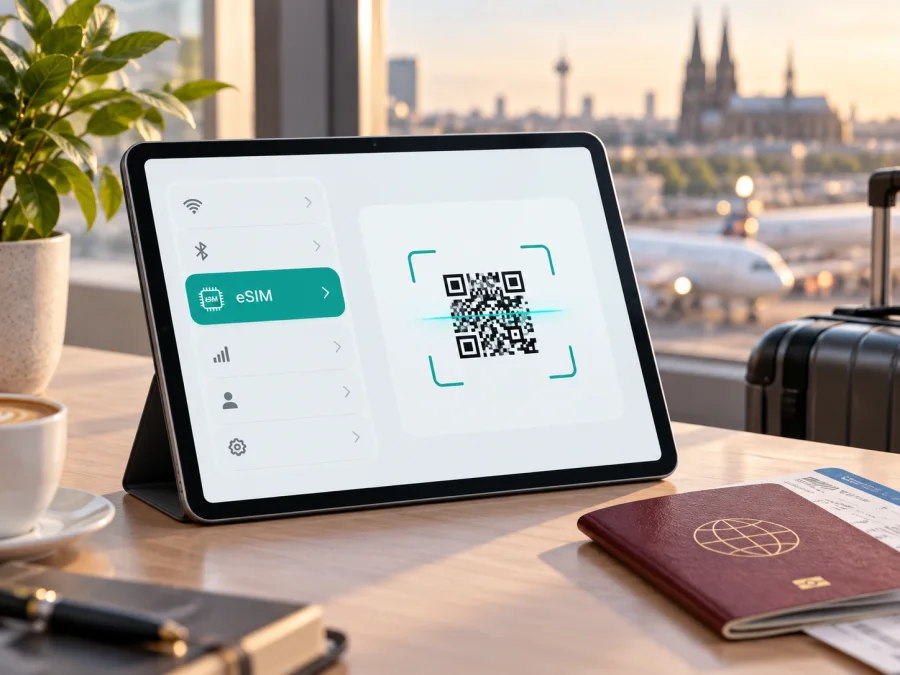
Apple iPad Air 2019 cellular 256GB und eSIM: Kompatibilität und Einrichtung
Das Apple iPad Air 2019 cellular 256GB kann eSIM für mobile Daten nutzen, sofern es sich um eine unterstützte regionale Cellular-Version handelt. Apple führt das iPad Air der 3. Generation mit Wi‑Fi + Cellular in seiner eSIM-Einrichtungshilfe als kompatibel auf. Die 256GB-Kapazität schränkt die Funktion nicht ein. Entscheidend sind Modellnummer, Einsatzland und ein Anbieter mit iPad-eSIM.
Das Modell hat einen Nano-SIM-Einschub; eSIM ergänzt diese Möglichkeit digital. Für Reisen können Sie einen Datentarif online einrichten, wenn Modell, Anbieter und Tarif zusammenpassen. Prüfen Sie vor dem Kauf Modellnummer und Einstellungen.
Unterstützt das Apple iPad Air 2019 cellular 256GB eSIM?
Im Regelfall ja: Das iPad Air (3. Generation) Wi‑Fi + Cellular unterstützt eSIM. Apple nennt die dritte Generation ausdrücklich in der Liste der iPad-Modelle, die eSIM verwenden können. Die 256GB-Ausführung gehört zu dieser Generation. Diese Aussage gilt aber nicht pauschal für jede regionale Version und jeden Mobilfunkanbieter. Die Modellnummer ist besonders bei Geräten für den chinesischen Festlandmarkt wichtig.
| Merkmal | Einordnung |
|---|---|
| Bezeichnung aus der Anfrage | Apple iPad Air 2019 cellular 256GB |
| Gerätegeneration | iPad Air (3. Generation), Baujahr 2019 |
| Speicher | 256GB; die Kapazität bestimmt nicht die eSIM-Funktion |
| Mobilfunkvariante | Wi‑Fi + Cellular, nicht die reine Wi‑Fi-Ausführung |
| eSIM | Von Apple für iPad Air (3. bis 5. Generation) Wi‑Fi + Cellular unterstützt; regionale und anbieterseitige Bedingungen gelten |
| Physische SIM | Nano-SIM-Einschub bleibt bei dieser Generation vorhanden |
| Zu prüfende Kennungen | Modellnummer in „Einstellungen“ > „Allgemein“ > „Info“ sowie EID und „Mobilfunkdaten“ |
Apple nennt für das iPad Air (3. Generation) mehrere Modellnummern: A2123 und A2153 für Wi‑Fi + Cellular sowie A2154 für die Cellular-Ausführung, die ausschließlich für Festlandchina vorgesehen ist. Die Modellnummer A2154 steht nicht in Apples aktueller Liste der iPads, die eSIM in Festlandchina unterstützen. Dort sind nur bestimmte, ausdrücklich benannte iPad-Modelle aufgeführt. Für A2154 sollten Sie daher keine eSIM-Nutzung innerhalb Festlandchinas voraussetzen. Apple gibt außerdem an, dass in Festlandchina für iPad-eSIM nur China Unicom unterstützt wird. Das ist eine Einschränkung des dortigen Marktes und kein Hinweis darauf, dass eSIM weltweit für die gesamte Baureihe unmöglich wäre.
Auch außerhalb Festlandchinas muss der Anbieter eSIM für iPad und das jeweilige Land freigeben. Smartphone-Unterstützung bedeutet nicht automatisch Tablet-Unterstützung. Fragen Sie beim Anbieter nach der Aktivierung auf dem iPad Air (3. Generation) und prüfen Sie bei gebrauchten oder importierten Geräten die Modellnummer am Gerät.
Regionale Versionen richtig einordnen
„Cellular“ beschreibt die Mobilfunkvariante, aber nicht die Herkunft oder den genauen Funk- und eSIM-Umfang. Für die übliche internationale Wi‑Fi + Cellular-Version belegt Apples allgemeine Kompatibilitätsliste die eSIM-Fähigkeit des iPad Air der 3. Generation. Für A2154 gelten besondere Regeln im chinesischen Festlandmarkt. Für den Einsatz eines A2154 außerhalb Festlandchinas lässt sich aus der China-Liste allein keine pauschale Freigabe ableiten. Prüfen Sie am konkreten iPad, ob EID und „eSIM hinzufügen“ angezeigt werden, und lassen Sie sich vom ausländischen Anbieter die Unterstützung dieser Modellnummer bestätigen. Apples Hinweis zum internationalen Reisen gilt ausdrücklich für Modelle, die eSIM in Festlandchina unterstützen; er belegt keine allgemeine Freigabe für A2154.
Technische Unterstützung garantiert nicht, dass jeder Anbieter iPad-eSIM freigibt. Manche Anbieter schließen Modellkennungen aus oder erlauben Aktivierung nur per App. Klären Sie bei einer Anbietersperre oder Geräteverwaltung vorab, ob ein zusätzlicher Tarif erlaubt ist; auch bei entsperrten iPads gilt die Freigabe des Anbieters.
So prüfen Sie Modellnummer und EID
- Öffnen Sie Einstellungen auf dem iPad.
- Tippen Sie auf Allgemein und anschließend auf Info.
- Lesen Sie den Eintrag Modellnummer ab. Tippen Sie gegebenenfalls auf die angezeigte Teilenummer, damit die Kennung im Format Axxxx erscheint.
- Notieren Sie die Kennung und gleichen Sie sie mit der Gerätegeneration ab. Bei dieser Cellular-Generation kommen unter anderem A2123, A2153 und die Festlandchina-Version A2154 vor.
- Suchen Sie im selben Bildschirm nach EID. Eine angezeigte EID ist ein starkes Indiz für eSIM. Fehlt sie, prüfen Sie auch das Menü für Mobilfunkdaten und fragen Sie bei Apple oder dem Verkäufer nach.
- Öffnen Sie Einstellungen > Mobilfunkdaten. Achten Sie auf eine Option wie eSIM hinzufügen, Mobilfunktarif hinzufügen oder Neuen Tarif hinzufügen. Die genaue Beschriftung kann je nach iPadOS-Version und Region abweichen.
„Mobilfunkdaten“ allein beweist keine eSIM-Funktion, da auch eine physische SIM Daten liefert. Aussagekräftig sind Modellnummer, EID und eine Option zum Hinzufügen eines Tarifs. Fehlt die Option, aktualisieren Sie iPadOS und starten Sie das Gerät neu; löschen Sie kein Profil als Test.
Kompatibilitäts-Checkliste vor dem Kauf
- [ ] In „Info“ ist das Gerät als iPad Air (3. Generation) mit Wi‑Fi + Cellular erkennbar.
- [ ] Die Modellnummer wurde am iPad selbst abgelesen und nicht aus einer Produktanzeige übernommen.
- [ ] Das Gerät zeigt eine EID oder eine Option zum Hinzufügen eines Mobilfunktarifs.
- [ ] Bei A2154 ist berücksichtigt, dass es sich um die Festlandchina-Ausführung handelt und dort enge eSIM-Regeln gelten.
- [ ] Der Anbieter bestätigt eSIM-Unterstützung für iPad und für die konkrete Modell- bzw. Marktversion.
- [ ] Das Gerät ist nicht durch einen Anbieter, eine Organisation oder eine Verwaltung für neue Tarife gesperrt.
- [ ] Das Angebot gilt im richtigen Reiseziel und nennt Datenmenge, Gültigkeitszeitraum und Aktivierungsbedingungen.
Wenn Sie diese Punkte geprüft haben, prüfen Sie die Kompatibilität Ihres Geräts, bevor Sie einen Tarif auswählen. Die Prüfung schützt vor der häufigen Verwechslung zwischen „Wi‑Fi + Cellular“ und einer garantierten eSIM-Freigabe bei jedem Anbieter.
Vorbereitung: Was vor der Installation bereitliegen sollte
Für die Einrichtung benötigen Sie WLAN und die Angaben des Anbieters. Je nach Angebot erhalten Sie einen QR-Code, eine App oder einen Installationshinweis im Kundenkonto. Prüfen Sie, ob der Tarif iPads einschließt und wann seine Laufzeit beginnt: bei Installation, Aktivierung oder erster Netznutzung.
Kaspersky eSIM Store ist eine App und Website, auf der Sie eine eSIM mit Datentarif für eine Auslandsreise auswählen, buchen und aktivieren können. Die Verbindung läuft über das Netz des jeweiligen Tarifs. Prüfen Sie Reiseziel, Datenvolumen, Gültigkeit und Gerätekompatibilität. Auf der deutschsprachigen Website können Sie aktuelle Reisetarife ansehen; dies ist eine allgemeine Auswahl, kein bestimmter Länder- oder Regionaltarif.
Verbindung und iPadOS vorbereiten
- Verbinden Sie das iPad mit einem funktionierenden WLAN.
- Öffnen Sie Einstellungen > Allgemein > Softwareupdate und installieren Sie ein verfügbares Update, falls es für Ihr Gerät angeboten wird.
- Prüfen Sie, ob Mobilfunkdaten im Einstellungsmenü sichtbar sind.
- Halten Sie den QR-Code auf einem zweiten Bildschirm oder als Ausdruck bereit. Das iPad kann den QR-Code nicht bequem vom eigenen Display abfotografieren, wenn er nur dort angezeigt wird.
- Stellen Sie sicher, dass Sie Zugriff auf das Konto oder die Bestellbestätigung des Anbieters haben.
eSIM auf dem iPad Air installieren und aktivieren
Menünamen können nach iPadOS und Region variieren. Folgen Sie bei App- oder Link-Aktivierung den Anweisungen des Anbieters. QR-Codes sind häufig einmalig; löschen Sie ein Profil nicht ohne Rücksprache.
Einrichtung per QR-Code
- Prüfen Sie den Tarif. Bestätigen Sie vorab, dass das Angebot in Ihrem Reiseziel gilt, für iPad nutzbar ist und die gewünschte Datenmenge sowie Laufzeit abdeckt.
- Öffnen Sie die Mobilfunkeinstellungen. Gehen Sie auf dem iPad zu Einstellungen > Mobilfunkdaten.
- Starten Sie das Hinzufügen. Tippen Sie auf eSIM hinzufügen, Mobilfunktarif hinzufügen oder eine ähnlich benannte Option.
- Scannen Sie den QR-Code. Richten Sie die iPad-Kamera auf den Code des Anbieters. Falls iPadOS eine Mitteilung zum erkannten Tarif einblendet, tippen Sie darauf und fahren Sie fort.
- Bestätigen Sie die Installation. Folgen Sie den Bildschirmanweisungen. Wenn nach einem Bestätigungscode gefragt wird, verwenden Sie den Code, den der Anbieter zusammen mit dem QR-Code bereitgestellt hat.
- Warten Sie auf die Einrichtung. Lassen Sie das iPad mit WLAN verbunden, bis der Mobilfunktarif hinzugefügt wurde. Die Registrierung im Netz kann einige Minuten dauern.
- Geben Sie dem Tarif einen Namen. Eine Bezeichnung wie „Reise“ oder der Zielort hilft, den neuen Datentarif später von einer vorhandenen SIM zu unterscheiden.
- Wählen Sie den Tarif für mobile Daten. Öffnen Sie Einstellungen > Mobilfunkdaten und wählen Sie die neu hinzugefügte eSIM als Datenleitung aus, sobald Sie sie verwenden möchten.
Ab iPadOS 17.4 kann ein QR-Code aus einer E-Mail oder Anbieterseite teils durch langes Drücken hinzugefügt werden. Fehlt die Option eSIM hinzufügen, nutzen Sie Kamera und Mobilfunkeinstellungen oder die Anbieter-App.
Weitere Hinweise zur Installation finden Sie in den Schritt-für-Schritt-Anleitungen für iOS und Android. Die Android-Seite beschreibt ein anderes Betriebssystem und ist daher keine iPad-Anleitung; für dieses Tablet sind die iOS-Hinweise und die Anzeige in iPadOS maßgeblich.
Wann die eSIM eingeschaltet werden sollte
Sie können den Tarif vorab installieren und – wenn die Bedingungen es erlauben – erst am Ziel für mobile Daten auswählen. Der Gültigkeitsbeginn kann je nach Angebot bei Installation, Aktivierung oder erster Verbindung liegen. Prüfen Sie bei geplanter Aktivierung Datum und Zeitzone.
Vor dem Abflug können Sie die neue Leitung installiert lassen und mobile Daten weiterhin über WLAN beziehen. Wenn Sie sie erst am Ziel aktivieren möchten, kontrollieren Sie dort unter Einstellungen > Mobilfunkdaten, ob der Reiseplan eingeschaltet und als Leitung für mobile Daten ausgewählt ist. Eine eSIM-Installation selbst bedeutet noch nicht zwangsläufig, dass mobile Daten über diese Leitung laufen.
eSIM im Ausland für mobile Daten nutzen
Nach der Ankunft öffnen Sie Einstellungen > Mobilfunkdaten und wählen die Reise-eSIM für mobile Daten. Aktivieren Sie die Leitung. Bei manchen Reisetarifen muss Datenroaming für genau dieses eSIM-Profil eingeschaltet sein, damit es sich mit einem Partnernetz im Zielland verbinden kann. Prüfen Sie die Tarifhinweise: Datenroaming kann für ein Reiseprofil erforderlich sein, während es für Ihre heimische Leitung zusätzliche Kosten auslösen könnte.
Wenn Sie Gebühren bei Ihrem heimischen Anbieter vermeiden möchten, können Sie dessen Datenleitung für die Reise deaktivieren oder sicherstellen, dass sie nicht als Leitung für mobile Daten ausgewählt ist. Lassen Sie die bestehende Rufnummer bei Bedarf für iMessage oder andere Dienste verfügbar, aber prüfen Sie die Einstellungen genau: iPads unterstützen keine normalen Telefonanrufe über eine Mobilfunknummer wie ein iPhone. Reise-eSIM-Tarife für Daten enthalten üblicherweise keine eigene Telefonnummer, Sprachminuten oder SMS, sofern die Tarifbedingungen nichts anderes ausdrücklich angeben. Messenger-Anrufe und Nachrichten funktionieren über eine verfügbare Internetverbindung.
Für Karten, Nachrichten und gelegentliches Surfen wird meist weniger Datenvolumen benötigt als für Streaming, Videokonferenzen oder Hotspot-Nutzung. Prüfen Sie bei längeren Reisen und Arbeit unterwegs den voraussichtlichen Bedarf sowie die Hotspot-Bedingungen.
Ein Landestarif gilt nur im ausgewiesenen Gebiet; ein Regionaltarif umfasst nicht zwingend jedes Land Ihrer Route. Prüfen Sie auch Transitländer. Empfang und Geschwindigkeit hängen von lokalen Netzen und Standort ab.
Häufige Probleme und gezielte Prüfungen
„eSIM hinzufügen“ wird nicht angezeigt
Prüfen Sie, ob es ein iPad Air der 3. Generation mit Wi‑Fi + Cellular ist. Lesen Sie Modellnummer und EID unter Einstellungen > Allgemein > Info ab und kontrollieren Sie Mobilfunkdaten. Aktualisieren Sie iPadOS, starten Sie neu und fragen Sie bei Unklarheit mit der Modellnummer nach. Für A2154 gelten in Festlandchina Einschränkungen.
Der QR-Code lässt sich nicht scannen
Erhöhen Sie die Helligkeit des zweiten Bildschirms und halten Sie den QR-Code vollständig und scharf in die Kamera. Verwenden Sie den aktuellen Code aus dem richtigen Kundenkonto. Ein bereits verwendeter Code kann gesperrt sein; fragen Sie vor einem Reset beim Anbieter nach.
Die Installation schlägt fehl oder bleibt hängen
Lassen Sie WLAN während der Einrichtung aktiv. Prüfen Sie nach einigen Minuten unter Mobilfunkdaten, ob das Profil schon installiert ist, und starten Sie das Gerät bei Bedarf neu. Fügen Sie einen vorhandenen Tarif nicht erneut hinzu. Notieren Sie Fehlermeldung und Bestellkennung für den Anbieter.
Die eSIM ist installiert, aber es gibt keine Verbindung
Prüfen Sie, ob die eSIM aktiv und als Datenleitung ausgewählt ist, der Tarif im Land gilt und noch Volumen verfügbar ist. Schalten Sie kurz den Flugmodus ein und aus, starten Sie neu und warten Sie auf die Netzeinbuchung. Aktivieren Sie Datenroaming nur, wenn der Anbieter es verlangt; ändern Sie APN-Werte nur nach konkreter Vorgabe.
Das iPad verwendet weiterhin die falsche Leitung
Wählen Sie die Reise-eSIM ausdrücklich als Datenleitung und deaktivieren Sie bei Bedarf den automatischen Datenwechsel. Prüfen Sie, ob WLAN ausgeschaltet ist, bevor Sie mobile Daten testen.
Tarif oder Modell wird vom Anbieter abgelehnt
Nicht jeder Tarif nimmt jedes eSIM-fähige Gerät an. Teilen Sie dem Anbieter Modellnummer, iPadOS-Version, Kaufland und Reiseziel mit, damit er regionale Beschränkungen von einer fehlenden Tariffreigabe unterscheiden kann.
Häufige Fragen
Kann das Apple iPad Air 2019 cellular 256GB eSIM und Nano-SIM gleichzeitig verwenden?
Die Gerätegeneration hat einen Nano-SIM-Einschub und unterstützt nach Apples allgemeiner Liste auch eSIM. Das bedeutet nicht, dass beide Leitungen gleichzeitig für mobile Daten genutzt werden. Im iPad wählen Sie in der Regel einen Datentarif zur Nutzung aus. Ob eine bestimmte Kombination oder Tarifübertragung möglich ist, hängt von iPadOS und dem Anbieter ab.
Ist jede 256GB-Version eSIM-fähig?
Nein. Nur die Cellular-Version ermöglicht mobile Daten; Speichergröße und eSIM-Funktion hängen nicht zusammen. Prüfen Sie Modellnummer und regionale Regeln.
Funktioniert eine Reise-eSIM in Festlandchina?
Nicht automatisch. Apple beschränkt eSIM für iPads, die in Festlandchina verwendet werden, auf bestimmte unterstützte Modellnummern und nennt China Unicom als einzigen unterstützten eSIM-Anbieter für iPad in diesem Markt. Das iPad Air der 3. Generation ist nicht in dieser aktuellen Liste enthalten. Prüfen Sie vor einer Nutzung vor Ort die Modellnummer und Apples aktuelle Angaben. Ein in einem anderen Land gekaufter eSIM-Tarif ist kein Beleg für lokale eSIM-Kompatibilität in Festlandchina.
Kann ich mit der eSIM telefonieren oder SMS empfangen?
Eine Reise-eSIM für Daten enthält normalerweise keine Telefonnummer, Telefonie oder SMS. Messenger funktionieren über Internet; maßgeblich bleibt die Tarifbeschreibung.
Muss Datenroaming eingeschaltet sein?
Das hängt vom Reiseprofil ab. Einige Anbieter verlangen, dass Datenroaming für die eSIM eingeschaltet ist, damit sie im Partnernetz arbeitet. Andere Tarife können anders eingerichtet sein. Folgen Sie den Tarifhinweisen und vergewissern Sie sich, dass Sie nicht versehentlich Datenroaming für eine kostenpflichtige heimische Leitung aktivieren.
Kann ich ein eSIM-Profil nach der Installation auf ein anderes Gerät übertragen?
Das hängt vom Anbieter ab. QR-Codes sind häufig einmalig und Profile nicht immer übertragbar. Aktivieren Sie den Tarif daher auf dem Reisegerät und löschen Sie ihn nicht ohne Rücksprache.
Fazit: erst Gerät prüfen, dann Tarif auswählen
Das Apple iPad Air 2019 cellular 256GB unterstützt eSIM grundsätzlich als iPad Air (3. Generation) Wi‑Fi + Cellular. Bei importierten Geräten sollten Sie Modellnummer, EID und Menüpunkt für das Hinzufügen eines Mobilfunktarifs direkt in den Einstellungen prüfen. Für die Version A2154 gelten in Festlandchina besondere Einschränkungen; dort sind nur ausdrücklich unterstützte Modelle und China Unicom relevant. Auch in anderen Ländern muss der gewählte Anbieter eSIM für das iPad und die konkrete Modellvariante unterstützen.
Prüfen Sie vor dem Kauf den Geltungsbereich, die Laufzeit, den Datenumfang und den Aktivierungsbeginn des Tarifs. Installieren Sie die eSIM über WLAN, wählen Sie sie für mobile Daten aus und schalten Sie Datenroaming nur ein, wenn es für dieses Profil erforderlich ist. Kaspersky eSIM Store kann Ihnen auf der Website und in der App dabei helfen, einen passenden eSIM-Datentarif für eine Auslandsreise auszuwählen, zu buchen und zu aktivieren. Beginnen Sie mit der Kompatibilitätsprüfung und der Auswahl aktueller Reisetarife, und verlassen Sie sich bei regionalen Einschränkungen auf die Modellnummer und die Angaben des Anbieters.


