Leitfaden für Reisekonnektivität
Apple iPad Air 2019 cellular 64GB 5G eSIM
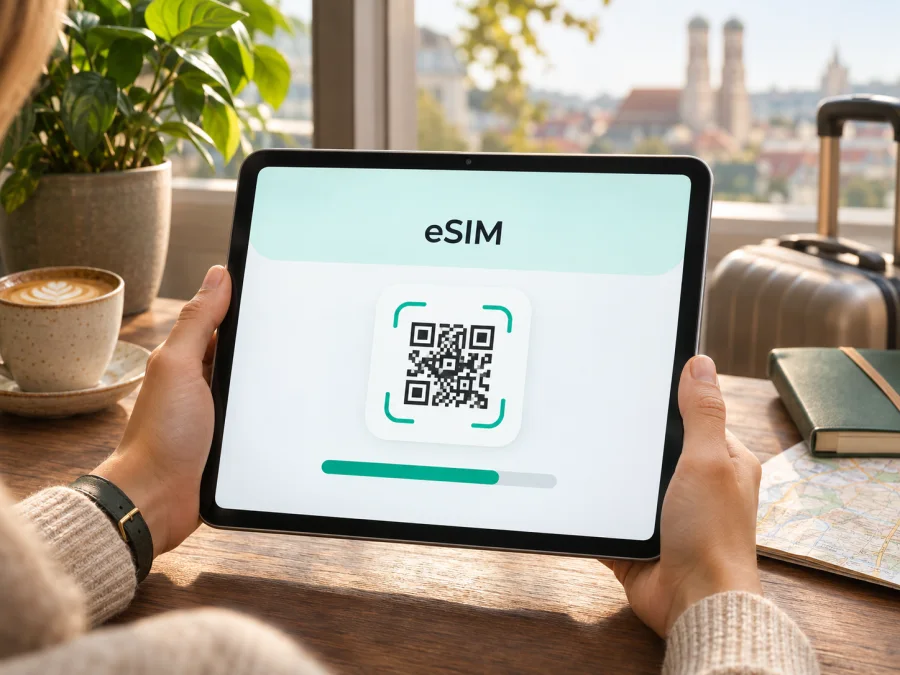
Apple iPad Air 2019 cellular 64GB 5G: eSIM-Unterstützung und Einrichtung
Kurzantwort: Das Apple iPad Air 2019 cellular 64GB 5G bezeichnet in der Produktbezeichnung eine Variante, deren Angaben nicht vollständig zusammenpassen. Das iPad Air von 2019 ist das iPad Air (3. Generation); in der Ausführung Wi‑Fi + Cellular unterstützt es eSIM und LTE. Apple führt dieses Modell nicht als 5G-iPad. Die Bezeichnung „5G“ ist daher kein Nachweis dafür, dass das Gerät eine Verbindung zu 5G-Netzen herstellen kann. Vor dem Kauf eines Datentarifs sollten Sie die tatsächliche Modellnummer prüfen und sicherstellen, dass die eSIM-Funktion in der Region sowie beim gewählten Anbieter verfügbar ist.
Überblick: Was die Bezeichnung bedeutet
| Merkmal | Einordnung |
|---|---|
| Produktbezeichnung | Apple iPad Air 2019 cellular 64GB 5G |
| Apple-Generation | iPad Air (3. Generation), vorgestellt 2019 |
| Mobilfunkvariante | Wi‑Fi + Cellular; die reine Wi‑Fi-Version hat kein Mobilfunkmodem |
| eSIM | Von Apple für iPad Air (3. bis 5. Generation) Wi‑Fi + Cellular aufgeführt; Anbieter- und Länderbedingungen gelten |
| Mobilfunkstandard | LTE, UMTS/HSPA und GSM/EDGE laut technischen Daten; kein 5G für diese Generation |
| Speicher | 64 GB ist eine Speicheroption, kein Mobilfunkmerkmal |
| SIM-Fach | Cellular-Ausführungen haben ein Fach für Nano-SIM; eSIM kommt als digitale SIM hinzu |
| Modellnummern | A2123 oder A2153 für Wi‑Fi + Cellular; A2154 ist die Festlandchina-Ausführung |
„Apple iPad Air 2019 cellular 64GB 5G“ ist keine offizielle technische Modellbezeichnung von Apple. Der Zusatz „5G“ bestätigt keine 5G-Funktion: Das iPad Air (3. Generation) unterstützt LTE, aber kein 5G. Auch 64 GB Speicher machen ein Wi‑Fi-Modell nicht zur Cellular-Version.
Unterstützt das iPad Air 2019 eSIM?
Ja, wenn es sich tatsächlich um ein iPad Air (3. Generation) in der Ausführung Wi‑Fi + Cellular handelt und die konkrete regionale Variante sowie der Anbieter die Nutzung zulassen. Apple führt eSIM in den technischen Daten des iPad Air (3. Generation) auf und nennt das iPad Air (3. bis 5. Generation) Wi‑Fi + Cellular in der aktuellen Übersicht unterstützter iPads. Das bedeutet nicht, dass jede als „iPad Air 2019“ angebotene Ausführung eSIM nutzen kann: Ein Wi‑Fi-Modell ohne Mobilfunk ist nicht kompatibel. Auch eine eSIM-fähige Hardware garantiert nicht, dass jeder Datentarif, jeder Mobilfunkanbieter oder jedes Land unterstützt wird.
Das Gerät besitzt bei der Cellular-Ausführung sowohl ein Nano-SIM-Fach als auch eSIM-Funktion. Diese Kombination ist bei älteren Cellular-iPads normal: Eine physische SIM kann weiterhin verwendet werden, und ein zusätzlicher Mobilfunktarif lässt sich – sofern Anbieter und Region es unterstützen – digital einrichten. Das Vorhandensein des SIM-Fachs schließt eSIM also nicht aus. Umgekehrt beweist ein SIM-Fach allein noch nicht, dass jedes Tarifangebot auf dem Gerät aktiviert werden kann.
Beim iPad Air (3. Generation) stehen Mobilfunkdaten zur Verfügung. Apple beschreibt die unterstützten Mobilfunktechniken für diese Generation als LTE sowie ältere Standards. Das Gerät gehört nicht zu den iPad-Air-Generationen, die Apple in seiner 5G-Kompatibilitätsübersicht aufführt. Ein 5G-Tarif oder der Aufenthalt in einem 5G-Versorgungsgebiet macht aus dem iPad Air 2019 kein 5G-Gerät. Für die Planung sollten Sie daher mit LTE rechnen; die tatsächliche Verbindung hängt zusätzlich von Frequenzbändern, Anbieter, Tarif und Standort ab.
Regionale und anbieterspezifische Unterschiede
Apple weist für das iPad Air (3. Generation) Wi‑Fi + Cellular die Modellnummern A2123 und A2153 aus. A2154 ist als Cellular-Variante für Festlandchina gekennzeichnet. Apple erklärt außerdem, dass eSIM beziehungsweise Apple SIM nicht von allen Mobilfunkanbietern unterstützt wird und eSIM in Festlandchina nicht allgemein verfügbar ist. In Apples aktueller Übersicht für eSIM auf dem iPad werden für Festlandchina nur bestimmte, ausdrücklich aufgeführte iPad-Modelle genannt; das iPad Air (3. Generation) ist nicht darunter. Daraus folgt: Eine A2154-Version sollte nicht als in Festlandchina eSIM-kompatibel eingeplant werden. Regionale Verfügbarkeit und lokale Vorschriften können die Nutzung einschränken, selbst wenn das iPad außerhalb dieser Region eine eSIM hinzufügen kann.
Bei Importgeräten sind Modellnummer, Herkunftsmarkt und Netzbetreiber relevant. Für A2123 oder A2153 ist eSIM durch Apple belegt, doch der Tarif muss iPads und das Reiseziel unterstützen. Eine Anbieterbindung kann die Nutzung verhindern. Lassen Sie sich bei Gebrauchtkauf die Modellnummer nennen und verlassen Sie sich nicht allein auf „Global“, „Cellular“ oder „5G“ in einer Anzeige.
Kompatibilität selbst prüfen
Prüfen Sie das iPad in dieser Reihenfolge. So unterscheiden Sie eine bestätigte Modellvariante von einer verkürzten oder fehlerhaften Händlerangabe.
- Modellnummer anzeigen: Öffnen Sie Einstellungen > Allgemein > Info. Tippen Sie bei „Modellnummer“ auf die angezeigte Teilenummer, falls zunächst eine längere Kennung erscheint. Die Modellnummer beginnt mit „A“.
- Cellular-Version bestätigen: A2123 oder A2153 kennzeichnen das iPad Air (3. Generation) Wi‑Fi + Cellular. A2154 ist die Cellular-Ausführung für Festlandchina. A2152 ist das Wi‑Fi-Modell ohne Mobilfunk.
- Mobilfunkmenü ansehen: Suchen Sie in den Einstellungen nach Mobile Daten beziehungsweise Mobilfunk. Die Bezeichnung kann je nach iPadOS-Version oder Sprache abweichen. Ein Cellular-iPad zeigt hier Mobilfunkeinstellungen.
- eSIM-Menü prüfen: Öffnen Sie Einstellungen > Mobile Daten und suchen Sie nach einer Funktion wie eSIM hinzufügen, Mobilfunktarif hinzufügen oder Neuen Tarif suchen. Die genaue Beschriftung kann variieren. Ein sichtbares Menü ist ein guter Hinweis, ersetzt aber nicht die Prüfung, ob ein konkreter Tarif für dieses Modell und Reiseziel aktiviert werden kann.
- EID kontrollieren: Öffnen Sie erneut Einstellungen > Allgemein > Info und prüfen Sie, ob eine EID aufgeführt ist. Die EID ist die Kennung des eingebauten eSIM-Moduls. Wird sie angezeigt, spricht das für ein eSIM-fähiges Gerät; eine fehlende EID sollte zusammen mit der Modellnummer und dem Mobilfunkmenü überprüft werden.
- Anbieterbedingungen abgleichen: Prüfen Sie, ob der Anbieter eSIM für iPads unterstützt, ob das Zielgebiet enthalten ist und ob die Aktivierung über QR-Code, App oder eine andere angebotene Methode erfolgt.
- Sperre ausschließen: Bei einem gebrauchten oder importierten iPad klären Sie, ob eine Netzbetreiberbindung besteht und ob der Verkäufer das Gerät ordnungsgemäß freigegeben hat.
Eine zuverlässige Prüfung verbindet die Angaben: Cellular-Modellnummer, EID beziehungsweise eSIM-Menü und ein für Tablet und Zielregion geeigneter Tarif. Wenn eine Kennung fehlt oder Menübezeichnungen abweichen, aktualisieren Sie zunächst iPadOS und starten Sie das iPad neu. Bleibt die Unsicherheit bestehen, fragen Sie Apple oder den Mobilfunkanbieter mit der vollständigen Modellnummer. Prüfen Sie Ihr Gerät auf eSIM-Kompatibilität, bevor Sie einen Tarif auswählen.
eSIM auf dem iPad einrichten und aktivieren
Für die Einrichtung brauchen Sie eine Internetverbindung, zum Beispiel WLAN, damit das iPad das eSIM-Profil laden kann. Halten Sie außerdem Ihre Tarifinformationen bereit. Je nach Anbieter benötigen Sie einen QR-Code, eine Aktivierung in einer App oder einen manuellen Bestätigungscode. Folgen Sie den konkreten Angaben des Tarifanbieters: Ein QR-Code ist meist nur für eine bestimmte Aktivierung vorgesehen und sollte nicht vorsorglich auf mehreren Geräten ausprobiert werden.
- Kompatibilität vorab bestätigen. Kontrollieren Sie Modellnummer, EID und eSIM-Menü wie oben beschrieben. Vergewissern Sie sich, dass Ihr Tarif für ein iPad und das gewünschte Land oder die Region geeignet ist.
- iPadOS und WLAN vorbereiten. Verbinden Sie das iPad mit stabilem WLAN, laden Sie den Akku ausreichend und installieren Sie verfügbare Systemaktualisierungen, sofern das ohne Beeinträchtigung Ihrer Reiseplanung möglich ist.
- Aktivierungsmethode des Tarifs öffnen. Wenn der Anbieter einen QR-Code bereitstellt, öffnen Sie auf dem iPad Einstellungen > Mobile Daten > Mobilfunktarif hinzufügen oder den ähnlich benannten Menüpunkt. Scannen Sie den Code mit der Kameraansicht auf dem iPad. Falls der QR-Code auf demselben iPad angezeigt wird, benötigen Sie eine alternative Aktivierungsmethode, etwa einen Link, eine App oder eine manuelle Eingabe, sofern der Anbieter sie unterstützt.
- Profil laden. Bestätigen Sie die Hinweise auf dem Bildschirm und warten Sie, bis das Mobilfunktarif-Profil hinzugefügt wurde. Beenden Sie die Einrichtung nicht, solange ein Ladevorgang läuft. Bei einer Fehlermeldung notieren Sie den Wortlaut, statt denselben Code wiederholt zu verwenden.
- Tarif benennen und auswählen. Wenn mehrere SIM-Profile vorhanden sind, vergeben Sie eine verständliche Bezeichnung wie „Reise“ oder den Ländernamen. Wählen Sie den passenden Tarif für mobile Daten aus. Ein iPad kann mehrere eSIM-Profile speichern, verwendet für die Mobilfunkdaten aber jeweils die ausgewählte Verbindung.
- Datenroaming nach Tarifhinweis einstellen. Aktivieren Sie Datenroaming nur, wenn es für den gebuchten Tarif erforderlich ist oder der Anbieter es ausdrücklich verlangt. Für die eSIM einer Reise kann diese Einstellung nötig sein. Prüfen Sie dies vor Abreise in den Installationshinweisen, damit keine unerwartete Nutzung des heimischen Tarifs entsteht.
- Verbindung testen. Schalten Sie WLAN kurz aus, sofern Sie bereits im unterstützten Zielgebiet sind. Prüfen Sie, ob die eSIM als Datenleitung gewählt ist und ob eine mobile Verbindung zustande kommt. Außerhalb des Zielgebiets kann ein Tarif trotz erfolgreich installierten Profils noch keine Verbindung aufbauen.
Menünamen können je nach iPadOS-Version abweichen; folgen Sie im Zweifel dem Anbieter. Hilfreiche Hinweise: Anleitung für Android und Anleitung für iOS. Auf dem iPad gelten die angezeigten iPadOS-Menüs.
Das iPad Air 2019 auf Reisen verwenden
Ein Cellular-iPad kann als mobiles Arbeits- oder Freizeitgerät auf Reisen nützlich sein: für Karten, Fahrpläne, Nachrichten, Videokonferenzen oder den Zugriff auf Online-Dokumente. Eine Reise-eSIM für mobile Daten lässt sich als separate Leitung vorbereiten, während eine vorhandene physische SIM im Gerät verbleibt. Welche Leitung Daten nutzt und ob der Tarif außerhalb des Heimatlandes funktioniert, bestimmen Sie anhand der Tarifeinstellungen und der Bedingungen des Anbieters.
Kaspersky eSIM Store ist ein App- und Webangebot, in dem Reisende eSIMs mit Datentarifen für Auslandsreisen auswählen, buchen und aktivieren können. Prüfen Sie vor der Auswahl, ob ein passendes Angebot für Ihr Ziel verfügbar ist und ob die Aktivierung auf einem iPad möglich ist. Die Verfügbarkeit eines Angebots auf der Website allein bestätigt noch nicht die technische Kompatibilität jeder Gerätevariante. Im deutschen Kaspersky eSIM Store können Sie Reiseziele und verfügbare Tarife ansehen.
Drei typische Reisesituationen
Vor der Abreise: Ermitteln Sie Modellnummer und EID über WLAN. Lesen Sie die Tarifhinweise und klären Sie, ob die Installation vorab erfolgen soll und wann die Laufzeit beginnt. Das Hinzufügen eines Profils und der Nutzungsbeginn müssen nicht zeitgleich sein.
Bei der Ankunft: Wählen Sie die Reise-eSIM als Datenleitung und aktivieren Sie Roaming nur, falls der Anbieter es verlangt. Prüfen Sie, dass nicht versehentlich die heimische SIM Daten nutzt, und testen Sie eine Webseite. Empfang kann je nach Standort und Gebäude variieren.
Bei mehreren Reiseländern: Prüfen Sie, ob alle Länder Ihrer Route enthalten sind. Ein Tarif für ein einzelnes Land schließt Nachbarländer nicht automatisch ein. Vergleichen Sie Gültigkeit, Datenvolumen und Bedingungen mit Ihrem tatsächlichen Bedarf.
Wenn die Einrichtung oder Verbindung nicht klappt
- Kein Menü zum Hinzufügen einer eSIM: Prüfen Sie zuerst, ob das iPad die Modellnummer A2123 oder A2153 hat und nicht A2152 (Wi‑Fi). Vergewissern Sie sich, dass das Gerät tatsächlich als Cellular-Version erkannt wird. Die Festlandchina-Version A2154 unterliegt besonderen regionalen Bedingungen.
- Keine EID sichtbar: Kontrollieren Sie die Modellnummer und die Systeminformationen erneut. Ein Neustart und eine Aktualisierung von iPadOS können Anzeigeprobleme beheben. Wenn bei einem bestätigten Cellular-Modell weiterhin keine EID erscheint, lassen Sie das Gerät von Apple oder einem autorisierten Service prüfen, bevor Sie einen Tarif buchen.
- QR-Code lässt sich nicht scannen: Erhöhen Sie die Bildschirmhelligkeit des anderen Geräts, reinigen Sie die Kamera und halten Sie den Code ruhig. Vergrößern oder beschädigen Sie ihn nicht. Manche QR-Codes können nur einmal verwendet werden. Fordern Sie bei einem ungültigen oder bereits verwendeten Code Unterstützung beim Anbieter an.
- Profil wurde hinzugefügt, aber Internet fehlt: Prüfen Sie unter Einstellungen > Mobile Daten, ob die Reise-eSIM eingeschaltet und als Datenleitung ausgewählt ist. Kontrollieren Sie, ob der Tarif bereits aktiv ist, das Reiseziel umfasst und Datenroaming laut Anbieter eingeschaltet sein muss.
- Verbindung im falschen Land oder vor Reisebeginn: Ein Profil kann vorab installiert sein, obwohl die Nutzung erst im Zielgebiet funktioniert. Prüfen Sie Startzeitpunkt, Gültigkeitsdauer und enthaltene Regionen. Löschen Sie das Profil nicht als ersten Schritt, da eine Neuinstallation je nach Anbieter nicht möglich sein kann.
- Tarif wird nicht angeboten oder abgelehnt: Bestätigen Sie beim Anbieter, dass das Produkt iPads unterstützt, im konkreten Ziel verfügbar und nicht auf bestimmte Gerätekategorien beschränkt ist. Nennen Sie dabei die Modellnummer und iPadOS-Version, aber teilen Sie keine Zugangsdaten oder vollständigen QR-Aktivierungsdaten öffentlich.
Wenn Sie Unterstützung benötigen, halten Sie Modellnummer, iPadOS-Version, Fehlerzeitpunkt und Meldungstext bereit. Die EID ist eine Gerätekennung und sollte nicht öffentlich geteilt werden. Der Anbieter kann prüfen, ob ein Profil bereits zugewiesen oder aktiviert wurde.
Checkliste vor dem Kauf
- Ist die Modellnummer eine Cellular-Variante des iPad Air (3. Generation)?
- Ist eine EID vorhanden oder wird in den Mobilfunkeinstellungen eSIM hinzufügen angeboten?
- Handelt es sich nicht um das reine Wi‑Fi-Modell A2152?
- Unterstützt der Anbieter eSIM auf iPads und das konkrete Zielgebiet?
- Sind Datenvolumen, Gültigkeitsdauer, Aktivierungszeitpunkt und Roaming-Regeln für die Reise klar?
- Ist bekannt, dass das Modell LTE unterstützt, aber kein 5G?
- Gibt es WLAN für die Installation und eine Alternative bei schwacher Mobilfunkabdeckung?
Häufige Fragen
Ist das iPad Air 2019 cellular 64GB 5G ein 5G-Gerät?
Nein. Die Bezeichnung enthält zwar „5G“, aber Apple führt das iPad Air (3. Generation) in den technischen Daten mit LTE und älteren Mobilfunkstandards. Apples Liste der 5G-fähigen iPads beginnt bei späteren Modellen. Die genaue Modellnummer ist ausschlaggebend; der Zusatz in einem Händlertitel genügt nicht als technische Bestätigung.
Funktioniert eine Reise-eSIM überall?
Nein. eSIM-Unterstützung im iPad bedeutet nicht, dass jeder Tarif weltweit aktiviert werden kann. Anbieter, Zielgebiet, regionale Geräteversion, Netzabdeckung und Tarifbedingungen müssen zusammenpassen. Bei Festlandchina gelten für iPad-eSIM besonders eingeschränkte Bedingungen. Prüfen Sie vor einer Buchung sowohl die Modellnummer als auch den Geltungsbereich des konkreten Angebots.
Brauche ich für die Installation bereits Mobilfunkempfang?
Für das Herunterladen eines eSIM-Profils ist eine Internetverbindung nötig, üblicherweise WLAN. Mobilfunkempfang des Reiseziels ist für den Download nicht zwingend erforderlich, sofern der Anbieter die Vorabinstallation erlaubt. Wann die Datenverbindung nutzbar wird und wann die Tariflaufzeit startet, hängt von den Bedingungen des Angebots ab.
Was mache ich, wenn das Menü anders heißt?
Die Beschriftung kann je nach iPadOS-Version und Sprache leicht variieren. Suchen Sie in den Einstellungen nach „Mobile Daten“, „Mobilfunk“ oder „eSIM“. Fehlt die Option, prüfen Sie zuerst die Modellnummer und das Vorhandensein der EID. Ein reines Wi‑Fi-iPad kann nicht durch ein Softwareupdate zu einem Cellular-Modell werden.
Fazit: erst das Modell prüfen, dann die Reise-eSIM wählen
Das Apple iPad Air 2019 cellular 64GB 5G ist als Suchbezeichnung nicht ganz präzise: Das zugrunde liegende iPad Air (3. Generation) aus dem Jahr 2019 unterstützt in der Cellular-Ausführung eSIM und LTE, aber kein 5G. A2123 und A2153 sind die regulären Wi‑Fi + Cellular-Modellnummern; A2154 ist die Festlandchina-Ausführung mit besonderen regionalen Einschränkungen. Die reine Wi‑Fi-Version A2152 hat kein Mobilfunkmodem.
Prüfen Sie deshalb Modellnummer, EID und eSIM-Menü direkt am iPad. Danach gleichen Sie Zielgebiet, Aktivierungsmethode und Bedingungen des Datentarifs ab. Erst wenn diese Punkte zusammenpassen, wählen Sie eine Reise-eSIM aus. Kaspersky eSIM Store ermöglicht es, verfügbare Reiseziele und Datentarife im deutschen Angebot zu prüfen und eine passende eSIM für die Reise auszuwählen, zu buchen und zu aktivieren. So vermeiden Sie, den Zusatz „5G“ in einer Produktbezeichnung mit tatsächlicher Gerätekompatibilität zu verwechseln.


