Leitfaden für Reisekonnektivität
Apple iPad Air 5G 256GB Cellular eSIM
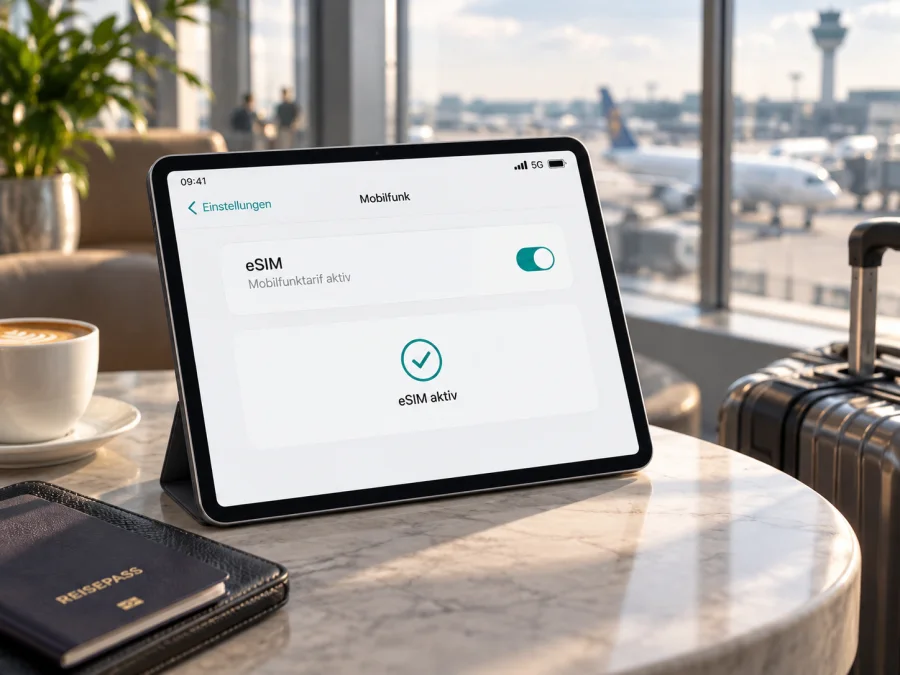
Apple iPad Air 5G 256GB Cellular: eSIM-Kompatibilität und Einrichtung
Kurzantwort: Das Apple iPad Air 5G 256GB Cellular unterstützt eSIM, wenn es sich um ein Wi‑Fi + Cellular-Gerät für einen Markt handelt, in dem eSIM angeboten wird. Apple führt für das iPad Air (5. Generation) sowohl nano‑SIM als auch eSIM auf. Die Mobilfunkvarianten haben die Modellnummern A2589 und A2591. Eine wichtige Ausnahme betrifft Festlandchina: Apple weist darauf hin, dass eSIM dort nicht verfügbar ist. Vor allem bei einem Importgerät sollte deshalb die konkrete Modellnummer und der vorgesehene Markt geprüft werden. Die Speichergröße 256 GB beeinflusst die eSIM-Funktion nicht.
Das Gerät verbindet sich über Mobilfunk mit dem Internet und kann unterwegs einen Datentarif verwenden. Ein eSIM-Profil ersetzt dabei nicht automatisch jeden bestehenden Mobilfunktarif und macht aus dem iPad kein Telefon mit gewöhnlicher Rufnummer. Die verfügbaren Funktionen hängen vom iPad-Modell, dem Land, dem lokalen Netz und dem gewählten Anbieter ab.
Die konkrete Variante auf einen Blick
| Merkmal | Einordnung |
|---|---|
| Exakter Gerätename | Apple iPad Air 5G 256GB Cellular |
| Gerätefamilie | iPad Air (5. Generation), eingeführt 2022 |
| Speicher | 256 GB; für eSIM unerheblich |
| Verbindungsvariante | Wi‑Fi + Cellular, nicht nur Wi‑Fi |
| Mobilfunk | 5G und LTE, abhängig von Modell, Frequenzband, Netz und Tarif |
| SIM-Ausstattung | Nano‑SIM-Fach und eSIM bei unterstützten Märkten/Netzen |
| Modellnummern laut Apple | A2589 und A2591 für Wi‑Fi + Cellular |
| Regionale Variante | A2591 ist die Festlandchina-Ausführung; Apple nennt dort nano‑SIM, aber keine eSIM |
| eSIM-Verfügbarkeit | A2589 und unterstützte Märkte/Anbieter; Festlandchina ausgeschlossen |
| Nutzung im Ausland | Mobiler Datentarif für das jeweilige Reiseziel erforderlich |
„5G“ im Suchnamen kennzeichnet die Mobilfunkfähigkeit dieser Ausführung. Es garantiert jedoch weder 5G-Empfang an jedem Ort noch eine bestimmte Geschwindigkeit. Dafür müssen das verwendete Modell und seine Funkbänder, der Mobilfunkanbieter, die Netzabdeckung, die Tarifbedingungen und die örtlichen Gegebenheiten zusammenpassen. Auch 256 GB Speicher sagt nichts über die SIM-Ausstattung aus: Ein iPad Air mit gleicher Kapazität kann als reine Wi‑Fi-Version oder als Wi‑Fi + Cellular angeboten werden.
Welche Version unterstützt eSIM?
Entscheidend ist zuerst, dass das iPad tatsächlich ein Cellular-Modell ist. Eine reine Wi‑Fi-Ausführung besitzt kein Mobilfunkmodem und kann keine eSIM für mobile Daten verwenden. Das Apple iPad Air 5G 256GB Cellular bezeichnet zwar die Mobilfunkversion, doch Handelsbezeichnungen können bei Gebrauchtgeräten, Importen oder Angeboten ungenau sein. Prüfen Sie deshalb die Geräteinformationen statt nur den Produkttitel.
Apple nennt A2589 und A2591 als Modellnummern der Wi‑Fi + Cellular-Ausführung. Die regionale Unterscheidung ist wichtig: A2591 ist die Festlandchina-Ausführung; Apples technische Angaben für diesen Markt nennen nano‑SIM, aber keine eSIM. Für A2589 führt Apple eSIM und nano‑SIM auf. Auch damit hängt die Aktivierung vom Land und vom konkreten Mobilfunkanbieter ab. Ein eSIM-fähiges Gerät garantiert nicht, dass jeder Anbieter oder jede Tarifart unterstützt wird.
Bei Importgeräten sollten Sie Modellnummer, Verkaufsmarkt und Einstellungen zusammen prüfen. Die Kurzbezeichnung „iPad Air 5G“ verrät nicht sicher, ob die angebotene Variante zu Ihrem Markt passt. Bitten Sie den Händler gegebenenfalls um ein Foto der Modellnummer in „Einstellungen“ > „Allgemein“ > „Info“.
Auch eine Anbieterbindung oder Geräteverwaltung kann die Nutzung einschränken. Fragen Sie beim Verkäufer, ob Cellular frei nutzbar ist und ob ein Organisationsprofil die eSIM-Einrichtung beschränkt. Eine Tarifübertragung kann an Regeln des Anbieters gebunden sein.
Kompatibilität direkt am iPad prüfen
Verlassen Sie sich vor dem Kauf eines Tarifs nicht allein auf die Modellbezeichnung. Am aussagekräftigsten ist die Kombination aus Modellnummer, EID und einer verfügbaren Option zum Hinzufügen eines Mobilfunktarifs. Gehen Sie die folgende Liste durch:
- Modellnummer nachsehen: Öffnen Sie „Einstellungen“ > „Allgemein“ > „Info“. Tippen Sie gegebenenfalls auf die angezeigte Modellnummer, um die A‑Nummer einzublenden. Apple nennt A2589 und A2591; A2591 steht für Festlandchina.
- EID suchen: Bleiben Sie unter „Info“ und scrollen Sie zu „EID“. Eine angezeigte EID ist ein starkes technisches Indiz dafür, dass das Gerät eine eSIM-Komponente besitzt. Die EID allein bestätigt aber weder die Unterstützung durch den jeweiligen Anbieter noch die Verfügbarkeit im Zielland.
- Mobilfunkmenü öffnen: Prüfen Sie „Einstellungen“ > „Mobile Daten“. Auf einem eSIM-fähigen Cellular-iPad erscheint je nach iPadOS-Version und Konfiguration eine Funktion wie „eSIM hinzufügen“, „Neuen Tarif hinzufügen“ oder „Mobilfunktarif hinzufügen“.
- Verkaufsregion klären: Bei einem Import fragen Sie nach Herkunftsland und genauer Modellvariante. Eine regionale Einschränkung kann trotz ähnlicher Produktbezeichnung relevant sein.
- Anbieter prüfen: Vergewissern Sie sich, dass der Anbieter die eSIM-Aktivierung auf iPad unterstützt und dass der Datentarif für die Nutzung im gewünschten Land vorgesehen ist.
- Geräteverwaltung berücksichtigen: Auf einem Firmen-iPad können Profile oder Beschränkungen Änderungen an Mobilfunkdaten verhindern. Bitten Sie gegebenenfalls die IT-Verwaltung um Auskunft.
Wenn EID und Mobilfunkoption fehlen, prüfen Sie Modellnummer, Region und iPadOS erneut, bevor Sie einen Tarif kaufen. Bei Widersprüchen helfen Apple oder der Anbieter. Ein angezeigtes eSIM-Menü ergänzt die Modellprüfung. Klären Sie bei einem Importgerät vor dem Kauf mit Händler und Anbieter, ob der Tarif im Zielmarkt für dieses iPad freigeschaltet werden kann. Prüfen Sie Ihr Gerät, bevor Sie einen eSIM-Tarif auswählen.
eSIM für die Reise vorbereiten
Für eine Reise eignet sich eSIM, wenn Sie mobile Daten auf dem iPad nutzen möchten, ohne vor Ort eine physische SIM-Karte einzulegen. Das Tablet kann zum Beispiel Karten, Fahrpläne, Buchungsunterlagen, Übersetzungen, E-Mail und Messenger über das Datennetz abrufen. Ein eSIM-Datentarif enthält nicht automatisch eine normale Telefonnummer, Sprachminuten oder SMS. Welche Dienste enthalten sind, steht in den Bedingungen des jeweiligen Tarifs; Internetanrufe und Nachrichten funktionieren über Apps, sofern die App und Verbindung dies unterstützen.
Planen Sie die Aktivierung mit etwas Zeit. Für das Laden eines eSIM-Profils ist gewöhnlich eine Internetverbindung nötig, etwa über WLAN. Installieren Sie das Profil zu Hause, können Sie vor der Abreise prüfen, ob es in den Einstellungen erscheint. Lesen Sie dabei genau, wann die Gültigkeitsdauer beginnt: Manche Tarife starten bei Installation, andere erst bei der ersten Verbindung im Zielnetz. Diese Regel ist tarifabhängig und sollte vorab geprüft werden. Löschen Sie ein Profil nicht versuchsweise, denn ein einmal verwendeter Aktivierungscode kann möglicherweise nicht erneut eingesetzt werden.
Bei einer Reise durch mehrere Länder prüfen Sie, ob das gewählte Angebot alle Ziele abdeckt oder nur ein bestimmtes Land. Kontrollieren Sie zusätzlich Datenvolumen, Gültigkeitsdauer, mögliche Fair-Use-Regeln, Netzpartner und Bedingungen für einen Hotspot. Ein länderspezifischer Tarif kann an der Grenze unbrauchbar werden, wenn das nächste Land nicht dazugehört. Für einen Umstieg, eine Rundreise oder einen längeren Aufenthalt kann ein regionaler Tarif besser passen, sofern die Bedingungen die gesamte Route einschließen.
Kaspersky eSIM Store ist eine App und Website, über die Reisende eine eSIM mit einem Tarif für mobiles Internet im Ausland auswählen, buchen und aktivieren können. Vor der Auswahl sollte die Gerätekompatibilität bestätigt und anschließend das Reiseziel mit den dort angezeigten Tarifbedingungen abgeglichen werden. Achten Sie auf Datenvolumen, Laufzeit und die Länderabdeckung, die zu Ihrer Nutzung passen. Die Verfügbarkeit hängt von den jeweiligen Angeboten und Bedingungen ab. Auf dem deutschen Markt führt Apple 1&1, Telekom und Vodafone für die eSIM-Anbieteraktivierung am iPad auf. Diese Liste ist keine Zusage, dass jeder Tarif oder jede Reise-eSIM eines Anbieters passt: Prüfen Sie den konkreten Datentarif, das Zielland und den dortigen Netzpartner.
eSIM installieren und aktivieren: Schritt für Schritt
Die genauen Bezeichnungen in iPadOS können sich je nach Version leicht unterscheiden. Halten Sie das iPad zunächst mit einem stabilen WLAN verbunden, laden Sie den Akku ausreichend und legen Sie die Aktivierungsinformationen des eSIM-Anbieters bereit. Folgen Sie immer den Anweisungen des Anbieters, denn QR-Code, App-Aktivierung und manuelle Eingabe sind unterschiedliche Wege, ein Profil zu laden.
- Tarif und Bedingungen prüfen. Bestätigen Sie, dass der Tarif für Tablet beziehungsweise iPad und für das konkrete Reiseziel vorgesehen ist. Lesen Sie, ob ein QR-Code, eine Anbieter-App oder eine manuelle Eingabe verwendet wird und wann die Gültigkeitsdauer beginnt.
- Internetverbindung herstellen. Verbinden Sie das iPad mit WLAN. Falls der Anbieter die Aktivierung über eine App vorsieht, installieren Sie die App aus einer offiziellen Quelle und melden Sie sich wie beschrieben an.
- Mobilfunk-Einstellungen öffnen. Gehen Sie zu „Einstellungen“ > „Mobile Daten“. Wählen Sie „eSIM hinzufügen“, „Neuen Tarif hinzufügen“ oder die ähnlich benannte Option.
- Aktivierungsmethode auswählen. Scannen Sie den vom Anbieter bereitgestellten QR-Code, nutzen Sie die Anbieteraktivierung oder geben Sie die übermittelten Daten manuell ein, falls die Oberfläche diese Möglichkeit anbietet. Ein QR-Code, der auf dem Display desselben iPads angezeigt wird, lässt sich nicht mit dessen eigener Kamera scannen. Öffnen Sie ihn dann auf einem zweiten Bildschirm oder verwenden Sie die manuelle Eingabe, sofern angeboten.
- Profil hinzufügen. Bestätigen Sie die angezeigten Schritte und warten Sie, bis iPadOS das eSIM-Profil geladen hat. Unterbrechen Sie den Vorgang nicht und schließen Sie die Einstellungen nicht, solange die Installation läuft.
- Tarifbezeichnung kontrollieren. Vergeben Sie bei Bedarf einen verständlichen Namen, zum Beispiel „Reise“ oder den Namen des Ziellands. So lässt sich das Profil später leichter von einer privaten oder beruflichen SIM unterscheiden.
- Mobile Daten auswählen. Öffnen Sie erneut „Einstellungen“ > „Mobile Daten“ und wählen Sie den Reise-Tarif als Datenleitung aus, sobald die Nutzung vorgesehen ist. Ein iPad kann mehrere eSIM-Profile speichern; laut Apple ist jeweils nur eine eSIM-Kennung gleichzeitig aktiv.
- Aktivierung im Ziel prüfen. Wenn der Tarif erst im Zielland startet, warten Sie bis zur Ankunft. Aktivieren Sie dann mobile Daten und, falls der Anbieter es verlangt, Datenroaming für genau dieses Profil. Prüfen Sie, ob sich das iPad im unterstützten Netz anmeldet.
- Verbindung testen. Öffnen Sie eine Webseite oder aktualisieren Sie eine Kartenansicht. Deaktivieren Sie WLAN kurz, um sicherzustellen, dass tatsächlich die mobile Datenverbindung verwendet wird. Aktivieren Sie WLAN anschließend bei Bedarf wieder.
Die Installationsschritte gelten für iPadOS. Die iOS-Anleitung zur eSIM-Einrichtung kann bei den grundlegenden iPhone-Menüs und Begriffen helfen; die Android-Anleitung ist für Android-Geräte gedacht und beschreibt nicht die iPad-Menüs. Folgen Sie auf dem iPad der Anzeige unter „Mobile Daten“ sowie den konkreten Aktivierungshinweisen des Tarif-Anbieters.
Profilinstallation und Tarifbeginn können auseinanderfallen. Prüfen Sie die Startregel vor dem Scannen und bewahren Sie Zugangsdaten sicher auf.
Während der Reise: sinnvolle Einstellungen
Wenn der Tarif aktiv ist, wählen Sie unter „Einstellungen“ > „Mobile Daten“ das passende Profil. Vergewissern Sie sich, dass „Mobile Daten“ eingeschaltet ist. Datenroaming muss nur aktiviert werden, wenn der Anbieter es für den Tarif verlangt; orientieren Sie sich an dessen Anleitung. Ein Roaming-Schalter erlaubt die Verbindung über ein fremdes Netz und kann bei der falschen SIM zu zusätzlichen Kosten führen. Kontrollieren Sie daher, dass der Schalter und die Datenleitung zum Reiseprofil gehören.
Benennen Sie die Profile bei Bedarf eindeutig und wählen Sie für die Reise die gewünschte Datenleitung. Falls Sie einen privaten Tarif parallel behalten, prüfen Sie dessen Roaming-Bedingungen beim eigenen Anbieter. Die eSIM ersetzt nicht automatisch alle Funktionen Ihrer bestehenden SIM.
Für Videokonferenzen, große Downloads oder einen Hotspot kann der Verbrauch schnell steigen. Laden Sie große Dateien über WLAN herunter, wenn das praktisch ist, und prüfen Sie im Tarifkonto oder in der Anbieter-App den verbleibenden Datenbestand. Bei einem geteilten Hotspot greifen zusätzliche Geräte auf dasselbe Datenvolumen zu. Ob Tethering erlaubt ist und wie es eingestellt wird, hängt vom Tarif und Netz ab. Den persönlichen Hotspot finden Sie in den iPad-Einstellungen nur, wenn die Funktion von Anbieter und Tarif unterstützt wird.
Speichern Sie wichtige Unterlagen bei Bedarf offline. Empfang und 5G-Verfügbarkeit können in Gebäuden, Zügen und ländlichen Gebieten schwanken; die verfügbaren Netzoptionen hängen von Modell, Region und Software ab.
Wenn etwas nicht funktioniert
„eSIM hinzufügen“ fehlt: Prüfen Sie, ob es ein Cellular-Modell ist, und sehen Sie unter „Allgemein“ > „Info“ nach Modellnummer und EID. Regionale Einschränkungen und Verwaltungsprofile können relevant sein. Eine reine Wi‑Fi-Version kann keine eSIM hinzufügen.
QR-Code wird nicht erkannt: Nutzen Sie einen zweiten Bildschirm, erhöhen Sie dessen Helligkeit und halten Sie den Code vollständig im Bild. Ist der Code bereits verwendet oder abgelaufen, fragen Sie den Anbieter nach dem nächsten Schritt. Manuelle Eingabe oder Anbieter-App sind mögliche Alternativen, sofern angeboten.
Profil ist geladen, aber es gibt kein Internet: Prüfen Sie den Aktivierungszeitpunkt, die Länderabdeckung und die Auswahl unter „Mobile Daten“. Aktivieren Sie mobile Daten und gegebenenfalls Datenroaming für genau dieses Profil. Flugmodus kurz ein- und ausschalten oder das iPad neu starten; warten Sie danach auf die Netzanmeldung.
„Kein Netz“ oder langsame Verbindung: Gehen Sie an einen Ort mit besserem Empfang und prüfen Sie, ob Tarif und Netzpartner das Land abdecken. 5G ist nicht überall verfügbar; LTE kann die Verbindung herstellen. Bei Bedarf prüfen Sie iPadOS und eine mögliche Netzstörung beim Anbieter.
Tarifverbrauch ist unerwartet hoch: Sehen Sie beim Anbieter den Datenstand nach. Begrenzen Sie automatische Downloads und App-Aktualisierungen über Mobilfunk und prüfen Sie verbundene Hotspot-Geräte. Der Stand in iPadOS muss nicht dem Tarifkonto entsprechen.
Löschen Sie ein Profil nicht als ersten Lösungsversuch: Eine erneute Installation kann einen neuen Code oder die Hilfe des Anbieters erfordern. Bei Geräte- und Softwarefragen hilft Apple, bei Tarif und Aktivierung der Anbieter.
Häufige Fragen
Funktioniert eSIM auf jeder Apple iPad Air 5G 256GB Cellular-Ausführung?
Nicht ohne Prüfung der Region. Apple nennt A2589 und A2591 als Wi‑Fi + Cellular-Varianten; die technischen Angaben für A2591 in Festlandchina führen nano‑SIM, aber keine eSIM auf. A2589 unterstützt eSIM in Märkten, in denen der Dienst verfügbar ist. Prüfen Sie EID und Mobilfunkmenü am konkreten Gerät und bestätigen Sie den passenden Markt.
Unterstützt auch die Wi‑Fi-Version eSIM?
Nein. Die reine Wi‑Fi-Version hat kein Mobilfunkmodem für mobile Datentarife. Die 256-GB-Angabe allein weist die Cellular-Funktion nicht nach. Entscheidend ist Wi‑Fi + Cellular und die passende Modellvariante.
Muss Datenroaming eingeschaltet sein?
Das hängt vom Tarif und dessen Netzpartner ab. Aktivieren Sie Roaming nur nach den bereitgestellten Hinweisen und kontrollieren Sie, dass das richtige eSIM-Profil ausgewählt ist. Für andere SIM-Profile können eigene Roamingkosten gelten.
Fazit: erst das iPad prüfen, dann den Tarif wählen
Das Apple iPad Air 5G 256GB Cellular kann eSIM für mobile Daten nutzen, sofern es eine unterstützte regionale Wi‑Fi + Cellular-Ausführung ist und der gewählte Anbieter eSIM für das iPad bereitstellt. Apple nennt A2589 und A2591 für Cellular; A2591 ist die Festlandchina-Ausführung ohne eSIM. Die 256 GB Speicherplatz sind für diese Funktion nicht ausschlaggebend.
Vor der Buchung sollten Sie Modellnummer und EID unter „Einstellungen“ > „Allgemein“ > „Info“ prüfen, anschließend den Menüpunkt „Mobile Daten“ kontrollieren und mögliche Beschränkungen durch Markt, Anbieter oder Geräteverwaltung klären. Vergleichen Sie danach Reiseziel, Laufzeit, Datenvolumen und Aktivierungsbeginn des Tarifs. So können Sie eine eSIM für die Reise auswählen, die zu Ihrem konkreten iPad und Ihrem Reiseplan passt. Kaspersky eSIM Store bietet dafür App und Website, auf denen Sie einen passenden Tarif für mobiles Internet im Ausland auswählen, buchen und aktivieren können.


