Leitfaden für Reisekonnektivität
Apple iPad Air 5G 256GB eSIM: Kompatibilität
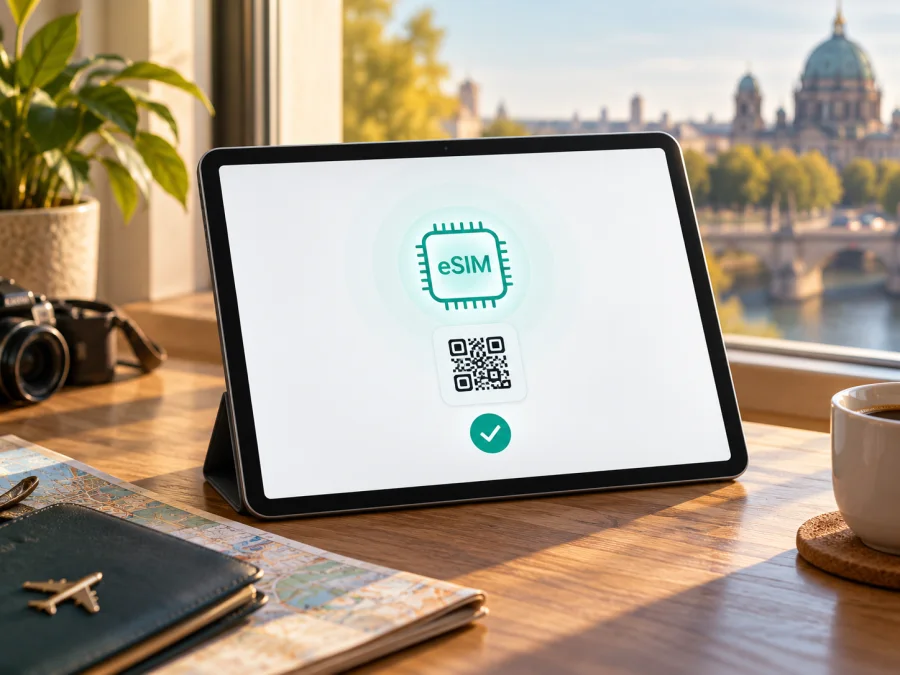
Apple iPad Air 5G 256GB: eSIM-Kompatibilität und Einrichtung
Kurzantwort: Das Apple iPad Air 5G 256GB unterstützt eSIM, wenn es sich um die Ausführung Wi‑Fi + Cellular handelt. Apple führt eSIM für das iPad Air der 5. Generation auf. Die reine Wi‑Fi-Version besitzt keine Mobilfunkfunktion. „256GB“ bezeichnet den Speicher; der Zusatz „5G“ ist ein Hinweis auf Cellular, ersetzt aber nicht den Modellnummern-Check.
Die Händlerbezeichnung bestimmt weder den Verkaufsmarkt noch die Nutzung eines konkreten lokalen Profils. Prüfen Sie vor einem Tarifkauf daher Modellnummer, EID oder eSIM-Menü sowie mögliche Netzsperren und regionale Einschränkungen.
Schnellüberblick
| Merkmal | Einordnung für Apple iPad Air 5G 256GB |
|---|---|
| Geräteklasse | Tablet der iPad-Air-Familie |
| Generation | iPad Air (5. Generation), 2022 |
| Speicher laut Produktname | 256 GB; Speichergröße allein bestimmt keine eSIM-Funktion |
| Mobilfunk | Der Namenszusatz 5G verweist auf die Wi‑Fi + Cellular-Ausführung; anhand des Modellcodes bestätigen |
| eSIM | Für Wi‑Fi + Cellular von Apple als unterstützt ausgewiesen |
| Physische SIM | Die Cellular-Version dieser Generation hat zusätzlich einen Nano‑SIM-Einschub |
| Wichtigster Vorabcheck | Modellnummer, EID oder eSIM-Menü, Verkaufsmarkt, Netzsperre und Tarifbedingungen prüfen |
| Typische Nutzung | Mobiler Internetzugang auf Reisen; kein gewöhnlicher Telefonanschluss durch einen reinen Datentarif |
Unterstützt das Apple iPad Air 5G 256GB eSIM?
Ja, sofern Ihr Gerät ein iPad Air (5. Generation) in der Ausführung Wi‑Fi + Cellular ist. Apple nennt eSIM in den technischen Daten dieser Mobilfunkversion und führt zusätzlich einen Nano‑SIM-Einschub auf. Die Generation wurde jedoch auch als reine Wi‑Fi-Version verkauft. Beide Varianten waren mit 256 GB erhältlich; der Speicherwert ist daher kein Nachweis für Mobilfunk.
Apple nennt A2589 und A2591 als Modellnummern für iPad Air (5. Generation) Wi‑Fi + Cellular. Ein Händlername wie „Apple iPad Air 5G 256GB“ enthält diesen Modellcode nicht. Kontrollieren Sie deshalb das konkrete Gerät. Die fünfte Generation hat einen Nano‑SIM-Schacht an der rechten Seite; auch dieser ist ein Zusatzhinweis, sollte aber mit den Einstellungen abgeglichen werden.
Regionale und lokale Unterschiede
Gerätefähigkeit und lokale eSIM-Zulassung sind getrennte Fragen. Apple führt das iPad Air 5 grundsätzlich als eSIM-fähig. Für die Aktivierung lokaler Mobilfunktarife in Festlandchina gilt eine gesonderte Geräteliste; das iPad Air der 5. Generation ist dort aktuell nicht aufgeführt. Ein Profil eines lokalen Anbieters in Festlandchina kann deshalb abgelehnt werden, auch wenn das Gerät eSIM unterstützt. In anderen Ländern prüfen Sie, ob der Anbieter das genaue Modell, das Tarifprofil und die unterstützten Mobilfunkfrequenzen akzeptiert.
Der Eingabename verrät nicht den Verkaufsmarkt. Apple führt A2589 und A2591 als Cellular-Modelle, markiert in seiner Geräteübersicht aber keine dieser beiden Nummern ausdrücklich als ausschließlich für Festlandchina bestimmt. Bei importierten oder gebrauchten Geräten klären Sie daher Markt, mögliche Netzsperre und eine Unternehmensverwaltung mit Verkäufer, Apple oder dem gewünschten Anbieter. Eine sichtbare eSIM-Option ist ein guter Hinweis, aber keine Zusage, dass jedes Profil funktioniert.
Kompatibilität selbst prüfen
- Öffnen Sie Einstellungen > Allgemein > Info.
- Tippen Sie neben „Modellnummer“ auf die Teilenummer, bis der A-Modellcode angezeigt wird. Für iPad Air (5. Generation) Wi‑Fi + Cellular nennt Apple A2589 und A2591.
- Scrollen Sie in „Info“ nach unten und suchen Sie nach EID. Apple nennt die EID als mögliche Gerätekennung. Eine vorhandene EID ist ein starker Hinweis auf eSIM-Hardware; bei fehlender EID gleichen Sie Modellcode und weitere Menüs ab.
- Prüfen Sie, ob „Mobile Daten“ in den Einstellungen vorhanden ist und dort eine Option wie „eSIM hinzufügen“, „Neuen Tarif hinzufügen“ oder „QR-Code verwenden“ erscheint. Die Bezeichnungen variieren mit iPadOS.
- Vergleichen Sie die Anzeige mit Verpackung oder Rückseite. Bei widersprüchlichen Angaben fragen Sie Verkäufer oder Apple, bevor Sie einen Tarif kaufen.
- Fragen Sie bei regionalen Beschränkungen den Anbieter, ob er Ihr Modell und Profil unterstützt.
Wenn Sie die Modellnummer nicht in den Einstellungen finden, prüfen Sie Verpackung oder Rückseite; stellen Sie sicher, dass die Angaben zum selben Gerät gehören. Die SIM-Schublade allein genügt nicht, da sie die eSIM-Funktion nicht bestätigt.
Checkliste vor dem Tarifkauf
- [ ] Modellnummer passt zu iPad Air (5. Generation) Wi‑Fi + Cellular.
- [ ] EID oder eine Option zum Hinzufügen eines eSIM-Tarifs ist vorhanden.
- [ ] Das Gerät ist nicht durch Anbieter oder Geräteverwaltung gesperrt.
- [ ] Tarifgebiet, Tablet-Nutzung und Aktivierungsbedingungen passen zur Reise.
- [ ] Anbieter bestätigt regionale und technische Unterstützung, falls sie unklar ist.
Nutzen Sie auch die Kompatibilitätsprüfung für Ihr Gerät. Bei diesem iPad Air sind Cellular-Ausführung und Modellcode maßgeblich; 256 GB Speicher allein sagt nichts über eSIM aus.
eSIM auf dem iPad Air hinzufügen: Vorbereitung
Eine eSIM ist ein digitales SIM-Profil, das auf dem integrierten eSIM-Chip gespeichert wird. Sie brauchen keinen herausnehmbaren Chip, um einen Datentarif hinzuzufügen. Die Einrichtung lädt ein Profil auf das Gerät; die tatsächliche Verbindung entsteht erst, wenn der Tarif gültig ist und das iPad sich im unterstützten Mobilfunknetz anmeldet.
Vor der Installation sollten Sie eine stabile WLAN-Verbindung haben. Prüfen Sie außerdem, dass iPadOS aktuell genug für den verwendeten Installationsweg ist, der QR-Code oder Aktivierungslink noch nicht auf einem anderen Gerät verwendet wurde und Ihr Anbieter das iPad als Zielgerät zulässt. Lesen Sie die Bedingungen des Tarifs: Zielgebiet, Datenvolumen, Laufzeit, Aktivierungsfenster, Beginn der Gültigkeit, Hotspot-Nutzung und mögliche Anforderungen an Datenroaming können sich je nach Angebot unterscheiden.
Legen Sie fest, ob Sie die eSIM sofort nach der Installation verwenden oder erst bei der Ankunft. Eine eSIM lässt sich häufig vor der Reise hinzufügen, damit am Ziel weniger Schritte nötig sind. Das heißt nicht automatisch, dass der Tarif schon aktiv sein muss oder dass sein Gültigkeitszeitraum erst bei der ersten Verbindung beginnt. Diese Details stehen in den Tarifbedingungen. Löschen Sie ein installiertes Profil nicht, um einen Verbindungsfehler zu beheben: Ein QR-Code kann einmalig sein, und eine erneute Installation ist nicht immer möglich.
Schritt für Schritt: Profil installieren und aktivieren
Die Menünamen hängen von iPadOS, Anbieter und Bereitstellungsart ab. Für einen QR-Code gehen Sie üblicherweise so vor:
- Verbinden Sie das iPad mit WLAN. Halten Sie die Verbindung während des Profil-Downloads aufrecht.
- Öffnen Sie „Einstellungen > Mobile Daten“. Tippen Sie auf „eSIM hinzufügen“, „Neuen Tarif hinzufügen“ oder eine ähnlich benannte Auswahl.
- Scannen Sie den QR-Code. Zeigen Sie ihn auf einem zweiten Bildschirm oder Papier an. Bei einem Code, den Sie auf demselben iPad öffnen, verwenden Sie den Aktivierungslink oder eine angebotene manuelle Eingabe.
- Bestätigen Sie den Tarif. Prüfen Sie die angezeigten Angaben und tippen Sie auf „Fortfahren“ beziehungsweise „Mobilfunktarif hinzufügen“. Einen Bestätigungscode geben Sie nur ein, wenn der Anbieter ihn bereitstellt.
- Warten Sie auf die Installation. Lassen Sie das Gerät eingeschaltet und folgen Sie etwaigen Meldungen auf dem Bildschirm.
- Benennen und wählen Sie das Profil. Unter „Mobile Daten“ können Sie es zum Beispiel „Reise-eSIM“ nennen und als Datenleitung auswählen.
- Aktivieren Sie Datenroaming nur, wenn erforderlich. Manche Reiseprofile benötigen es im Partnernetz; prüfen Sie die Hinweise für genau diese eSIM.
- Testen Sie die Verbindung. Schalten Sie WLAN kurz aus und öffnen Sie eine einfache Webseite. Außerhalb des Zielgebiets kann es normal sein, dass noch kein unterstütztes Netz gefunden wird.
Installationsschritte für Apple-Geräte finden Sie in der iOS-Anleitung; die Android-Anleitung ist für Android-Geräte gedacht. Auf dem iPad können Menünamen abweichen, daher folgen Sie auch den Hinweisen Ihres Tarifs. Ein vor Reisebeginn hinzugefügtes Profil muss nicht sofort Daten verbrauchen: Prüfen Sie separat, wann die Gültigkeit startet. Löschen Sie ein Profil bei einem Fehler nicht vorschnell, weil ein QR-Code eventuell nur einmal verwendbar ist.
Mobile Daten im Ausland nutzen
Installieren Sie das Profil vor der Abreise über WLAN, wenn Tarif und Anbieter dies erlauben. Prüfen Sie, wann der Tarif aktiviert wird und wann seine Laufzeit beginnt: Profilinstallation und Nutzungsbeginn sind nicht zwingend derselbe Zeitpunkt. Wenn Sie erst am Zielort wechseln möchten, lassen Sie zunächst Ihren bisherigen Datentarif ausgewählt und stellen Sie später unter „Mobile Daten“ auf die Reise-eSIM um.
Am Zielort schalten Sie die Reise-eSIM ein und wählen sie als Leitung für mobile Daten. Ein reiner Datentarif umfasst üblicherweise keine gewöhnliche Mobilfunkrufnummer, sofern die Tarifbedingungen nichts anderes sagen. Messenger können über das Internet funktionieren; das iPad Air ersetzt dadurch nicht automatisch die Telefonfunktion eines Smartphones.
Manche Reise-eSIMs benötigen Datenroaming im Partnernetz. Aktivieren Sie es nur für das betreffende Profil und nur, wenn die Tarifhinweise es verlangen. Wenn eine Heim-SIM vorhanden ist, prüfen Sie, ob diese weiterhin mobile Daten nutzt. So vermeiden Sie unbeabsichtigte Verbindungen über Ihren gewohnten Tarif.
Wählen Sie das Reiseziel passend zur Route und vergleichen Sie anschließend Datenvolumen, Laufzeit und Aktivierungsbedingungen. Prüfen Sie, ob der Tarif für ein Tablet vorgesehen ist und ob Hotspot oder Tethering erlaubt sind. Karten und wichtige Unterlagen können Sie vorab herunterladen; Video, Cloud-Backups und App-Updates verbrauchen unterwegs oft deutlich mehr Daten als Navigation und Messenger.
Die Verbindung hängt vom lokalen Netz, Standort, Frequenzunterstützung, Auslastung und den Tarifbedingungen ab. Die 5G-Fähigkeit des iPad Air garantiert weder 5G an jedem Ort noch eine bestimmte Geschwindigkeit.
Kaspersky eSIM Store ist eine App und Website, über die Sie ein Reiseziel auswählen, einen passenden eSIM-Tarif für mobiles Internet im Ausland finden, den Tarif abschließen und die Aktivierung vorbereiten können. Der Mobilfunkzugang läuft über das unterstützte Netz gemäß Tarifbedingungen. Auf der deutschsprachigen Store-Startseite können Sie Reiseziele und aktuelle Tarifoptionen ansehen; sie führt zur allgemeinen Auswahl und bezeichnet keinen bestimmten Landestarif.
Häufige Probleme und sinnvolle Checks
„eSIM hinzufügen“ wird nicht angezeigt
Prüfen Sie, ob Ihr iPad die Wi‑Fi + Cellular-Version ist, und vergleichen Sie Modellnummer sowie EID unter „Allgemein > Info“. Installieren Sie verfügbare iPadOS-Aktualisierungen und starten Sie das iPad neu. Ein Schul-, Unternehmens- oder Anbieterprofil kann Änderungen an Mobilfunkeinstellungen einschränken. Bei einer regionalen Besonderheit fragen Sie Apple oder den gewünschten Anbieter.
Der QR-Code lässt sich nicht scannen
Zeigen Sie den Code vollständig und scharf auf einem zweiten Bildschirm oder auf Papier an. Wenn er auf demselben iPad geöffnet ist, nutzen Sie einen vom Anbieter bereitgestellten Link oder eine verfügbare manuelle Eingabe. Vergewissern Sie sich, dass der Code zu diesem Tarif gehört und nicht bereits verwendet wurde. Fordern Sie nicht vorschnell ein weiteres Profil an.
Profil installiert, aber keine Verbindung
Wählen Sie die eSIM unter „Mobile Daten“ als Datenleitung aus und prüfen Sie, ob das Profil eingeschaltet, der Tarif gültig und das Zielgebiet unterstützt ist. Aktivieren Sie Datenroaming nur für dieses Profil, wenn der Anbieter es verlangt. Schalten Sie den Flugmodus kurz ein und wieder aus. Einen APN ändern Sie nur, wenn der Anbieter einen konkreten Wert vorgibt.
Verbindung fehlt vor der Reise oder ist langsam
Einige Tarife melden sich erst im vorgesehenen Land oder ab einem festgelegten Zeitpunkt im Netz an. Prüfen Sie die Aktivierungsbedingungen und löschen Sie das Profil nicht vorschnell. Bei langsamer oder instabiler Verbindung testen Sie einen anderen Standort, prüfen Sie Datenvolumen und Gültigkeit und vergleichen Sie 5G mit LTE, sofern die Einstellungen dies zulassen. Abdeckung, Gebäudestruktur und Netzlast beeinflussen die Verbindung.
Datenverbrauch wird nicht aktualisiert oder Profil wurde gelöscht
Stellen Sie sicher, dass mobile Daten tatsächlich über die Reise-eSIM laufen. Die Anzeige des iPad kann sich von der Verbrauchsanzeige im Tarifkonto unterscheiden oder verzögert aktualisieren. Nach dem Löschen lässt sich ein Profil nicht immer erneut installieren; verwenden Sie den QR-Code nur dann wieder, wenn Anbieterbedingungen oder Support dies bestätigen.
FAQ zum Apple iPad Air 5G 256GB und eSIM
Kann die 256-GB-Version eSIM nutzen?
Ja, wenn es sich um ein iPad Air (5. Generation) Wi‑Fi + Cellular handelt. Der Speicherwert allein belegt keine Mobilfunkfunktion. Prüfen Sie Modellnummer, EID oder eSIM-Menü.
Hat jedes iPad Air 5 eSIM?
Nein. Die reine Wi‑Fi-Version kann keine Mobilfunk-SIM verwenden. eSIM ist für die Cellular-Ausführung vorgesehen.
Kann ich Nano‑SIM und eSIM verwenden?
Die Cellular-Ausführung hat einen Nano‑SIM-Einschub und unterstützt eSIM. Welche Profile gleichzeitig aktiv sein können, hängt von iPadOS und den Anbietern ab. Legen Sie in „Mobile Daten“ fest, welches Profil Daten verwenden soll.
Funktioniert die eSIM in jedem Land?
Nein. Verfügbarkeit, lokale Regeln, Netzunterstützung und Anbieterbedingungen unterscheiden sich. Apples aktuelle Liste für lokale eSIM-Aktivierung in Festlandchina führt das iPad Air der 5. Generation nicht auf.
Ermöglicht eine Daten-eSIM normale Telefonate und SMS?
Ein reiner Datentarif enthält üblicherweise keine normale Rufnummer, wenn die Bedingungen nichts anderes nennen. Internetbasierte Nachrichten und Anrufe können über entsprechende Apps funktionieren.
Muss ich Datenroaming einschalten?
Das hängt vom Reiseprofil ab. Aktivieren Sie Roaming nur für die betreffende eSIM, wenn die Tarifhinweise es verlangen; Roaming auf einer Heim-SIM kann zusätzliche Kosten verursachen.
Kann ich die eSIM vor der Reise installieren?
Oft ist das möglich. Installation und Beginn der Laufzeit können auseinanderfallen. Prüfen Sie den Aktivierungszeitpunkt und löschen Sie das Profil nach der Einrichtung nicht ohne Rücksprache.
Was ist bei einem gebrauchten iPad wichtig?
Prüfen Sie A-Modellnummer, EID und den Bereich „Mobile Daten“. Fragen Sie außerdem nach Netzsperre, Geräteverwaltung und Verkaufsmarkt. Klären Sie eine mögliche Einschränkung, bevor Sie einen Tarif bezahlen.
Vor der Reise: Gerät prüfen, dann eSIM auswählen
Für das Apple iPad Air 5G 256GB lautet die praktische Antwort: eSIM ist möglich, wenn Ihr Gerät die Wi‑Fi + Cellular-Ausführung der fünften Generation ist. Sichern Sie diese Annahme anhand von Modellnummer und EID oder eSIM-Menü ab; 256 GB allein reicht nicht. Berücksichtigen Sie außerdem regionale Regeln, den Verkaufsmarkt, eine mögliche Anbietersperre und die Anforderungen des gewünschten Tarifs.
Wenn die Prüfung erfolgreich ist, wählen Sie ein Zielgebiet, das zu Ihrer Route passt, und vergleichen Sie Datenvolumen, Laufzeit und Aktivierungsbedingungen. Installieren Sie das Profil möglichst mit stabiler WLAN-Verbindung und notieren Sie, welcher Tarif auf dem iPad mobile Daten verwenden soll. Bei einer Fehlermeldung helfen Modellcode, iPadOS-Version und genaue Beschreibung des Installationsschritts dem Anbieter-Support bei der Diagnose.
Prüfen Sie Ihr iPad Air und planen Sie den nächsten Schritt: Auf der Kaspersky eSIM Store-Startseite können Sie Reiseziele durchsuchen und aktuelle eSIM-Tarife für mobiles Internet auf Reisen ansehen. Vergleichen Sie vor dem Abschluss die Bedingungen des ausgewählten Tarifs und bestätigen Sie, dass das konkrete Wi‑Fi + Cellular-Gerät sowie der geplante Aktivierungsort unterstützt werden.


