Leitfaden für Reisekonnektivität
Apple iPad Air 5G 64GB Cellular eSIM: Kompatibilität
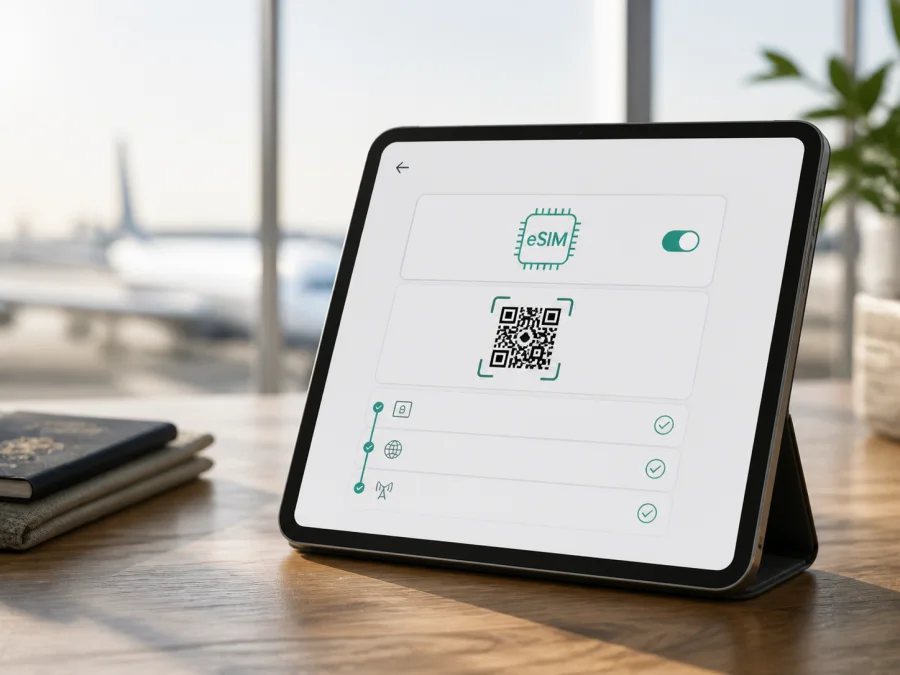
eSIM für Apple iPad Air 5G 64GB Cellular
Wenn Sie ein Apple iPad Air 5G 64GB Cellular für eine Auslandsreise vorbereiten, ist die kurze Antwort: Ja, die passende Wi‑Fi + Cellular-Ausführung des iPad Air (5. Generation) unterstützt eSIM. Apple führt für diese Familie eSIM und nano-SIM auf. Die Aussage gilt jedoch nicht automatisch für jedes ähnlich beschriftete Angebot. Entscheidend sind Modellnummer, Verkaufsmarkt, iPadOS-Version und Anbieterunterstützung.
Dieser Leitfaden zeigt, wie Sie Ihr iPad identifizieren, EID und eSIM-Menü prüfen, ein Profil installieren und mobile Daten im Reiseland auswählen. Kaspersky eSIM Store ist eine App und Website, auf der Sie eine eSIM mit einem passenden Tarif für mobiles Internet in der Reise auswählen, den Vorgang abschließen und aktivieren können. Kaspersky eSIM Store ist kein Mobilfunkanbieter, besitzt kein Mobilfunknetz und stellt kein eigenes mobiles Internet bereit. Die tatsächliche Verbindung hängt vom gewählten Tarif, den lokalen Netzen, dem Land und den Bedingungen des jeweiligen Anbieters ab.
Die wichtigsten Angaben
| Merkmal | Einordnung für Apple iPad Air 5G 64GB Cellular |
|---|---|
| Gerätefamilie | iPad Air (5. Generation), vorgestellt 2022 |
| Ausführung | Wi‑Fi + Cellular; die Wi‑Fi-only-Version ist nicht gemeint |
| Speicher | 64 GB; Apple führt auch 256 GB |
| Arbeitsspeicher | 8 GB RAM beim M1-Modell laut technischen Daten |
| Mobilfunk | 5G und LTE bei der Cellular-Ausführung, abhängig von Netz und Tarif |
| SIM-Funktionen | eSIM und nano-SIM bei den aufgeführten Wi‑Fi + Cellular-Modellen |
| Modellnummern | A2589 oder A2591 für iPad Air (5. Generation) Wi‑Fi + Cellular |
| Datenfunktion | Mobile Daten; ein normaler Telefonanschluss ist nicht automatisch enthalten |
Die Angabe 64 GB, der Zusatz 5G und „Cellular“ sind wichtige Teile Ihrer Zielvariante. Ein iPad Air mit 64 GB und nur Wi‑Fi ist nicht dieselbe Ausführung wie das Apple iPad Air 5G 64GB Cellular und kann keine eSIM für mobile Daten aktivieren.
Unterstützt Apple iPad Air 5G 64GB Cellular eSIM?
Klare Antwort
Für das iPad Air (5. Generation) Wi‑Fi + Cellular bestätigt Apple in den technischen Daten eSIM-Unterstützung. Apple nennt die Cellular-Modelle A2589 und A2591; bei der SIM-Ausstattung stehen nano-SIM und eSIM. Die Bezeichnung Apple iPad Air 5G 64GB Cellular passt daher grundsätzlich zu einer eSIM-fähigen Cellular-Konfiguration, sofern die Modellnummer wirklich zu dieser Familie gehört.
Diese Bestätigung beschreibt die Hardwarefamilie, nicht die Verfügbarkeit jedes Tarifs. Apple weist darauf hin, dass nicht alle Anbieter eSIM unterstützen und dass eSIM nicht in allen Ländern und Regionen verfügbar ist. Für die Aktivierung eines eSIM-Mobildatentarifs in Festlandchina gelten besondere Einschränkungen; Apple verweist dort auf unterstützte Modelle und China Unicom. Bei einem Gerät aus einem bestimmten Markt oder einer Reise in eine solche Region sollten Sie die lokale Unterstützung zusätzlich klären.
5G, Cellular und eSIM richtig einordnen
„Cellular“ kennzeichnet die Mobilfunkversion. „5G“ beschreibt ausgewählte unterstützte Frequenzbänder; ob 5G erscheint, hängt von Standort, Netz, Tarif und Anbieter ab. Eine eSIM kann auch bei LTE-Verbindung funktionieren.
Kompatibilität vor dem Kauf prüfen
Prüfen Sie Ihr Apple iPad Air 5G 64GB Cellular direkt am Gerät, besonders bei einem Gebrauchtkauf oder einem Marktplatzangebot. So vermeiden Sie einen Tarif für die falsche Version.
<a id="kesim-device-compatibility"></a>
Modellnummer und EID finden
- Öffnen Sie „Einstellungen“.
- Tippen Sie auf „Allgemein“.
- Öffnen Sie „Info“.
- Lesen Sie „Modellname“, „Modellnummer“ und, falls vorhanden, „EID“ ab.
- Tippen Sie gegebenenfalls auf die Modellnummer, um die A-Nummer einzublenden.
Apple nennt A2589 und A2591 für das iPad Air (5. Generation) Wi‑Fi + Cellular. A2588 gehört zur Wi‑Fi-Ausführung. Die 64-GB-Angabe ist ein Merkmal der Kapazität und ersetzt nicht die A-Nummer. Wenn ein Angebot nur „iPad Air 5G 64GB Cellular“ nennt, lassen Sie sich die Modellnummer bestätigen.
Die EID ist eine Gerätekennung für eSIM. Erscheinen EID und ein Menü zum Hinzufügen eines Mobiltarifs, wird die eSIM-Hardware vom System erkannt. Die Menübezeichnungen können je nach Sprache und iPadOS-Version leicht abweichen. Fehlen EID und eSIM-Option, prüfen Sie zuerst, ob wirklich ein Cellular-Modell vorliegt. Installieren Sie verfügbare Updates, starten Sie das iPad neu und fragen Sie bei anhaltender Unklarheit den Verkäufer oder Apple Support.
Checkliste für die Freigabe
- [ ] Das Gerät ist Wi‑Fi + Cellular und nicht nur Wi‑Fi.
- [ ] Die A-Nummer passt zu einer Cellular-Version des iPad Air (5. Generation).
- [ ] Die Kapazität ist 64 GB, wenn genau diese Variante gesucht wird.
- [ ] Eine EID oder eine Funktion zum Hinzufügen eines eSIM-Tarifs ist sichtbar.
- [ ] iPadOS ist auf einem aktuellen, unterstützten Stand.
- [ ] Das iPad ist nicht an einen Anbieter gebunden.
- [ ] Der Anbieter unterstützt eSIM auf iPad und im Reiseziel.
- [ ] Für die Installation ist WLAN oder eine andere Internetverbindung verfügbar.
- [ ] Volumen, Laufzeit, Aktivierungsregeln und Gültigkeitsgebiet sind verständlich.
Wenn Sie das Ergebnis noch einmal abgleichen möchten, prüfen Sie Ihr Gerät anhand dieser Liste. Dieser Schritt ist verlässlicher als die bloße Produktbezeichnung.
Vor der Installation vorbereiten
Halten Sie iPad, stabiles WLAN und Bestellbestätigung bereit. Öffnen Sie den QR-Code auf einem zweiten Bildschirm. Bei unterstützter iPadOS-Version kann ein QR-Code in einer E-Mail unter Umständen gedrückt gehalten und mit „eSIM hinzufügen“ übernommen werden.
Entscheiden Sie, ob die Reise-eSIM sofort oder erst am Zielort Daten nutzen soll. Die Laufzeit kann mit Installation, Aktivierung oder erster Netznutzung beginnen; maßgeblich sind die Tarifbedingungen. Kaspersky eSIM Store hilft Ihnen, in App oder Website Reiseziel und eSIM-Tarif für mobiles Internet auszuwählen, den Vorgang abzuschließen und Aktivierungsinformationen bereitzuhalten.
eSIM auf dem Apple iPad Air 5G 64GB Cellular installieren
Apple bietet je nach iPadOS-Version und Anbieter mehrere Wege. Die folgenden Schritte beschreiben die Einrichtung mit QR-Code. Ergänzend finden Sie die Android-Anleitung zur eSIM-Installation und die iOS-Anleitung zur eSIM-Installation. Auf dem iPad heißen die Menüs je nach Version „Mobile Daten“ oder ähnlich.
1. Prüfen Sie die Voraussetzungen
Verbinden Sie das iPad mit WLAN. Kontrollieren Sie EID, Tarifgebiet und Anbieterfreigabe. Öffnen Sie den QR-Code auf einem zweiten Gerät, wenn das Scannen vom iPad-Bildschirm nicht möglich ist.
2. Öffnen Sie die mobilen Daten
Gehen Sie zu „Einstellungen > Mobile Daten“. Suchen Sie „eSIM hinzufügen“, „Neuen Tarif hinzufügen“ oder „Neuen Tarif suchen“. Die Bezeichnung hängt von iPadOS und Anbieter ab.
3. Scannen Sie den QR-Code
Wählen Sie die QR-Code-Option und richten Sie die Kamera auf den bereitgestellten Code. Öffnen Sie die Meldung wie „Mobiltarif erkannt“. Bei einem QR-Code in E-Mail oder Website kann iPadOS 17.4 oder neuer je nach Fall das Gedrückthalten und anschließende Hinzufügen erlauben.
4. Bestätigen Sie das Profil
Tippen Sie auf „Fortfahren“ und anschließend auf „Mobiltarif hinzufügen“. Geben Sie einen Bestätigungscode ein, wenn danach gefragt wird. Warten Sie, bis das Profil geladen ist.
5. Wählen Sie mobile Daten
Öffnen Sie „Einstellungen > Mobile Daten“ und wählen Sie die Reise-eSIM. Deaktivieren Sie bei Bedarf den automatischen Wechsel mobiler Daten. Das iPad kann mehrere eSIM-Profile speichern, aber nur ein eSIM-Profil zurzeit für mobile Daten aktiv nutzen.
6. Prüfen Sie Datenroaming
Ein Reiseprofil kann Datenroaming benötigen, weil es ein ausländisches Partnernetz nutzt. Schalten Sie es nur für die Reise-eSIM ein, wenn Tarif- oder Installationsanleitung dies verlangt. Lassen Sie Datenroaming der heimischen Leitung ausgeschaltet, wenn Sie unerwartete Roamingkosten vermeiden möchten.
7. Warten Sie auf die Registrierung
Die Verbindung kann einige Minuten dauern. Gehen Sie an einen Ort mit Empfang und testen Sie eine Website oder Karten-App. Prüfen Sie die Aktivierungsregel, bevor Sie das iPad lange vor dem Abflug mit mobilen Daten nutzen.
Aktivierung und Nutzung im Reiseland
Installation speichert das Profil; Aktivierung registriert es für mobile Daten in einem unterstützten lokalen Netz. Es kann daher schon installiert sein, ohne am Abflugort eine Verbindung aufzubauen.
Vor der Abreise können Sie die eSIM über WLAN hinzufügen und zunächst deaktiviert lassen. Am Zielort öffnen Sie „Mobile Daten“, wählen die Reise-eSIM und aktivieren mobile Daten für diese Leitung. Schalten Sie Datenroaming nur nach Tarifvorgabe ein. Wenn Sie die private Leitung für Nachrichten benötigen, lassen Sie sie aktiv, aber kontrollieren Sie, welche Leitung für mobile Daten ausgewählt ist.
Kurztrip
Für Karten, Übersetzungen, Fahrpläne und Nachrichten genügt oft ein kleinerer Datenumfang. Wählen Sie nach Bedarf und Laufzeit; Offline-Karten reduzieren den Verbrauch.
Rundreise durch mehrere Länder
Prüfen Sie, ob der Tarif mehrere Länder abdeckt. Bei einem Länderwechsel können Partnernetze und automatische Netzwahl eine Rolle spielen. Prüfen Sie die Tarifbedingungen, falls das Netz nicht wechselt.
iPad als Hotspot
Die Datenteilung hängt von Tarif und Anbieter ab. Prüfen Sie, ob Hotspot erlaubt ist, da ein Notebook das Datenvolumen deutlich schneller verbrauchen kann.
Nutzung nach der Ankunft
Wenn die Installation vor der Reise nicht möglich war, nutzen Sie geeignetes WLAN. Geben Sie QR-Code und Aktivierungscode nicht weiter und löschen Sie das Profil nicht vorschnell.
Häufige Probleme und Lösungen
Der QR-Code wird nicht erkannt
Erhöhen Sie die Bildschirmhelligkeit, halten Sie das iPad ruhig und verwenden Sie einen zweiten Bildschirm. Prüfen Sie, ob der Code bereits verwendet wurde; ein einmaliger Code kann möglicherweise nicht erneut freigegeben werden.
„eSIM hinzufügen“ fehlt
Kontrollieren Sie zuerst, dass es kein Wi‑Fi-only-iPad ist. Lesen Sie Modellnummer und EID erneut ab, installieren Sie Updates und starten Sie das iPad neu. A2588 steht laut Apple für die Wi‑Fi-Ausführung; bei A2589 oder A2591 können Region oder Anbieterbedingungen die Ursache sein.
Das Profil wird nicht installiert
Stellen Sie eine stabile WLAN-Verbindung her und prüfen Sie den Aktivierungscode sowie Tarifgebiet und iPad-Unterstützung. Ein Anbieter kann die Zahl der Installationen oder die Wiederverwendung eines QR-Codes begrenzen.
Keine Verbindung nach der Aktivierung
Öffnen Sie „Mobile Daten“ und prüfen Sie, ob die Reise-eSIM eingeschaltet und als Datenleitung ausgewählt ist. Prüfen Sie auch, dass das iPad nicht an einen Anbieter gebunden ist. Testen Sie Empfang, Flugmodus, Neustart, Datenroaming, Laufzeit, Volumen und Gültigkeitsgebiet.
Es erscheint LTE statt 5G
Das ist nicht automatisch ein eSIM-Fehler. 5G hängt von Standort, Frequenz, Auslastung, Tarif und Netz ab. Testen Sie einen anderen Standort. Für viele Reise-Apps reicht LTE; wichtig ist, dass die Datenverbindung im gebuchten Gebiet funktioniert.
Die eSIM funktioniert zu Hause, aber nicht im Ausland
Wählen Sie die Reise-eSIM als Datenleitung und aktivieren Sie Datenroaming nur nach Tarifvorgabe. Prüfen Sie automatische Netzwahl und Gültigkeitsgebiet. Halten Sie Modellnummer und EID bereit, wenn Sie Unterstützung kontaktieren.
FAQ
Hat Apple iPad Air 5G 64GB Cellular eSIM?
Die passende iPad-Air-Ausführung (5. Generation) Wi‑Fi + Cellular unterstützt laut aktuellen Apple-Technikdaten eSIM und nano-SIM. Prüfen Sie am konkreten Gerät A-Nummer, EID und den Menüpunkt zum Hinzufügen eines Mobiltarifs. Regionale und anbieterspezifische Einschränkungen bleiben möglich.
Enthält ein Reise-eSIM-Tarif eine Telefonnummer?
Ein Tarif für mobiles Internet enthält normalerweise keine gewöhnliche Rufnummer, klassischen SMS und Telefonanschluss, sofern dies nicht ausdrücklich angegeben ist. Internetbasierte Nachrichten und Gespräche können möglich sein, wenn der jeweilige Dienst auf dem iPad verfügbar ist.
Kann Kaspersky eSIM Store die Verbindung garantieren?
Nein. Kaspersky eSIM Store ist eine App und Website, die Ihnen hilft, eine eSIM mit passendem Tarif für mobiles Internet in der Auslandsreise auszuwählen, den Vorgang abzuschließen und zu aktivieren. Die Verbindung wird durch die im Tarif vorgesehenen lokalen Netze und deren Bedingungen bestimmt. Kaspersky eSIM Store ist weder Betreiber noch Eigentümer eines Mobilfunknetzes und kein Anbieter von mobilem Internet.
Fazit: Gerät prüfen und Reise-eSIM auswählen
Das Apple iPad Air 5G 64GB Cellular ist als iPad Air (5. Generation) Wi‑Fi + Cellular grundsätzlich eSIM-fähig. Apple nennt für diese Familie eSIM und nano-SIM sowie die Cellular-Modellnummern A2589 und A2591. Prüfen Sie trotzdem die A-Nummer, die EID und den Eintrag zum Hinzufügen eines Mobiltarifs. Verkaufsregion, Zielregion, iPadOS, Anbieterfreigabe, Datenroaming und Tarifbedingungen können das Ergebnis beeinflussen.
Wenn die Geräteprüfung erfolgreich ist, wählen Sie in Kaspersky eSIM Store ein Reiseziel und vergleichen Sie Gültigkeitsgebiet, Datenvolumen, Laufzeit, Aktivierungsregeln und Hotspot-Einschränkungen. Schließen Sie die Auswahl erst ab, wenn die eSIM auf genau Ihrem Cellular-iPad unterstützt wird. Installieren Sie das Profil über WLAN und wählen Sie es am Zielort als Datenleitung.
Vor jeder Bestellung gilt: Gerät prüfen, Tarifgebiet prüfen, Aktivierungszeitpunkt prüfen und erst danach die eSIM für die Reise auswählen.


