Leitfaden für Reisekonnektivität
Apple iPad Air 5G Cellular eSIM: Kompatibilität
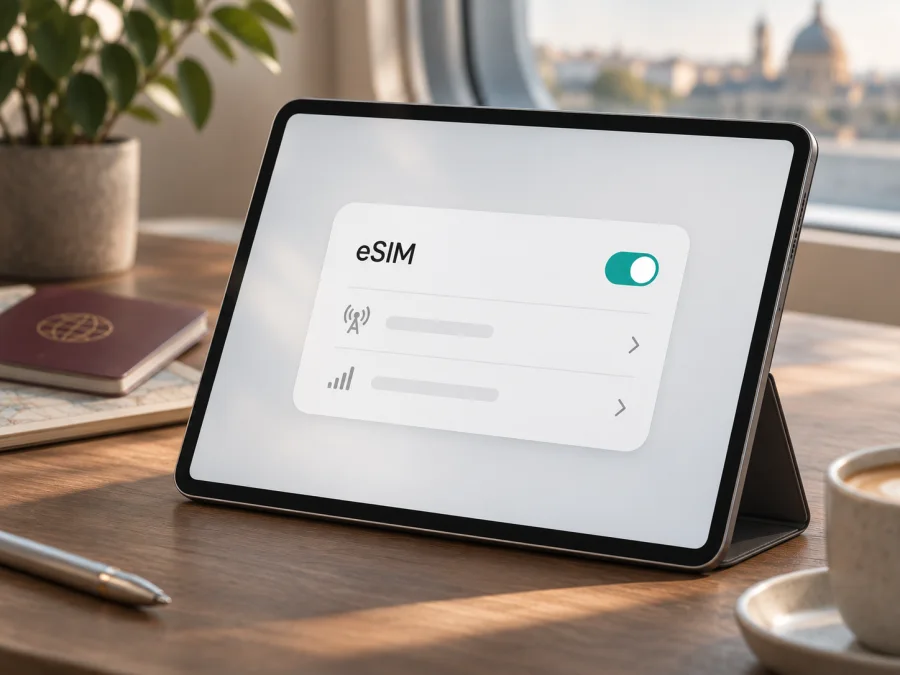
Apple iPad Air 5G Cellular und eSIM: Kompatibilität und Einrichtung
Das Apple iPad Air 5G Cellular unterstützt eSIM grundsätzlich, wenn es sich um die Wi‑Fi + Cellular Ausführung handelt und die regionale Variante sowie der Mobilfunkanbieter die Nutzung zulassen. Apple führt für das iPad Air der fünften Generation sowohl Nano‑SIM als auch eSIM auf. Die reine Wi‑Fi-Version hat keine Mobilfunkverbindung. Für Festlandchina gilt eine wichtige Ausnahme: Apple führt das iPad Air der fünften Generation nicht unter den iPad-Modellen auf, die dort lokale eSIM-Profile installieren können.
„5G Cellular“ ist keine Zusage für jeden Tarif und jedes Land. Prüfen Sie Modellnummer, EID, iPadOS und Anbieterbedingungen vor dem Kauf.
Kurzantwort: Unterstützt Apple iPad Air 5G Cellular eSIM?
Ja, die Wi‑Fi + Cellular Variante des iPad Air (5. Generation) kann eSIM für mobile Daten verwenden. Apples technische Angaben nennen eSIM und Nano‑SIM. Für das fünfte iPad Air gelten die Modellnummern A2589 und A2591 als Wi‑Fi + Cellular; A2588 bezeichnet die Wi‑Fi-Version. Die Bezeichnung aus der Anfrage – Apple iPad Air 5G Cellular – bleibt hier als gesuchte Gerätevariante erhalten.
In Festlandchina ist eSIM beim iPad Air der fünften Generation laut Apple nicht verfügbar. In anderen Märkten muss der Anbieter eSIM für Tablets unterstützen und der Tarif im Zielland nutzbar sein. Bei Importgeräten sind Modellcode und Verkaufsmarkt besonders wichtig.
eSIM dient auf dem Tablet mobilen Daten; eine Telefonnummer, Telefonie oder SMS ist nicht automatisch enthalten. 5G hängt von Tarif, Frequenzbändern und verfügbarer Netzversorgung ab. Andernfalls kann das Profil LTE nutzen.
Technische Einordnung
| Merkmal | Angaben zur gesuchten Variante |
|---|---|
| Gerätegeneration | iPad Air (5. Generation), Markteinführung 2022 |
| Mobilfunkausführung | Wi‑Fi + Cellular; nicht die reine Wi‑Fi-Version |
| Modellnummern | A2589 und A2591 sind Wi‑Fi + Cellular; A2588 ist Wi‑Fi |
| SIM | Nano‑SIM und eSIM laut Apple für die Cellular-Ausführung |
| Mobilfunk | 5G und LTE, abhängig von Frequenzband, Tarif und Netz |
| Speicheroptionen | 64 GB oder 256 GB; der Speicher ändert die eSIM-Fähigkeit nicht |
| Regionale Besonderheit | eSIM der fünften Generation ist in Festlandchina nicht verfügbar |
| Funktion | Mobilfunkdaten; Sprach- und SMS-Dienste sind nicht automatisch enthalten |
Apple verwendet in den technischen Unterlagen den Namen „iPad Air (5. Generation)“ und unterscheidet Wi‑Fi von Wi‑Fi + Cellular. A2589 und A2591 bezeichnen Cellular-Modelle, A2588 die Wi‑Fi-Version. Modellnummern allein bestätigen jedoch keinen Tarifzugang: Region, Netzfrequenzen und Anbieterfreigabe können sich unterscheiden. Bei gebrauchten oder importierten Geräten sollten Sie den A-Modellcode mit Apples Angaben und den Tarifbedingungen abgleichen. Ein SIM-Fach an der rechten Seite ist ein zusätzliches Merkmal der Cellular-Ausführung. Menübezeichnungen variieren je nach iPadOS-Version.
Was eSIM auf dem iPad bedeutet
Eine eSIM ist ein digitales SIM-Profil, das Sie statt einer zusätzlichen Plastikkarte auf dem iPad einrichten. Anschließend wählen Sie in den Mobilfunkeinstellungen das Profil für mobile Daten. Für Reisen ist das praktisch, wenn ein Anbieter einen Datentarif für das Zielgebiet unterstützt.
Ein Datentarif enthält nicht automatisch eine Rufnummer, klassische Anrufe oder SMS. Prüfen Sie die Tarifbeschreibung, wenn Sie diese Funktionen brauchen. „eSIM-fähig“ bedeutet zudem nicht, dass jedes Profil funktioniert: Anbieterfreigabe, Einsatzland und Tarifbedingungen bleiben entscheidend.
Kompatibilität selbst prüfen
Gehen Sie diese Schritte durch, bevor Sie einen Tarif kaufen:
- Modellnummer ansehen. Öffnen Sie „Einstellungen“ → „Allgemein“ → „Info“. Tippen Sie bei „Modellnummer“ auf die Teilenummer, damit der A-Modellcode erscheint. A2589 oder A2591 weisen auf Wi‑Fi + Cellular hin; A2588 ist die Wi‑Fi-Version.
- EID suchen. Scrollen Sie auf derselben Infoseite zu den Gerätekennungen. Bei Cellular-Modellen kann die EID aufgeführt sein. Apple beschreibt auch Wege über die Info-Taste auf dem Begrüßungsbildschirm, die Originalverpackung oder einen verbundenen Computer.
- Menü für mobile Daten prüfen. Öffnen Sie „Einstellungen“. Ein Punkt wie „Mobile Daten“ beziehungsweise „Mobilfunk“ und eine Option zum Hinzufügen eines Tarifs sind Hinweise auf die Cellular-Ausstattung. Die genaue Benennung hängt von Sprache und iPadOS ab.
- Gerät äußerlich abgleichen. Das SIM-Fach auf der rechten Seite passt zur Cellular-Ausführung dieser Generation. Verlassen Sie sich nicht allein auf ein Händleretikett oder die Bezeichnung in einer Anzeige.
- Verkaufs- und Einsatzland berücksichtigen. Wenn das Gerät in Festlandchina gekauft wurde oder dort ein lokales eSIM-Profil installiert werden soll, gilt die dortige Einschränkung. Für andere Länder prüfen Sie die lokalen Anbieterbedingungen.
- Anbieter und Tarif abklären. Fragen Sie, ob eSIM auf Tablets unterstützt wird, ob der Tarif im Zielland gilt und ob eine Installation vor der Ankunft möglich ist.
- Netzbindung klären. Bei einem Gerät aus einem Mobilfunkvertrag kann eine Einschränkung durch den Anbieter bestehen. Fragen Sie bei Unsicherheit den ursprünglichen Anbieter.
- Internet für die Installation bereithalten. Ein eSIM-Profil muss zunächst heruntergeladen werden. Installieren Sie es möglichst in einem stabilen WLAN.
Die EID ist eine Kennung des eSIM-Systems und nicht dasselbe wie Seriennummer, IMEI oder ICCID. Geben Sie sie nur weiter, wenn sie für eine Aktivierung oder Supportanfrage benötigt wird. Ein fehlender Menüpunkt oder eine nicht sichtbare EID kann verschiedene Ursachen haben. Prüfen Sie Modellcode, Region und Softwarestand. Manche Tarifprofile lassen sich nur mit einem bestimmten Aktivierungsweg einrichten. Wenn Sie vor einem Kauf unsicher sind, halten Sie A-Modellcode und EID bereit und fragen Sie den Anbieter konkret nach der Freigabe für das iPad Air der fünften Generation und den geplanten Installationsort. So lassen sich Gerätefähigkeit und Tarifzulassung getrennt bestätigen, bevor ein QR-Code ausgestellt wird.
Wenn Sie den Geräte- und Tarifstatus noch einmal abgleichen möchten, prüfen Sie Ihr Gerät auf eSIM-Kompatibilität. Kaufen Sie erst, wenn Cellular-Ausführung, Einsatzland und Aktivierungsweg zusammenpassen.
Einen eSIM-Tarif für die Reise auswählen
Klären Sie zunächst, ob Sie ein einzelnes Land oder mehrere Reiseziele besuchen. Vergleichen Sie dann Geltungsbereich, Datenvolumen, Laufzeit, Aktivierungsbeginn und mögliche Hotspot-Nutzung. Lesen Sie auch, ob das Profil vor der Abreise installiert werden kann und ob Datenroaming für die Reise-eSIM erforderlich ist. Bedingungen unterscheiden sich je nach Tarif und können sich ändern.
Kaspersky eSIM Store ist eine App und Website, auf der Sie eine eSIM mit einem Tarif für mobile Daten auf einer Auslandsreise auswählen, abschließen und aktivieren können. Aktuelle Möglichkeiten für Ihr Ziel finden Sie auf der deutschsprachigen Kaspersky eSIM Store-Seite. Dort können Sie sich über verfügbare Optionen informieren; die allgemeine Store-Seite ist keine Zusage für einen bestimmten Ländertarif oder eine bestimmte Netzleistung. Prüfen Sie die Gerätekompatibilität, bevor Sie einen Tarif auswählen.
Diese Fragen helfen bei der Auswahl:
- Welche Länder sind abgedeckt? Prüfen Sie auch Zwischenstopps und Grenzübertritte.
- Wie viel Datenvolumen benötigen Sie? Karten, Videostreaming, Cloud-Synchronisierung und Hotspot-Nutzung verbrauchen unterschiedlich viel. Laden Sie große Dateien nach Möglichkeit vorher über WLAN.
- Wann beginnt die Laufzeit? Sie kann mit Kauf, Installation oder erster Verbindung im Zielnetz starten. Maßgeblich sind die Bedingungen des Tarifs.
- Ist der Tarif für Tablets vorgesehen? Ein QR-Code ist kein Beleg dafür, dass ein Profil auf jedem iPad unterstützt wird.
- Wie vermeiden Sie Daten über den Heimtarif? Legen Sie die Reise-eSIM als Datenleitung fest und prüfen Sie, ob die automatische Datenumschaltung deaktiviert werden sollte.
Der Tarif nutzt das unterstützte Mobilfunknetz. Kaspersky eSIM Store hilft bei Auswahl, Abschluss und Aktivierung; er ersetzt keinen Sprach- und SMS-Anschluss.
eSIM installieren und aktivieren
Halten Sie den QR-Code oder den vom Anbieter vorgegebenen Aktivierungsweg bereit. Verbinden Sie das iPad mit WLAN und prüfen Sie, ob iPadOS aktuell ist. Verwenden Sie das Profil nur auf dem dafür vorgesehenen Gerät. Manche QR-Codes können nur einmal genutzt werden; löschen Sie ein installiertes Profil nicht, bevor der Anbieter eine erneute Aktivierung bestätigt hat.
- iPadOS aktualisieren. Gehen Sie zu „Einstellungen“ → „Allgemein“ → „Softwareupdate“ und installieren Sie bei Bedarf eine verfügbare Aktualisierung.
- WLAN verbinden. Nutzen Sie eine zuverlässige Internetverbindung für den Profil-Download. Halten Sie einen Bestätigungscode bereit, falls der Anbieter ihn verlangt.
- Mobilfunkeinstellungen öffnen. Gehen Sie zu „Einstellungen“ → „Mobile Daten“ beziehungsweise „Mobilfunk“ und wählen Sie die Option zum Hinzufügen eines Tarifs oder einer eSIM.
- QR-Code scannen. Wählen Sie „QR-Code verwenden“ oder scannen Sie den Code mit der Kamera. Bei neueren iPadOS-Versionen kann sich ein QR-Code aus einer E-Mail oder Webseite auch durch Gedrückthalten hinzufügen lassen.
- Bildschirmanweisungen befolgen. Bestätigen Sie die angezeigten Schritte und geben Sie einen angeforderten Bestätigungscode ein.
- Aktivierung abwarten. Lassen Sie das iPad online, bis das Profil hinzugefügt und der Tarif angezeigt wird. Das kann einige Minuten dauern.
- Profil benennen. Wählen Sie bei Bedarf eine klare Bezeichnung wie „Reise-eSIM“, damit Sie es von einem anderen Datentarif unterscheiden können.
- Datenleitung wählen. Aktivieren Sie die neue eSIM und legen Sie sie als Leitung für mobile Daten fest. Schalten Sie die automatische Umschaltung aus, wenn Sie nicht möchten, dass das iPad auf den Heimtarif wechselt.
- Datenroaming prüfen. Einige Reise-eSIMs benötigen Roaming, um sich in einem unterstützten Partnernetz anzumelden. Aktivieren Sie es nur für das vorgesehene Profil und entsprechend den Tarifhinweisen.
- Verbindung testen. Schalten Sie WLAN kurz aus und öffnen Sie eine Webseite. Kontrollieren Sie, dass mobile Daten über das gewünschte Profil laufen.
Die Installationsseiten des Stores erläutern die Abläufe für iOS und Android. Das iPad Air verwendet iPadOS; die Android-Anleitung ist für Android-Geräte gedacht und nicht die Installationsanleitung für dieses iPad. Folgen Sie auf dem Tablet den angezeigten iPadOS-Schritten und den Angaben des Anbieters.
Nutzung auf Reisen
Vor der Abfahrt: Kontrollieren Sie Modellcode, EID oder Mobilfunkmenü, Tarifgebiet und Aktivierungsbedingungen. Richten Sie das Profil nach den Vorgaben ein und prüfen Sie, welche Leitung mobile Daten nutzen darf.
Bei Ankunft: Wählen Sie die Reise-eSIM als Datenleitung. Aktivieren Sie Datenroaming für dieses Profil, wenn der Anbieter es verlangt, und warten Sie kurz auf die Netzanmeldung. Prüfen Sie danach die Verbindung und die Tarifanzeige.
Während der Reise: Beobachten Sie den verbleibenden Datenverbrauch, sofern der Anbieter ihn anzeigt. Nutzen Sie WLAN für große Updates und speichern Sie wichtige Reiseinformationen offline. Für die Hotspot-Nutzung müssen sowohl iPadOS als auch Tarif dies zulassen.
Bei der Rückkehr: Wählen Sie wieder den üblichen Datentarif und deaktivieren Sie die Reise-eSIM bei Bedarf. Entfernen Sie das Profil nur, wenn Sie sicher sind, dass Sie es nicht mehr brauchen und eine spätere Installation möglich ist.
Häufige Probleme beheben
„eSIM hinzufügen“ fehlt
Prüfen Sie, ob Sie wirklich ein Cellular-Modell besitzen. Kontrollieren Sie A-Modellcode und EID unter „Allgemein“ → „Info“, installieren Sie verfügbare iPadOS-Updates und starten Sie das iPad neu. Berücksichtigen Sie regionale Einschränkungen sowie mögliche Verwaltungsprofile eines Unternehmens oder einer Schule. Bei einer Wi‑Fi-Version oder einer nicht unterstützten Region hilft ein anderer QR-Code nicht.
Der QR-Code wird nicht erkannt
Erhöhen Sie die Helligkeit des Displays, auf dem der Code gezeigt wird, und richten Sie die Kamera ruhig darauf. Nutzen Sie ein zweites Gerät oder einen Ausdruck, statt den Code auf demselben iPad zu öffnen. Prüfen Sie, ob der Code vollständig und noch gültig ist. Nutzen Sie die Funktion zum Hinzufügen eines QR-Codes aus einer E-Mail nur, wenn Ihre iPadOS-Version sie anbietet.
Das Profil ist geladen, aber nicht aktiv
Lassen Sie das iPad online und warten Sie einige Minuten. Prüfen Sie, ob ein Bestätigungscode angefordert wird und ob der Anbieter das Profil freigeschaltet hat. Vergleichen Sie den Status in Ihrem Konto mit den Mobilfunkeinstellungen. Installieren Sie den QR-Code nicht wiederholt, bevor klar ist, ob er nur einmal verwendet werden kann.
Kein mobiles Internet nach der Installation
Vergewissern Sie sich, dass mobile Daten eingeschaltet und die Reise-eSIM als Datenleitung ausgewählt ist. Prüfen Sie, ob das Profil aktiviert ist und ob Datenroaming laut Anbieter benötigt wird. Schalten Sie den Flugmodus kurz ein und wieder aus. Bleibt die Verbindung aus, kann der Tarif im Land oder für das iPad nicht freigegeben sein.
Das iPad nutzt LTE statt 5G
Das weist nicht automatisch auf einen Fehler hin. 5G setzt ein verfügbares Netz, passende Frequenzbänder und einen Tarif mit 5G-Unterstützung voraus. Standort, Gebäude und Netzauslastung wirken sich ebenfalls aus. Prüfen Sie die Anbieterbedingungen; LTE kann für viele Reiseaufgaben ausreichen.
Die Verbindung ist langsam oder instabil
Prüfen Sie Datenvolumen und Empfang an einem anderen Standort. Ein manuell gesetzter APN oder ein Geräteverwaltungsprofil kann die Verbindung beeinflussen. Ändern Sie APN-Werte nur nach Anbieterangaben.
Der Heimtarif wird weiterhin verwendet
Prüfen Sie in den Mobilfunkeinstellungen die ausgewählte Datenleitung und die automatische Datenumschaltung. Deaktivieren Sie die Umschaltung, wenn sie nicht benötigt wird. Wenn Sie den Heimtarif nicht nutzen möchten, folgen Sie den Anweisungen Ihres Anbieters zum vorübergehenden Deaktivieren. Die Verbrauchsanzeige des Anbieters kann zeitverzögert aktualisiert werden.
Das Profil lässt sich nicht übertragen
Eine eSIM ist nicht automatisch auf ein anderes Gerät übertragbar. Löschen Sie das Profil auf dem alten iPad erst, wenn der Anbieter bestätigt hat, dass eine Übertragung möglich ist und wie sie durchgeführt wird. Unter Umständen ist ein neues Profil erforderlich.
Checkliste vor dem Kauf
- [ ] Ist es ein Apple iPad Air 5G Cellular mit Wi‑Fi + Cellular statt Wi‑Fi-only?
- [ ] Stimmen Modellnummer und EID beziehungsweise Mobilfunkmenü mit dem Gerät überein?
- [ ] Ist eSIM in Verkaufs- und Einsatzland verfügbar? Für Festlandchina gilt eine besondere Beschränkung.
- [ ] Unterstützt der Anbieter eSIM für iPads und das konkrete Modell?
- [ ] Deckt der Tarif alle Ziele und den benötigten Zeitraum ab?
- [ ] Wissen Sie, wann die Laufzeit startet und ob Datenroaming nötig ist?
- [ ] Haben Sie WLAN zur Installation und eine separate Lösung, falls Sie normale Anrufe oder SMS benötigen?
FAQ
Kann ich eine Reise-eSIM mit dem Apple iPad Air 5G Cellular verwenden?
Ja, wenn es die Wi‑Fi + Cellular Ausführung ist, eSIM im betreffenden Land unterstützt wird und der Anbieter iPad-Tarife freigibt. Prüfen Sie Modellnummer und Einsatzland vor dem Kauf.
Funktioniert eSIM bei jeder regionalen Version?
Nein, nicht uneingeschränkt. Apple führt die fünfte Generation grundsätzlich mit eSIM auf, schließt Festlandchina in den technischen Angaben jedoch aus. Auch außerhalb dieser Ausnahme entscheiden Anbieter, Tarif und regionale Bedingungen.
Unterstützt die Wi‑Fi-Version eSIM?
Nein. Für Mobilfunkdaten per SIM oder eSIM benötigen Sie die Wi‑Fi + Cellular-Ausführung.
Enthält die eSIM eine Rufnummer?
Nicht automatisch. Datentarife für Tablets enthalten häufig keine Rufnummer, klassische Telefonie oder SMS. Prüfen Sie die konkreten Tarifdetails.
Muss ich Datenroaming einschalten?
Das hängt vom Tarif ab. Manche Reise-eSIMs benötigen Roaming, um sich in einem unterstützten Netz anzumelden. Kontrollieren Sie, dass die eSIM als Datenleitung gewählt ist und nicht der Heimtarif.
Kann ich das Profil vor der Reise installieren?
Ja, sofern Anbieter und Tarif es erlauben. Prüfen Sie den Laufzeitbeginn und löschen Sie das Profil nicht, wenn der QR-Code nur einmal nutzbar ist.
Was bedeutet eine fehlende EID?
Prüfen Sie zuerst A-Modellcode und Cellular-Menü. Region und iPadOS können ebenfalls eine Rolle spielen. Bei ungeklärtem Status hilft der Support.
Fazit: Gerät prüfen und dann den Reisetarif wählen
Das Apple iPad Air 5G Cellular kann als Wi‑Fi + Cellular Modell eSIM für mobile Daten nutzen. Vor dem Kauf zählen jedoch die genaue Modellnummer, der regionale Markt, das Einsatzland und die Unterstützung durch den Anbieter. Für Festlandchina führt Apple das iPad Air der fünften Generation nicht als eSIM-fähiges iPad auf.
Prüfen Sie EID, Modellcode und Mobilfunkmenü. Stimmen Sie danach Zielländer, Datenvolumen, Laufzeit, Aktivierungsbeginn und gegebenenfalls Datenroaming mit dem Tarif ab. Wenn die Kompatibilität bestätigt ist, können Sie auf der deutschsprachigen Store-Seite passende Reiseoptionen ansehen und die eSIM nach den Anbieteranweisungen einrichten.


