Leitfaden für Reisekonnektivität
Apple iPad Air 5G eSIM: Kompatibilität & Einrichtung
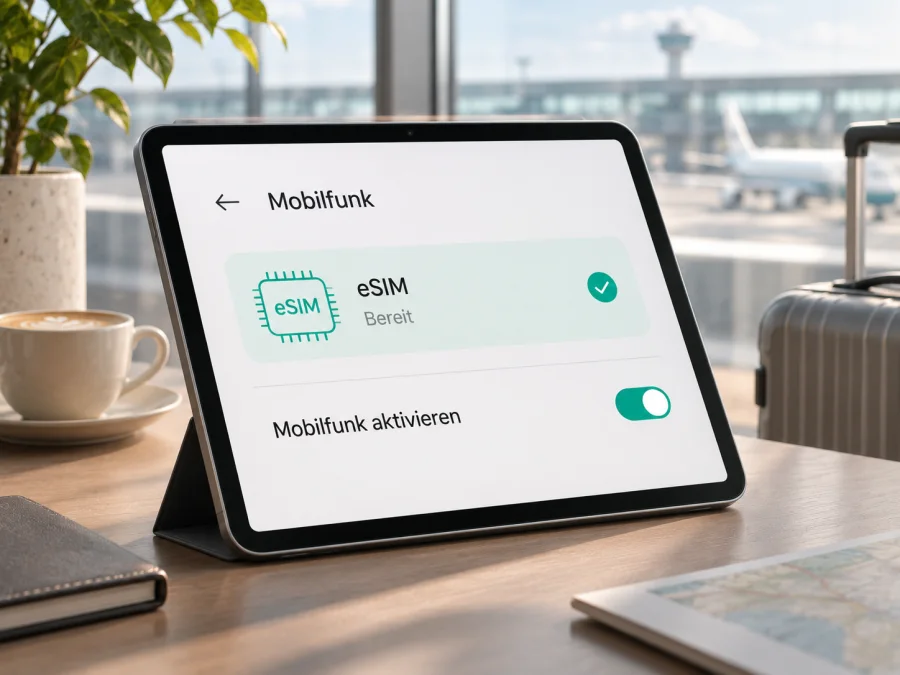
Apple iPad Air 5G: eSIM-Kompatibilität, Einrichtung und Nutzung auf Reisen
Das Apple iPad Air 5G kann eine eSIM verwenden, sofern es sich um ein iPad Air (5. Generation) in der Ausführung Wi‑Fi + Cellular handelt. Apple führt eSIM für diese Cellular-Ausführung ausdrücklich auf. Das reine Wi‑Fi-Modell besitzt keine Mobilfunkverbindung und kann daher weder eine physische SIM noch eine eSIM für mobile Daten nutzen. Die Bezeichnung „5G“ allein reicht beim Kauf nicht als Beleg: Prüfen Sie die genaue Modellnummer und die Einstellungen des konkreten Geräts.
Auch bei einem kompatiblen iPad hängt die Einrichtung von weiteren Bedingungen ab. Der gewählte Tarif muss eSIM auf dem iPad unterstützen, der Mobilfunkdienst muss im jeweiligen Land verfügbar sein und das Gerät darf nicht für einen anderen Anbieter gesperrt sein. Bei Importgeräten sind außerdem die regionale Gerätevariante und die lokalen Regeln wichtig. Diese Anleitung erklärt, wie Sie die passende Version erkennen, eSIM vor der Reise prüfen und bei Bedarf einrichten.
Kurzüberblick: Welche Ausführung unterstützt eSIM?
| Merkmal | Einordnung für Apple iPad Air 5G |
|---|---|
| Gerätefamilie | iPad Air (5. Generation), Markteinführung 2022 |
| Cellular-Modelle | A2589 und A2591 laut Apple; beide gehören zur Wi‑Fi + Cellular-Ausführung |
| Wi‑Fi-Modell | A2588; keine Mobilfunkverbindung, daher keine eSIM für mobile Daten |
| eSIM | Von Apple für Wi‑Fi + Cellular aufgeführt; zusätzlich ist ein Nano‑SIM-Fach vorhanden |
| Mobilfunk | Cellular-Ausführung unterstützt 5G und LTE; nutzbare Frequenzen und Dienste hängen von Modell, Land und Anbieter ab |
| Typische Nutzung | Mobiler Datentarif auf dem iPad; kein Ersatz für ein Mobiltelefon mit eigener Rufnummer |
| Wichtig vor dem Kauf | Modellnummer, EID beziehungsweise Menüpunkt für Mobilfunkpläne, Anbieterfreigabe und Tarifbedingungen prüfen |
Die Tabelle beschreibt die Modellfamilie, nicht den Zustand jedes einzelnen gebrauchten oder importierten Geräts. Das konkrete Gerät ist entscheidend: Eine Händlerüberschrift, eine Rechnung oder ein aufgedrucktes „5G“ kann eine abweichende Konfiguration nicht ausschließen. Apple nennt für die fünfte Generation neben A2588 (Wi‑Fi) die Nummern A2589 und A2591 für Wi‑Fi + Cellular. Die Modellnummer lässt sich in den Einstellungen anzeigen; sie kann dort zunächst als Teilenummer erscheinen. Tippen Sie auf diese Nummer, um die mit „A“ beginnende Modellnummer aufzurufen.
eSIM beim Apple iPad Air 5G: die genaue Antwort
Ja – das iPad Air (5. Generation) Wi‑Fi + Cellular unterstützt eSIM. Apple nennt eSIM in den technischen Daten der Cellular-Ausführung zusammen mit Nano‑SIM. Für die tatsächliche Nutzung brauchen Sie daher nicht zwingend eine physische Karte. Nein – die Wi‑Fi-Ausführung unterstützt keine eSIM für Mobilfunk, weil ihr das Cellular-Modem fehlt. Das ist der entscheidende Unterschied zwischen den beiden Geräten, auch wenn sie äußerlich sehr ähnlich aussehen.
Apple listet für die Cellular-Ausführung die Modellnummern A2589 und A2591. Welche Funkbänder und Netzdienste tatsächlich nutzbar sind, kann sich zwischen regionalen Modellvarianten unterscheiden. Bei der 5G-Verbindung kommt es zudem darauf an, dass ein örtliches Netz passende Frequenzen anbietet und der Tarif den Zugang erlaubt. eSIM-Unterstützung bedeutet also nicht automatisch, dass jedes Profil in jedem Land funktioniert oder dass dort 5G verfügbar ist.
Regionale Varianten und Beschränkungen
Modellnummern helfen, die Geräteausführung einzugrenzen. A2588 steht beim iPad Air (5. Generation) für Wi‑Fi; A2589 und A2591 kennzeichnen Wi‑Fi + Cellular. Apple führt A2589 in den technischen Funkangaben auf. Die Abweichung zwischen Mobilfunkmodellen kann auf unterschiedliche regionale Konfigurationen und unterstützte Frequenzkombinationen zurückgehen. Wenn Sie ein Gerät aus einem anderen Markt kaufen, gleichen Sie die vollständige Modellnummer mit Apples Angaben für die betreffende Region ab und fragen Sie beim Anbieter nach der Kompatibilität.
Ein wichtiger Sonderfall ist China (Festland). Apple weist darauf hin, dass die Aktivierung eines Mobilfunkdatentarifs mit eSIM dort nur mit iPad-Modellen möglich ist, die eSIM in China (Festland) ausdrücklich unterstützen. Die allgemeine Angabe, dass eine iPad-Air-Generation eSIM-fähig ist, ersetzt daher nicht die Prüfung des konkreten Modells und des Landes. Apple verweist für lokale Aktivierung in diesem Markt auf China Unicom. Übertragen Sie diese Sonderregel nicht pauschal auf Hongkong, Macao oder andere Regionen; dort gelten eigene Modell- und Anbieterbedingungen.
Kompatibilität selbst überprüfen
Führen Sie die folgenden Prüfungen vor einer Tarifbuchung durch. Idealerweise vergleichen Sie mindestens zwei Hinweise: Modellnummer und EID beziehungsweise Menü für Mobilfunktarife. Eine einzelne Anzeige ist kein vollständiger Nachweis dafür, dass ein konkrener Reise-Tarif angenommen wird.
- Modellnummer ansehen. Öffnen Sie „Einstellungen“ > „Allgemein“ > „Info“. Notieren Sie die Modellnummer. Beginnt sie zunächst mit einer längeren Artikelnummer, tippen Sie darauf, bis die A-Nummer erscheint. A2589 oder A2591 weist auf Wi‑Fi + Cellular hin; A2588 steht für Wi‑Fi.
- Mobilfunkmenü suchen. Öffnen Sie „Einstellungen“. Bei der Cellular-Ausführung finden Sie einen Bereich wie „Mobile Daten“ oder „Mobilfunk“. Dort sollte sich ein Tarif verwalten oder hinzufügen lassen. Die genaue Bezeichnung kann je nach iPadOS-Version und Sprache abweichen.
- EID prüfen. Unter „Einstellungen“ > „Allgemein“ > „Info“ kann eine EID angezeigt werden. EID ist die Kennung des eingebauten eSIM-Bausteins. Fehlt sie, prüfen Sie zunächst die Modellnummer und iPadOS-Version. Fragen Sie bei einem Importgerät Apple oder den Anbieter nach, statt aus einer einzelnen fehlenden Anzeige vorschnell auf einen Defekt zu schließen.
- Anbieterbedingungen lesen. Vergewissern Sie sich, dass der Anbieter eSIM auf Tablets beziehungsweise iPads unterstützt. Manche Angebote sind auf Smartphones beschränkt, auch wenn sie technisch als eSIM bereitgestellt werden.
- Ziel und Netz prüfen. Kontrollieren Sie, ob das Profil für Ihr Reiseziel gilt, welche Netze beziehungsweise Technologien verfügbar sind und ob Ihr konkretes Modell die dort verwendeten Frequenzen unterstützt.
- Sperre und Zustand prüfen. Bei gebrauchten Geräten den Mobilfunkanbieter nach einer möglichen Sperre fragen. Installierte Profile oder Meldungen im Menü können Hinweise geben, ersetzen aber nicht die Bestätigung des Anbieters.
Checkliste vor dem Kauf eines eSIM-Tarifs
- [ ] Das Gerät ist tatsächlich ein Apple iPad Air 5G in der Wi‑Fi + Cellular-Ausführung.
- [ ] Die Modellnummer passt zu A2589 oder A2591; nicht nur die Produktbeschreibung des Shops wurde geprüft.
- [ ] In den Einstellungen erscheint eine EID oder ein Menü zum Hinzufügen eines Mobilfunktarifs.
- [ ] Der Anbieter bestätigt, dass sein Profil auf einem iPad und nicht nur auf einem Smartphone installiert werden kann.
- [ ] Das Gerät ist nicht für einen anderen Anbieter gesperrt.
- [ ] Zielregion, Laufzeit, Datenvolumen, Aktivierungszeitpunkt und unterstützte Netze passen zur Reise.
- [ ] Sie haben eine zuverlässige Internetverbindung für die Installation, etwa WLAN am Wohnort oder Hotel.
Prüfen Sie Ihr Gerät, bevor Sie einen Tarif auswählen. Wenn Sie ein importiertes iPad besitzen oder die Angaben nicht zusammenpassen, warten Sie mit dem Kauf und holen Sie eine Bestätigung für die exakte Modellnummer ein.
eSIM auf dem iPad installieren und aktivieren
Die genaue Installation richtet sich nach dem Anbieter. Apple unterstützt auf kompatiblen iPads verschiedene Wege, darunter Anbieteraktivierung, QR-Code, einen Link, eine App des Anbieters oder das Hinzufügen eines Tarifs über die iPad-Einstellungen. Ein Reiseprofil wird häufig per QR-Code oder direkt über eine App installiert. Folgen Sie immer zuerst den Anweisungen, die Sie nach der Buchung erhalten; ein QR-Code kann aus Sicherheitsgründen oder nach einer erfolgreichen Installation nicht erneut nutzbar sein.
Vor der Installation
Installation mit QR-Code oder über die Einstellungen
- Öffnen Sie auf dem iPad „Einstellungen“ und wählen Sie „Mobile Daten“ beziehungsweise „Mobilfunk“.
- Tippen Sie auf „eSIM hinzufügen“, „Mobilfunktarif hinzufügen“ oder den ähnlich benannten Eintrag. Auf manchen iPadOS-Versionen wird stattdessen die Option zum Scannen eines QR-Codes angeboten.
- Scannen Sie den QR-Code des Anbieters. Wenn der Code auf demselben iPad angezeigt wird und Ihr iPadOS die Funktion unterstützt, können Sie ihn gegebenenfalls gedrückt halten und „eSIM hinzufügen“ wählen. Falls diese Option nicht erscheint, nutzen Sie ein zweites Gerät oder die manuelle Eingabe, sofern der Anbieter sie bereitstellt.
- Lesen Sie die angezeigten Tarifinformationen und bestätigen Sie das Hinzufügen des Mobilfunkplans. Lassen Sie das iPad während des Downloads mit WLAN verbunden.
- Warten Sie, bis die Installation abgeschlossen ist. Vergeben Sie eine eindeutige Bezeichnung, etwa „Reise“ oder den Namen des Reiseziels, damit Sie das Profil später nicht mit Ihrem Haupttarif verwechseln.
- Öffnen Sie erneut „Mobile Daten“ und prüfen Sie, ob der neue Tarif aufgeführt ist. Wählen Sie ihn für mobile Daten erst dann aus, wenn Sie ihn verwenden möchten.
- Aktivieren Sie Datenroaming für dieses Profil nur, wenn die Tarifinformationen es verlangen. Bei Reise-eSIMs kann Roaming nötig sein, weil das Profil sich in einem Partnernetz anmeldet. Folgen Sie der Anweisung des Anbieters und behalten Sie die Tarifbedingungen im Blick.
Weiterführende Anleitungen: eSIM auf iOS installieren und eSIM auf Android installieren.
Mobile Daten im Reiseziel einschalten
Ein installiertes Profil ist noch nicht zwingend die aktive Datenleitung. Vor der Abreise können Sie die eSIM installiert lassen und die mobile Datennutzung zunächst ausgeschaltet halten, wenn dies zu den Tarifbedingungen passt. Am Ziel öffnen Sie „Einstellungen“ > „Mobile Daten“, wählen die Reise-eSIM für mobile Daten und aktivieren die Leitung. Falls der Anbieter Datenroaming verlangt, schalten Sie es für genau dieses Profil ein. Prüfen Sie, dass die Auswahl für mobile Daten nicht versehentlich auf eine andere SIM zurückspringt.
Was Kaspersky eSIM Store dabei übernimmt
Kaspersky eSIM Store ist eine App und eine Website, auf denen Sie eine eSIM mit einem Tarif für mobile Daten auf einer Auslandsreise auswählen, buchen und aktivieren können. Prüfen Sie vor der Auswahl die Bedingungen des konkreten Angebots sowie die Kompatibilität Ihres iPad-Modells. Die App oder Website ersetzt nicht die Prüfung, ob der Tarif auf einem Tablet unterstützt wird und welche Mobilfunknetze am Reiseziel nutzbar sind.
Das iPad Air 5G auf Reisen nutzen
Ein iPad mit Cellular kann praktisch sein, wenn Sie unterwegs Karten, Reiseunterlagen, Nachrichten oder Arbeitsdateien abrufen möchten. Planen Sie zunächst den Datenbedarf: Karten und Textnachrichten benötigen meist weniger Daten als Videokonferenzen, große Uploads oder Streaming. Für längere Aufenthalte sollten Sie auch berücksichtigen, ob sich der Tarif verlängert, ob er ein festes Ablaufdatum hat und wie Sie den Verbrauch kontrollieren.
Bei Ankunft: Wählen Sie die Reise-eSIM unter „Mobile Daten“ als Leitung für den Internetzugang. Warten Sie nach dem Einschalten einige Minuten auf die Netzanmeldung. Falls keine Verbindung zustande kommt, prüfen Sie zunächst den Flugmodus, die gewählte Datenleitung, Datenroaming und den Empfang. Ein Neustart kann eine erneute Netzsuche auslösen. Die Anzeige 5G hängt von lokalen Netzen, Frequenzunterstützung, Auslastung und Tarif ab; LTE kann ebenfalls der vorgesehene oder verfügbare Dienst sein.
Beim Datenverbrauch: Deaktivieren Sie automatische Downloads und große App-Updates über Mobilfunk. Cloud-Synchronisierung und Videowiedergabe können ebenfalls Daten verbrauchen. Die iPad-Statistik dient nur der Orientierung; maßgeblich sind Anbieteranzeige und Tarifbedingungen.
Häufige Probleme und gezielte Prüfungen
„eSIM hinzufügen“ wird nicht angezeigt
Prüfen Sie zuerst, ob es sich um das Wi‑Fi + Cellular-Modell und nicht um A2588 handelt. Öffnen Sie danach „Allgemein“ > „Info“, suchen Sie nach EID und prüfen Sie, ob iPadOS aktuell ist. Starten Sie das Gerät neu und öffnen Sie erneut „Mobile Daten“. Bei einem Modell für einen eingeschränkten Markt kann die lokale Unterstützung abweichen. Wenn Modell und Software passen, aber die Option weiterhin fehlt, fragen Sie Apple oder den Anbieter mit der genauen A-Modellnummer.
QR-Code lässt sich nicht scannen oder Profil lädt nicht
Stellen Sie eine stabile WLAN-Verbindung her und erhöhen Sie die Helligkeit des Bildschirms, auf dem der QR-Code angezeigt wird. Achten Sie darauf, dass das iPad den gesamten Code erfasst und keine Reflexionen ihn verdecken. Ein bereits verwendeter, abgelaufener oder für ein anderes Gerät bestimmter Code kann nicht funktionieren. Lassen Sie den Code nicht öffentlich sichtbar werden. Bitten Sie den Anbieter um Prüfung des Aktivierungsstatus, bevor Sie das Profil entfernen oder einen neuen Code anfordern.
Tarif ist installiert, aber es gibt kein Internet
Kontrollieren Sie, ob die eSIM eingeschaltet und als Leitung für mobile Daten ausgewählt ist. Prüfen Sie, ob Datenroaming laut Anbieter aktiviert sein muss und ob das iPad Empfang anzeigt. Schalten Sie den Flugmodus kurz ein und wieder aus oder starten Sie das iPad neu. Vergewissern Sie sich, dass der Tarif bereits gültig ist und das Zielgebiet abdeckt. Wenn die Netzwerkauswahl manuell eingestellt wurde, wechseln Sie zurück zur automatischen Auswahl, sofern der Anbieter nichts anderes vorgibt.
Meldung über einen nicht unterstützten Tarif oder eine Sperre
Ein Profil kann auf einem technisch kompatiblen iPad trotzdem abgelehnt werden, wenn der Anbieter Tablets nicht unterstützt, das Gerät gesperrt ist oder das Profil für eine andere Region vorgesehen ist. Notieren Sie den exakten Meldungstext und teilen Sie dem Anbieter die Modellnummer sowie – falls angefragt – die EID über einen sicheren Supportkanal mit. Veröffentlichen Sie EID und QR-Code nicht in Foren oder sozialen Netzwerken.
Häufige Fragen
Hat jedes Apple iPad Air 5G eSIM?
Nein. eSIM setzt hier ein Wi‑Fi + Cellular-Modell voraus. Die Cellular-Ausführung des iPad Air (5. Generation) unterstützt eSIM laut Apple. Das reine Wi‑Fi-Modell A2588 kann keine Mobilfunktarife nutzen. Prüfen Sie die Modellnummer des Geräts und nicht nur die Kurzbezeichnung in einem Angebot.
Funktioniert die Reise-eSIM direkt nach der Installation?
Nicht zwingend. Die Installation lädt das Profil auf das iPad; die Nutzung kann zusätzlich von Aktivierungszeitpunkt, Zielregion, Netzverfügbarkeit und Datenroaming abhängen. Lesen Sie die Tarifbedingungen und wählen Sie die eSIM für mobile Daten aus, wenn Sie sie einsetzen möchten. Eine stabile WLAN-Verbindung ist für die Installation hilfreich.
Kann das iPad Air 5G normale Telefonate führen?
Die Cellular-Ausführung ist für mobile Daten bestimmt und ersetzt kein Mobiltelefon mit regulärer Rufnummer. Internetbasierte Kommunikation über Apps ist nicht dasselbe wie klassische Telefonie oder SMS.
Was ist bei einem Gerät aus China (Festland) zu beachten?
Apple schränkt die eSIM-Aktivierung für iPads in China (Festland) auf Modelle ein, die dort ausdrücklich eSIM unterstützen, und nennt China Unicom als Ansprechpartner für weitere Informationen. Prüfen Sie vorab das Land, die exakte Gerätevariante und den Anbieter. Eine allgemeine Kompatibilitätsangabe für die Modellgeneration reicht für diesen Markt nicht aus.
Kurz zusammengefasst
Das Apple iPad Air 5G unterstützt eSIM, wenn es die Cellular-Ausführung des iPad Air (5. Generation) ist. Apple führt A2589 und A2591 als Wi‑Fi + Cellular und nennt eSIM sowie Nano‑SIM. Das Wi‑Fi-Modell A2588 hat dagegen keine Mobilfunkverbindung. Bei importierten Geräten, insbesondere für Märkte mit besonderen Einschränkungen, müssen Sie Modellnummer, EID, Mobilfunkmenü und lokale Anbieterbedingungen gemeinsam prüfen.
Installieren Sie ein Reiseprofil über die vom Anbieter vorgesehene Methode, wählen Sie es anschließend als Datenleitung und aktivieren Sie Datenroaming nur, wenn es für den Tarif erforderlich ist. Bei Problemen prüfen Sie zuerst Modell, WLAN, Profilstatus, Datenleitung und Zielabdeckung. Bevor Sie einen eSIM-Tarif buchen, prüfen Sie die Kompatibilität Ihres Geräts und wählen Sie dann in Kaspersky eSIM Store ein passendes Angebot für Ihre Auslandsreise aus. So wissen Sie vor der Abfahrt, ob Ihr iPad und der gewählte Tarif zusammenpassen.


