Leitfaden für Reisekonnektivität
Apple iPad Air cellular 256GB: eSIM prüfen
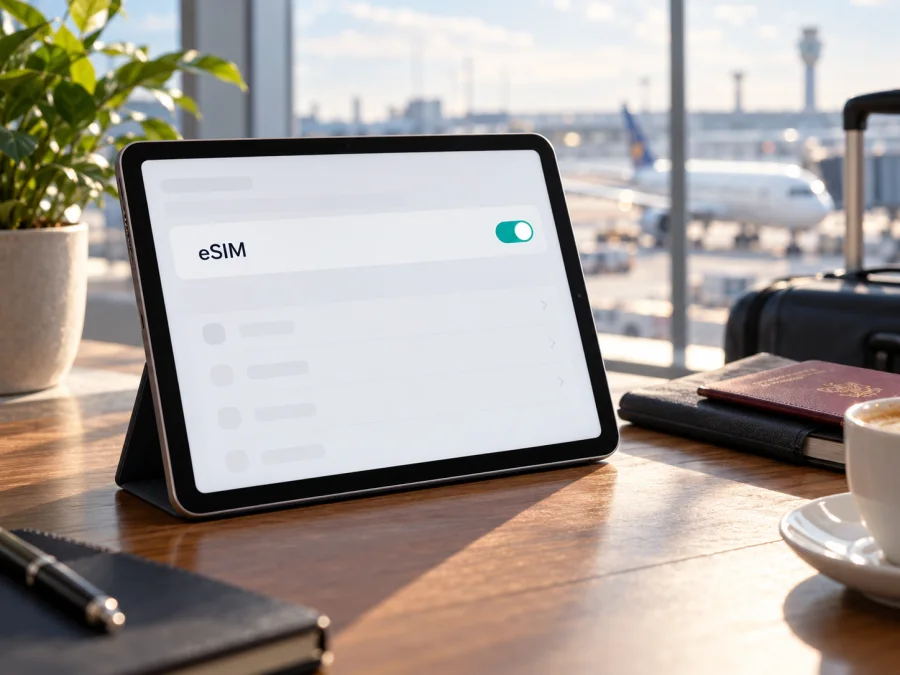
Apple iPad Air cellular 256GB und eSIM: Kompatibilität prüfen
Kurzantwort: Die Bezeichnung Apple iPad Air cellular 256GB reicht nicht aus, um die eSIM-Fähigkeit eines einzelnen Geräts sicher festzustellen. „Cellular“ weist auf eine Mobilfunkvariante hin, und 256 GB beschreibt den Speicher; beides nennt jedoch weder Generation noch Modellnummer oder Verkaufsregion. Apple führt eSIM für aktuelle iPad Air Wi‑Fi + Cellular-Modelle auf. Ob genau das angebotene Gerät ein eSIM-Profil aufnehmen kann, prüfen Sie deshalb anhand der Modellnummer, der EID und der Einstellungen. Kaufen Sie einen Tarif erst, wenn diese Prüfung erfolgreich ist.
Unterstützt Apple iPad Air cellular 256GB eSIM?
Es gibt keine einzige iPad-Air-Mobilfunkversion mit der vollständigen, generationsübergreifend eindeutigen Produktbezeichnung „Apple iPad Air cellular 256GB“. Apple hat mehrere Generationen und regionale Ausführungen verkauft. Die Speicherkapazität 256 GB grenzt die Hardwaregeneration nicht zuverlässig ein. „Cellular“ sagt, dass das Gerät grundsätzlich für Mobilfunk ausgelegt ist, belegt aber für sich allein nicht, ob eine bestimmte regionale Version eSIM enthält oder ob ein gewünschter Anbieter sie unterstützt.
Apples aktuelle deutsche technische Daten führen eSIM bei den aktuellen iPad Air-Modellen mit Wi‑Fi + Cellular auf. Apple nennt bei neueren Cellular-iPads außerdem Modelle, die sich ausschließlich über eSIM mit dem Mobilfunknetz verbinden und keinen SIM-Kartenschacht haben. Diese Angaben sind eine belastbare Orientierung für die dort aufgeführten Modellnummern, aber kein Nachweis für ein nicht näher bezeichnetes, möglicherweise älteres oder aus einer anderen Region stammendes Gerät. Apple weist zugleich darauf hin, dass eSIM nicht von allen Mobilfunkanbietern und nicht in allen Ländern oder Regionen unterstützt wird.
| Angabe | Was sich daraus ableiten lässt | Was noch geprüft werden muss |
|---|---|---|
| Apple iPad Air | Produktfamilie und Geräteart | Generation und konkrete Modellnummer |
| cellular | Mobilfunkvariante, sofern die Bezeichnung des Verkäufers korrekt ist | Ob das genaue Modell eSIM unterstützt und für den gewünschten Markt freigeschaltet ist |
| 256GB | Interne Speicherkapazität | Keine sichere Aussage über Generation oder SIM-Ausstattung |
| EID vorhanden | Das Gerät weist eine Kennung für die eSIM-Komponente aus | Ob Profilinstallation, Anbieter und Tarif in der konkreten Region funktionieren |
| „eSIM hinzufügen“ in den Einstellungen | Das iPad bietet einen Einrichtungsweg für einen Mobilfunktarif an | Ob der gewählte Anbieter die Aktivierung auf diesem Modell unterstützt |
Für das konkrete Apple iPad Air cellular 256GB lautet die Antwort daher: möglicherweise ja, aber durch diese Kurzbezeichnung nicht bestätigt. Vergleichen Sie die Modellnummer mit Apples technischen Daten und prüfen Sie EID sowie Tarifmenü am Gerät. Bitten Sie den Händler um die vollständige Axxxx-Modellnummer.
Generation, Modellnummer und Verkaufsregion
Suchen Sie am iPad unter Einstellungen > Allgemein > Info nach der Modellnummer. Tippen Sie gegebenenfalls auf die dort angezeigte Teilenummer, damit die Modellnummer im Format „Axxxx“ eingeblendet wird. Vergleichen Sie diese Nummer mit den technischen Daten der passenden iPad-Air-Generation. Die Nummer identifiziert die Hardwarevariante genauer als die Speichergröße. Wenn Sie ein gebrauchtes Gerät prüfen, gleichen Sie die Angaben auf dem Gerät mit dem Angebot und der Originalverpackung ab.
Regionale Modellnummern können sich bei Mobilfunkbändern und SIM-Technik unterscheiden. Apple nennt besondere Bedingungen für eSIM bei lokalen Anbietern in Festlandchina; daraus folgt nicht, dass jedes dort verkaufte iPad Air gleich ausgestattet ist. Bei Importgeräten zählt die konkrete Axxxx-Nummer. Auch ein eSIM-fähiges Gerät benötigt einen Anbieter, der iPad-Datentarife unterstützt. Prüfen Sie Zielgebiet und Aktivierungsweg und klären Sie bei gebrauchten Geräten eine mögliche Netzsperre vorab.
EID und eSIM-Menü selbst prüfen
Prüfen Sie das iPad möglichst mit WLAN. Die Bezeichnungen können je nach iPadOS-Version leicht variieren.
- Öffnen Sie Einstellungen.
- Tippen Sie auf Allgemein und dann auf Info.
- Scrollen Sie in der Geräteübersicht nach unten und suchen Sie nach EID.
- Notieren Sie die Modellnummer „Axxxx“ und prüfen Sie die Speicherausstattung und Verkaufsvariante ebenfalls in den Gerätedaten.
- Kehren Sie zu Einstellungen zurück und öffnen Sie Mobile Daten.
- Suchen Sie nach einer Option wie eSIM hinzufügen, Neuen Tarif hinzufügen oder einer vergleichbaren Tarifoption.
Eine EID ist ein starkes Indiz für eine eSIM-Komponente; ein Menüpunkt allein garantiert jedoch keinen Tarifzugang. Fehlen EID und Tarifoption, prüfen Sie Cellular-Ausstattung, iPadOS und Modellnummer, bevor Sie kaufen. Eine WLAN-only-Version wird durch ein Update nicht mobilfunkfähig. Bei widersprüchlichen Angaben lassen Sie die konkrete Ausführung von Händler oder Apple Support bestätigen.
Kompatibilitäts-Checkliste vor dem Tarifkauf
- [ ] In den Gerätedaten steht eine Modellnummer im Format Axxxx.
- [ ] Es handelt sich tatsächlich um ein Wi‑Fi + Cellular-Modell und nicht um die WLAN-Version.
- [ ] Unter Einstellungen > Allgemein > Info ist eine EID sichtbar oder die konkrete Modellnummer ist anhand offizieller technischer Daten als eSIM-fähig bestätigt.
- [ ] Unter Einstellungen > Mobile Daten erscheint eine Funktion zum Hinzufügen eines Mobilfunktarifs.
- [ ] Das iPad ist nicht für einen anderen Mobilfunkanbieter gesperrt.
- [ ] Der Anbieter und der ausgewählte Tarif unterstützen eSIM auf Tablets und in der Zielregion.
- [ ] Sie haben WLAN oder eine andere Internetverbindung für den Download des Profils.
Prüfen Sie Ihre Gerätekompatibilität und gleichen Sie das Ergebnis mit dem Tarif ab, bevor Sie bestellen. Ein Kompatibilitätscheck sollte Modell, Region und Anbieter berücksichtigen. Wenn ein Punkt der Liste offen ist, klären Sie ihn zuerst mit Apple, dem Händler oder dem Anbieter des Mobilfunktarifs.
Welche eSIM eignet sich für eine Reise?
Ein Cellular-iPad eignet sich unterwegs für Karten, Tickets, E-Mail und Cloud-Dokumente, wenn WLAN fehlt. Wählen Sie das Reiseziel und prüfen Sie Datenmenge, Gültigkeit, abgedeckte Länder, Laufzeitbeginn sowie Hotspot-Bedingungen. Planen Sie das Volumen nach Ihrem Gebrauch: Videostreaming und große Uploads verbrauchen mehr Daten als Navigation oder Nachrichten.
Ein reiner Datentarif enthält nicht automatisch Telefonnummer, SMS oder klassische Telefonie. Bei Bedarf behalten Sie eine separate Leitung für solche Dienste und nutzen die Reise-eSIM für Daten. Internetbasierte Gespräche hängen von App und Verbindung ab.
Kaspersky eSIM Store ist eine App und Website, auf der Sie eine eSIM mit Tarif für mobile Daten auf Auslandsreisen auswählen, bestellen und aktivieren können. Prüfen Sie zuvor iPad-Kompatibilität, Zielgebiet und Tablet-Eignung; Datenmenge, Laufzeit und Preis richten sich nach dem gewählten Tarif.
Die deutschsprachige Startseite von Kaspersky eSIM Store ermöglicht die Orientierung und Auswahl aktueller Tarife. Sie führt zur allgemeinen Auswahl und bestätigt weder die Kompatibilität Ihres iPads noch einen bestimmten Ländertarif.
eSIM auf dem iPad installieren und aktivieren
Installieren Sie das Profil möglichst vor der Reise über stabiles WLAN. Prüfen Sie, wann die Laufzeit beginnt: bei Installation oder erst bei der ersten Verbindung. Löschen Sie ein Profil nicht vorschnell, denn ein QR-Code kann möglicherweise nur einmal nutzbar sein.
Schritt für Schritt mit QR-Code
- Voraussetzungen prüfen: Bestätigen Sie eSIM-Unterstützung, fehlende Netzsperre und Internetzugang. Öffnen Sie den QR-Code auf einem zweiten Bildschirm.
- Einstellungen öffnen: Tippen Sie auf Einstellungen > Mobile Daten.
- Tarif hinzufügen: Wählen Sie eSIM hinzufügen oder Neuen Tarif hinzufügen.
- Profil laden: Scannen Sie den Anbieter-QR-Code oder geben Sie die Daten manuell ein, falls angeboten. Bestätigen Sie die angezeigten Schritte und einen eventuellen Code.
- Tarif kontrollieren: Prüfen Sie, ob das Profil in Mobile Daten erscheint und eingeschaltet ist. Benennen Sie es bei Bedarf, etwa „Reise“.
- Datenleitung wählen: Aktivieren Sie die Reise-eSIM als Leitung für mobile Daten, wenn Sie sie nutzen möchten.
- Roaming prüfen: Schalten Sie Datenroaming nur für das richtige Profil ein, wenn der Tarif es verlangt.
- Verbindung abwarten: Die Registrierung kann nach der Ankunft einige Minuten dauern. Entfernen Sie das Profil nicht sofort, wenn kein Netz erscheint.
Je nach Anbieter erfolgt die Aktivierung auch über eine App oder Anbieterfreigabe. Verwenden Sie nur eine Anleitung, die zum iPad und Datentarif passt. Die folgenden Kaspersky eSIM Store-Anleitungen erklären allgemeine Abläufe; auf dem iPad gelten die iPadOS-Menübezeichnungen.
Mobile Daten auf Reisen richtig nutzen
Öffnen Sie Einstellungen > Mobile Daten und wählen Sie die Reise-eSIM als Datenleitung, wenn Sie sie benötigen. Sind mehrere Profile gespeichert, prüfen Sie, welches aktiv ist; auf unterstützten iPads lässt sich jeweils nur ein Tarif für die Mobilfunkverbindung nutzen. Schalten Sie nach der Landung bei Bedarf den Flugmodus kurz ein und aus oder starten Sie das Gerät neu. Roaming aktivieren Sie nur für das passende Profil und nur, wenn der Tarif es verlangt.
Prüfen Sie vor der Nutzung eines persönlichen Hotspots, ob Tarif und Gerät Tethering erlauben. Bei Reisen durch mehrere Länder muss der Tarif jedes Ziel abdecken. Speichern Sie wichtige Tickets und Karten zusätzlich offline, damit Sie bei Funklücken darauf zugreifen können.
Häufige Probleme und sinnvolle Prüfungen
„eSIM hinzufügen“ wird nicht angezeigt
Prüfen Sie unter Allgemein > Info EID und Modellnummer, bestätigen Sie Cellular-Ausstattung und aktualisieren Sie iPadOS. Fehlen EID und Tarifoption weiterhin, lassen Sie die Hardware vor dem Kauf bestätigen.
Der QR-Code wird nicht erkannt
Erhöhen Sie die Bildschirmhelligkeit, reinigen Sie die Kamera und halten Sie den gesamten Code ins Bild. Zeigen Sie ihn auf einem zweiten Gerät. Wurde er bereits genutzt oder ist er beschädigt, fragen Sie den Anbieter nach erneuter Aktivierung oder manueller Eingabe.
Das Profil lässt sich nicht laden oder aktivieren
Prüfen Sie WLAN und Tarifbedingungen und vergewissern Sie sich, dass Profil, Gerätetyp und Region zusammenpassen. Notieren Sie einen Fehlercode und kontaktieren Sie den Anbieter, bevor Sie das Profil löschen.
Das Profil ist installiert, aber es gibt keine Verbindung
Warten Sie einige Minuten und prüfen Sie, ob das Profil eingeschaltet und als Datenleitung gewählt ist. Kontrollieren Sie mobile Daten und die Roaming-Vorgabe, starten Sie nötigenfalls neu. Bleibt das Netz aus, fragen Sie den Tarif-Support nach Aktivierung und Verfügbarkeit.
Es verbindet sich, aber Apps laden nicht
Prüfen Sie die ausgewählte Datenleitung, das verbleibende Volumen und die Laufzeit. Testen Sie eine zweite Webseite oder App. Bei einzelnen betroffenen Diensten liegt die Ursache möglicherweise dort; halten Sie die aktive Leitung fest und fragen Sie bei Bedarf den Support.
Es erscheint eine Meldung zur Anbieter- oder Tarifberechtigung
Der Tarif muss für iPads und die jeweilige Aktivierungsmethode vorgesehen sein. Fragen Sie den Anbieter nach der Modellfreigabe und lassen Sie bei Gebrauchtgeräten eine Netzsperre prüfen; ein Reset hebt sie nicht auf.
FAQ
Kann ich aus „Apple iPad Air cellular 256GB“ die Generation erkennen?
Nein. Suchen Sie in Einstellungen > Allgemein > Info nach der Axxxx-Modellnummer und gleichen Sie sie mit Apples Daten ab.
Bedeutet „Cellular“ automatisch eSIM?
Nein. Prüfen Sie Generation und Region anhand von Modellnummer und EID. Neuere iPad-Air-Modelle können ausschließlich eSIM nutzen; ältere Ausführungen sind nicht zwingend gleich ausgestattet.
Reicht eine EID als Kompatibilitätsnachweis?
Nein. Prüfen Sie zusätzlich das Tarifmenü, die Anbieterfreigabe und das Reiseland.
Kann ich ein eSIM-Profil vor der Reise installieren?
Ja, wenn der Anbieter das vorsieht. Der Laufzeitbeginn ist tarifabhängig; löschen Sie das Profil nicht, bevor Sie eine erneute Installation geklärt haben.
Kann das iPad mit einer Reise-eSIM normale Telefonate führen?
Nicht automatisch. Internetgespräche benötigen eine passende App und Datenverbindung; prüfen Sie die Tarifdetails.
Warum funktioniert die eSIM in einem anderen Land nicht?
Prüfen Sie Länderabdeckung, Aktivierungsstatus, Datenleitung, tarifabhängiges Roaming und lokalen Mobilfunkdienst. Fragen Sie danach den Tarif-Support.
Vor der Reise: Gerät prüfen und Tarif auswählen
Prüfen Sie beim Apple iPad Air cellular 256GB Modellnummer, EID und Tarifmenü. Klären Sie bei Import- und Gebrauchtgeräten die Region und eine mögliche Sperre. Wählen Sie erst danach einen Tarif, dessen Gebiet, Laufzeit, Datenmenge und Tablet-Unterstützung zur Reise passen.
Kaspersky eSIM Store hilft Ihnen in App und Website, eine eSIM mit Tarif für mobile Daten im Ausland auszuwählen, zu bestellen und zu aktivieren. Die deutschsprachige Startseite von Kaspersky eSIM Store führt zur allgemeinen Auswahl und ist kein bestimmter Ländertarif.


