Leitfaden für Reisekonnektivität
Apple iPad Air cellular 5G eSIM: Kompatibilität
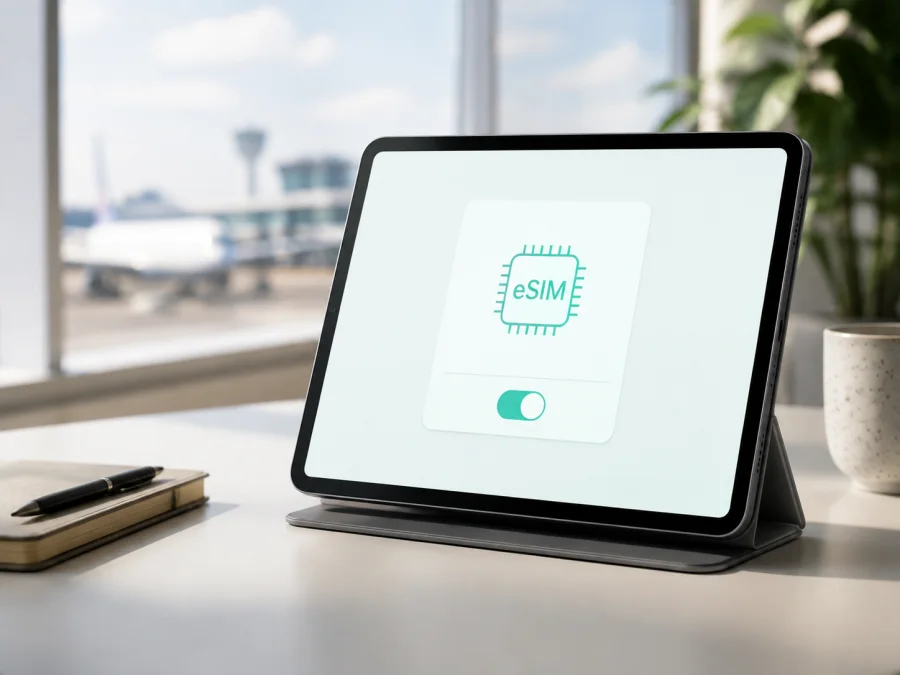
Apple iPad Air cellular 5G eSIM: Kompatibilität und Installation
Für eine Reise kann eine eSIM den Zugang zum mobilen Internet auf einem Apple iPad Air cellular 5G vereinfachen. Sie brauchen dafür keine zusätzliche physische SIM-Karte. Entscheidend bleiben Cellular-Ausführung, Generation, Modellnummer und Region, die in der Bezeichnung nicht genannt werden.
Die kurze Antwort lautet: Ja, ein iPad Air mit Wi‑Fi + Cellular und 5G kann eSIM unterstützen. Apple führt eSIM für das iPad Air (5. Generation) sowie für das iPad Air (M2) und neuere Wi‑Fi + Cellular-Modelle auf. Die Freischaltung hängt von Modellnummer, Verkaufsland, iPadOS und Anbieter ab. Prüfen Sie deshalb vor dem Kauf EID oder eSIM-Menü direkt auf dem iPad.
Kurzüberblick zur Kompatibilität
| Merkmal | Einordnung für Apple iPad Air cellular 5G |
|---|---|
| Gerätefamilie | Apple iPad Air cellular 5G |
| Mobilfunkvariante | Wi‑Fi + Cellular; ein reines Wi‑Fi-Modell hat kein Mobilfunkmodem |
| eSIM | Für unterstützte Cellular-Modelle von Apple bestätigt; konkrete Ausführung prüfen |
| 5G | Abhängig von Modell, Frequenzbändern, Tarif, Anbieter und lokaler Abdeckung |
| EID | Wichtigster Hinweis auf einen integrierten eSIM-Chip; in den Einstellungen abrufbar |
| Verwendungszweck | Mobile Daten; ein eSIM-Datentarif ist nicht automatisch eine Telefonleitung |
| Vor dem Kauf | EID oder „eSIM hinzufügen“ prüfen und eine mögliche Anbieterbindung ausschließen |
Diese Tabelle beschreibt die Gerätefamilie, nicht eine neue Untervariante. Wenn auf der Verpackung oder im Angebot zusätzlich eine Generation, Speicherkapazität, Region oder Modellnummer steht, behalten Sie diese Angaben bei der Prüfung. Sie können die Support-Aussage nicht von einem anderen iPad Air auf eine Ausführung ohne Cellular-Modem übertragen.
Unterstützt Apple iPad Air cellular 5G eSIM?
Nach den aktuell verfügbaren offiziellen Angaben von Apple ist die eSIM-Unterstützung für kompatible iPad-Air-Cellular-Modelle gegeben. Apple beschreibt beim iPad Air (5. Generation) Wi‑Fi + Cellular sowohl 5G als auch eSIM. In seiner aktuellen Anleitung nennt Apple außerdem iPad-Air-Modelle ab M2 mit Wi‑Fi + Cellular als Geräte, die mit einer eSIM aktiviert werden. Das ist die belastbare Grundlage für die allgemeine Antwort auf die Frage nach eSIM für Apple iPad Air cellular 5G.
Die Bezeichnung aus einer Produktliste bleibt jedoch unvollständig. „Cellular“ und „5G“ sagen, dass eine Mobilfunkausführung gemeint ist, identifizieren aber nicht automatisch die Modellnummer. Bei einer älteren Generation kann noch ein Nano-SIM-Fach vorhanden sein; neuere Cellular-Ausführungen können je nach Markt auf eSIM ausgelegt sein. Ein Modell für ein bestimmtes Land kann sich außerdem bei unterstützten Frequenzbändern, Anbieteraktivierung und verfügbaren Mobilfunkfunktionen von einer äußerlich ähnlichen Version unterscheiden.
Für Ihre Entscheidung gilt daher eine zweistufige Antwort:
- Ist es tatsächlich ein Apple iPad Air Wi‑Fi + Cellular mit 5G, ist eSIM nach Apples Gerätespezifikationen grundsätzlich plausibel und bei den genannten kompatiblen Generationen bestätigt.
- Fehlt in den Einstellungen die EID und gibt es keinen Eintrag zum Hinzufügen eines Mobilfunktarifs oder einer eSIM, ist genau diese Ausführung nicht bereit für den gewünschten eSIM-Weg. Dann sollten Sie keinen Datentarif nur anhand des Namens kaufen.
Die eSIM-Funktion des iPads ist für mobile Daten gedacht. Ein eSIM-Tarif für eine Auslandsreise ersetzt nicht automatisch eine normale Rufnummer, Telefonie oder SMS. Wenn der ausgewählte Tarif nur Daten enthält, nutzen Sie für Nachrichten, Karten, Buchungen und Anrufe über das Internet geeignete Online-Dienste. Die genaue Leistung steht immer in den Bedingungen des ausgewählten Tarifs.
Unterschiede nach Generation, Region und Anbieter
Bei „Apple iPad Air cellular 5G“ können mehrere Generationen zusammengefasst sein. Das iPad Air (5. Generation) Wi‑Fi + Cellular ist bei Apple mit 5G und eSIM dokumentiert; für iPad Air Wi‑Fi + Cellular ab M2 nennt Apple ebenfalls eSIM. Trotzdem ist die genaue Modellnummer wichtiger als die Shopbezeichnung. Ein reines Wi‑Fi-Modell kann keine eigene eSIM nutzen, und eine Cellular-Ausführung aus einem anderen Markt kann ein anderes SIM-Fach oder einen anderen Aktivierungsweg haben.
Apple weist außerdem darauf hin, dass eSIM nicht in allen Ländern und Regionen verfügbar ist und nicht alle Anbieter unterstützt werden. Prüfen Sie daher Verkaufsland, Anbieterfreigabe, Frequenzbänder und iPadOS. 5G ist kein Beweis für ein eSIM-Profil; eine aktivierte eSIM kann bei fehlender 5G-Versorgung LTE verwenden. Bei einem gebrauchten oder importierten Gerät klären Sie Modellnummer, Region und mögliche Betreiberbindung.
Kompatibilität vor dem Kauf prüfen
Die wichtigste Prüfung findet direkt auf dem iPad statt. Öffnen Sie Einstellungen > Allgemein > Info und suchen Sie nach EID. Sie gehört zum eSIM-Modul und ist nicht dasselbe wie Seriennummer, IMEI oder ICCID. Geben Sie sie nur an den zuständigen Anbieter oder Support weiter, wenn sie für die Aktivierung benötigt wird.
Öffnen Sie anschließend Einstellungen > Mobile Daten. Suchen Sie je nach iPadOS nach eSIM hinzufügen, Mobilfunktarif hinzufügen, Neuen Tarif suchen oder Andere. Es genügt, dass die Option sichtbar ist. Prüfen Sie vor der Bestellung die folgenden Punkte. Überprüfen Sie Ihr Gerät, bevor Sie den gewünschten eSIM-Tarif auswählen.
- [ ] In Allgemein > Info ist eine EID sichtbar.
- [ ] In Mobile Daten gibt es eine Option zum Hinzufügen oder Einrichten einer eSIM.
- [ ] Das iPad ist die Cellular-Ausführung und nicht ausschließlich Wi‑Fi.
- [ ] Das Gerät ist nicht durch einen Anbieter für andere Profile gesperrt.
- [ ] iPadOS ist aktuell genug für die vorgesehene Aktivierungsmethode.
- [ ] Für Download und Installation ist stabiles WLAN verfügbar.
- [ ] Das Reiseziel ist im gewählten Tarif enthalten.
- [ ] Datenvolumen, Laufzeit, Aktivierungsfrist und Beginn der Nutzung passen zum Reiseplan.
- [ ] Sie wissen, ob der Tarif nur mobile Daten umfasst.
Fehlt die EID, ist das ein Warnsignal. Ein Neustart oder Update kann einen Anzeigefehler beheben, ersetzt aber keine eSIM-Hardware. Fehlt zusätzlich die Hinzufügen-Option, klären Sie die Ausführung vor dem Kauf mit Apple, Händler oder Anbieter.
eSIM-Tarif für eine Reise auswählen
Kaspersky eSIM Store ist eine App und Website, die Ihnen bei Auswahl, Abschluss und Aktivierung einer eSIM mit passendem Tarif für mobiles Internet in der Auslandsreise hilft. Es ist kein Mobilfunkanbieter und besitzt kein Netz. Prüfen Sie Land, Region, Laufzeit, Datenvolumen und Einschränkungen; Angebote können sich ändern.
Wählen Sie das Volumen nach Ihrem Nutzungsverhalten. Karten, Übersetzungen, Fahrdienste und Messenger benötigen meist weniger Daten als Videokonferenzen, Uploads oder Streaming. Für mehrere Länder muss der Geltungsbereich ausdrücklich zur Route passen.
Beachten Sie den Gültigkeitsbeginn. Je nach Tarif startet die Laufzeit bei Installation, erster Verbindung oder einem anderen beschriebenen Ereignis. Installieren Sie frühzeitig nur, wenn dieser Zeitpunkt klar ist; andernfalls können Sie das Profil vorbereiten und die Datenleitung bis zur Ankunft ausgeschaltet lassen.
eSIM auf dem iPad installieren
Bereiten Sie ein kompatibles Apple iPad Air cellular 5G, WLAN und den Aktivierungsnachweis vor. Das kann ein QR-Code, Link oder eine Anbieteraktivierung sein. Die iOS-Anleitung ist für das iPad maßgeblich; die Android-Anleitung zeigt den entsprechenden Ablauf auf Android.
1. Prüfen Sie die Voraussetzungen
Verbinden Sie das iPad mit WLAN und laden Sie den Akku; löschen Sie kein vorhandenes Profil vorschnell.
2. Öffnen Sie die Mobilfunkeinstellungen
Öffnen Sie Einstellungen > Mobile Daten und wählen Sie eSIM hinzufügen, Mobilfunktarif hinzufügen oder die entsprechende Option. Fehlt sie, stoppen Sie und prüfen EID, Modellnummer, Region und Anbieter.
3. Scannen Sie den QR-Code
Wählen Sie die QR-Code-Option und richten Sie die Kamera auf einen vollständigen, scharfen Code. Nutzen Sie bei einem Code auf dem iPad einen zweiten Bildschirm oder die passende iPadOS-Funktion.
4. Bestätigen Sie die Installation
Tippen Sie auf Fortfahren und Mobilfunktarif hinzufügen, sofern diese Optionen erscheinen. Geben Sie einen angeforderten Bestätigungscode ein.
5. Benennen Sie das Profil
Geben Sie der neuen Leitung einen Namen wie „Reise-Daten“, damit Sie sie von der privaten Leitung unterscheiden.
6. Wählen Sie mobile Daten
Wählen Sie das neue eSIM-Profil als Leitung für mobile Daten und prüfen Sie die Auswahl.
7. Prüfen Sie Datenroaming
Aktivieren Sie Datenroaming nur für die Reise-eSIM, wenn Tarif oder Anleitung es verlangen.
8. Warten Sie auf die Registrierung
Warten Sie einige Minuten. Ein Neustart oder kurzer Flugmodus-Wechsel kann eine neue Netzsuche auslösen; löschen Sie das Profil nicht wegen einer Verzögerung.
eSIM in der Reise verwenden
Aktivieren Sie die Reise-eSIM vor der Abreise oder nach der Landung, abhängig vom Gültigkeitsbeginn. Wenn der Tarif sonst sofort beginnt, lassen Sie die Datenleitung bis zur Ankunft ausgeschaltet.
Nach der Ankunft öffnen Sie Einstellungen > Mobile Daten und prüfen Profil, Datenleitung und Datenoptionen. Wenn 5G fehlt, kann das iPad auf LTE wechseln; das hängt von Frequenzbändern, Versorgung, Tarif und Anbieter ab.
Begrenzen Sie automatische Updates, Cloud-Synchronisierung und Streaming über mobile Daten. Prüfen Sie regelmäßig das Datenvolumen, da auch Hintergrundaktualisierungen Daten verbrauchen können.
Drei typische Reiseszenarien
Kurztrip mit Navigation: Installieren Sie die eSIM im WLAN, wählen Sie sie für Daten und nutzen Sie Karten, Übersetzung und Messenger. Ohne Streaming kann ein kleineres Paket genügen.
Geschäftsreise: Halten Sie Videokonferenzen und große Dateien möglichst unter WLAN-Kontrolle. Prüfen Sie Datenvolumen, Netzregistrierung und Leitung; LTE kann bei fehlendem 5G genügen.
Mehrere Länder: Wählen Sie nur einen Tarif, dessen Geltungsbereich die komplette Route abdeckt. Ein Landestarif gilt nicht automatisch im Nachbarland.
Wenn die Aktivierung nicht funktioniert
Prüfen Sie zuerst EID, Cellular-Ausführung, WLAN und die Sichtbarkeit des Profils. Danach kontrollieren Sie Reiseziel, Gültigkeitsbeginn, Datenleitung und Anbieterbindung.
QR-Code wird nicht erkannt
Zeigen Sie den vollständigen, scharfen Code auf einem hellen zweiten Bildschirm. Ein bereits verwendeter oder für ein anderes Gerät bestimmter Code funktioniert nicht.
Profil wird nicht hinzugefügt
Prüfen Sie iPadOS, Gerätespeicher, Modellnummer und EID. Eine Länder- oder Gerätebeschränkung lässt sich nicht durch wiederholtes Scannen beheben; wenden Sie sich an die zuständige Unterstützung.
Es gibt kein Netz
Schalten Sie die Reise-eSIM ein und wählen Sie sie für mobile Daten. Prüfen Sie Flugmodus, Neustart und Datenroaming nach den Tarifhinweisen.
Internet ist langsam oder 5G fehlt
5G hängt von Abdeckung, Frequenzbändern, Netzlast und Tarif ab. Testen Sie einen anderen Ort oder LTE; LTE beweist keine Inkompatibilität.
Daten werden von der falschen Leitung verbraucht
Öffnen Sie Mobile Daten, wählen Sie das Reiseprofil und deaktivieren Sie bei Bedarf die automatische Umschaltung.
Häufige Fragen
Funktioniert eSIM mit jedem Apple iPad Air cellular 5G?
Nicht ohne Prüfung. Unterstützte Cellular-Generationen können eSIM verwenden, aber die Bezeichnung nennt keine Modellnummer, Region oder Anbieterfreigabe. Prüfen Sie EID und den Menüpunkt zum Hinzufügen eines Mobilfunktarifs auf genau Ihrem iPad.
Kann ich mit dem Reiseprofil telefonieren und SMS senden?
Nicht automatisch. Reise-eSIM-Tarife für das iPad sind auf mobile Daten ausgerichtet; Telefonie und SMS sind nur enthalten, wenn die Tarifbedingungen das ausdrücklich vorsehen. Messenger funktionieren über Daten.
Muss Datenroaming immer eingeschaltet werden?
Nein. Aktivieren Sie Datenroaming nur für die Reise-eSIM, wenn Anleitung oder Tarifbedingungen es erfordern. Prüfen Sie die private Leitung gesondert.
Wo kann ich Hilfe bekommen?
Beginnen Sie mit Geräteprüfung und Aktivierungsschritten. Wenn QR-Code oder Netz weiterhin nicht funktionieren, wenden Sie sich mit Modellnummer, iPadOS-Version und Profilinformation an die zuständige Unterstützung.
Fazit
Apple iPad Air cellular 5G kann eSIM für mobile Daten unterstützen; Apple bestätigt dies für die relevanten Cellular-Modelle und beschreibt entsprechende Aktivierungswege. Der Name allein reicht für eine Kaufentscheidung aber nicht aus. Die sichere Reihenfolge lautet: genaue Modellnummer feststellen, EID und eSIM-Menü prüfen, Anbieter- und Regionsbedingungen kontrollieren, Reiseziel und Tarifumfang abgleichen und erst danach installieren.
Letzte Geräteprüfung und eSIM für die Reise
Bevor Sie losfahren, prüfen Sie nochmals, dass Ihr Apple iPad Air cellular 5G als Cellular-Modell erkannt wird, die EID sichtbar ist und Mobile Daten eine Option zum Hinzufügen einer eSIM zeigt. Kontrollieren Sie, dass das iPad nicht gesperrt ist, iPadOS aktuell ist und Sie den Aktivierungsnachweis über WLAN öffnen können. Vergleichen Sie anschließend Reiseziel, Datenvolumen, Laufzeit und Gültigkeitsbeginn des ausgewählten Tarifs.
Wenn alle Punkte passen, können Sie über die Kaspersky eSIM Store-App oder die Website eine eSIM mit einem geeigneten Tarif für mobile Daten in der Auslandsreise auswählen, den Vorgang abschließen und aktivieren. Schalten Sie am Ziel die richtige Leitung für mobile Daten ein und beobachten Sie den Verbrauch. So gehen Sie mit realistischen Erwartungen, klarer Geräteprüfung und einem nachvollziehbaren eSIM-Szenario auf Reisen.


