Leitfaden für Reisekonnektivität
Apple iPad Air cellular 64GB eSIM prüfen
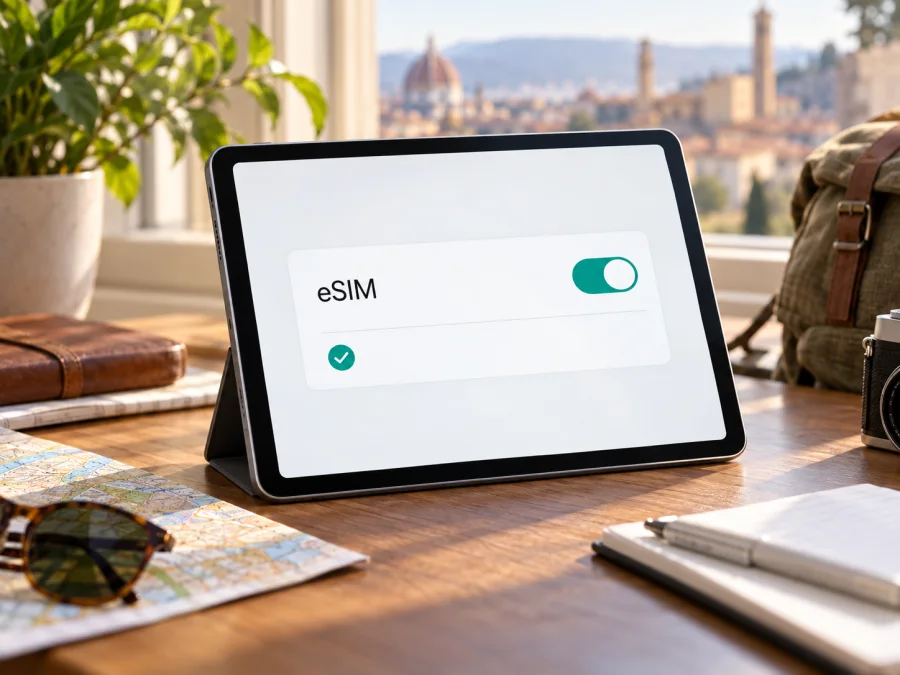
Apple iPad Air cellular 64GB und eSIM: Kompatibilität prüfen und einrichten
Kurzantwort: Die Angabe „Apple iPad Air cellular 64GB“ reicht nicht aus, um eine einzige Hardwareversion zu bestimmen. Apple hat mehrere iPad-Air-Generationen mit 64 GB angeboten. Für das iPad Air (3. Generation) Wi‑Fi + Cellular nennt Apple eSIM ausdrücklich als unterstützte SIM-Option. Auch weitere Cellular-Generationen unterstützen eSIM. Trotzdem sollten Sie vor dem Kauf eines Tarifs die genaue Modellnummer und die regionale Ausführung Ihres iPads prüfen. Die Speicherkapazität von 64 GB allein beweist keine eSIM-Kompatibilität.
Was bedeutet die Modellbezeichnung?
„Apple iPad Air cellular 64GB“ ist eine Such- oder Verkaufsbezeichnung, keine vollständige Modellkennung. „Cellular“ steht bei Apple für ein iPad mit Mobilfunkfunktion. „64GB“ bezeichnet den Speicher. Für die eSIM-Frage müssen Sie zusätzlich wissen, aus welcher Generation das Gerät stammt, für welchen Markt es gefertigt wurde und ob es tatsächlich eine Wi‑Fi + Cellular-Ausführung ist. Ein Wi‑Fi-Modell kann keine Mobilfunk-eSIM nutzen, auch wenn Speichergröße und äußerliche Gestaltung ähnlich aussehen.
Apple führt beim iPad Air (3. Generation) die Kapazitäten 64 GB und 256 GB auf und nennt für die Wi‑Fi + Cellular-Version Nano‑SIM sowie eSIM. Apples Kompatibilitätsübersicht führt außerdem iPad Air (3. bis 5. Generation) Wi‑Fi + Cellular als eSIM-fähig. Diese Angaben erlauben eine klare Antwort für die jeweilige, identifizierte Cellular-Generation. Sie erlauben jedoch nicht, allein aus dem Text „64GB“ auf genau diese Generation zu schließen: Auch spätere iPad-Air-Modelle wurden mit 64 GB verkauft.
| Merkmal | Was sich aus der Eingabe ableiten lässt | Was Sie noch prüfen sollten |
|---|---|---|
| Produktfamilie | Apple iPad Air | Generation und Modellnummer |
| Mobilfunkvariante | „cellular“ deutet auf Wi‑Fi + Cellular | Kontrollieren, dass die Einstellungen Mobilfunkdaten anzeigen |
| Speicher | 64 GB | Speichergröße sagt nichts über die eSIM-Funktion aus |
| eSIM beim Air (3. Generation) | Apple nennt eSIM für Wi‑Fi + Cellular | Modellnummer, Verkaufsregion und Menü am konkreten Gerät |
| Reise-eSIM | Kann mit kompatibler Hardware grundsätzlich in Betracht kommen | Tarif, unterstützte Länder, Netzfreigabe und Gerätesperre prüfen |
Unterstützt dieses iPad Air eSIM?
Die belastbare Antwort lautet: Wenn es sich um ein Apple iPad Air (3. Generation) Wi‑Fi + Cellular handelt, unterstützt das Modell eSIM laut Apple. Für andere Generationen gilt die jeweilige Apple-Modellübersicht. Die Eingabe enthält keine Modellnummer und keine Generation, deshalb lässt sich nicht bestätigen, dass jedes Gerät, das unter dem Namen „Apple iPad Air cellular 64GB“ angeboten wird, dieselbe Unterstützung besitzt.
Apple unterscheidet beim iPad Air auch zwischen Generationen und Märkten. Die technischen Daten des dritten Air nennen sowohl einen Nano‑SIM-Steckplatz als auch eSIM; neuere Modelle können andere SIM-Konfigurationen haben. Bei aktuellen Generationen kann eine physische SIM entfallen. Eine fehlende SIM-Schublade ist deshalb kein allgemeiner Beweis für fehlende Mobilfunkfunktion. Umgekehrt beweist eine SIM-Schublade keine eSIM-Fähigkeit. Entscheidend sind Modellnummer und EID beziehungsweise die eSIM-Option im System.
Auch der geografische Status muss präzise verstanden werden: Ein iPad kann technisch eSIM-Hardware besitzen, während die Aktivierung eines bestimmten Tarifs in einem Land, mit einem lokalen Anbieter oder mit einem bestimmten Tariftyp nicht verfügbar ist. Apple weist darauf hin, dass eSIM nicht in allen Ländern und Regionen verfügbar ist und nicht alle Mobilfunkanbieter unterstützt werden. Für Festlandchina gelten zusätzliche modellabhängige Regeln zur lokalen eSIM-Aktivierung. Das ist eine regionale Einschränkung und keine pauschale Aussage über alle Geräte, die irgendwo als „Cellular“ verkauft werden.
Modellnummer, EID und Einstellungen selbst prüfen
Führen Sie die Kontrolle mit einer stabilen WLAN-Verbindung durch.
- Öffnen Sie Einstellungen und tippen Sie auf Allgemein.
- Öffnen Sie Info. Dort finden Sie den Modellnamen und weitere Gerätekennungen. Tippen Sie bei Bedarf auf die Modellnummer, um zwischen einer Teilenummer und der Kennung im Format „Axxxx“ zu wechseln.
- Notieren Sie die Modellnummer, ohne Seriennummer oder IMEI öffentlich zu teilen. Gleichen Sie sie mit Apples technischer Seite für genau diese iPad-Air-Generation ab.
- Suchen Sie in derselben Informationsansicht nach EID. Die EID ist eine Kennung des eSIM-Systems. Wenn sie angezeigt wird, spricht das dafür, dass Ihr Cellular-iPad eine eSIM-Komponente besitzt.
- Öffnen Sie Einstellungen > Mobile Daten. Auf kompatiblen Modellen kann dort etwa eSIM hinzufügen, Neuen Tarif hinzufügen oder eine vergleichbare Option erscheinen. Die Bezeichnung hängt von iPadOS, Land und Anbieter ab.
- Prüfen Sie, ob unter Mobile Daten bereits Mobilfunktarife aufgeführt sind und ob Sie einen neuen Tarif hinzufügen können. Brechen Sie ab, wenn das System eine Geräte- oder Anbieterbeschränkung meldet.
Die Kompatibilitätsprüfung für Ihr Gerät sollte vor der Tarifauswahl erfolgen. Eine EID ist hilfreich, aber nicht allein ausreichend: Sie belegt nicht, dass ein beliebiger Tarif, ein bestimmtes Land oder ein Betreiberprofil unterstützt wird. Fehlt die EID, prüfen Sie zunächst noch einmal die genaue Modellnummer und ob das iPad ein Wi‑Fi + Cellular-Modell ist. Ein reines Wi‑Fi-Modell hat keine Mobilfunkverbindung; es lässt sich durch ein Softwareupdate nicht in ein Cellular-Modell verwandeln.
Kurze Kompatibilitäts-Checkliste
- [ ] In den Einstellungen wird Mobile Daten angezeigt.
- [ ] Das Gerät ist als Wi‑Fi + Cellular identifiziert, nicht nur als Wi‑Fi.
- [ ] Die Modellnummer (Axxxx) wurde der richtigen Generation zugeordnet.
- [ ] Eine EID ist in Einstellungen > Allgemein > Info sichtbar, oder das System bietet das Hinzufügen eines eSIM-Tarifs an.
- [ ] Die konkrete regionale Ausführung und mögliche Betreiberbindung sind geklärt.
- [ ] Der Tarif unterstützt Tablet-Nutzung und das geplante Reiseziel.
- [ ] Sie können das iPad während der Installation mit WLAN verbinden und den QR-Code auf einem zweiten Bildschirm anzeigen.
Kaspersky eSIM Store für eine Reise vorbereiten
Kaspersky eSIM Store ist eine App und Website, auf der Sie eine eSIM mit einem Tarif für mobile Daten im Auslandsaufenthalt auswählen, einrichten und aktivieren können. Der Store ist kein Mobilfunknetzbetreiber und ersetzt weder die technische Kompatibilitätsprüfung noch die Bedingungen des lokalen Netzes. Die konkrete Verfügbarkeit hängt vom Reiseziel und dem ausgewählten Tarif ab.
Wenn Ihr iPad die Prüfungen bestanden hat, können Sie auf der deutschsprachigen Kaspersky eSIM Store Website das Reiseziel und die aktuell angezeigten Tarifbedingungen ansehen. Prüfen Sie Datenvolumen, Laufzeit, Aktivierungsbedingungen und unterstützte Regionen direkt vor der Auswahl. Die verlinkte Seite ist die allgemeine Store-Startseite; sie ist keine Zusage für einen bestimmten Landestarif.
eSIM auf dem iPad Air installieren und aktivieren
- Kompatibilität prüfen: EID, Modellnummer und Option zum Hinzufügen eines Tarifs kontrollieren, bevor Sie kaufen.
- Reiseziel und Angebot wählen: Prüfen, ob alle Länder der Route enthalten sind, der Tarif für Tablets passt und wann Gültigkeit und Verbrauch beginnen.
- QR-Code bereithalten: Nach dem Kauf Installationsdaten aus Profil oder Bestätigung öffnen und den Code vertraulich behandeln.
- Profil installieren: Einstellungen > Mobile Daten öffnen, einen Tarif hinzufügen und den QR-Code scannen oder der direkten Anbieteraktivierung folgen.
- Profil benennen und Leitung wählen: Die Reise-eSIM eindeutig kennzeichnen und als mobile Datenleitung festlegen, damit nicht unbeabsichtigt der private Tarif genutzt wird.
- Aktivierung abwarten: iPad online lassen. Profilinstallation, Aktivierung und Beginn von Laufzeit oder Verbrauch können unterschiedliche Zeitpunkte sein; es gelten die Tarifbedingungen.
- Am Ziel testen: Mobile Daten für die Reise-eSIM aktivieren. Falls nötig, Datenroaming gezielt für dieses Profil einschalten und Verbindung prüfen.
Die iOS-Installationsanleitung zeigt den grundlegenden QR-Code-Ablauf für Apple-Geräte; die Android-Anleitung ist für Android-Geräte gedacht und ihre Menübeispiele unterscheiden sich von iPadOS. Verwenden Sie bei abweichenden Bildschirmen die Anweisungen, die nach dem Kauf für Ihr Profil angezeigt werden. Falls Ihr iPad die direkte Installation über den Store nicht anbietet, ist der QR-Code ein möglicher Weg, sofern das Modell eSIM unterstützt.
Löschen Sie das eSIM-Profil nicht als ersten Fehlerbehebungsschritt. Ein bereits genutzter Installationscode lässt sich unter Umständen nicht erneut verwenden. Wenn die Installation hängen bleibt, notieren Sie die Fehlermeldung und wenden Sie sich an die Store-Unterstützung, bevor Sie das Profil entfernen oder einen neuen Code anfordern.
Nutzung unterwegs: drei praktische Situationen
Vor der Abreise: Installieren Sie das Profil bei stabilem WLAN, sofern der Tarif das erlaubt. Prüfen Sie, ob schon Installation oder erst die Verbindung am Ziel eine Frist auslöst. Ein Screenshot der Profilbezeichnung kann unterwegs helfen; den QR-Code sollten Sie vertraulich halten.
Nach der Ankunft: Nutzen Sie zunächst WLAN, installieren Sie das Profil und wählen Sie es als Datenleitung. Bei fehlender Registrierung können Sie den Flugmodus kurz ein- und ausschalten oder das iPad neu starten; warten Sie danach einige Minuten.
Mehrere Länder: Ein Tarif für ein Land gilt nicht automatisch in Nachbarländern. Prüfen Sie bei einer Rundreise den regionalen Geltungsbereich und Ausnahmen. Behalten Sie den Verbrauch im Profil im Blick und wählen Sie Nachschub passend zum nächsten Ziel.
Wenn die eSIM nicht funktioniert
Gehen Sie systematisch vor und ändern Sie jeweils nur eine Einstellung. So erkennen Sie leichter, wodurch sich das Verhalten verbessert oder verschlechtert.
| Symptom | Was Sie prüfen können |
|---|---|
| Kein Menü zum Hinzufügen eines Tarifs | Modellnummer, Cellular-Ausführung, EID, iPadOS-Update und regionale Modellvariante prüfen |
| QR-Code wird nicht erkannt | Helligkeit des zweiten Bildschirms, Internetverbindung, vollständigen QR-Code und noch gültigen Installationscode prüfen |
| Profil installiert, aber keine Daten | Reise-eSIM eingeschaltet, als Datenleitung ausgewählt, Datenverbindung aktiv und Tariflaufzeit begonnen? |
| Netz wird angezeigt, Seiten laden nicht | Datenroaming für die Reise-eSIM, APN-Hinweise des Anbieters und mögliche Netzregistrierung prüfen |
| Verbindung ist langsam oder instabil | Standort wechseln, kurz warten, iPad neu starten und verfügbares unterstütztes Netz prüfen |
| Regulärer Tarif verursacht Roaming | Primäre Datenleitung kontrollieren und automatische Datenumschaltung deaktivieren, soweit vorhanden |
| Aktivierung schlägt wiederholt fehl | Fehlermeldung sichern, QR-Code nicht mehrfach weitergeben und Anbieter-Support kontaktieren |
Prüfen Sie Flugmodus, Mobile Daten und unter Einstellungen > Mobile Daten, ob das gewünschte Profil aktiv und als Datenleitung ausgewählt ist. Falls nötig, aktivieren Sie Roaming nur für die Reise-eSIM. Einen APN übernehmen Sie ausschließlich aus den Anbieterhinweisen.
Häufige Fragen
Reichen „64GB“ und „Cellular“ als Nachweis für eSIM?
Nein. „64GB“ ist die Speichergröße, „Cellular“ beschreibt die Mobilfunkausführung. Die Generation, Modellnummer und Region müssen ebenfalls geprüft werden. Apple bestätigt eSIM beispielsweise beim iPad Air (3. Generation) Wi‑Fi + Cellular; die genaue Gerätekennung sollte dennoch mit dem iPad selbst abgeglichen werden.
Hat eine Daten-eSIM eine Telefonnummer?
Ein Reise-Datentarif enthält nicht automatisch eine gewöhnliche Rufnummer, Sprachtelefonie oder SMS. Maßgeblich sind die Bedingungen des Angebots. Für Nachrichten und Gespräche können internetbasierte Apps dienen, sofern sie mit Ihrem Konto eingerichtet sind und Daten verfügbar sind.
Warum wird mein EID angezeigt, aber der Tarif lässt sich nicht hinzufügen?
Eine EID weist auf eine eSIM-Komponente hin, bestätigt aber keine Freigabe des konkreten Tarifs. Mögliche Ursachen sind eine nicht unterstützte Region, Betreiberbindung, fehlende Netzverbindung, ein abgelaufener oder bereits verwendeter Code oder ein Tarif, der das iPad nicht akzeptiert. Prüfen Sie Modell und Bedingungen und kontaktieren Sie bei Bedarf den Anbieter.
Fazit: erst das iPad identifizieren, dann den Reisetarif auswählen
Für ein eindeutig identifiziertes Apple iPad Air (3. Generation) Wi‑Fi + Cellular nennt Apple eSIM als unterstützte Funktion. Die allgemeinere Bezeichnung Apple iPad Air cellular 64GB reicht allein nicht zur eindeutigen Zuordnung: 64 GB sind bei mehr als einer Generation verfügbar. Kontrollieren Sie Modellnummer, EID und den Menüpunkt Mobile Daten > Neuen Tarif hinzufügen sowie mögliche regionale Einschränkungen oder Netzbetreibersperren.
Wenn Ihr iPad kompatibel und freigeschaltet ist, vergleichen Sie vor dem Kauf den Geltungsbereich, Datenumfang, Laufzeit und Aktivierungsbeginn des Tarifs für Ihre Reise. Auf der deutschsprachigen Kaspersky eSIM Store Website können Sie verfügbare Reiseoptionen prüfen; die Startseite ist kein bestimmtes Länderangebot. Installieren Sie das Profil mit zuverlässigem Internet, wählen Sie unterwegs die richtige Datenleitung und behalten Sie die Bedingungen Ihres regulären Tarifs im Blick. So treffen Sie die Entscheidung auf Basis des konkreten iPads und der tatsächlichen Reisebedingungen.


