Leitfaden für Reisekonnektivität
Apple iPad Air cellular eSIM: Kompatibilität
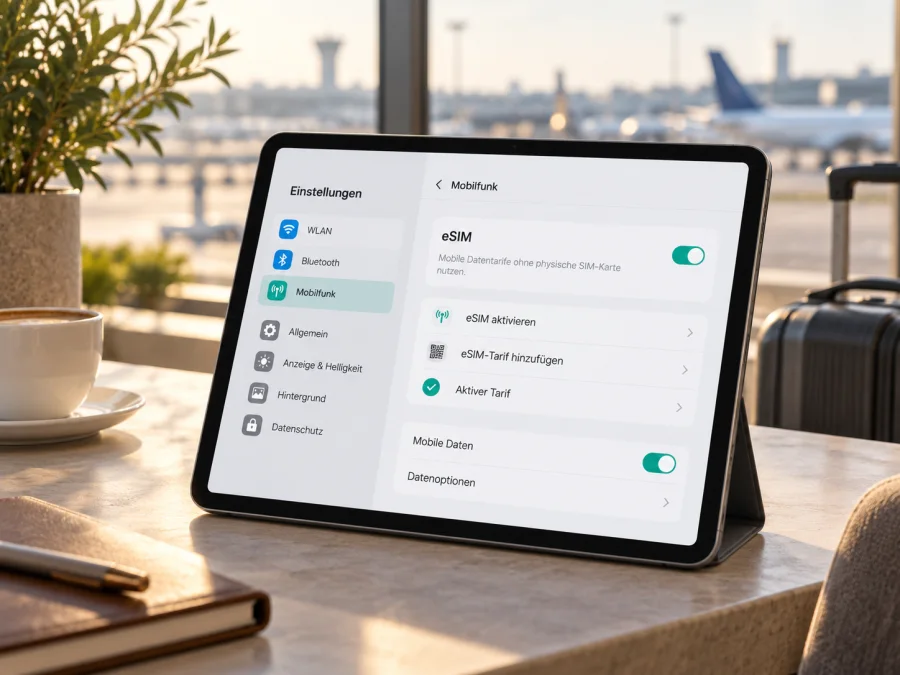
Apple iPad Air cellular eSIM: Kompatibilität und Einrichtung
Kurzantwort: Ein Apple iPad Air mit Mobilfunkfunktion kann eSIM unterstützen. „Apple iPad Air cellular“ benennt aber keine einzelne Generation oder Modellnummer. Apple führt iPad Air (3. bis 5. Generation) und iPad Air mit M2, M3 oder M4 jeweils als Wi‑Fi + Cellular als eSIM-fähig. Ein reines Wi‑Fi-Modell, ein älteres Air oder eine regionale Ausführung kann andere Möglichkeiten haben. Prüfen Sie deshalb vor dem Kauf Modellnummer, EID und Anbieterbedingungen. Die hier wiedergegebenen Apple-Angaben wurden am 2. November 2026 im Apple Support (DE) und in Apples technischen Daten geprüft.
Eine eSIM ist ein digitales SIM-Profil im Gerät. Für die Installation braucht das iPad eine Internetverbindung; außerdem müssen Gerätevariante, Verkaufsregion und Tarif zusammenpassen.
Unterstützt Apple iPad Air cellular eSIM?
Für viele Cellular-Ausführungen: ja; für das nicht näher bezeichnete Gerät noch nicht sicher. Apple nennt das iPad Air (3., 4. und 5. Generation) Wi‑Fi + Cellular sowie iPad Air mit M2, M3 oder M4 in der Cellular-Ausführung als eSIM-fähig. Die Wi‑Fi-Variante ohne Mobilfunkhardware kann keine Mobilfunk-eSIM verwenden. Diese Zuordnung ist in Apples Anleitung „eSIM auf dem iPad einrichten“ aufgeführt, geprüft am 2. November 2026.
Cellular bedeutet, dass das iPad Mobilfunkhardware besitzt. Es garantiert jedoch nicht, dass jede regionale Version mit jedem Anbieter und jedem Reisetarif funktioniert. Ältere Modelle können neben der eSIM einen SIM-Kartenschacht haben. iPad Air mit M2 und neuer wird von Apple als eSIM-only geführt und hat keinen physischen SIM-Schacht. Prüfen Sie das konkrete Gerät statt von Generation oder Schacht auf Kompatibilität zu schließen.
| Merkmal | Worauf Sie achten sollten |
|---|---|
| Gerätefamilie | Apple iPad Air; Generation in der Eingabe nicht angegeben |
| Funkvariante | Wi‑Fi + Cellular erforderlich; Wi‑Fi allein reicht nicht |
| Von Apple genannte eSIM-Modelle | iPad Air (3. bis 5. Generation) Wi‑Fi + Cellular sowie iPad Air (M2, M3, M4) Wi‑Fi + Cellular |
| SIM-Fach | Je nach Generation und Region; Air mit M2 oder neuer ist eSIM-only |
| Modellnummer | Einstellungen → Allgemein → Info; Teilenummer antippen, um die A-Nummer anzuzeigen |
| EID | Einstellungen → Allgemein → Info; gegebenenfalls nach unten scrollen |
| Weitere Voraussetzung | Freigabe für andere Anbieter, unterstützter Tarif und Netz im Zielland |
Die Tabelle bestätigt keine unidentifizierte Einzelvariante. Wenn Modellnummer oder EID fehlen, lassen Sie die Ausstattung vor einer Buchung klären.
Generation, Markt und regionale Unterschiede
„iPad Air cellular“ kann Geräte aus unterschiedlichen Jahren umfassen. Apple führt iPad Air der ersten und zweiten Generation nicht in seiner Liste eSIM-fähiger iPads. Ein SIM-Fach oder die Bezeichnung Air beweist also keine eSIM-Unterstützung. Für Air der dritten bis fünften Generation und für M2-, M3- und M4-Modelle gilt Apples Angabe für Cellular-Ausführungen; die Verfügbarkeit eines konkreten Tarifs bleibt eine separate Anbieterfrage.
Apple unterscheidet auch für Festlandchina bestimmte Modellnummern. Seine Supportseite zur eSIM-Nutzung auf dem iPad dort nennt unterstützte iPad-Air-Cellular-Modelle und beschränkt lokale eSIM-Datentarife auf kompatible Geräte und Anbieter. Apple nennt China Unicom als unterstützten eSIM-Anbieter für iPads in Festlandchina. Das ist eine Aussage zu diesem konkreten Markt und kein Nachweis, dass jedes iPad Air oder jeder Tarif dort funktioniert. Apple Support (DE), geprüft am 2. November 2026.
Für Reisen außerhalb Festlandchinas kann ein ausdrücklich eSIM-fähiges, für China bestimmtes iPad Air mit einem ausländischen Datentarif infrage kommen, wenn Tarif und Netz dazu passen. Apple weist darauf hin, dass bei solchen Geräten für die Installation ausländischer eSIMs außerhalb Festlandchinas die Ortungsdienste eingeschaltet sein müssen. Umgekehrt kann ein im Ausland gekauftes Air nicht automatisch einen lokalen eSIM-Tarif in Festlandchina aktivieren. Prüfen Sie Aufenthaltsort, Herkunftsregion des Geräts und Netz des Tarifs getrennt.
Eine Modellnummer garantiert keine Netzabdeckung oder Frequenzkompatibilität. Der Anbieter muss eSIM auf dem konkreten iPad unterstützen und den Tarif im Zielland bereitstellen. Bei Rundreisen sollte das Tarifgebiet alle Stationen abdecken.
So prüfen Sie Ihr konkretes iPad Air
- Modellname und Nummer: Öffnen Sie Einstellungen → Allgemein → Info. Tippen Sie auf die angezeigte Teilenummer neben „Modellnummer“, um die A-Modellnummer zu sehen. Notieren Sie beide Angaben.
- EID: Scrollen Sie in Einstellungen → Allgemein → Info nach unten. Apple beschreibt dort die EID-Suche für iPads. Die EID ist eine Gerätekennung des eSIM-Bausteins, keine Telefonnummer und keine IMEI.
- Mobilfunkmenü: Ein Cellular-Modell zeigt in den Einstellungen Optionen für Mobile Daten. Menübezeichnungen variieren nach iPadOS. Ein fehlender Menüpunkt ist Anlass, Modell und Ausführung zu prüfen.
- Wi‑Fi oder Cellular: Vergewissern Sie sich, dass die Modellbeschreibung ausdrücklich Wi‑Fi + Cellular nennt. Ein Hotspot macht ein Wi‑Fi-iPad nicht zu einem Mobilfunkmodell.
- Region und Freigabe: Fragen Sie bei importierten oder gebrauchten Geräten nach Herkunftsregion und Freigabe für andere Anbieter.
- Tarif: Erkundigen Sie sich beim Anbieter, ob der gewünschte Tarif für Ihr Modell und Reiseziel vorgesehen ist.
Eine vorhandene EID ist ein hilfreicher Hinweis auf eSIM-Hardware, bestätigt aber nicht die Nutzbarkeit eines bestimmten Tarifs. Vergleichen Sie die Modellnummer mit Apples aktueller Übersicht.
Wenn Sie mehrere iPads prüfen, wiederholen Sie den Abgleich für jedes Gerät einzeln. Gleicher Modellname und gleiche Displaygröße belegen keine identische Funkvariante. Die Modellnummer lässt sich dem Verkäufer oder Anbieter nennen, damit beide dieselbe Ausführung prüfen. Notieren Sie außerdem, wo das Gerät gekauft wurde.
Nutzen Sie auch die eSIM-Kompatibilitätsprüfung für Ihr Gerät. Halten Sie die Modellnummer bereit und lesen Sie die Bedingungen des Tarifanbieters. Das ist besonders wichtig bei einem Gebrauchtgerät oder einer importierten Variante.
Vor dem Kauf eines Reise-eSIM-Tarifs
Ein kompatibles iPad kann mobile Daten nutzen, aber nicht automatisch jeden Tarif. Prüfen Sie vor der Buchung:
- Gerät: Ist es ein eSIM-fähiges iPad Air Wi‑Fi + Cellular, und ist eine EID vorhanden?
- Sperrstatus: Ist das Gerät für Profile anderer Anbieter freigegeben? Bei Gebrauchtgeräten Verkäufer oder bisherigen Mobilfunkanbieter fragen.
- Zielgebiet: Ist das gewünschte Land beziehungsweise sind alle Länder der Route eingeschlossen?
- Gerätenutzung: Ist das Angebot für ein Tablet und mobile Daten vorgesehen? Ein Daten-eSIM-Tarif stellt nicht automatisch gewöhnliche Anrufe oder SMS bereit.
- Volumen und Laufzeit: Prüfen Sie Datenmenge, Gültigkeitsdauer, Aktivierungszeitpunkt und Einschränkungen. Der Laufzeitbeginn kann je nach Angebot an Kauf, Installation, Aktivierung oder erste Netznutzung geknüpft sein.
- Netz: Prüfen Sie Anbieter, unterstützte Netze und erforderliche Frequenzen im Zielland. Empfang kann örtlich und je nach Netz variieren.
- Installation und Roaming: Für den Download ist meist eine Internetverbindung nötig. Datenroaming kann bei einer Reise-eSIM erforderlich sein; aktivieren Sie es nur nach den Tarifhinweisen und für die richtige Leitung.
Kaspersky eSIM Store ist eine App und Website, auf der Sie eine eSIM mit einem passenden Tarif für mobile Daten auf einer Auslandsreise auswählen, buchen und aktivieren können. Prüfen Sie zuerst die Kompatibilität des iPad Air und die Angebotsbedingungen. Anschließend können Sie auf der deutschen Kaspersky eSIM Store-Seite Tarife und Reiseziele ansehen. Maßgeblich sind die Bedingungen auf der jeweiligen Tarifseite.
eSIM auf dem iPad Air installieren und aktivieren
Die Menüführung kann sich je nach iPadOS-Version und Anbieter unterscheiden. Installieren Sie das Profil mit stabiler WLAN-Verbindung und folgen Sie den Hinweisen des Tarifanbieters. Apple nennt mehrere Aktivierungswege, darunter Anbieteraktivierung, Übertragung und QR-Code. Für einen Reisetarif erfolgt die Einrichtung typischerweise über eine App, das Kundenkonto oder einen QR-Code.
Einrichtung mit QR-Code
- Vorbereitung: Verbinden Sie das iPad mit WLAN. Öffnen Sie die Bestätigung des Tarifs auf einem zweiten Gerät oder drucken Sie den QR-Code aus. Ein iPad kann nicht mit seiner Kamera einen Code vom eigenen Display scannen.
- Mobilfunk öffnen: Tippen Sie auf Einstellungen → Mobile Daten und wählen Sie eSIM hinzufügen oder eine ähnlich benannte Option.
- Code scannen: Wählen Sie QR-Code verwenden und richten Sie die Kamera auf den Code. Tippen Sie bei der Meldung „Mobilfunktarif erkannt“ darauf und folgen Sie den Bildschirmanweisungen. Bei einem Code auf demselben iPad ist je nach Version ein Installationslink oder eine manuelle Eingabe nötig.
- Profil hinzufügen: Bestätigen Sie den Download und vergeben Sie eine eindeutige Bezeichnung wie „Reise“. Scannen Sie nicht wiederholt, wenn bereits eine Installation läuft.
- Datenleitung wählen: Öffnen Sie Einstellungen → Mobile Daten und wählen Sie die Reise-eSIM für mobile Daten, sobald Sie sie nutzen möchten. Deaktivieren Sie die mobile Datennutzung des Heimattarifs, wenn Sie unerwartete Kosten vermeiden wollen.
- Roaming prüfen: Aktivieren Sie Datenroaming für die Reise-eSIM, falls der Anbieter es verlangt. Schalten Sie es nicht vorsorglich für den Heimattarif ein.
- Verbindung testen: Am Zielort schalten Sie WLAN kurz aus und öffnen eine Webseite. Ist die Reise-eSIM aktiv, ausgewählt und der Tarif gültig? Falls nicht, prüfen Sie die folgenden Schritte zur Fehlersuche.
Bei einer Anbieteraktivierung kann eine Meldung erscheinen, dass ein Mobilfunktarif installiert werden kann. Ob diese Funktion angeboten wird, entscheidet der Anbieter. Neuen Tarif suchen kann lokale Angebote anzeigen, ist aber nicht überall verfügbar; der QR-Code oder die App des Tarifanbieters kann der vorgesehene Weg sein.
Die Kaspersky eSIM Store-Anleitung zur Installation unter iOS finden Sie unter eSIM auf iOS installieren. Die Android-Installationsanleitung enthält Beispiele für Android-Geräte und gilt nicht für das iPad. Orientieren Sie sich auf dem Apple-Tablet an den angezeigten iPadOS-Menüs.
Installation und Tarifstart unterscheiden
Ein installiertes Profil muss nicht bedeuten, dass der Tarif bereits genutzt wird. Ob die Gültigkeit bei Kauf, Installation, Aktivierung oder erster Netznutzung beginnt, steht in den Angebotsbedingungen. Wenn Sie vorab installieren, lassen Sie die Datenleitung ausgeschaltet, bis Sie sie benötigen, sofern der Anbieter dies zulässt. Entfernen Sie ein Profil nicht vorschnell: Manche eSIMs lassen sich nach dem Löschen nicht erneut installieren.
Reise-eSIMs sind häufig Datentarife. Sie ersetzen nicht automatisch Ihre normale Rufnummer und umfassen nicht zwingend Telefonie oder SMS. Internetbasierte Nachrichten und Anrufe benötigen eine Datenverbindung. Große Downloads, Video und Cloud-Synchronisierung können das Datenvolumen schnell beanspruchen.
Mobile Daten im Ausland nutzen
Installieren Sie die eSIM vor der Reise über WLAN, wenn der Tarif-Anbieter dies ermöglicht. Am Reiseziel wählen Sie sie unter Einstellungen → Mobile Daten als Datenleitung aus. Aktivieren Sie Datenroaming nur, wenn es die Anleitung verlangt. Lassen Sie den Heimattarif für mobile Daten ausgeschaltet, wenn dadurch zusätzliche Gebühren entstehen könnten.
Bei Rundreisen vergleichen Sie das Tarifgebiet mit allen Stationen; eine Bezeichnung wie „Europa“ allein sagt nicht, welche Länder umfasst sind. Beachten Sie Volumen und Laufzeit. Streaming, Downloads und Backups verbrauchen in der Regel mehr Daten als Karten, E-Mail und Messenger.
Ein Wi‑Fi-iPad kann über den Hotspot eines anderen Geräts online gehen, besitzt dadurch aber keine eigene Mobilfunkverbindung und kein eSIM-Profil. Begrenzen Sie bei Bedarf Hintergrundaktualisierungen und automatische Downloads.
Häufige Probleme und ihre Prüfung
„eSIM hinzufügen“ fehlt
Prüfen Sie, ob das iPad tatsächlich Wi‑Fi + Cellular ist. Notieren Sie unter Einstellungen → Allgemein → Info Modellname und A-Nummer, suchen Sie nach der EID und gleichen Sie die Generation mit Apples Liste ab. Ein älteres Air oder eine Wi‑Fi-Ausführung kann der Grund sein. Ein Update oder Tarifkauf kann fehlende eSIM-Hardware nicht ergänzen. Bei unklaren Angaben fragen Sie den Verkäufer oder Apple.
QR-Code wird nicht erkannt
Halten Sie die Kamera ruhig, sorgen Sie für ausreichende Helligkeit und lassen Sie den vollständigen QR-Code sichtbar. Prüfen Sie, ob der Code zum Tarif gehört und noch nicht verwendet wurde. Für einen Code auf demselben iPad benötigen Sie einen zweiten Bildschirm oder einen vom Anbieter zugelassenen Installationsweg. Ist der Code abgelaufen oder bereits genutzt, fragen Sie den Tarifanbieter nach den vorgesehenen Schritten. Löschen Sie ein vorhandenes Profil nicht, bevor Sie wissen, ob es erneut installiert werden darf.
Profil installiert, aber keine Verbindung
Prüfen Sie, ob die Reise-eSIM eingeschaltet und als Datenleitung gewählt ist, Roaming gegebenenfalls aktiv ist und Sie im Tarifgebiet sind. Schalten Sie kurz den Flugmodus ein und aus oder starten Sie das iPad neu. Ändern Sie einen APN-Wert nur nach konkreter Anweisung des Anbieters.
Verbindung langsam oder instabil
Empfang hängt von Standort, Gebäude, Netzlast und Frequenzen ab. Prüfen Sie Volumen und Laufzeit. Ein hoher Signalbalken garantiert keine bestimmte Geschwindigkeit; wählen Sie ein Netz manuell nur nach Anweisung des Anbieters.
Installation scheitert im Ausland
Prüfen Sie WLAN, Datum und Uhrzeit. Installieren Sie dasselbe Profil nicht mehrfach. Bei regionalen Varianten können für den aktuellen Ort Besonderheiten gelten: Für China-Modelle außerhalb Festlandchinas können aktivierte Ortungsdienste erforderlich sein; lokale Tarife dort haben eigene Beschränkungen.
Der falsche Tarif verbraucht Daten
Öffnen Sie Einstellungen → Mobile Daten und prüfen Sie die gewählte Datenleitung. Deaktivieren Sie den Heimattarif, wenn Sie ihn nicht nutzen möchten; aktivieren Sie Roaming nur für die Reise-eSIM, falls erforderlich. Mehrere gespeicherte Profile übertragen nicht automatisch gleichzeitig Daten.
Bleibt ein Problem bestehen, notieren Sie Modellnummer, iPadOS-Version, Fehlermeldung und Profilstatus. Bei einem abgelehnten Tarif oder unklarer Aktivierung wenden Sie sich an den Anbieter des Tarifs. Bei fehlender EID oder widersprüchlicher Geräteangabe sind Apple oder der Verkäufer die passenden Ansprechpartner.
Häufige Fragen
Funktioniert eSIM mit jedem Apple iPad Air cellular?
Nein. Apple nennt bestimmte Wi‑Fi + Cellular-Ausführungen des iPad Air (3. bis 5. Generation) sowie Modelle mit M2, M3 und M4. Ohne genaue Generation und Modellnummer ist keine sichere Aussage über das einzelne Gerät möglich. Wi‑Fi-Modelle ohne Mobilfunkhardware unterstützen keine mobile eSIM.
Benötigt ein eSIM-fähiges iPad Air einen SIM-Schacht?
Nein. iPad Air mit M2 und neuer wird von Apple als eSIM-only beschrieben. Ältere Cellular-Ausführungen können einen Nano-SIM-Schacht haben und trotzdem eSIM unterstützen. Der Schacht allein entscheidet die Frage nicht.
Wo finde ich EID und Modellnummer?
Öffnen Sie Einstellungen → Allgemein → Info. Scrollen Sie zur EID; tippen Sie auf die angezeigte Teilenummer, um die A-Modellnummer einzublenden. Vergleichen Sie das Ergebnis mit Apples Modellübersicht.
Kann ich die eSIM vor der Abreise einrichten?
Oft ja, wenn der Anbieter die Installation vorab zulässt und eine Internetverbindung besteht. Wann die Laufzeit startet, richtet sich nach den Tarifbedingungen. Lassen Sie das Profil bis zur Reise ausgeschaltet, wenn dies erlaubt ist.
Enthält ein Reise-eSIM-Tarif Telefonie und SMS?
Nicht automatisch. Viele Reiseangebote für Tablets sind Datentarife ohne gewöhnliche Rufnummer, Anrufe oder SMS. Prüfen Sie die enthaltenen Leistungen des konkreten Tarifs.
Muss ich Datenroaming einschalten?
Das hängt vom Profil ab. Manche Reise-eSIMs benötigen Roaming, andere nicht. Folgen Sie den Tarifhinweisen und achten Sie darauf, dass die richtige Leitung für mobile Daten gewählt ist.
Funktioniert ein in Festlandchina gekauftes iPad Air auf Reisen?
Bestimmte Festlandchina-Cellular-Modelle sind laut Apple eSIM-fähig. Außerhalb Festlandchinas kann ein ausländisches Profil passen, wenn Modell, Tarif und Anbieter zusammenpassen; Apple nennt dafür aktivierte Ortungsdienste. Lokale Tarife dort haben eigene Beschränkungen.
Fazit: Erst das Modell prüfen, dann den Tarif wählen
Apple iPad Air cellular kann eSIM unterstützen, wenn es eine von Apple aufgeführte Wi‑Fi + Cellular-Ausführung ist. Da die Eingabe keine Generation, Modellnummer oder Verkaufsregion nennt, ist die konkrete Gerätevariante nicht abschließend bestätigt. Prüfen Sie A-Modellnummer und EID unter Einstellungen → Allgemein → Info, vergleichen Sie die Angaben mit Apples aktueller Übersicht und klären Sie bei Import- oder Gebrauchtgeräten die Freigabe für andere Anbieter.
Wählen Sie anschließend einen Tarif, dessen Zielgebiet, Datenvolumen, Laufzeit und Installationsweg zu Ihrer Reise passen. Kaspersky eSIM Store unterstützt Sie auf Website und in der App dabei, eine eSIM mit passendem Tarif für mobile Daten im Ausland auszuwählen, zu buchen und zu aktivieren. Prüfen Sie Gerät und Marktversion, lesen Sie die Tarifbedingungen und richten Sie das Profil mit Internetverbindung ein.


