Leitfaden für Reisekonnektivität
Apple iPad mini 2019 cellular: eSIM prüfen
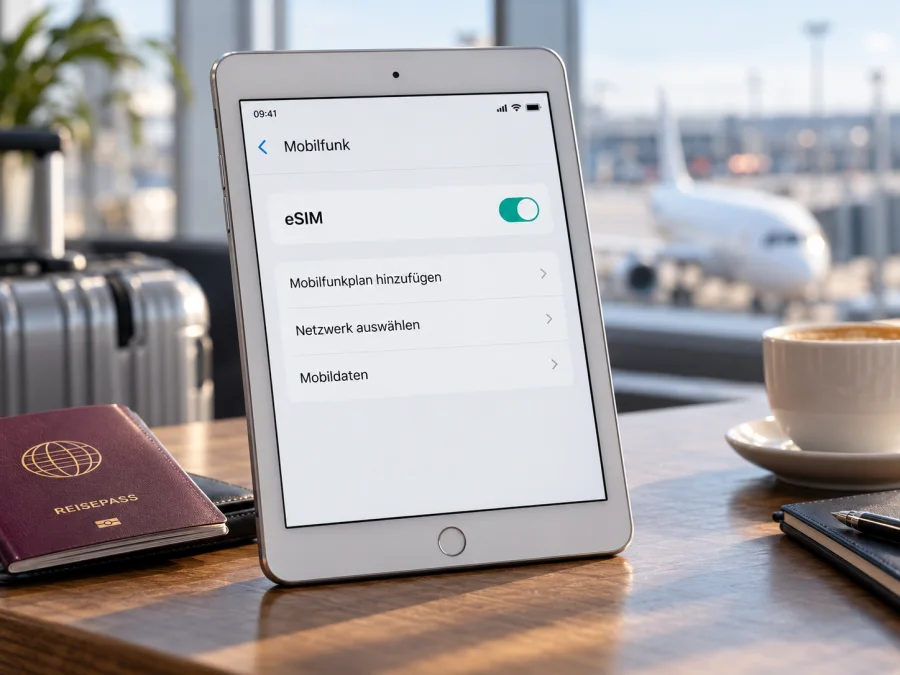
Apple iPad mini 2019 cellular: eSIM prüfen und einrichten
Das Apple iPad mini 2019 cellular kann eSIM für mobile Daten unterstützen, sofern es ein passendes Wi‑Fi + Cellular-Modell ist und Anbieter sowie Markt die Nutzung erlauben. Apple ordnet das 2019 erschienene Gerät der fünften Generation zu. Die internationalen Mobilfunkvarianten tragen die Modellnummern A2124 und A2126; A2125 ist für Festlandchina bestimmt. Die Modellnummer ist daher aussagekräftiger als die Verkaufsbezeichnung allein.
Kurzantwort: Bei einem internationalen iPad mini (5. Generation) Wi‑Fi + Cellular ist eSIM grundsätzlich vorgesehen. Das reine Wi‑Fi-Modell kann keine Mobilfunkprofile verwenden. Für Festlandchina gelten besondere Einschränkungen; Apple weist eSIM dort als nicht verfügbar aus. Prüfen Sie vor dem Tarifkauf Modellnummer, iPad-Einstellungen und Anbieterbedingungen.
Unterstützt das Apple iPad mini 2019 cellular eSIM?
Apple führt eSIM für das iPad mini (5. Generation) Wi‑Fi + Cellular in den technischen Angaben und in der Anleitung zum Einrichten eines eSIM-Datentarifs auf. Das gilt nicht für jede Variante, die als „iPad mini 2019“ angeboten wird. Ein reines Wi‑Fi-Modell hat keine Mobilfunkverbindung. Bei Gebrauchtgeräten sollten Sie prüfen, ob die Mobilfunkhardware vorhanden ist.
| Ausführung | Modellnummer | eSIM-Einordnung |
|---|---|---|
| iPad mini (5. Generation), Wi‑Fi | A2133 | Kein Mobilfunkmodell, keine eSIM für mobile Daten |
| iPad mini (5. Generation), Wi‑Fi + Cellular | A2124 oder A2126 | eSIM grundsätzlich unterstützt; Anbieter und Markt bleiben relevant |
| Wi‑Fi + Cellular für Festlandchina | A2125 | Regionale Variante; eSIM-Dienste auf dem Festlandchina-Markt laut Apple nicht verfügbar |
„Cellular“ verrät allein weder Modellnummer noch Marktversion. Fragen Sie beim Gebrauchtkauf nach der Nummer auf der Rückseite oder in den Einstellungen. Ein SIM-Fach an der rechten Seite weist auf eine Mobilfunkausführung hin, garantiert aber nicht, dass jeder Tarif in jedem Land funktioniert. Die 2019er Mobilfunkmodelle haben zusätzlich einen Nano‑SIM-Steckplatz.
Region und Anbieter
Nicht jeder Mobilfunkanbieter unterstützt eSIM auf iPads oder für jeden Tarif. Ein Importgerät kann technisch geeignet sein, während ein bestimmter Anbieter oder Markt es nicht freischaltet. Für Festlandchina nennt Apple gesonderte Anforderungen: Lokale iPad-eSIM-Tarife sind nur mit ausdrücklich unterstützten Modellen nutzbar; die regulären internationalen iPad-mini-Modelle der fünften Generation gehören nicht zu dieser lokalen Auswahl. Übertragen Sie diese Einschränkung nicht pauschal auf Reisen außerhalb Festlandchinas. Bei A2125 sollten Sie die konkrete Nutzung dort mit Einstellungen und Anbieter prüfen.
Auch Gerätezustand und Software können relevant sein: eine Sperre, ein verwaltetes Firmen- oder Schulprofil oder ein fehlerhaftes Profil kann die Einrichtung verhindern. Profilinstallation und Netzkompatibilität sind zwei verschiedene Dinge. Ein installierbares Profil garantiert keine Verbindung im Zielland.
Kompatibilität am Gerät selbst prüfen
Die verlässlichste Prüfung kombiniert die Modellnummer mit den Menüs des eigenen iPads. Verlassen Sie sich nicht nur auf einen allgemeinen Kompatibilitätsartikel oder auf die Aussage, dass die fünfte Generation eSIM unterstützt. Bei gebrauchten Geräten kann die konkrete Marktversion entscheidend sein.
- Öffnen Sie „Einstellungen“. Tippen Sie auf „Allgemein“ und anschließend auf „Info“.
- Suchen Sie die Modellnummer. Neben „Modellnummer“ wird zunächst oft eine Teile- oder Bestellnummer angezeigt. Tippen Sie darauf, bis das Format „A2124“, „A2126“ oder „A2125“ erscheint.
- Prüfen Sie EID und IMEI. Bei einem eSIM-fähigen Mobilfunk-iPad können diese Gerätekennungen in „Info“ erscheinen. EID ist die Kennung des eSIM-Bausteins. Notieren oder veröffentlichen Sie diese Nummern nicht öffentlich; teilen Sie sie nur, wenn ein offizieller Support sie zur Diagnose benötigt.
- Öffnen Sie „Einstellungen“ > „Mobile Daten“. Suchen Sie nach einer Option wie „eSIM hinzufügen“, „Mobilfunktarif hinzufügen“ oder „Neuen Tarif hinzufügen“. Die genaue Beschriftung kann je nach iPadOS-Version und Sprache variieren.
- Vergleichen Sie die Anzeige. Stimmen Modellnummer und Menü mit den Angaben von Apple überein, ist das ein gutes Zeichen. Fehlen Menü und EID, prüfen Sie zunächst, ob Sie ein Wi‑Fi-Modell vor sich haben, ob iPadOS aktualisiert ist und ob das Gerät von einer Organisation verwaltet wird.
Ein einzelnes Feld ist kein vollständiger Freischaltnachweis. Das Menü kann abhängig von Region, Softwarestand und Netzbetreiber anders aussehen. Prüfen Sie vor dem Tarifkauf deshalb auch beim Anbieter, ob er eSIM auf iPads und in Ihrem Zielland unterstützt.
Kurze Checkliste vor dem Kauf
- [ ] Das iPad ist ein Wi‑Fi + Cellular-Modell und nicht nur ein Wi‑Fi-Modell.
- [ ] Die angezeigte Modellnummer passt zur regionalen Ausführung, die Sie nutzen möchten.
- [ ] In „Einstellungen“ > „Allgemein“ > „Info“ erscheint eine EID oder in „Mobile Daten“ eine Option zum Hinzufügen eines Tarifs.
- [ ] Das iPad ist nicht durch einen Anbieter, eine Organisation oder ein Verwaltungsprofil eingeschränkt.
- [ ] Der Tarif ist für Tablets beziehungsweise iPads vorgesehen und deckt das Reiseziel oder die Route ab.
- [ ] Sie haben WLAN oder eine andere Internetverbindung zur Installation und die Tarifbedingungen geprüft.
Nutzen Sie zusätzlich die Geräteprüfung, bevor Sie einen Tarif buchen.
Was Sie vor der Einrichtung bereitlegen sollten
Für die Installation benötigen Sie meist eine Internetverbindung. Nutzen Sie stabiles WLAN und halten Sie QR-Code, Installationsanleitung oder Zugangsdaten bereit. Wird der Code auf dem iPad angezeigt, öffnen Sie ihn auf einem zweiten Bildschirm oder nutzen Sie eine vom Anbieter vorgesehene manuelle Eingabe.
Lesen Sie vorab Geltungsgebiet, Datenvolumen, Laufzeit, Aktivierungsbeginn und mögliche Einschränkungen. Installation und Tarifaktivierung müssen nicht gleichzeitig stattfinden. Löschen Sie ein Profil nicht vorschnell: Ein QR-Code kann einmalig sein, sodass eine Neuinstallation einen neuen Code oder Support benötigt.
eSIM auf dem Apple iPad mini 2019 cellular installieren
Die Bezeichnungen variieren leicht nach iPadOS-Version. Folgen Sie der Anleitung des Tarifs. Hinweise zur Einrichtung finden Sie in den Anleitungen für iOS und iPadOS sowie Android. Auf diesem iPad führen Sie die Einrichtung in iPadOS aus.
- Kompatibilität bestätigen: Kontrollieren Sie Modellnummer und Mobilfunkmenü, bevor Sie einen Tarif wählen.
- Internetverbindung herstellen: Halten Sie das iPad über stabiles WLAN online.
- Mobilfunkeinstellungen öffnen: Tippen Sie auf „Einstellungen“ > „Mobile Daten“ und auf „eSIM hinzufügen“ oder die entsprechende Tarifoption.
- Installationsmethode wählen: Scannen Sie den QR-Code oder folgen Sie der offiziellen Anleitung für App beziehungsweise manuelle Eingabe.
- Profil hinzufügen: Bestätigen Sie die Hinweise und warten Sie, bis iPadOS den Download abgeschlossen hat.
- Profil benennen: Wählen Sie bei Bedarf eine eindeutige Bezeichnung wie „Reise-eSIM“.
- Datenleitung festlegen: Wählen Sie die neue eSIM unter „Mobile Daten“, sobald sie laut Tarif genutzt werden soll.
- Verbindung aktivieren: Folgen Sie den Angaben zum Einschalten der Leitung und gegebenenfalls Datenroaming für dieses Profil. Aktivieren Sie Roaming nicht vorsorglich für Ihre heimische SIM.
- Verbindung testen: Schalten Sie WLAN kurz aus und rufen Sie eine Webseite auf. Prüfen Sie, dass die Daten über die Reise-eSIM laufen.
Wer vor der Abreise installiert, sollte den Beginn der Gültigkeit prüfen. Manche Tarife starten bei der ersten Verbindung im Zielgebiet, andere können früher aktiv werden. Maßgeblich sind Tarifbedingungen und Bestätigung im Nutzerkonto.
Mobile Daten auf der Reise nutzen
Unter „Mobile Daten“ wählen Sie, welches Profil den Internetverkehr übernimmt. Steckt zusätzlich eine heimische SIM im iPad, prüfen Sie, dass nicht versehentlich diese Leitung Daten nutzt. Eine Reise-eSIM stellt häufig mobile Daten bereit, aber keine eigene Telefonnummer für klassische Anrufe oder SMS; lesen Sie dazu die Tarifbeschreibung.
Bei einer Rundreise vergleichen Sie alle Stationen mit dem Geltungsgebiet. Ein Tarif für ein einzelnes Land muss nicht in Nachbarländern gelten. Auch bei regionalen Angeboten zählt die aktuelle Länderliste, nicht nur der Produktname. Karten, E-Mail, Buchungen und Videokonferenzen verbrauchen unterschiedlich viel Daten. Laden Sie große Dateien und Updates möglichst über WLAN und beobachten Sie den Verbrauch sowohl am iPad als auch im Tarifkonto.
Wenn Sie das iPad als Hotspot einsetzen möchten, prüfen Sie, ob Tarif und Geräteeinstellungen Tethering erlauben. Verbundene Geräte können schnell Daten übertragen; deaktivieren Sie bei Bedarf automatische Backups und App-Updates über Mobilfunk.
Kaspersky eSIM Store ist eine App und Website, auf der Sie eine eSIM mit passendem Tarif für mobile Daten auf einer Auslandsreise auswählen, buchen und aktivieren können. Prüfen Sie, ob Tarif, iPad und Reiseziel zusammenpassen. Die Verbindung vor Ort hängt vom gewählten Tarif und den verfügbaren Mobilfunknetzen ab.
Häufige Probleme und sinnvolle Prüfungen
„eSIM hinzufügen“ fehlt
Prüfen Sie, ob Ihr Gerät A2124, A2126 oder die regionale A2125-Ausführung ist und tatsächlich Wi‑Fi + Cellular besitzt. Ein Wi‑Fi-Modell wird nicht durch ein Update eSIM-fähig. Starten Sie das iPad neu, prüfen Sie iPadOS-Updates und sehen Sie nach, ob ein Verwaltungsprofil die Mobilfunkeinstellungen einschränkt. Fehlen EID und Menü bei A2124 oder A2126, bitten Sie Apple Support oder den Verkäufer um Prüfung.
Der QR-Code wird nicht erkannt
Erhöhen Sie die Helligkeit des anderen Bildschirms, vermeiden Sie Spiegelungen und zeigen Sie den vollständigen Code. Prüfen Sie, ob der Code zum richtigen Tarif gehört und noch gültig ist. Verwenden Sie manuelle Eingabe nur, wenn der Anbieter sie vorsieht. Geben Sie Aktivierungscodes nicht an Dritte weiter.
Installation schlägt fehl
Prüfen Sie WLAN, starten Sie das iPad neu und kontrollieren Sie, ob das Profil bereits hinzugefügt wurde. Wiederholen Sie den Vorgang nicht beliebig oft: Ein einmal nutzbarer Code kann nach einem Fehlversuch gesperrt sein. Notieren Sie die Fehlermeldung und fragen Sie beim Tarif-Anbieter nach, bevor Sie ein bestehendes Profil löschen.
Profil installiert, aber keine Verbindung
Warten Sie kurz und prüfen Sie den Aktivierungsstatus, die Auswahl unter „Mobile Daten“ und den Status der eSIM-Leitung. Schalten Sie – falls für genau diesen Tarif nötig – Datenroaming nur für dieses Profil ein. Flugmodus kurz ein- und ausschalten. Prüfen Sie außerdem, ob Sie im abgedeckten Gebiet sind, der Tarif noch gültig ist und kein Datenlimit erreicht wurde. APN-Werte sollten Sie nur eintragen, wenn der Anbieter konkrete Werte nennt.
Daten laufen über die falsche Leitung
Wählen Sie die Reise-eSIM unter „Mobile Daten“. Prüfen Sie, ob eine automatische Umschaltung zwischen Datenleitungen aktiviert ist. Wenn Sie Gebühren des Heimattarifs vermeiden möchten, deaktivieren Sie dessen mobile Daten oder die automatische Umschaltung für die Reise.
Profil versehentlich gelöscht
Ein gelöschtes Profil lässt sich nicht immer wiederherstellen. Installieren Sie es nicht erneut mit einem alten Code, sofern die Anleitung die Wiederverwendung nicht bestätigt. Prüfen Sie Ihr Konto oder die Kaufbestätigung und wenden Sie sich mit der Fehlermeldung an den Tarif-Support.
Praktische Reiseszenarien
Kurztrip: Prüfen Sie Land und Laufzeit, installieren Sie die eSIM über WLAN und aktivieren Sie mobile Daten entsprechend den Tarifbedingungen. Speichern Sie wichtige Karten zusätzlich offline.
Rundreise: Gleichen Sie jedes Ziel mit der Länderliste ab. Nach Grenzübertritten sollten Sie Datenleitung und Verbindung erneut prüfen.
Arbeit unterwegs: Installieren Sie wichtige Apps vorab. Videokonferenzen und Cloud-Synchronisation können viel Datenvolumen beanspruchen. Beachten Sie bei einem verwalteten Gerät die Vorgaben Ihrer Organisation.
Importgerät oder A2125: Ermitteln Sie zuerst die Modellnummer und den Markt. Fragen Sie beim Anbieter, ob genau diese Variante für die gewünschte Reise akzeptiert wird, bevor Sie einen Tarif buchen.
Häufige Fragen
Kann jedes Apple iPad mini 2019 eSIM nutzen?
Nein. A2133 ist das Wi‑Fi-Modell. eSIM ist für das iPad mini (5. Generation) Wi‑Fi + Cellular vorgesehen; prüfen Sie dennoch Marktversion und Anbieter.
Ist eSIM eine zweite Telefonnummer?
Nicht zwingend. Reise-eSIMs stellen oft mobile Daten bereit. Telefonnummer, klassische Anrufe und SMS sind nur enthalten, wenn die Tarifbedingungen es ausdrücklich sagen.
Wo finde ich die EID?
Öffnen Sie „Einstellungen“ > „Allgemein“ > „Info“ und suchen Sie „EID“. Wenn sie fehlt, prüfen Sie zuerst Modellnummer und Mobilfunkvariante. Teilen Sie die EID nur mit offiziellem Support, wenn sie zur Diagnose gebraucht wird.
Kann ich die eSIM vor dem Flug installieren?
Oft ja, über WLAN. Ob die Laufzeit dabei beginnt, hängt vom Tarif ab. Lesen Sie Aktivierungs- und Gültigkeitsbedingungen vor dem Scannen des Codes.
Muss Datenroaming eingeschaltet sein?
Das hängt vom Tarif ab. Schalten Sie es nur für das Reiseprofil ein, wenn dessen Anleitung es verlangt. Für die heimische SIM gelten eigene Gebührenregeln.
Lässt sich das Profil auf ein anderes iPad übertragen?
Das hängt vom Anbieter und Profil ab. Reiseprofile sind häufig nicht beliebig übertragbar oder erneut installierbar. Prüfen Sie die Bedingungen, bevor Sie es löschen.
Was gilt für A2125?
Apple weist eSIM für die Aktivierung lokaler iPad-Tarife auf dem Festlandchina-Markt nur für ausdrücklich unterstützte Modelle aus; iPad mini 5 ist dort nicht gelistet. Für die Nutzung außerhalb sollten Sie Modellmenü und Tarif-Anbieter konkret prüfen.
Vor der Reise: Gerät prüfen und Tarif auswählen
Für das Apple iPad mini 2019 cellular lautet die praktische Antwort: Die internationalen Wi‑Fi + Cellular-Modelle der fünften Generation unterstützen grundsätzlich eSIM für mobile Daten. Die genaue Nutzbarkeit hängt aber von Modellnummer, Verkaufsregion, iPadOS, Anbieter und Zielland ab. A2133 ist ein Wi‑Fi-Modell; bei A2125 gelten besondere regionale Einschränkungen, insbesondere für eSIM-Dienste auf dem Festlandchina-Markt.
Gehen Sie vor dem Kauf in dieser Reihenfolge vor: lesen Sie die Modellnummer in „Einstellungen“ > „Allgemein“ > „Info“ ab, prüfen Sie EID oder die Option zum Hinzufügen eines Datentarifs, bestätigen Sie die Unterstützung der konkreten Modellnummer beim Anbieter und vergleichen Sie anschließend Geltungsgebiet, Datenvolumen, Laufzeit und Aktivierungsbeginn. Erst dann sollten Sie den QR-Code verwenden. Wenn die Unterstützung unklar bleibt, klären Sie sie mit Apple oder dem Tarif-Anbieter und wählen Sie erst danach eine Reise-eSIM.
Wenn Ihr iPad kompatibel ist, können Sie auf der deutschsprachigen Kaspersky eSIM Store-Website Tarife und Reiseziele ansehen. Prüfen Sie dort die aktuellen Tarifdetails für Ihre Route und bestätigen Sie vor der Buchung, dass das Angebot zu Ihrem Gerät passt. So bleibt die Entscheidung an die konkrete Modellnummer und Reise gebunden.


