Leitfaden für Reisekonnektivität
Apple iPad mini 5G 256GB mit eSIM: Kompatibilität
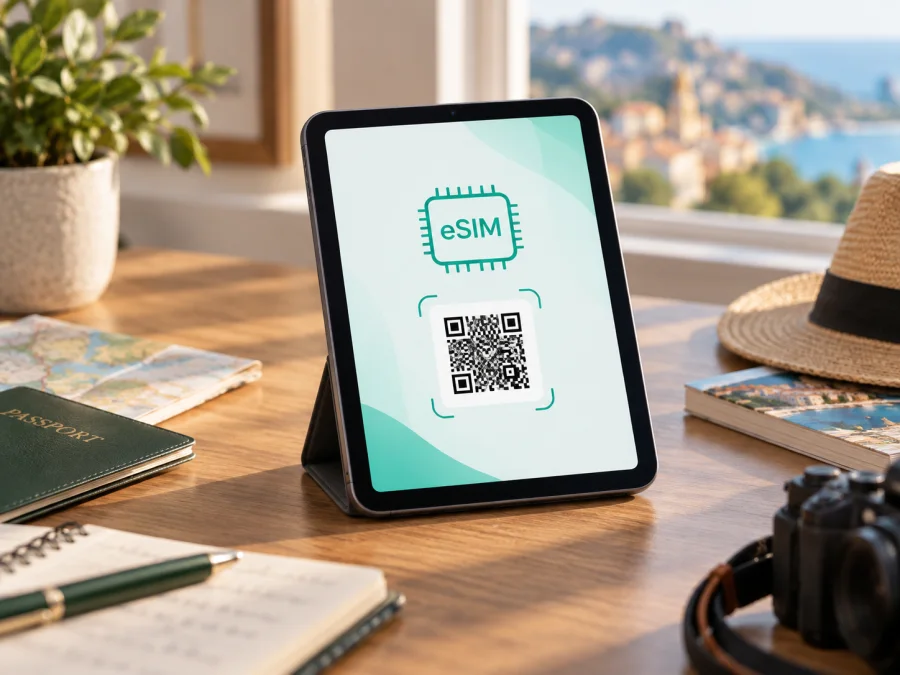
Apple iPad mini 5G 256GB und eSIM: Kompatibilität prüfen
Das Apple iPad mini 5G 256GB ist für viele Reisende interessant, die unterwegs auf einem kleinen Tablet Karten, Nachrichten und Reiseunterlagen nutzen möchten.
Die kurze Antwort: Ja, eine passende Wi‑Fi + Cellular-Ausführung kann eSIM verwenden. Apple führt eSIM für Cellular-Modelle des iPad mini der fünften und sechsten Generation auf. Die Angabe „5G“ passt zur sechsten Generation, nicht zur fünften.
Gerätevariante auf einen Blick
| Merkmal | Einordnung |
|---|---|
| Angegebene Variante | Apple iPad mini 5G 256GB |
| Gerätekategorie | Kompaktes Tablet |
| Speicher | 256 GB; beeinflusst die eSIM-Funktion nicht |
| Mobilfunk erforderlich | Ja, Wi‑Fi + Cellular; Wi‑Fi allein reicht nicht |
| eSIM | Von Apple für Cellular-Ausführungen des iPad mini (5. und 6. Generation) aufgeführt |
| 5G | Beim iPad mini der 6. Generation verfügbar; die 5. Generation bietet LTE, kein 5G |
| SIM-Ausstattung | Je nach Modell nano‑SIM und eSIM; regionale Ausnahmen und Anbieterbedingungen beachten |
| Wichtigster Nachweis | Modellnummer, EID und „eSIM hinzufügen“ in den Einstellungen prüfen |
Apple nennt die sechste Generation offiziell „iPad mini (6. Generation)“. Sie kam 2021 mit Wi‑Fi + Cellular, 5G und Speicheroptionen einschließlich 256 GB auf den Markt.
Das ist wichtig, weil „5G“ und „eSIM“ unterschiedliche Eigenschaften beschreiben: 5G ist eine Mobilfunkgeneration, eSIM die digitale Bereitstellung eines SIM-Profils.
Unterstützt das Apple iPad mini 5G 256GB eSIM?
Wenn mit der Bezeichnung das iPad mini (6. Generation) Wi‑Fi + Cellular mit 256 GB gemeint ist, unterstützt diese Modellreihe eSIM und 5G. Apple nennt für Cellular-Ausführungen der sechsten Generation sowohl nano‑SIM als auch eSIM.
Auch beim iPad mini (5. Generation) gibt es eSIM in der Wi‑Fi + Cellular-Ausführung. Die fünfte Generation hat allerdings kein 5G. Wenn auf einem Angebot gleichzeitig „5G“ und „5.
Für beide Generationen gilt: Die reine Wi‑Fi-Version kann keine eSIM für mobile Daten aktivieren. Prüfen Sie außerdem den Kaufort. Apple weist darauf hin, dass nicht alle Anbieter eSIM unterstützen und die Verfügbarkeit nach Land und Region variiert.
Es sind drei separate Fragen zu beantworten:
- Hat das iPad Cellular-Mobilfunkhardware oder nur WLAN?
- Unterstützt die genaue Modellnummer eSIM in dem Land, in dem Sie sie einsetzen wollen?
- Kann der ausgewählte Anbieter ein Datenprofil auf diesem iPad bereitstellen?
Ein bestätigtes „Ja“ zur ersten Frage beantwortet die beiden anderen nicht. Die Speichergröße 256 GB ändert an diesen Prüfungen nichts. eSIM-fähig heißt außerdem nicht, dass das Gerät dauerhaft mit jedem Mobilfunknetz verbunden ist: Es braucht ein heruntergeladenes Profil und ein lokales Netz, das der Tarif einschließt. 5G ist dafür nicht zwingend; ein LTE-Netz kann für mobile Daten ebenfalls genügen.
So prüfen Sie Modellnummer, EID und eSIM-Menü
Beginnen Sie direkt am Gerät und verlassen Sie sich nicht allein auf die Verpackung oder einen Online-Titel. Öffnen Sie Einstellungen > Allgemein > Info. Dort sehen Sie Modellname, iPadOS-Version und zunächst meist eine Teilenummer.
Suchen Sie auf derselben Seite nach EID. Eine angezeigte EID ist ein starkes Indiz, dass das Gerät ein eingebautes eSIM-Modul besitzt.
Die Kombination aus einer Cellular-Modellnummer, sichtbarer EID und einem Menü zum Hinzufügen eines Mobilfunktarifs ist die beste Vorabprüfung.
Vor einem Kauf sollte der Anbieter die konkrete Modellnummer akzeptieren. Notieren Sie dabei nicht die vollständige EID in einem öffentlichen Forum oder einer Produktbewertung.
Kompatibilitäts-Checkliste
- [ ] In „Einstellungen > Allgemein > Info“ steht eine Modellnummer, die zur Cellular-Ausführung gehört.
- [ ] Das Gerät zeigt eine EID an oder bietet unter „Mobile Daten“ das Hinzufügen eines eSIM-Tarifs an.
- [ ] Die Generation passt zur Produktangabe: 5G weist beim iPad mini auf die sechste Generation hin; die fünfte Generation ist LTE.
- [ ] Das iPad ist nicht durch einen Anbieter oder eine Organisation für andere Mobilfunktarife gesperrt.
- [ ] Der Tarif deckt Ihr Zielland ab und der Anbieter unterstützt eSIM auf iPads.
- [ ] Sie können vor der Reise eine stabile WLAN-Verbindung für Download und Aktivierung nutzen.
Achten Sie bei importierten Geräten auf die genaue A-Nummer und Verkaufsregion; ähnlich benannte Modelle können sich bei Mobilfunkbändern und regionalen eSIM-Regeln unterscheiden. Ein WLAN-Symbol oder eine aktive Verbindung zu Hause sagt nichts darüber aus, ob das Tablet ein Mobilfunkmodem besitzt. Wenn Angaben auf Karton, Rechnung und Einstellungen voneinander abweichen, ist die Modellnummer in den Einstellungen der beste Ausgangspunkt für eine Rückfrage beim Hersteller oder Anbieter.
Wenn alle Punkte zutreffen, ist die technische Grundlage wahrscheinlich gegeben. Bei Unsicherheit können Sie prüfen Sie Ihr Gerät anhand der Angaben im Einstellungsmenü abgleichen. Dieser Schritt ersetzt keine Tarifbestätigung: Teilen Sie dem Anbieter die Modellnummer und die genaue iPad mini-Generation mit, damit er die Unterstützung für das Zielland bestätigen kann.
Verwenden Sie für die Prüfung möglichst das entsperrte iPad selbst und nicht nur eine Rechnung oder Verpackung. Bei Importgeräten können Modellname und Mobilfunkkonfiguration je nach Verkaufsregion abweichen. Wenn EID oder eSIM-Menü fehlen, notieren Sie die A-Nummer und lassen Sie Apple oder den Anbieter die genaue Ausführung bestätigen, bevor Sie einen Tarif bezahlen. Eine Verkäuferbeschreibung mit „5G“ ersetzt diese Kontrolle nicht.
Was Sie vor einer Reise bedenken sollten
Eine Reise-eSIM für ein iPad ist üblicherweise für mobile Daten gedacht. Sie kann Karten, Webseiten, E-Mail, Cloud-Dokumente und Messenger erreichen, wenn der gewählte Tarif im Reiseland aktiv ist.
Entscheiden Sie zuerst, ob das iPad tatsächlich unterwegs unabhängig vom Smartphone online sein soll.
Kaspersky eSIM Store ist ein App- und Website-Angebot, über das Reisende ein Zielland auswählen, einen passenden Tarif für mobile Daten im Ausland wählen, einrichten und aktivieren können.
Der erste sinnvolle Zeitpunkt für die Einrichtung ist meist, wenn Sie noch mit zuverlässigem WLAN verbunden sind. Installieren Sie das Profil nicht vorschnell, wenn die Laufzeit sofort mit dem Download beginnt und Sie erst später reisen.
Planen Sie die Nutzung auch mit Blick auf den Zeitpunkt der Aktivierung. Bei manchen Angeboten startet die Laufzeit, wenn das Profil geladen wird; bei anderen erst, wenn sich das iPad im Zielnetz anmeldet. Diese Regel beeinflusst, ob Sie das Profil bequem zu Hause einrichten können oder bis zur Ankunft warten sollten. Kontrollieren Sie den Wortlaut der Tarifbedingungen vor dem Download und speichern Sie die Bestellbestätigung offline.
eSIM installieren und aktivieren
Vor dem Start benötigen Sie ein kompatibles Cellular-iPad, eine Internetverbindung und die Angaben oder den QR-Code des Anbieters.
- Tarif auswählen. Wählen Sie Reiseziel, Datenmenge und Laufzeit. Prüfen Sie, ob die Bedingungen eine Tablet-Nutzung zulassen und wann die Gültigkeit beginnt.
- Mit WLAN verbinden. Für den Download des Profils sollte das iPad online sein. WLAN vermeidet, dass Sie für die Einrichtung bereits eine aktive Mobilfunkverbindung benötigen.
- Mobilfunkeinstellungen öffnen. Tippen Sie auf Einstellungen > Mobile Daten > eSIM hinzufügen beziehungsweise auf den ähnlich benannten Menüpunkt.
- Profil hinzufügen. Scannen Sie den bereitgestellten QR-Code oder verwenden Sie die manuelle Eingabe beziehungsweise Anbieter-App, falls dies ausdrücklich angeboten wird. Folgen Sie den Systemhinweisen und warten Sie, bis das Profil geladen wurde.
- Tarif benennen. Vergeben Sie einen eindeutigen Namen wie „Reise“ oder das Zielland. Das hilft, die neue Datenleitung später von einer vorhandenen SIM zu unterscheiden.
- Datenleitung festlegen. Wählen Sie den Reiseplan für mobile Daten, wenn Sie ihn verwenden möchten. Lassen Sie andere Leitungen nur aktiv, wenn Sie deren Verhalten und mögliche Kosten kennen.
- Aktivierung kontrollieren. Prüfen Sie die Statusanzeige, die Tarifinformationen und die Anweisungen des Anbieters.
Eine ausführlichere Geräteanleitung für iPadOS finden Sie in den iOS-Installationshinweisen. Die Android-Anleitung gilt für Android-Geräte und kann helfen, wenn Sie ein anderes Gerät vorbereiten. Menünamen unterscheiden sich je nach iPadOS-Version und Sprache. Folgen Sie bei Abweichungen den Hinweisen des Anbieters.
Praktische Szenarien unterwegs
Städtetrip mit Karten und Nachrichten: Installieren Sie das Profil vor der Abreise über WLAN, wenn der Tarif dies erlaubt. Nach der Landung schalten Sie den Reiseplan für mobile Daten ein.
Mehrere Länder auf einer Rundreise: Kontrollieren Sie vorab, ob ein regionaler Tarif alle Ziele einschließt. Ein Tarif, der im ersten Land funktioniert, muss nicht automatisch im nächsten Land gelten.
Arbeiten auf dem iPad: Für E-Mail, Dokumente und Videokonferenzen ist eine stabile Verbindung und ausreichendes Datenvolumen wichtig.
Zug oder abgelegene Strecke: Mobilfunkempfang hängt vom lokalen Netz und der Strecke ab.
Fehlerbehebung: erst Status, dann Einstellungen
Der Menüpunkt „eSIM hinzufügen“ fehlt. Kontrollieren Sie zuerst, ob Ihr iPad wirklich die Cellular-Ausführung ist. Prüfen Sie in „Allgemein > Info“ Modellnummer und EID.
Der QR-Code wird nicht angenommen. Stellen Sie sicher, dass der Code für diesen Tarif bestimmt und noch nicht verwendet wurde. Reinigen Sie die Kamera, erhöhen Sie die Helligkeit des zweiten Bildschirms und positionieren Sie den Code ruhig.
Das Profil ist installiert, aber es gibt kein Internet. Prüfen Sie, ob der Reiseplan unter „Mobile Daten“ eingeschaltet und als Datenleitung ausgewählt ist.
Das Gerät zeigt LTE statt 5G. Die Anzeige hängt von Modell, Netzabdeckung, Tarif, Frequenzunterstützung und lokalen Bedingungen ab. Ein iPad mini der fünften Generation besitzt kein 5G, selbst wenn ein Händlerangebot dies behauptet.
Die Aktivierung bleibt ausstehend oder der Tarif verbindet sich nicht. Prüfen Sie die Installationsbestätigung, die gewählte Datenleitung und eventuelle Hinweise des Anbieters zu Aktivierungszeitpunkt und Roaming.
Der Anbieter lehnt das iPad ab. Nennen Sie die vollständige Modellnummer und die genaue Generation. Weisen Sie darauf hin, dass es sich um die Wi‑Fi + Cellular-Ausführung handelt, falls das der Fall ist.
Sollte ein Verbindungstest scheitern, vergleichen Sie die angezeigte Netzbezeichnung und den Standort mit der Tarifabdeckung. Ein Gerät kann eSIM technisch unterstützen und dennoch an einem Ort ohne Partnernetz stehen. Wechseln Sie für einen erneuten Versuch an einen Standort mit besserem Empfang und warten Sie nach der Netzwahl einige Minuten. Häufige schnelle Wechsel zwischen manueller Netzwahl, Flugmodus und Neustart erschweren die Fehlersuche; ändern Sie jeweils nur eine Einstellung und prüfen Sie danach erneut.
Häufige Fragen
Ist das Apple iPad mini 5G 256GB immer eSIM-kompatibel?
Nein, die Bezeichnung allein reicht nicht. Eine Cellular-Ausführung ist erforderlich, und der Anbieter muss die konkrete Modellnummer unterstützen.
Bedeutet 256 GB, dass das iPad eine eSIM besitzt?
Nein. 256 GB bezeichnet den Speicherplatz für Apps und Dateien. Die Mobilfunkhardware ist eine separate Ausstattungsoption.
Ist die fünfte Generation ein 5G-iPad?
Nein. Das iPad mini der fünften Generation unterstützt in seiner Cellular-Ausführung LTE und eSIM, aber kein 5G. Die sechste Generation bietet 5G und eSIM.
Kann ich eine physische SIM gleichzeitig behalten?
Die sechste Generation unterstützt je nach regionaler Cellular-Ausführung nano‑SIM und eSIM.
Kann ich die eSIM vor der Abreise installieren?
Oft ja, wenn der Anbieter die Vorabinstallation erlaubt. Lesen Sie genau, ob die Laufzeit mit Download, Aktivierung oder erster Netzanmeldung beginnt.
Funktioniert eine Reise-eSIM in jedem Land?
Nein. Die Gültigkeit richtet sich nach dem Tarifgebiet und dem Partnernetz am Zielort.
Kann ich mit einer Daten-eSIM telefonieren oder SMS empfangen?
Ein Datentarif für ein iPad dient normalerweise der Internetnutzung und bringt keine Rufnummer für herkömmliche Telefonie oder SMS mit. Apps für Nachrichten und Internettelefonie können Daten verwenden, sofern sie eingerichtet sind und die Verbindung ausreicht.
Für die Reiseplanung lohnt es sich, den voraussichtlichen Datenbedarf grob einzuschätzen. E-Mail, Karten und Textnachrichten beanspruchen meist weniger Daten als Video, Cloud-Synchronisation oder große App-Updates. Legen Sie ein Limit oder eine Erinnerung für den Verbrauch fest, falls Ihr Tarif eine feste Datenmenge enthält. Bei längeren Aufenthalten prüfen Sie außerdem die Gültigkeitsdauer, damit nicht nur das Volumen, sondern auch der Zeitraum zum Reiseplan passt.
Kurz zusammengefasst
Das Apple iPad mini 5G 256GB kann eSIM unterstützen, wenn es sich um eine passende Wi‑Fi + Cellular-Ausführung handelt.
Vor der Reise: Gerät prüfen und eSIM auswählen
- Öffnen Sie Einstellungen > Allgemein > Info, tippen Sie die Teilenummer zur Modellnummer um und notieren Sie diese.
- Prüfen Sie, ob das Gerät eine EID und unter Mobile Daten eine Option zum Hinzufügen eines eSIM-Tarifs anzeigt.
- Bestätigen Sie beim Anbieter, dass diese Modellnummer, Ihr Zielland und die geplante iPad-Nutzung unterstützt werden.
Erst wenn Gerät und Tarif zusammenpassen, lohnt sich die Auswahl eines Reiseplans.


