Leitfaden für Reisekonnektivität
Apple iPad mini 5G 64GB Cellular eSIM prüfen
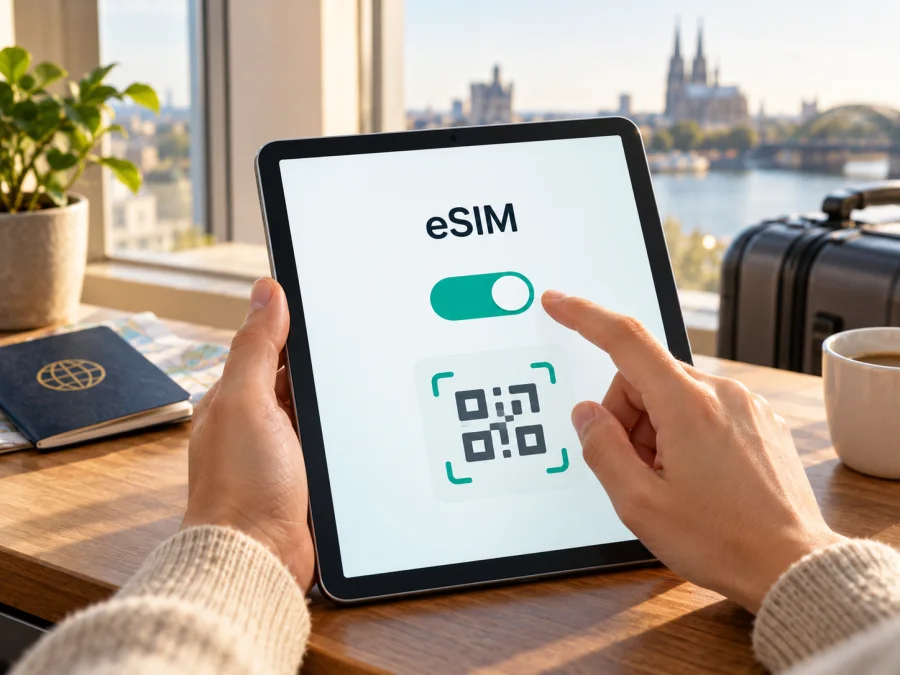
Apple iPad mini 5G 64GB Cellular: eSIM prüfen und auf Reisen nutzen
Sie möchten wissen, ob das Apple iPad mini 5G 64GB Cellular eine eSIM unterstützt? Die kurze Antwort lautet: Sehr wahrscheinlich ja, wenn mit dieser Bezeichnung das iPad mini (6. Generation) mit 64 GB und Wi‑Fi + Cellular gemeint ist. Apple führt dieses Modell als 2021er iPad mini (6. Generation); die Mobilfunkvariante ist unter anderem an der Modellnummer A2568 zu erkennen. Sie unterstützt 5G und eSIM. Die Produktbezeichnung aus der Suchanfrage ist jedoch keine eindeutige offizielle Apple-Modellbezeichnung. Prüfen Sie deshalb vor dem Kauf eines Tarifs die Modellnummer und die Einstellungen Ihres konkreten Geräts.
Die Unterscheidung ist wichtig: Auch das iPad mini (5. Generation) wurde mit 64 GB und Wi‑Fi + Cellular angeboten und kann eSIM unterstützen, hat aber kein 5G. Eine 5G-Angabe verweist daher auf eine andere Gerätegeneration, sofern sie korrekt ist. Außerdem gelten für Geräte aus Festlandchina besondere regionale Einschränkungen. Der Speicher von 64 GB allein beweist weder Mobilfunkfähigkeit noch eSIM-Unterstützung.
Was die Bezeichnung aussagt – und was noch offen ist
Apple verwendet Bezeichnungen wie „iPad mini (6. Generation) Wi‑Fi + Cellular“ und ergänzt sie nicht zu einem offiziellen Modellnamen „Apple iPad mini 5G 64GB Cellular“. In der Suchphrase stehen mehrere Hinweise zusammen: „5G“ deutet auf ein Mobilfunkmodell der sechsten Generation, „64GB“ passt zur sechsten Generation, und „Cellular“ bezeichnet die Mobilfunkausstattung. Das ist eine plausible Zuordnung, aber kein Ersatz für die Prüfung des Geräts.
| Merkmal | Einordnung für die Suchbezeichnung |
|---|---|
| Produktname | Apple iPad mini 5G 64GB Cellular – genau so in der Anfrage angegeben |
| Wahrscheinliche Apple-Modellfamilie | iPad mini (6. Generation), erschienen 2021 |
| Speicher | 64 GB ist eine von Apple gelistete Kapazität für die 6. Generation; auch die 5. Generation gab es mit 64 GB |
| Mobilfunk | „Cellular“ weist auf eine Mobilfunkvariante hin, nicht auf das reine Wi‑Fi-Modell |
| 5G | Die 6. Generation unterstützt 5G in passenden Mobilfunknetzen; die 5. Generation ist kein 5G-Modell |
| eSIM | Für iPad mini (5. und 6. Generation) Wi‑Fi + Cellular nennt Apple eSIM-Unterstützung; Markt, Modellnummer und Anbieter bleiben relevant |
| Kaufentscheidung | Vor dem Tarifkauf Modellnummer, EID beziehungsweise eSIM-Menü und SIM-Sperre prüfen |
Die wichtigste Abgrenzung: 5. oder 6. Generation?
Apple unterscheidet die Generationen anhand der Modellnummer. Beim iPad mini (6. Generation) ist A2568 eine internationale Wi‑Fi + Cellular-Ausführung. A2569 bezeichnet laut Apples Modellübersicht eine Wi‑Fi + Cellular-Ausführung für Festlandchina. Die reine Wi‑Fi-Variante trägt die Modellnummer A2567 und hat keine Mobilfunkverbindung. Für die 5. Generation nennt Apple A2124 und A2126 als Wi‑Fi + Cellular-Varianten; A2125 ist die Festlandchina-Ausführung. Auch hier ist A2133 nur die Wi‑Fi-Version.
Die Angabe 5G passt somit zur 6. Generation, nicht zur 5. Generation. Wenn ein Händler die Generation nicht nennt, fragen Sie nach der Modellnummer, einem Foto der Einstellungen unter „Allgemein“ und „Info“ oder einer Rechnung mit genauer Modellbezeichnung. Lassen Sie sich nicht allein von der Speicherkapazität oder dem Wort „Cellular“ leiten. Geräte können gebraucht, importiert oder in Händlerlisten verkürzt beschrieben sein.
Unterstützt das Apple iPad mini 5G 64GB Cellular eSIM?
Wenn Ihr Gerät tatsächlich ein iPad mini (6. Generation) Wi‑Fi + Cellular in einer für Ihren Markt geeigneten Variante ist, unterstützt es eSIM. Apple führt sowohl das iPad mini der 5. als auch der 6. Generation in der Liste der eSIM-fähigen iPads auf – jeweils ausdrücklich als Wi‑Fi + Cellular. Das reine Wi‑Fi-Modell ist nicht geeignet, weil ihm die Mobilfunkhardware fehlt.
Die Antwort für die genaue Suchphrase bleibt deshalb an die konkrete Ausführung gebunden. Bestätigt ein Gerät die Modellnummer A2568, ist das ein starker Hinweis auf das internationale iPad mini (6. Generation) Wi‑Fi + Cellular. Die Apple-Spezifikationen dieser Generation nennen eSIM; für Mobilfunkdienste müssen zusätzlich der Anbieter, das Land und der Tarif die Aktivierung auf einem iPad unterstützen. 5G und eSIM sind unterschiedliche Eigenschaften: 5G beschreibt eine Mobilfunkgeneration, eSIM die digitale SIM-Technik. Ein Tablet kann eines unterstützen, ohne dass daraus automatisch das andere folgt.
Für die Mobilfunkvariante aus Festlandchina sollten Sie besonders genau prüfen. Apple kennzeichnet entsprechende iPad-Modelle separat, und die Aktivierung von eSIM in Festlandchina ist auf die dort unterstützten iPad-Modelle und Anbieter begrenzt. Verwechseln Sie den regionalen Markt des Geräts nicht mit dem Land, in das Sie reisen: Ein importiertes Gerät kann außerhalb seines Verkaufsmarkts andere Einschränkungen oder Anbieterbedingungen haben. Bei einer China-Ausführung verlassen Sie sich nicht allein auf eine allgemeine Aussage zur iPad-mini-Generation. Prüfen Sie die genaue Modellnummer mit Apple und erkundigen Sie sich beim Anbieter des gewünschten Tarifs.
Auch eine Mobilfunkfunktion garantiert nicht, dass jedes Profil angenommen wird. Der Anbieter kann bestimmte Gerätemodelle, Länder, iPadOS-Versionen oder Tarifarten voraussetzen. Eine mögliche SIM-Sperre, ein offener Aktivierungsvorgang oder ein nicht unterstützter QR-Code können die Einrichtung verhindern, obwohl das iPad technisch eSIM-fähig ist.
Kompatibilität selbst prüfen
Führen Sie diese Prüfung möglichst am iPad selbst aus. Sie dauert nur wenige Minuten und verhindert, dass Sie einen Tarif für eine ungeeignete Variante einplanen.
- [ ] Modellnummer ablesen: Öffnen Sie „Einstellungen“ → „Allgemein“ → „Info“. Tippen Sie bei „Modellnummer“ auf die angezeigte Teilenummer, falls zunächst eine längere Artikelnummer erscheint. Notieren Sie den Code, der mit A beginnt, zum Beispiel A2568.
- [ ] Wi‑Fi + Cellular bestätigen: Prüfen Sie, ob das Gerät als Mobilfunkmodell ausgewiesen ist. Die Modellnummer A2567 ist beim iPad mini der 6. Generation die Wi‑Fi-Ausführung und kann keine Mobilfunk-eSIM verwenden.
- [ ] EID suchen: Bleiben Sie in „Einstellungen“ → „Allgemein“ → „Info“ und sehen Sie nach, ob eine EID angezeigt wird. Die EID ist eine Kennung des eSIM-Systems. Sie ist nicht dasselbe wie IMEI, Seriennummer, ICCID oder Telefonnummer.
- [ ] Mobilfunkmenü öffnen: Prüfen Sie unter „Einstellungen“, ob „Mobile Daten“ angezeigt wird und ob sich dort ein Mobilfunktarif hinzufügen lässt. Je nach iPadOS-Version und Sprache kann die Menübezeichnung leicht abweichen.
- [ ] Netzbetreiber-Sperre ausschließen: Ein Mobilfunk-iPad kann an Anbieter- oder Aktivierungsbedingungen gebunden sein. Wenn das Gerät gebraucht oder importiert wurde, fragen Sie den Verkäufer oder den ursprünglichen Anbieter, ob eine Sperre oder offene Finanzierung die Nutzung einschränkt.
- [ ] Anbieterbestätigung einholen: Fragen Sie vor dem Tarifkauf, ob der Anbieter eSIM auf iPad mini (6. Generation), im betreffenden Markt und mit der installierten iPadOS-Version unterstützt.
- [ ] Zielregion und Tarif prüfen: Vergewissern Sie sich, dass der Datentarif für Ihr Reiseziel gilt und dass seine Bedingungen zu Ihrer Aufenthaltsdauer passen.
Ein EID-Eintrag und das Menü zum Hinzufügen eines Tarifs sind hilfreiche Hinweise. Ein fehlendes Menü kann durch eine Wi‑Fi-only-Ausführung, eine regionale Variante, veraltete Software, eine nicht verfügbare Anbieteraktivierung oder eine Einschränkung des Kontos entstehen. Prüfen Sie in diesem Fall zuerst die Modellnummer und die installierte iPadOS-Version, starten Sie das Gerät neu und stellen Sie eine stabile WLAN-Verbindung her. Wenn das Ergebnis danach unklar bleibt, lassen Sie die Modellnummer von Apple oder dem Mobilfunkanbieter bestätigen.
Prüfen Sie Ihr Gerät, bevor Sie einen eSIM-Tarif auswählen. Entscheidend ist nicht nur, ob die Generation eSIM unterstützt, sondern ob Ihr konkretes Mobilfunkmodell und die Tarifbedingungen zusammenpassen.
eSIM auf dem iPad mini installieren und aktivieren
Für die Einrichtung brauchen Sie ein eSIM-fähiges Wi‑Fi + Cellular-iPad, WLAN und ein für das Gerät vorgesehenes Profil. Halten Sie den QR-Code oder die Installationsdaten bereit. Ein Aktivierungscode kann nur einmal nutzbar sein; teilen Sie ihn nicht.
Je nach iPadOS-Version kann ein QR-Code direkt hinzugefügt werden. Öffnen Sie sonst „Einstellungen“ → „Mobile Daten“ → „eSIM hinzufügen“ oder „Mobilfunktarif hinzufügen“. Die genaue Bezeichnung kann abweichen.
Einrichtung mit QR-Code
- Voraussetzungen prüfen: Verbinden Sie das iPad mit WLAN, prüfen Sie Modellnummer und EID und installieren Sie verfügbare iPadOS-Updates.
- Mobilfunkeinstellungen öffnen: Wählen Sie „eSIM hinzufügen“ beziehungsweise „Mobilfunktarif hinzufügen“.
- Code scannen: Richten Sie die Kamera auf den Anbieter-QR-Code. Wenn der Code auf demselben iPad geöffnet ist, nutzen Sie eine direkte Hinzufügen-Option, sofern sie erscheint.
- Profil bestätigen: Folgen Sie den Bildschirmanweisungen. Geben Sie manuelle Daten nur ein, wenn der Anbieter sie bereitgestellt hat.
- Aktivierung abwarten: Lassen Sie WLAN eingeschaltet, bis iPadOS den Abschluss meldet. Die Registrierung kann einige Minuten dauern.
- Profil benennen und Datenleitung wählen: Verwenden Sie etwa „Reise“ und wählen Sie den Tarif in „Mobile Daten“ aus.
- Roaming gezielt einstellen: Aktivieren Sie Datenroaming nur für das Reiseprofil, wenn es die Anbieteranleitung verlangt. Prüfen Sie, dass nicht versehentlich die Heim-SIM für Daten ausgewählt ist.
Apple unterstützt je nach Anbieter auch eine automatische Aktivierung, die Suche nach einem neuen Tarif oder die Übertragung eines iPad-Tarifs. Diese Wege sind nicht bei jedem Anbieter verfügbar. Details finden Sie in der iOS-eSIM-Installationsanleitung. Die Android-Anleitung zur eSIM-Installation hilft, wenn Sie einen QR-Code auf einem Android-Zweitgerät anzeigen möchten; auf dem iPad gelten die oben genannten Apple-Menüs.
Installation und Beginn der Datennutzung können auseinanderfallen. Lesen Sie vorab, wann Gültigkeit und Verbrauch starten. Wenn Sie das Profil vor der Reise installieren, schalten Sie die Datenleitung erst nach Maßgabe der Tarifbedingungen ein. Löschen Sie ein nicht sofort verbindendes Profil nicht ohne Rücksprache: Der Code könnte danach unbrauchbar sein.
Mobile Daten unterwegs nutzen
Ein iPad mini Cellular kann mit einem passenden Tarif unterwegs Mobilfunkdaten nutzen. Eine reine Daten-eSIM enthält nicht automatisch eine Telefonnummer für normale Telefonate oder SMS; internetbasierte Apps können Sie weiterhin verwenden, wenn Konto und App dies unterstützen.
Über die App oder Website von Kaspersky eSIM Store können Sie ein Reiseziel auswählen, Tarifbedingungen ansehen und eine eSIM für mobiles Internet auf Reisen einrichten. Vergleichen Sie Gültigkeit, Datenvolumen, Zielregion und Aktivierungsregeln. Die deutsche Kaspersky eSIM Store-Website ist ein Einstieg, um aktuelle Optionen für ein Ziel zu prüfen; sie ist keine Zusage, dass jeder Tarif überall gilt.
Nach der Ankunft wählen Sie unter „Einstellungen“ → „Mobile Daten“ das Reiseprofil. Schalten Sie Datenroaming nur ein, falls die Anleitung es fordert. Warten Sie auf die Netzeinbuchung und testen Sie eine Webseite. Prüfen Sie anschließend Datenvolumen und Laufzeit im Kundenprofil.
Bei einer Reise durch mehrere Länder muss der gewählte Tarif alle Ziele umfassen. Schätzen Sie den Bedarf anhand Ihrer Nutzung: Karten, E-Mail und Text benötigen meist weniger Daten als Video oder große Uploads. Offline-Karten helfen, Daten zu sparen. Für einen Hotspot müssen iPad und Tarif Tethering unterstützen; die Nutzung verbraucht das gewählte Datenvolumen.
Typische Probleme und gezielte Prüfungen
„eSIM hinzufügen“ fehlt
Kontrollieren Sie, ob es ein Wi‑Fi + Cellular-Modell ist, und prüfen Sie A-Modellnummer sowie EID unter „Allgemein“ → „Info“. Aktualisieren Sie iPadOS, verbinden Sie sich mit WLAN und starten Sie neu. Bleibt der Eintrag weg, können eine regionale Variante, Geräteverwaltung oder Anbieterbedingungen eine Rolle spielen.
QR-Code wird nicht erkannt oder Installation scheitert
Prüfen Sie Helligkeit, Kameralinse und vollständige Darstellung des Codes. Nutzen Sie den aktuellen Code und ein stabiles WLAN. Wiederholen Sie die Aktivierung nicht beliebig oft: Ein Code kann bereits verbraucht sein. Fragen Sie beim Anbieter nach, ob das Profil noch offen ist.
Profil ist installiert, aber mobile Daten funktionieren nicht
Wählen Sie das Reiseprofil als Datenleitung und prüfen Sie Flugmodus, Zielregion, Netzabdeckung und verbleibendes Volumen. Aktivieren Sie Roaming nur für dieses Profil, falls verlangt. Ein Neustart oder automatische Netzwahl kann helfen. Testen Sie auch eine andere Webseite und prüfen Sie, ob ein Filter oder DNS-Profil stört.
Verbindung bricht ab oder es wird die falsche Leitung genutzt
Kontrollieren Sie unter „Mobile Daten“, welche Leitung aktiv ist und ob der Heimtarif unerwartet Daten nutzt. Schalten Sie bei Bedarf dessen Datenroaming ab. Notieren Sie bei anhaltenden Ausfällen Zeitpunkt, Standort und Fehlermeldung für den Anbieter-Support.
Kann ich das Profil auf ein anderes Gerät übertragen?
Nicht unbedingt. Ein eSIM-Profil kann an das Gerät gebunden und ein Code nur einmal nutzbar sein. Löschen Sie es nicht zum Ausprobieren; klären Sie Übertragung oder Ersatz zuerst mit dem Anbieter.
Häufige Fragen
Hat jedes iPad mini mit 64 GB eSIM?
Nein. Speichergröße sagt nichts über Mobilfunk aus. Nur die Wi‑Fi + Cellular-Version kommt für eine Mobilfunk-eSIM infrage.
Gibt es ein iPad mini der 5. Generation mit 5G?
Apple führt die 5. Generation als Cellular-Modell mit LTE, nicht 5G. Die Verbindung aus 64 GB, Cellular und 5G passt eher zur 6. Generation. Prüfen Sie die Modellnummer statt einer Händlerkurzbezeichnung.
Kann ein iPad mit SIM-Fach auch eSIM verwenden?
Bei unterstützten Cellular-Modellen ja. Ein SIM-Schacht beweist die eSIM-Unterstützung aber nicht allein. Apple nennt iPad mini (5. und 6. Generation) Wi‑Fi + Cellular als eSIM-fähig; bei Importgeräten bleibt die genaue Ausführung wichtig.
Funktioniert die eSIM im Ausland automatisch?
Nein. Gerät, Anbieter, Tarifregion und verfügbares Netz müssen zusammenpassen. Wählen Sie außerdem das richtige Datenprofil und aktivieren Sie Roaming nur nach Anleitung.
Kann ich mit einer Reise-eSIM normal telefonieren?
Ein reiner Datentarif enthält normalerweise keine eigene Rufnummer für klassische Anrufe und SMS. Prüfen Sie die Tarifbedingungen; Apps können Internetkommunikation ermöglichen.
Vor der Reise: Gerät prüfen, dann Tarif auswählen
Für das Apple iPad mini 5G 64GB Cellular ist die eSIM-Unterstützung plausibel und für das iPad mini (6. Generation) Wi‑Fi + Cellular grundsätzlich belegt. Die exakte Suchbezeichnung ist jedoch nicht Apples offizielle Modellbezeichnung. Verlassen Sie sich deshalb auf die A-Modellnummer: A2568 weist auf das iPad mini (6. Generation) Wi‑Fi + Cellular hin; A2567 ist die Wi‑Fi-Version, und A2569 ist eine regional gekennzeichnete Festlandchina-Ausführung. Die 5. Generation ist ebenfalls als Cellular-Modell eSIM-fähig, unterstützt aber nicht 5G.
Prüfen Sie vor der Buchung Modellnummer, EID, eSIM-Menü, SIM-Sperre, iPadOS-Version und die Bedingungen des Anbieters. Wählen Sie danach einen Tarif für Ihr konkretes Reiseziel und vergleichen Sie Datenvolumen, Laufzeit sowie Aktivierungsregeln. Kaspersky eSIM Store ist eine App und Website, über die Sie einen passenden eSIM-Tarif für mobiles Internet auf Auslandsreisen auswählen, einrichten und aktivieren können. Der Dienst ersetzt nicht die Prüfung, ob Ihr iPad-Modell und der Tarif miteinander funktionieren.


