Leitfaden für Reisekonnektivität
Apple iPad mini 5G eSIM: Kompatibilität prüfen
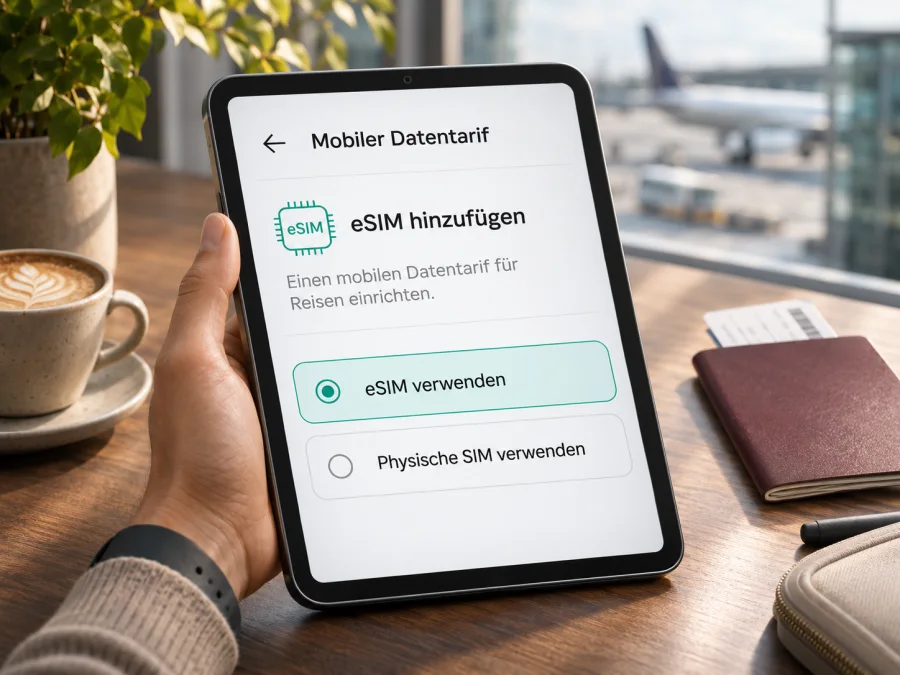
Apple iPad mini 5G und eSIM: Kompatibilität prüfen und unterwegs nutzen
Kurzantwort: Ein iPad mini mit 5G und Mobilfunkfunktion kann eSIM unterstützen, sofern es sich tatsächlich um ein passendes Wi‑Fi + Cellular-Modell handelt und die regionale Geräteversion sowie der Mobilfunkanbieter die Nutzung zulassen. Die Bezeichnung Apple iPad mini 5G allein benennt jedoch weder eine eindeutige Generation noch eine Modellnummer. Daher lässt sich allein anhand dieses Namens keine pauschale Zusage für jedes angebotene Gerät geben. Prüfen Sie vor dem Kauf eines Tarifs die Modellnummer und die eSIM-Angaben in den Einstellungen.
Ein iPad mini mit nur WLAN besitzt keine Mobilfunkverbindung und kann keine eSIM für mobile Daten aktivieren. Bei einem Mobilfunkmodell weist „5G“ auf die Mobilfunkgeneration hin; es bedeutet nicht „fünfte Generation“. Das ist wichtig, denn nicht jedes iPad mini der fünften Generation unterstützt 5G. Apple führt mehrere iPad-mini-Modelle mit Cellular und eSIM auf, darunter Generationen mit unterschiedlicher SIM-Ausstattung. Auch der Nutzungsort spielt eine Rolle: In Festlandchina gelten besondere Modell- und Anbieterbedingungen.
Was bedeutet „Apple iPad mini 5G“ für eSIM?
Der Name wird häufig als Händlerbezeichnung verwendet und nennt weder Generation noch Modellnummer. „5G“ beschreibt eine Mobilfunktechnik, nicht die fünfte iPad-mini-Generation. Für eSIM muss das iPad ein Wi‑Fi + Cellular-Modell sein. Zusätzlich müssen die konkrete Modellnummer, der Anbieter und der Nutzungsmarkt eSIM unterstützen.
Apple führt mehrere iPad-mini-Modelle mit Cellular und eSIM auf, darunter die fünfte und sechste Generation sowie das iPad mini (A17 Pro). Für aktuelle Modelle gibt es je nach Region auch Ausführungen, die eSIM statt einer physischen SIM nutzen. Daraus folgt keine pauschale Zusage für jedes Gerät, das ein Händler „Apple iPad mini 5G“ nennt.
| Merkmal | Was Sie prüfen sollten |
|---|---|
| Bezeichnung | „Apple iPad mini 5G“ ohne Generation und Modellnummer |
| Mobilfunk | Nur Wi‑Fi + Cellular unterstützt mobile Daten; Wi‑Fi-only nicht |
| 5G | Funkstandard, kein eindeutiger Hinweis auf die Generation |
| eSIM | Modellnummer, Verkaufsregion und Tarif müssen zusammenpassen |
| SIM-Fach | Kann je nach Modell und Markt zusätzlich vorhanden sein oder fehlen |
| Aktivierung | Erfordert kompatiblen Tarif, Internetzugang und gegebenenfalls Anbieterfreigabe |
Modellnummer, Region und Anbieter: die Unterschiede
Wi‑Fi und Wi‑Fi + Cellular sind unterschiedliche Ausstattungen. Nur die Cellular-Variante hat ein Mobilfunkmodem. Bei älteren Generationen unterscheiden sich Mobilfunkstandard und SIM-Ausstattung; „5G“ ist kein Synonym für „fünfte Generation“. Spätere Modelle können wiederum eine andere Kombination aus physischem SIM-Fach und digitaler SIM haben. Vergleichen Sie daher die Modellnummer und nicht nur das Aussehen oder den Verkaufstitel.
Regionale Ausführungen können abweichen. Apple beschreibt für Festlandchina eigene Voraussetzungen: Nur bestimmte iPad-Modelle können dort eSIM-Profile chinesischer Anbieter installieren; Apple nennt China Unicom als unterstützten iPad-eSIM-Anbieter. Ein Modell, das andernorts eSIM nutzt, kann nicht automatisch ein lokales Profil aus Festlandchina installieren. Prüfen Sie vor einer Reise die Bedingungen für Herkunfts- und Nutzungsland.
Auch der Anbieter muss das Gerät freigeben. Je nach Anbieter erfolgt die Einrichtung über QR-Code, App, Aktivierungscode oder eine bestehende Mobilfunkvereinbarung. Eine Anbieterbindung kann fremde Profile verhindern. Fragen Sie gezielt, ob die exakte Modellnummer und das Reiseziel unterstützt werden. 5G allein garantiert weder eSIM-Freischaltung noch 5G-Verfügbarkeit im Zielland.
Kompatibilität vor dem Tarifkauf prüfen
Gehen Sie diese kurze Liste durch, bevor Sie einen Tarif auswählen:
- [ ] In Einstellungen > Allgemein > Info ist eine Modellnummer sichtbar. Tippen Sie auf die angezeigte Teilenummer, falls nötig, bis die Modellnummer im Format „A…“ erscheint.
- [ ] Der Verkäufer oder die Modellnummer bestätigt Wi‑Fi + Cellular. Eine reine WLAN-Ausführung reicht nicht.
- [ ] In den Geräteinformationen erscheint eine EID oder unter den Mobilfunk-/Mobile-Daten-Einstellungen die Option, einen Mobilfunktarif hinzuzufügen.
- [ ] Das iPad ist nicht für einen anderen Anbieter gesperrt; gegebenenfalls bestätigt der bisherige Anbieter die Freischaltung.
- [ ] Der eSIM-Anbieter bestätigt die Unterstützung des exakten iPad-Modells, des Herkunftsmarkts und des gewünschten Reiseziels.
- [ ] Sie haben geprüft, ob der Tarif nur Daten enthält, wann seine Laufzeit beginnt und ob für die Aktivierung eine Internetverbindung oder Anbieter-App nötig ist.
Wenn eines dieser Merkmale unklar ist, warten Sie mit dem Kauf. Eine sichtbare 5G-Angabe ist kein Ersatz für EID, Modellnummer oder eine Bestätigung des Tarifanbieters.
So finden Sie EID und Modellnummer auf dem iPad
- Öffnen Sie Einstellungen.
- Tippen Sie auf Allgemein und anschließend auf Info.
- Suchen Sie nach EID. Wenn eine EID angezeigt wird, ist das ein starker Hinweis auf die eSIM-Fähigkeit des Geräts. Notieren oder teilen Sie diese Kennung nur, wenn der Mobilfunkanbieter sie für die Aktivierung benötigt.
- Tippen Sie neben Modellnummer auf die Teilenummer, bis eine Modellnummer mit „A“ am Anfang erscheint.
- Vergleichen Sie diese Modellnummer mit Apples Angaben für Ihr Verkaufsland und mit den Anforderungen des Anbieters.
- Öffnen Sie Einstellungen > Mobile Daten beziehungsweise Mobilfunk. Suchen Sie nach eSIM hinzufügen, Mobilfunktarif hinzufügen oder einer ähnlich benannten Option. Die Formulierung hängt von der iPadOS-Version und Region ab.
Die Menünamen können je nach iPadOS-Version und Region abweichen. Fehlt die EID oder die Option zum Hinzufügen eines Tarifs, prüfen Sie zuerst Cellular-Ausstattung und Modellnummer. Eine EID allein garantiert nicht, dass jeder Tarif oder jedes lokale Netz funktioniert.
Eine Anleitung zur Prüfung weiterer Geräte finden Sie unter Prüfen Sie, ob Ihr Gerät kompatibel ist.
eSIM auf dem iPad mini installieren und aktivieren
Halten Sie die Aktivierungsdaten bereit und verbinden Sie das iPad mit WLAN. Lesen Sie die Hinweise des Anbieters, denn der Beginn der Tariflaufzeit kann variieren.
Einrichtung mit QR-Code oder Aktivierungscode
- Verbinden Sie das iPad mit einem stabilen WLAN und schließen Sie eine ausstehende iPadOS-Einrichtung ab.
- Öffnen Sie Einstellungen > Mobile Daten oder Einstellungen > Mobilfunk.
- Wählen Sie eSIM hinzufügen beziehungsweise Mobilfunktarif hinzufügen.
- Wählen Sie das Scannen eines QR-Codes, wenn der Anbieter einen solchen bereitgestellt hat. Scannen Sie den Code mit der iPad-Kamera. Falls das iPadOS-Menü stattdessen einen Aktivierungscode verlangt, geben Sie genau die Angaben aus der Bestätigung ein.
- Folgen Sie den angezeigten Schritten und warten Sie, bis das Mobilfunkprofil geladen wurde. Lassen Sie die Einstellungsseite geöffnet, bis die Installation abgeschlossen oder eine konkrete Fehlermeldung angezeigt wird.
- Geben Sie der neuen Leitung einen eindeutigen Namen, zum Beispiel „Reise-eSIM“. So können Sie sie später leichter von anderen gespeicherten Profilen unterscheiden.
- Wenn das iPad nachfragt, wählen Sie die neu installierte Leitung für Mobile Daten. Falls Sie die eSIM erst am Zielort verwenden möchten, lassen Sie mobile Daten für diese Leitung zunächst ausgeschaltet.
- Aktivieren Sie Datenroaming für die Reise-eSIM nur dann, wenn es der Tarif- oder Installationshinweis verlangt. Bei manchen internationalen Datentarifen ist diese Einstellung nötig; kontrollieren Sie, dass nicht versehentlich Ihre heimische Leitung für Daten ausgewählt ist.
- Prüfen Sie nach der Aktivierung, ob der Tarifstatus und das Reiseziel stimmen. Die erste Registrierung im Partnernetz kann nach der Ankunft einige Minuten dauern.
Manche Anbieter richten das Profil über eine App oder Benachrichtigung ein. Folgen Sie dann den Bildschirmanweisungen. Ein QR- oder Installationscode kann nur einmal funktionieren; löschen Sie das Profil nicht, bevor der Anbieter eine erneute Einrichtung bestätigt.
Die Schritte für Apple-Geräte sind in der iOS-Installationsanleitung beschrieben. Falls Sie zusätzlich ein Android-Gerät vorbereiten, verwenden Sie die Android-Installationsanleitung. Menünamen und Aktivierungsschritte können abhängig von iPadOS, Anbieter und Land abweichen.
Wenn Modellnummer und EID passen, können Sie auf der deutschsprachigen Website von Kaspersky eSIM Store verfügbare Reiseziele und eSIM-Tarife ansehen. Prüfen Sie vor der Auswahl die Tarifbedingungen für Ihr Reiseziel.
Die eSIM auf Reisen für mobile Daten verwenden
Ein Cellular-iPad kann unterwegs Karten, Tickets, Buchungen oder Arbeitsdateien abrufen. Wählen Sie vor der Reise in der App oder auf der Website von Kaspersky eSIM Store ein Ziel und einen passenden eSIM-Tarif für mobile Daten im Ausland. Prüfen Sie Länderabdeckung, Datenvolumen, Gültigkeit und Aktivierungszeitpunkt. Kaspersky eSIM Store hilft beim Auswählen, Einrichten und Aktivieren; die Verbindung läuft über das unterstützte lokale Netz des Tarifs.
Installieren Sie das Profil möglichst vorab über WLAN. Ob die Laufzeit sofort oder erst im Zielland beginnt, hängt vom Tarif ab. Prüfen Sie den Aktivierungshinweis und bewahren Sie die Bestätigung auf.
Nach der Ankunft öffnen Sie Einstellungen > Mobile Daten und wählen die Reise-eSIM für mobile Daten aus. Lassen Sie die heimische SIM oder eSIM für Anrufe und Nachrichten gegebenenfalls aktiv, schalten Sie dort aber mobile Daten und automatischen Datenwechsel aus, wenn Sie unerwartete Roaming-Nutzung vermeiden möchten. Auf einem iPad mit nur einer Leitung wählen Sie einfach das neu installierte Profil. Aktivieren Sie Datenroaming für die Reise-eSIM, wenn es die Anbieteranleitung verlangt. Kontrollieren Sie anschließend, ob der Name des lokalen Netzes angezeigt wird und eine Internetseite lädt.
Ein Reise-Datentarif ersetzt nicht automatisch einen Mobilfunkvertrag mit Rufnummer. Prüfen Sie, ob Telefonie oder SMS enthalten sind. Hotspot-Nutzung ist abhängig von iPad-Funktion und Tarifbedingungen.
Beispiel: Wochenendtrip mit Bahn und Stadtbesuch. Installieren Sie das Profil vor der Abfahrt zu Hause über WLAN, wenn die Aktivierungshinweise dies erlauben. Laden Sie wichtige Tickets zusätzlich offline. Am Zielort stellen Sie die Reise-eSIM als Leitung für mobile Daten ein und testen die Verbindung, bevor Sie sich auf Online-Karten verlassen.
Beispiel: Rundreise durch mehrere Länder. Kontrollieren Sie, ob der ausgewählte Tarif alle Länder der Route abdeckt oder ob Sie für einzelne Etappen ein anderes Paket benötigen. Ein 5G-fähiges iPad kann sich auch in einem LTE-Netz verbinden, wenn das lokale Netz, der Tarif oder die Abdeckung 5G nicht bereitstellt. Welche Geschwindigkeit verfügbar ist, hängt von Standort, Netz, Tarif und Frequenzkompatibilität ab.
Beispiel: Geschäftliche Nutzung. Trennen Sie Reiseprofil und Heimattarif durch klare Leitungsnamen. Prüfen Sie vorab, ob Unternehmensrichtlinien die Installation zusätzlicher Mobilfunkprofile oder die Nutzung von Hotspot erlauben. Für Videokonferenzen können Sie zusätzlich einen WLAN-Zugang als Ausweichmöglichkeit einplanen.
Häufige Probleme und sinnvolle Prüfungen
„eSIM hinzufügen“ wird nicht angezeigt. Prüfen Sie zuerst in Einstellungen > Allgemein > Info, ob eine EID vorhanden ist und welche Modellnummer angezeigt wird. Vergewissern Sie sich, dass es ein Wi‑Fi + Cellular-Gerät ist. Installieren Sie verfügbare iPadOS-Aktualisierungen, starten Sie das iPad neu und fragen Sie den Anbieter, ob die Modellnummer und Verkaufsregion unterstützt werden. Bei einem Wi‑Fi-only-Gerät lässt sich die Mobilfunkfunktion nicht per Software freischalten.
Der QR-Code wird nicht erkannt. Richten Sie die Kamera auf einen vollständig sichtbaren Code und prüfen Sie, ob er bereits eingelöst wurde. Wenn nötig, nutzen Sie den manuellen Aktivierungscode des Anbieters. Teilen Sie den Code nicht öffentlich.
Das Profil lädt nicht. Prüfen Sie WLAN und öffnen Sie die Aktivierungsseite erneut. Beachten Sie Meldungen zu abgelaufenen, verwendeten oder für ein anderes Gerät bestimmten Codes. Der Anbieter kann einen ungültigen Code prüfen.
Die eSIM ist installiert, aber es gibt kein Internet. Prüfen Sie, ob das Profil aktiv und für mobile Daten ausgewählt ist, der Tarif im Land gilt und noch Datenvolumen enthält. Schalten Sie den Flugmodus kurz ein und aus. Aktivieren Sie gegebenenfalls Datenroaming für dieses Profil und wählen Sie das Netz automatisch. Fragen Sie den Anbieter, wenn die Verbindung ausbleibt.
Das iPad zeigt LTE statt 5G. Das bedeutet nicht automatisch, dass die eSIM defekt ist. 5G muss am Standort verfügbar, im Tarif zugelassen und mit den unterstützten Frequenzbändern kompatibel sein. Das iPad kann deshalb auf LTE wechseln. Prüfen Sie Tarif und Netzabdeckung.
Der heimische Tarif wird statt der Reise-eSIM verwendet. Öffnen Sie die Einstellungen für Mobile Daten und wählen Sie ausdrücklich das Reiseprofil. Schalten Sie den automatischen Datenwechsel aus, wenn er eine andere Leitung nutzen könnte. Kontrollieren Sie die Abrechnungshinweise Ihres Heimatanbieters. Bei Dual-SIM-Konfigurationen bleiben Anruf- und Datenleitungen getrennte Einstellungen.
Die Installation schlägt in einer bestimmten Region fehl. Prüfen Sie die genaue Modellnummer und die Verkaufsregion. Für Festlandchina nennt Apple besondere Voraussetzungen und einen eingeschränkten Anbieterumfang. Eine weltweit beschriebene eSIM-Funktion kann regionale Vorgaben nicht außer Kraft setzen. Fragen Sie vor der Reise sowohl den Mobilfunkanbieter als auch den Anbieter des Reisetarifs nach der Unterstützung genau dieser Kombination.
Löschen Sie ein Profil nicht als ersten Lösungsversuch: Eine Übertragung oder erneute Installation ist nicht immer möglich. Halten Sie für den Support Modellnummer, iPadOS-Version und Fehlermeldung bereit.
Häufige Fragen
Kann jedes Apple iPad mini 5G eSIM?
Nein, die Bezeichnung allein ist zu ungenau für eine Garantie. Ein Wi‑Fi + Cellular-Modell ist erforderlich; die konkrete Modellnummer muss eSIM unterstützen. Apples Liste umfasst mehrere Cellular-iPad-mini-Generationen. Bestätigen Sie die Ausstattung in den Einstellungen und beim Tarifanbieter.
Bedeutet „5G“ automatisch, dass es ein iPad mini der fünften Generation ist?
Nein. „5G“ beschreibt Mobilfunktechnik. Es ist nicht dasselbe wie „5. Generation“. Prüfen Sie unter Einstellungen > Allgemein > Info die Modellnummer und ordnen Sie diese der offiziellen Modellbezeichnung zu.
Ist ein iPad mini mit WLAN eSIM-fähig?
Ein Wi‑Fi-only-Modell kann WLAN nutzen, hat aber kein Mobilfunkmodem für eine mobile eSIM-Datenverbindung. Ein Smartphone-Hotspot kann unterwegs Internet bereitstellen, ersetzt jedoch keine eingebaute Cellular-Funktion des iPads.
Wo finde ich die EID?
Öffnen Sie Einstellungen > Allgemein > Info und suchen Sie nach dem Eintrag EID. Sie können dort auch die Modellnummer aufrufen. Falls eine EID fehlt, vergleichen Sie zuerst, ob Ihr Gerät überhaupt ein Cellular-Modell ist.
Kann ich die eSIM bereits vor der Reise installieren?
Oft ist die Vorbereitung vor der Abreise sinnvoll, weil das iPad dafür eine Internetverbindung benötigt. Ob die Tariflaufzeit schon bei der Installation oder erst bei der ersten Verbindung im Zielland startet, hängt vom konkreten Tarif ab. Lesen Sie die Aktivierungsbedingungen vorab.
Funktioniert ein Reisetarif auch für normale Telefonate und SMS?
Nicht zwingend. Viele Reisedatentarife für Tablets sind auf mobile Daten ausgelegt. Prüfen Sie die Tarifbeschreibung. Internetbasierte Anrufe und Nachrichten benötigen eine passende App und eine Internetverbindung.
Kann ich das Profil nach der Reise auf ein anderes Gerät verschieben?
Verlassen Sie sich nicht auf eine Übertragung. Manche Profile sind an ein Gerät gebunden oder lassen sich nur einmal installieren. Prüfen Sie die Tarifbedingungen und fragen Sie den Anbieter, bevor Sie ein Profil löschen oder ein anderes Gerät einrichten.
Fazit: erst die Modellnummer, dann den Tarif prüfen
Apple iPad mini 5G kann für mobiles Internet per eSIM geeignet sein, wenn die konkrete Ausführung Cellular unterstützt, die Modellnummer eSIM-fähig ist und der Tarif im jeweiligen Markt funktioniert. Die reine Händlerbezeichnung lässt Generation und Region offen. Prüfen Sie deshalb EID, Modellnummer und die Option zum Hinzufügen eines Mobilfunktarifs; klären Sie außerdem eine mögliche Anbieterbindung und regionale Bedingungen.
Wenn das Gerät die Prüfung besteht, wählen Sie für Ihre Reise ein passendes Ziel und einen Datentarif, dessen Abdeckung, Volumen, Gültigkeit und Aktivierungszeitpunkt zu Ihrer Route passen. Über die Website oder App von Kaspersky eSIM Store können Sie verfügbare Reise-eSIM-Tarife ansehen, auswählen, einrichten und aktivieren. Prüfen Sie die verfügbaren Tarife für Ihre Reise.
Vor der Abreise: Modellnummer bestätigen, EID oder eSIM-Menü kontrollieren, Tarifbedingungen lesen, Profil über WLAN installieren, Aktivierungszeitpunkt beachten und die richtige Leitung für mobile Daten auswählen. Damit vermeiden Sie die häufigsten Missverständnisse rund um „5G“ und stellen sicher, dass Ihr iPad mini tatsächlich zur gewählten Reise-eSIM passt.


