Leitfaden für Reisekonnektivität
Apple iPad mini cellular 256GB eSIM
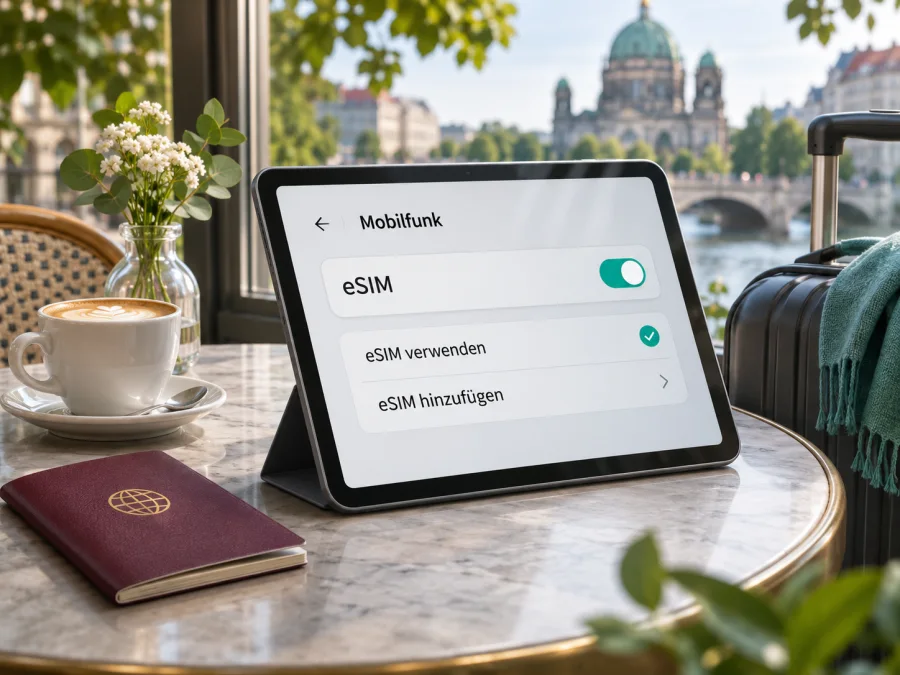
Apple iPad mini cellular 256GB mit eSIM: Kompatibilität und Einrichtung
Das Apple iPad mini cellular 256GB kann mobil online gehen, sofern es sich um ein Wi‑Fi + Cellular-Modell handelt. Beim iPad mini (A17 Pro) von 2024 wird die Cellular-Ausführung per eSIM aktiviert; eine physische SIM-Karte ist laut Apple nicht kompatibel. Die Eingabe nennt jedoch weder Generation noch Verkaufsregion. Bei älteren oder importierten Geräten können SIM-Ausstattung und Funkbänder abweichen. Prüfen Sie deshalb Modellcode und Einstellungen des konkreten iPads.
Kurzüberblick
| Merkmal | Was für diese Bezeichnung wichtig ist |
|---|---|
| Geräteklasse | Kompaktes Apple-Tablet der iPad-mini-Reihe |
| Speicherangabe | 256 GB; der Speicherumfang allein bestimmt nicht, ob Mobilfunk vorhanden ist |
| Mobilfunkvariante | „Cellular“ bezeichnet die Mobilfunkausführung; bei Apple wird sie auch als „Wi‑Fi + Cellular“ bezeichnet |
| eSIM im iPad mini (A17 Pro) | Ja, beim Wi‑Fi + Cellular-Modell; Apple gibt für diese Generation eSIM und keine Kompatibilität mit physischen SIM-Karten an |
| Generation in der Anfrage | Nicht genannt; daher lässt sich die Aussage nicht automatisch auf jedes iPad mini mit 256 GB übertragen |
| Mobilfunknutzung | Datentarif, kompatible Netztechnik und Verfügbarkeit durch den jeweiligen Anbieter erforderlich |
| Vor der Tarifwahl | Modellnummer, EID, Menü „Mobile Daten“ und mögliche Gerätesperre prüfen |
Unterstützt Apple iPad mini cellular 256GB eSIM?
Ist das iPad mini (A17 Pro), Wi‑Fi + Cellular, mit 256 GB gemeint, lautet die Antwort: ja. Apple nennt eSIM für diese Mobilfunkversion und gibt an, dass die Cellular-Modelle der Generation digital aktiviert werden; eine physische Nano-SIM ist nicht kompatibel.
Die Bezeichnung allein verrät die Generation nicht. „iPad mini“ umfasst mehrere Modellgenerationen und 256 GB legt die Funk- oder SIM-Ausstattung nicht fest. Bei älteren oder importierten Geräten prüfen Sie daher den Modellcode, statt sich nur auf Händlertext oder Produktfamilie zu verlassen.
Zur Einordnung helfen drei getrennte Fragen:
- Hat das iPad überhaupt Mobilfunk? Ein reines Wi‑Fi-Modell kann sich nicht mit einem Mobilfunktarif verbinden. „Wi‑Fi + Cellular“ muss in der Geräteinformation oder auf dem Originalkarton bestätigt sein.
- Unterstützt genau diese Hardware eSIM? Das lässt sich anhand des Modellcodes, der EID und des Menüs für mobile Daten prüfen. Bei manchen älteren Cellular-Generationen sind physische SIM und eSIM kombiniert; die Ausstattung ist nicht über die ganze Reihe gleich.
- Kann der gewünschte Tarif auf diesem iPad aktiviert werden? Das hängt zusätzlich vom Tarif, dem Mobilfunkanbieter, dem Zielland und möglichen Einschränkungen durch einen Anbieter oder eine Geräteverwaltung ab.
Modell, Markt und Anbieter unterscheiden
Bei Apple-Tablets kann der Modellname auf Verkaufsseiten weniger genau sein als der Modellcode. Öffnen Sie Einstellungen > Allgemein > Info und suchen Sie nach „Modellname“, „Modellnummer“ und „EID“. Je nach iPadOS erscheint zunächst eine Teilenummer; tippen Sie auf diese, um die Modellnummer im Format „A…“ anzuzeigen. Vergleichen Sie sie mit den technischen Angaben für genau diese Generation und Region. Auch der Modellcode auf der Rückseite des Kartons oder auf dem Kaufbeleg kann beim Abgleich helfen.
eSIM-Unterstützung auf dem eigenen iPad prüfen
Prüfen Sie das Gerät am besten, bevor Sie einen Datentarif auswählen oder einen QR-Code anfordern. Nutzen Sie nach Möglichkeit WLAN, damit ein etwaiger Download des Profils nicht von einer bereits funktionierenden Mobilfunkverbindung abhängt.
Checkliste zur Kompatibilität
- [ ] In Einstellungen > Allgemein > Info steht ein Mobilfunkmodell, zum Beispiel „Wi‑Fi + Cellular“; es handelt sich nicht nur um die Wi‑Fi-Ausführung.
- [ ] Unter „Modellnummer“ lässt sich der A‑Modellcode anzeigen und einer konkreten Generation sowie Verkaufsregion zuordnen.
- [ ] Auf derselben Infoseite wird eine EID angezeigt. Die EID ist die Kennung des eingebauten eSIM-Bausteins. Sie ist nicht die IMEI und auch nicht der Aktivierungscode des Tarifs.
- [ ] Unter Einstellungen > Mobile Daten gibt es eine Möglichkeit, einen Tarif hinzuzufügen, etwa „Neuen Tarif hinzufügen“ oder eine sinngemäß bezeichnete Option.
- [ ] Das Gerät kann Änderungen an Mobilfunktarifen vornehmen; es besteht keine unbekannte Anbieter- oder Verwaltungsbeschränkung.
- [ ] Der eSIM-Anbieter bestätigt die Nutzung seines Datentarifs auf iPadOS und im Zielland.
- [ ] Die unterstützten Mobilfunkbänder der regionalen Variante passen zum vorgesehenen Zielnetz.
Prüfen Sie Ihr Gerät, bevor Sie einen eSIM-Tarif auswählen. Entscheidend ist die konkrete Mobilfunkvariante, nicht nur die Produktfamilie oder der Speicherplatz.
eSIM installieren und aktivieren
Die Installation kann über einen QR-Code, einen Aktivierungslink, eine Anbieter-App oder einen vom Anbieter unterstützten direkten Einrichtungsweg erfolgen. Welche Methode verfügbar ist, hängt vom Tarif ab. Halten Sie vorab die Anweisungen des Anbieters bereit und verwenden Sie denselben QR-Code nicht mehrfach, sofern die Anleitung das Profil als einmalig nutzbar beschreibt.
Einrichtung mit QR-Code oder Aktivierungsoption
- Öffnen Sie Einstellungen > Mobile Daten. Wählen Sie „eSIM hinzufügen“, „Neuen Tarif hinzufügen“ oder die entsprechende Option Ihrer iPadOS-Version.
- Wenn der Anbieter einen QR-Code bereitgestellt hat, wählen Sie die QR-Code-Option und scannen Sie den Code mit der iPad-Kamera. Halten Sie bei einem QR-Code auf demselben Bildschirm die vom Anbieter vorgesehene Alternative bereit, zum Beispiel ein zweites Gerät oder manuelle Eingabe, falls angeboten.
- Folgen Sie den Anzeigen auf dem iPad. Bestätigen Sie das Hinzufügen des Mobilfunktarifs erst, wenn der angezeigte Tarif und Anbieter zu Ihrer Bestellung passen.
- Warten Sie, bis iPadOS die eSIM installiert hat. Verlassen Sie die Seite nicht vorschnell und löschen Sie das Profil nicht, wenn eine Fehlermeldung erscheint. Prüfen Sie zunächst die Anweisungen des Anbieters, denn ein erneuter Download kann einen neuen Aktivierungscode erfordern.
- Benennen Sie den Tarif eindeutig, zum Beispiel „Reise“ oder mit dem Land. Das hilft, ihn später von einem Heimattarif zu unterscheiden.
- Wählen Sie unter Mobile Daten den Tarif, der für Daten verwendet werden soll. Schalten Sie den Heimattarif nicht versehentlich für Daten ein, wenn dadurch Roamingkosten entstehen könnten.
- Aktivieren Sie Datenroaming nur, wenn es für den ausgewählten Tarif erforderlich ist und die Tarifhinweise es vorsehen. Prüfen Sie vor der Abreise, welche Einstellung gilt; die Vorgaben unterscheiden sich je nach Anbieter.
- Testen Sie die Verbindung am Zielort: WLAN ausschalten, „Mobile Daten“ einschalten und eine einfache Webseite öffnen. Kontrollieren Sie, dass der Name der Reise-eSIM als Datentarif gewählt ist.
Apple beschreibt weitere Einrichtungsmöglichkeiten wie Anbieteraktivierung, Tarifübertragung, einen Aktivierungslink und eine Anbieter-App. Nicht jede Option wird von jedem Tarif oder jedem Mobilfunkanbieter unterstützt. Die Schritte auf dem Display und die bereitgestellte Anleitung haben Vorrang. Für ergänzende gerätebezogene Anleitungen finden Sie hier die Hinweise für iOS und Android; die Menüs auf Android gelten nicht für ein iPad.
Mit dem iPad mini auf Reisen online gehen
Ein iPad mit Cellular kann nützlich sein, wenn Sie unterwegs Karten, Fahrpläne, Reservierungen oder Arbeitsdateien abrufen möchten. Mit einer passenden Reise-eSIM müssen Sie dafür keine physische SIM-Karte in das Tablet einsetzen. Die eSIM ersetzt jedoch nicht automatisch Ihren Mobilfunkvertrag und garantiert keine Netzabdeckung. Am jeweiligen Ort gelten die Bedingungen des lokalen Netzes, mit dem der Tarif verbunden wird.
Nach der Landung öffnen Sie Einstellungen > Mobile Daten und stellen den Reisetarif als Datentarif ein. Lassen Sie WLAN ausgeschaltet, wenn Sie die mobile Verbindung testen. Wenn das Netz nicht automatisch gefunden wird, warten Sie kurz, schalten Sie den Flugmodus einmal ein und wieder aus oder starten Sie das iPad neu. Eine manuelle Netzwahl kann helfen, falls der Anbieter mehrere unterstützte Netze nennt; wählen Sie nur ein Netz, das in den Tarifbedingungen enthalten ist.
Drei typische Reisesituationen
Städtereise: Installieren Sie das Profil über WLAN, prüfen Sie den Laufzeitbeginn und wählen Sie den Reisetarif unter „Mobile Daten“. Offline-Karten helfen, falls die Verbindung am Ankunftsort noch nicht steht.
Route durch mehrere Länder: Kontrollieren Sie die Abdeckung für jedes Zielland und ob ein gemeinsames Datenvolumen gilt. Eine regionale Tarifbezeichnung garantiert nicht automatisch Zugang in jedem Gebiet.
Arbeit unterwegs: Begrenzen Sie große Downloads und automatische Synchronisierung. Videokonferenzen hängen auch von Netzempfang und Auslastung ab; planen Sie für wichtige Termine WLAN oder Offline-Zugriff ein.
Kaspersky eSIM Store ist ein App- und Webangebot, in dem Sie eine eSIM mit einem passenden Tarif für mobile Daten auf einer Auslandsreise auswählen, beauftragen und aktivieren können. Prüfen Sie vor der Auswahl die Kompatibilität Ihres Geräts sowie die Angaben des jeweiligen Tarifs. Die konkrete Verbindung und Abdeckung hängen vom zugrunde liegenden Netz und den Bedingungen am Zielort ab. Die Tarife sind für mobile Daten gedacht; lesen Sie die Tarifdetails, wenn Sie Telefonie oder SMS benötigen.
Probleme bei Einrichtung und Verbindung beheben
„eSIM hinzufügen“ fehlt: Prüfen Sie zuerst, ob Ihr iPad ein Wi‑Fi + Cellular-Modell ist. Öffnen Sie „Info“ und kontrollieren Sie Modellnummer und EID. Aktualisieren Sie iPadOS und starten Sie neu. Ist das Gerät verwaltet oder gebraucht gekauft, fragen Sie nach einer möglichen Einschränkung. Ein Wi‑Fi-Modell lässt sich nicht durch Software oder eine andere Regionseinstellung mit eSIM ausstatten.
Die Installation bleibt hängen oder schlägt fehl: Prüfen Sie WLAN, Datum und Uhrzeit sowie verfügbare iPadOS-Updates. Stellen Sie sicher, dass der Code nicht bereits auf einem anderen Gerät verwendet oder zuvor installiert wurde. Löschen Sie das Profil nicht vorschnell: Manche Profile können nur einmal installiert werden. Notieren Sie die Fehlermeldung und wenden Sie sich mit Bestellinformationen an den eSIM-Anbieter.
Die eSIM ist installiert, aber es gibt kein Internet: Kontrollieren Sie unter „Mobile Daten“, ob die richtige eSIM ausgewählt und mobile Datennutzung eingeschaltet ist. Prüfen Sie, ob Sie sich im Tarifgebiet befinden, ob der Tarif bereits aktiv ist und ob Datenroaming laut Anbieter eingeschaltet werden muss. Schalten Sie den Flugmodus kurz ein und wieder aus und starten Sie das Gerät gegebenenfalls neu.
Der Tarif wird abgelehnt: Ein Datenpaket für ein Smartphone oder ein anderer Aktivierungsweg muss nicht mit jedem iPad kompatibel sein. Bestätigen Sie beim Anbieter, dass der Tarif auf einem iPad mit Ihrer konkreten Modellnummer unterstützt wird. Der Anbieter kann außerdem klären, ob eine regionale Einschränkung oder Kontosperre vorliegt.
Nach einem Gerätewechsel ist das Profil nicht verfügbar: Eine eSIM lässt sich nicht immer wie eine physische Karte übertragen. Fragen Sie den Tarifanbieter, ob eine Übertragung oder ein Ersatzprofil vorgesehen ist. Entfernen oder löschen Sie die eSIM erst, wenn Sie wissen, wie sie auf dem neuen Gerät wiederhergestellt werden kann.
Häufige Fragen
Funktioniert die 256-GB-Version automatisch mit eSIM?
Nein. Die Speicherkapazität allein entscheidet nicht darüber. Die Cellular-Version des iPad mini (A17 Pro) mit 256 GB unterstützt eSIM. Prüfen Sie bei einem älteren oder importierten Gerät zusätzlich Modellcode, EID und Mobilfunkmenü.
Kann ich eine normale SIM-Karte in das iPad mini (A17 Pro) Cellular einsetzen?
Apple beschreibt das iPad mini (A17 Pro) als nicht kompatibel mit physischen SIM-Karten. Für diese Generation richten Sie einen unterstützten Tarif digital ein. Bei älteren Generationen kann die Ausstattung anders sein; verwenden Sie dafür die technischen Daten der konkreten Modellnummer.
Sind Anrufe und SMS im Reisetarif enthalten?
Nicht automatisch. Viele Reise-eSIM-Angebote sind Datentarife ohne eigene Telefonnummer und ohne klassische Telefonie oder SMS. Prüfen Sie die Tarifdetails. Messenger können für Nachrichten und Internetanrufe genutzt werden, sofern eine Datenverbindung besteht.
Fazit: erst das Modell prüfen, dann den Reisetarif wählen
Für das Apple iPad mini cellular 256GB gilt: Ist es die Cellular-Ausführung des iPad mini (A17 Pro), unterstützt sie eSIM; Apple führt für diese Generation keine physische SIM-Kompatibilität auf. Weil die Suchbezeichnung keine Generation und keinen Markt nennt, sollten Sie diese Aussage nicht ungeprüft auf jedes iPad mini mit 256 GB übertragen.
Kontrollieren Sie Modellnummer, EID und Einstellungen > Mobile Daten auf Ihrem konkreten Gerät. Bestätigen Sie danach, dass der Tarif für iPadOS, Ihre regionale Hardware und das Reiseziel geeignet ist. Vergleichen Sie Datenvolumen, Laufzeit, Gültigkeitsbeginn und Netzbedingungen. Wenn die Prüfung positiv ausfällt, können Sie im Kaspersky eSIM Store auf der deutschen Website nach einem passenden eSIM-Tarif für mobile Daten auf Ihrer Auslandsreise suchen und die verfügbaren Bedingungen vor der Auswahl prüfen.


