Leitfaden für Reisekonnektivität
Apple iPad mini cellular 5G eSIM: Kompatibilität
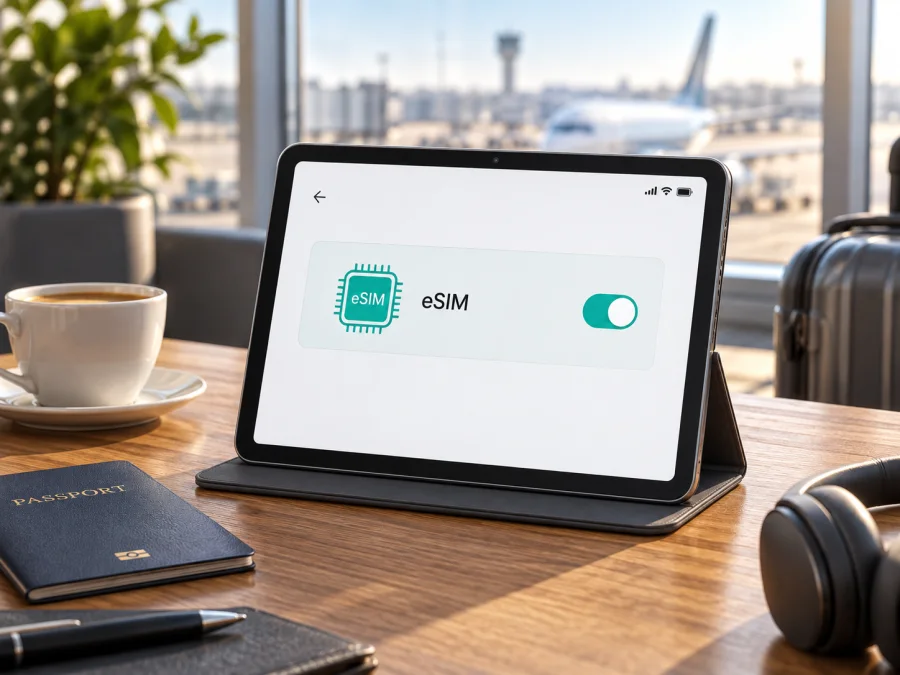
Apple iPad mini cellular 5G und eSIM: Kompatibilität, Einrichtung und Reisen
Kurzantwort: Das Apple iPad mini cellular 5G kann eSIM nutzen, sofern es sich um ein Wi‑Fi + Cellular-Modell handelt, das eSIM in seiner Verkaufsregion unterstützt und nicht durch einen Mobilfunkanbieter gesperrt ist. Die Bezeichnung Apple iPad mini cellular 5G nennt jedoch keine Generation und keine Modellnummer. Deshalb lässt sich allein anhand dieser Produktzeile nicht feststellen, ob es sich um das iPad mini (A17 Pro) von 2024 oder um das iPad mini (6. Generation) von 2021 handelt. Beide Cellular-Generationen unterstützen eSIM; beim A17 Pro-Modell gibt es keinen Nano-SIM-Einschub, während das iPad mini der 6. Generation in vielen Märkten zusätzlich eine physische Nano-SIM verwendet. Markt- und Anbieterbedingungen können die Aktivierung einschränken.
Prüfen Sie vor dem Kauf eines Datentarifs die Modellnummer, die EID und die eSIM-Regeln des Ziellandes beziehungsweise Anbieters. Die Bezeichnung „5G“ allein belegt weder eSIM-Unterstützung noch die Verfügbarkeit eines bestimmten Netzes.
Technische Einordnung
| Merkmal | Was für Apple iPad mini cellular 5G wichtig ist |
|---|---|
| Geräteart | iPad mini mit Mobilfunkmodem; ein reines Wi‑Fi-Modell reicht nicht |
| Mobilfunk | 5G und LTE bei unterstützten Cellular-Ausführungen; nutzbare Frequenzen hängen von der Modellnummer und dem Netz ab |
| eSIM | Von Apple für Cellular-Ausführungen der 6. Generation und des iPad mini (A17 Pro) aufgeführt |
| Physische SIM | A17 Pro Cellular: eSIM-only, ohne Nano-SIM-Schacht. 6. Generation Cellular: Nano-SIM und eSIM in vielen Regionen |
| Generationen zur Abgrenzung | iPad mini (6. Generation), Modell A2568 (Cellular); iPad mini (A17 Pro), Modell A2995 (Wi‑Fi + Cellular). Regionale Modellnummern können abweichen |
| Mobilfunkleistung | Für Datennutzung ausgelegt; ein iPad-Tarif ist nicht automatisch ein gewöhnlicher Telefontarif mit Rufnummer und SMS |
| Vor der Tarifwahl | EID, Modellnummer, SIM-Sperre, Anbieterunterstützung, Frequenzen und Tarifbedingungen prüfen |
Ein wichtiger Unterschied betrifft den SIM-Schacht: Das iPad mini (A17 Pro) Wi‑Fi + Cellular wird digital aktiviert und besitzt laut Apples Modellidentifikation keinen Nano-SIM-Einschub. Das Cellular-iPad mini der 6. Generation hat in vielen Ländern einen Nano-SIM-Schacht und unterstützt zusätzlich eSIM. In Festlandchina gelten besondere Geräte- und Anbieterregeln; dort darf die Unterstützung nicht von einer internationalen Modellbeschreibung abgeleitet werden. Prüfen Sie bei Geräten aus China, bei Importen und bei regionalen Sondervarianten die konkrete Kennung sowie die aktuelle Auskunft von Apple und dem Anbieter.
Unterstützt Apple iPad mini cellular 5G eSIM?
Ja, wenn mit Apple iPad mini cellular 5G ein Cellular-iPad mini der 6. Generation oder ein iPad mini (A17 Pro) gemeint ist und die regionale Ausführung sowie der Anbieter eSIM erlauben. Apples technische Daten nennen eSIM für diese Cellular-Modelle. Bei der neueren A17-Pro-Ausführung ist eSIM die einzige SIM-Form; bei der 6. Generation kann zusätzlich eine physische SIM vorhanden sein. Die unvollständige Bezeichnung im Angebot benennt aber weder Generation noch Modellnummer. Vor einem verbindlichen Ja für ein bestimmtes Gebraucht- oder Importgerät sollten Sie daher die Einstellungen des Geräts und die Rückseite beziehungsweise Modellkennung prüfen.
Die Gerätefunktion und der Mobilfunkvertrag sind zwei verschiedene Voraussetzungen. Ein iPad kann eSIM-fähig sein, während ein bestimmter Anbieter keine iPad-Tarife, keine Reise-eSIM oder keine Aktivierung für dieses Modell anbietet. Umgekehrt kann ein Anbieter eSIM-Tarife führen, die nur auf Smartphones funktionieren. Fragen Sie gezielt, ob ein mobiler Datentarif für iPadOS-Tablets unterstützt wird und ob der Tarif im gewünschten Reiseland aktiviert werden kann.
5G ist abhängig von Land, Abdeckung, Tarif, Frequenzband und Modell; andernfalls kann das iPad LTE nutzen. Für eSIM müssen Cellular-Modell, Profil und Anbieterfreigabe zusammenpassen.
Kompatibilität selbst prüfen
<a id="kesim-device-compatibility"></a>
Nutzen Sie die Checkliste vor der Tarifwahl, um Geräte- und Tarifprüfung zu trennen. Prüfen Sie Ihr Gerät, bevor Sie eine eSIM auswählen.
- [ ] Cellular-Ausführung bestätigen: In den Einstellungen muss ein Bereich für mobile Daten vorhanden sein. Ein iPad mini nur mit Wi‑Fi kann keine eSIM für Mobilfunkdaten installieren.
- [ ] Modellnummer identifizieren: Öffnen Sie Einstellungen > Allgemein > Info. Notieren Sie die Modellnummer und gleichen Sie sie mit der offiziellen Apple-Modellübersicht ab. Prüfen Sie besonders, ob die Generation und die Cellular-Kennung zum Angebot passen.
- [ ] EID suchen: Bleiben Sie unter Einstellungen > Allgemein > Info und scrollen Sie zu EID. Eine angezeigte EID ist ein hilfreicher Hinweis auf die eSIM-Hardware. Sie ist eine Gerätekennung, kein Aktivierungscode und kein QR-Code.
- [ ] Menü zum Hinzufügen prüfen: Öffnen Sie Einstellungen > Mobile Daten. Je nach iPadOS-Version und Region kann der Eintrag eSIM hinzufügen, Mobilfunktarif hinzufügen oder ähnlich heißen. Ein Eintrag allein garantiert nicht, dass jeder Anbieter den Tarif aktiviert.
- [ ] Anbieterbedingungen klären: Fragen Sie, ob eSIM auf dem konkreten iPad-Modell unterstützt wird, ob der QR-Code für ein Tablet vorgesehen ist und ob eine Registrierung oder Identitätsprüfung nötig ist.
- [ ] Gerätesperre ausschließen: Klären Sie bei einem gebraucht gekauften oder zuvor verwalteten iPad, ob eine Anbieterbindung, eine Unternehmensverwaltung oder Einschränkungen durch ein Schulprofil bestehen.
- [ ] Funkbänder vergleichen: Prüfen Sie für längere Reisen, ob die Cellular-Modellvariante mit den Mobilfunkbändern des Ziellandes kompatibel ist. Eine passende eSIM allein garantiert keine Verbindung.
Fehlt die EID oder das Menü zum Hinzufügen, starten Sie das iPad neu und installieren Sie verfügbare iPadOS-Updates über WLAN. Kontrollieren Sie anschließend erneut Info und Mobile Daten. Wenn die Merkmale weiter fehlen, prüfen Sie zuerst, ob es sich um ein Wi‑Fi-Modell oder eine regionale Sonderausführung handelt. Apple Support oder der Mobilfunkanbieter kann anhand der Modellnummer klären, ob der konkrete regionale Gerätetyp eSIM-fähig ist. Veröffentlichen Sie EID und IMEI nicht in öffentlichen Foren und geben Sie diese Kennungen nur an einen seriösen Support weiter, wenn sie für die Prüfung erforderlich sind.
eSIM installieren und aktivieren
Installieren Sie ein Profil möglichst, solange Sie eine stabile WLAN-Verbindung haben. Halten Sie iPad, Tarifinformationen und den QR-Code oder die manuell übermittelten Aktivierungsdaten bereit. Ein QR-Code ist meist nur einmal oder für eine begrenzte Zahl von Installationen nutzbar. Löschen Sie ein Profil nicht, solange unklar ist, ob es erneut heruntergeladen werden kann.
- Tarif und Gerät vorbereiten. Bestätigen Sie Modellnummer, eSIM-Unterstützung und Tarifbedingungen. Laden Sie das iPad auf, verbinden Sie es mit WLAN und stellen Sie sicher, dass Datum und Uhrzeit automatisch eingestellt sind.
- Mobile Daten öffnen. Gehen Sie zu Einstellungen > Mobile Daten. Tippen Sie auf eSIM hinzufügen oder Mobilfunktarif hinzufügen. Die genaue Beschriftung hängt von iPadOS, Region und Anbieter ab.
- Aktivierungsweg wählen. Folgen Sie einer Anbieteraktivierung, übernehmen Sie einen unterstützten Tarif von einem anderen iPad oder wählen Sie die Option zum Scannen eines QR-Codes. Wenn ein Anbieter eine App oder manuelle Daten vorsieht, verwenden Sie ausschließlich dessen offizielle Anleitung.
- QR-Code scannen. Legen Sie den QR-Code auf einem anderen Bildschirm oder Ausdruck vor und richten Sie die iPad-Kamera darauf. Wenn die Kamera den Code nicht erfasst, prüfen Sie Licht, Fokus und Darstellungsgröße. Einige Aktivierungen erlauben alternativ die manuelle Eingabe von Details.
- Profil bestätigen. Lesen Sie Anbietername, Tarif und Hinweise auf dem Bildschirm sorgfältig durch. Bestätigen Sie erst, wenn das angezeigte Profil dem gewünschten Datentarif entspricht. Lassen Sie die Installation abgeschlossen laufen und unterbrechen Sie WLAN nicht.
- Tarif benennen und auswählen. Vergeben Sie eine eindeutige Bezeichnung, beispielsweise „Reise“ oder den Ländernamen. Wenn mehrere Tarife angezeigt werden, markieren Sie den für mobile Daten vorgesehenen Tarif.
- Datenleitung einstellen. Wählen Sie unter Einstellungen > Mobile Daten den gewünschten Tarif für mobile Daten. Aktivieren Sie Datenroaming nur dann, wenn der Reiseanbieter es für genau dieses Profil verlangt. Prüfen Sie die Anbieteranleitung und die möglichen Zusatzkosten Ihres Haupttarifs.
- Verbindung testen. Schalten Sie WLAN kurz aus, sofern Sie bereits im abgedeckten Gebiet sind. Öffnen Sie eine Webseite oder eine Karten-App. Prüfen Sie, ob ein Netzname erscheint und mobile Daten funktionieren. Aktivieren Sie WLAN danach bei Bedarf wieder.
Ausführliche Schritt-für-Schritt-Hilfe finden Sie in den iOS-Installationsanweisungen und den Android-Installationsanweisungen. Die Android-Seite gilt für Android-Geräte; für dieses iPad folgen Sie der iOS-Anleitung beziehungsweise den auf dem Gerät angezeigten iPadOS-Menüs.
Für eine Auslandsreise vorbereiten
Kaspersky eSIM Store ist eine App und Website, auf der Reisende eine eSIM mit passendem Tarif für mobiles Internet im Ausland auswählen, einrichten und aktivieren können. Prüfen Sie dort Land oder Region, Datenvolumen, Laufzeit und Aktivierungsbedingungen. Die Kompatibilität hängt weiterhin von der konkreten iPad-Ausführung und den Regeln des Mobilfunkanbieters ab.
Installieren Sie das Profil nach Möglichkeit über WLAN und beachten Sie, wann die Tariflaufzeit beginnt. Bei Rundreisen muss der Tarif alle Zielländer umfassen. Laden Sie Karten und Dokumente offline herunter und prüfen Sie vorab, ob der Tarif Hotspot-Nutzung erlaubt. Automatische Synchronisierung und Videostreaming können das Datenvolumen schnell verbrauchen. Ein iPad-Datentarif enthält nicht automatisch eine Rufnummer oder SMS; prüfen Sie die Leistungsbeschreibung.
Typische Probleme und Lösungen
eSIM-Option fehlt: Prüfen Sie, ob Ihr iPad eine Cellular-Ausführung ist. Kontrollieren Sie Modellnummer und EID unter Einstellungen > Allgemein > Info, installieren Sie verfügbare iPadOS-Updates und starten Sie das Gerät neu. Bei einer regionalen Variante oder Geräteverwaltung kann die Aktivierung eingeschränkt sein; lassen Sie die Modellnummer durch Apple oder den Anbieter prüfen.
QR-Code oder Aktivierung funktioniert nicht: Verwenden Sie WLAN, erhöhen Sie die Helligkeit des Codes und vermeiden Sie Spiegelungen. Der Code muss für iPads bestimmt, gültig und unbenutzt sein. Bei einer Fehlermeldung sollte der Anbieter den Profilstatus prüfen, bevor Sie einen weiteren Installationsversuch starten.
Profil installiert, aber keine Daten: Wählen Sie die Reise-eSIM unter Einstellungen > Mobile Daten als Datenleitung und prüfen Sie Abdeckung und Tarifgültigkeit. Aktivieren Sie Datenroaming nur, wenn der Anbieter es für das Profil verlangt. APN-Einstellungen nur nach Anbieteranleitung ändern; Flugmodus kurz ein- und ausschalten oder ein Neustart kann die Netzanmeldung erneuern.
Kein 5G oder Netz: 5G hängt von Abdeckung, Tarif, Frequenzband und Modell ab; LTE kann der normale Rückfall sein. Testen Sie an einem anderen Ort und klären Sie mit dem Anbieter, ob das Profil im Land freigeschaltet ist.
Volumen oder Laufzeit unklar: Prüfen Sie den Tarifstart und den Verbrauch in den iPad-Einstellungen sowie im Anbieterbereich. Synchronisierung, Streaming und Updates verbrauchen Daten. Löschen Sie ein Profil nicht voreilig, da eine erneute Installation eine Anbieterfreigabe erfordern kann.
Häufige Fragen
Kann ich die eSIM auf Apple iPad mini cellular 5G im Ausland nutzen?
Ja, sofern die Cellular-Ausführung eSIM unterstützt, der Anbieter iPads zulässt und der Tarif das Reiseland abdeckt. Prüfen Sie zusätzlich Frequenzbänder, Roaming und Hotspot-Regeln.
Kann ich meine Smartphone-eSIM übertragen?
Nicht automatisch. Übertragung oder gemeinsamer Datentarif hängen vom Anbieter und Vertrag ab. Fragen Sie, ob eine unterstützte iPad-Übertragung oder ein zusätzlicher Tablet-Tarif verfügbar ist.
Wie erkenne ich die Generation?
Prüfen Sie unter Einstellungen > Allgemein > Info Modellname und Modellnummer. A2995 steht in vielen Märkten für iPad mini (A17 Pro) Wi‑Fi + Cellular; A2568 ist eine verbreitete Cellular-Kennung der 6. Generation. Regionale Ausführungen können abweichen.
Brauche ich eine Telefonnummer?
Für mobilen Datentarif meist nicht. Ob Anrufe oder SMS enthalten sind, steht in den Tarifbedingungen; Internetdienste können über die Datenverbindung funktionieren.
Vor der Reise: Gerät prüfen und eSIM auswählen
Prüfen Sie vor der Buchung, ob Ihr Apple iPad mini cellular 5G wirklich ein Cellular-Modell ist. Notieren Sie die Modellnummer und kontrollieren Sie in den Einstellungen EID sowie den Eintrag zum Hinzufügen eines Mobilfunktarifs. Bei gebrauchten und regionalen Varianten sollten Sie die Generation bestimmen und bestätigen lassen, dass der Anbieter eSIM auf genau diesem iPad unterstützt.
Wählen Sie einen Tarif, der alle Zielländer, den benötigten Datenumfang und den Reisezeitraum abdeckt. Lesen Sie die Bedingungen zu Aktivierungszeitpunkt, Roaming, Netz und Hotspot. Richten Sie das Profil über WLAN ein und testen Sie die mobile Datenleitung, sobald der Tarif aktiv sein darf. Kaspersky eSIM Store hilft über App und Website bei Auswahl, Einrichtung und Aktivierung einer eSIM mit Tarif für mobiles Internet auf Reisen.
Gerät und Tarif vor dem Kauf abgleichen, Aktivierungsdaten sicher aufbewahren und regionale Anbieterbedingungen beachten. So ist die eSIM auf Apple iPad mini cellular 5G für die Reise vorbereitet.


