Leitfaden für Reisekonnektivität
Apple iPad mini cellular 64GB eSIM: Kompatibilität
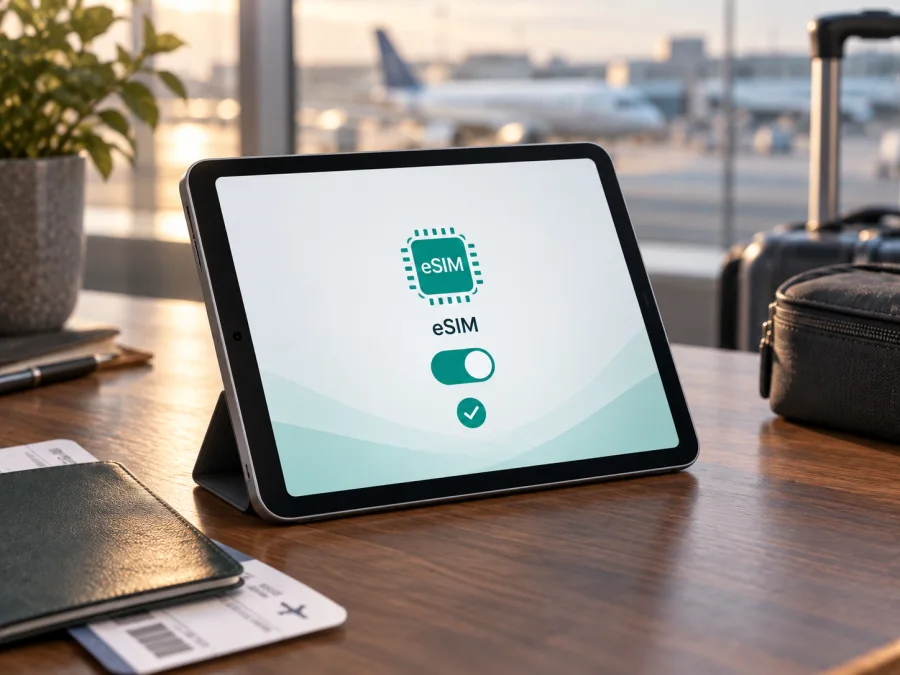
Apple iPad mini cellular 64GB eSIM: Kompatibilität und Einrichtung
Kurzantwort: Unterstützt Apple iPad mini cellular 64GB eSIM?
Die Bezeichnung Apple iPad mini cellular 64GB reicht allein nicht aus, um eSIM sicher zu bestätigen. Apple hat mehrere iPad-mini-Generationen mit 64GB und Cellular-Funktion veröffentlicht. Nach den aktuellen offiziellen Apple-Informationen unterstützen das iPad mini der 5. und 6. Generation in der Wi‑Fi + Cellular-Ausführung eSIM. Ältere iPad-mini-Modelle unterstützen eSIM nicht. Eine Variante für das chinesische Festland kann abweichende Bedingungen haben.
Die sichere Antwort lautet daher: Ja, wenn Ihr Apple iPad mini cellular 64GB zur 5. oder 6. Generation gehört, die regionale Version eSIM unterstützt und in den Einstellungen eine EID oder eine Funktion zum Hinzufügen einer eSIM angezeigt wird. Nein, wenn es eine ältere Generation ohne eSIM-Hardware oder eine regional eingeschränkte Version ist. Die Speicherkapazität 64GB entscheidet nicht über die eSIM-Funktion.
Apple bezeichnet die Mobilfunkvarianten meist als Wi‑Fi + Cellular. Der Eingabetext lautet jedoch exakt Apple iPad mini cellular 64GB. Generation, 5G-Zusatz und RAM-Angabe sind nicht enthalten und werden nicht ergänzt.
Was die Bezeichnung aussagt
cellular zeigt eine iPad-mini-Variante mit Mobilfunkmodem, beweist aber keine eSIM-Unterstützung. 64GB beschreibt nur den internen Speicher; dasselbe Volumen kann bei verschiedenen Generationen vorkommen.
| Merkmal | Einordnung |
|---|---|
| Exakte Gerätebezeichnung | Apple iPad mini cellular 64GB |
| Mobilfunkvariante | cellular; bei Apple häufig Wi‑Fi + Cellular |
| Speicher | 64GB |
| Generation | Nicht angegeben; muss ermittelt werden |
| 5G | Nicht angegeben; nicht automatisch voraussetzen |
| RAM | Nicht angegeben; für eSIM nicht ausschlaggebend |
| eSIM-Ergebnis | Abhängig von Generation, Modellnummer, Region, iPadOS und Betreiberbindung |
Ein Angebot mit diesem Namen kann also ein älteres iPad mini mit physischer Nano‑SIM oder ein eSIM-fähiges Modell der 5. oder 6. Generation sein.
Welche Versionen eSIM unterstützen können
Apple führt das iPad mini der 5. und 6. Generation in der Wi‑Fi + Cellular-Ausführung als eSIM-fähig. Für ein 64GB-Gerät kommen deshalb vor allem diese beiden Generationen infrage. Beim iPad mini der 6. Generation nennt Apple für viele Märkte A2568; die China-Festland-Variante A2569 muss gesondert geprüft werden. Für die 5. Generation nennt Apple unter anderem A2124 und A2126. Nutzen Sie die Nummern als Orientierung und prüfen Sie zusätzlich Ihr eigenes Gerät.
Bei iPad mini 4, 3, 2 und der ersten Generation ist die Cellular-Funktion kein Hinweis auf eSIM. Apple führt diese älteren Modelle nicht in der eSIM-Liste. Ein Nano‑SIM-Schacht kann auch bei einer kompatiblen Generation vorhanden sein; maßgeblich sind Generation, Modellnummer, Region und Mobilfunkmenü.
Das Verkaufsland zählt. Apple weist für das chinesische Festland eigene Modellnummern und Einschränkungen aus. Prüfen Sie bei Import oder Reise nach China die regionale Freigabe beim Verkäufer, beim Anbieter und direkt im iPad. Ein iPadOS-Update ersetzt keine fehlende eSIM-Hardware.
Kompatibilität vor dem Kauf prüfen
<a id="kesim-device-compatibility"></a>
Bevor Sie einen Tarif für das Apple iPad mini cellular 64GB auswählen, prüfen Sie das konkrete Gerät und nicht nur den Modellnamen. Gehen Sie dabei in dieser Reihenfolge vor:
- Öffnen Sie die Geräteinformationen. Gehen Sie zu Einstellungen > Allgemein > Info und suchen Sie nach Modellnummer. Tippen Sie gegebenenfalls auf die angezeigte Teilenummer, bis ein Format wie Axxxx erscheint.
- Ermitteln Sie die Generation. Vergleichen Sie Modellnummer und Kapazität mit der offiziellen Apple-Geräteübersicht. 64GB genügt für die Zuordnung nicht.
- Suchen Sie nach der EID. Prüfen Sie in Einstellungen > Allgemein > Info, ob eine EID angezeigt wird. Sie ist eine eindeutige Kennung des eSIM-Moduls und ein starkes Indiz für eSIM-Hardware.
- Prüfen Sie das Mobilfunkmenü. Öffnen Sie Einstellungen > Mobile Daten und suchen Sie nach eSIM hinzufügen, Mobilfunktarif hinzufügen oder einer sinngemäßen Option.
- Prüfen Sie die Sperre. Erfragen Sie, ob das iPad an einen Betreiber gebunden ist. Auch ein eSIM-fähiges Gerät kann einen fremden Tarif ablehnen.
- Prüfen Sie den Tarif. Kontrollieren Sie Zielland oder Region, Datenvolumen, Laufzeit, Aktivierungszeitpunkt und mögliche Datenroaming-Vorgaben.
Fehlen EID und Option zum Hinzufügen einer eSIM, kaufen Sie keinen Tarif in der Erwartung, dass ein QR-Code die Funktion nachrüstet. Ein QR-Code installiert nur ein vorhandenes Profil. Wenn die Anzeige widersprüchlich ist, notieren Sie Modellnummer und iPadOS-Version und klären Sie die Kompatibilität vor dem Kauf. Prüfen Sie Ihr Gerät, bevor Sie fortfahren.
Vor der Installation
Legen Sie eine stabile Internetverbindung, die Profildaten und den QR-Code bereit. Installieren Sie möglichst über Wi‑Fi vor der Abreise. Öffnen Sie den Code auf einem zweiten Bildschirm oder nutzen Sie eine vom Tarifdienst erlaubte manuelle Eingabe.
Installation und Nutzung sind zwei Schritte. Ein Profil kann gespeichert sein, während die Datenverbindung erst am Zielort oder nach der Aktivierung beginnt. Lesen Sie die Angaben zum Start der Laufzeit.
eSIM auf dem iPad installieren und aktivieren
Die Schritte gelten für ein eSIM-fähiges Apple iPad mini cellular 64GB mit aktuellem iPadOS. Menünamen können je nach Version leicht abweichen.
1. Prüfen Sie die Voraussetzungen
Verbinden Sie das iPad mit Wi‑Fi und kontrollieren Sie erneut EID, Modellnummer und Betreiberbindung. Öffnen Sie die Aktivierungsdaten erst, wenn das Profil auf diesem Gerät installiert werden soll.
2. Öffnen Sie die Mobilfunkeinstellungen
Gehen Sie zu Einstellungen > Mobile Daten. Wählen Sie eSIM hinzufügen, Mobilfunktarif hinzufügen oder den entsprechenden Eintrag. Fehlt er, stoppen Sie die Installation und prüfen Sie Generation, Region und EID.
3. Scannen Sie den QR-Code
Wählen Sie das Scannen eines QR-Codes und richten Sie die Kamera auf den vollständigen Code. Bestätigen Sie den angezeigten Mobilfunktarif. Bei einem Code auf demselben iPad verwenden Sie einen zweiten Bildschirm oder eine zulässige manuelle Eingabe.
4. Warten Sie auf die Profilinstallation
Bestätigen Sie Hinzufügen oder Fortfahren. Die Einrichtung kann einige Minuten dauern. Wiederholen Sie den QR-Code nicht mehrfach, solange der erste Vorgang läuft. Je nach Bedingungen kann ein Code nur einmal oder nur für ein Gerät nutzbar sein.
5. Benennen Sie den Tarif
Nennen Sie das Profil zum Beispiel Reise oder nach dem Zielland. Eine klare Bezeichnung hilft, die Reise-eSIM später von der heimischen Leitung zu unterscheiden.
6. Wählen Sie mobile Daten
Öffnen Sie wieder Einstellungen > Mobile Daten und wählen Sie die neue eSIM als Leitung für mobile Daten. Wenn eine heimische Leitung parallel aktiv bleibt, deaktivieren Sie den automatischen Wechsel mobiler Daten.
7. Aktivieren Sie Datenroaming nach Tarifvorgabe
Bei einer Auslands-eSIM kann Datenroaming auf der Reiseleitung erforderlich sein. Aktivieren Sie es nur auf diesem Profil, wenn die Tarifbeschreibung es verlangt. Lassen Sie Datenroaming auf der heimischen Leitung ausgeschaltet, um unerwartete Kosten zu vermeiden.
Für ergänzende Hinweise können Sie die Android-Anleitung von Kaspersky eSIM Store und die iOS-Anleitung von Kaspersky eSIM Store verwenden.
Kaspersky eSIM Store im Reiseablauf
Kaspersky eSIM Store ist eine App und Website, über die Sie eine eSIM mit passendem Tarif für mobilen Internetzugang auf einer Auslandsreise auswählen, einrichten und aktivieren können. Die Anwendung hilft, Zielland oder Region, Datenvolumen und Laufzeit zu prüfen. Die Mobilfunkleistung hängt vom Tarif, den lokalen Netzen, dem Zielgebiet und den Angebotsbedingungen ab.
Kaspersky eSIM Store ist kein Mobilfunkbetreiber, kein Netzbesitzer und kein Anbieter eigener Mobilfunkabdeckung. Das Angebot stellt keinen gewöhnlichen Telefonanschluss bereit. Reise-eSIM-Tarife für mobile Daten enthalten in der Regel keine Rufnummer, Telefonate oder SMS, sofern dies nicht ausdrücklich angegeben ist. Für internetbasierte Dienste benötigen Sie eine aktive Datenverbindung.
eSIM in der Reise verwenden
Installation vor dem Abflug
Prüfen Sie zu Hause Modellnummer, EID und eSIM-Menü. Wählen Sie im Kaspersky eSIM Store einen Tarif für das Reiseziel und installieren Sie das Profil über Wi‑Fi. Wenn die Tarifbedingungen den Start bei der ersten Netzanmeldung vorsehen, lassen Sie die Reise-eSIM zunächst ausgeschaltet. Schalten Sie sie erst kurz vor oder nach der Ankunft als Datenleitung ein.
Aktivierung nach der Ankunft
Verbinden Sie das iPad am Zielort mit Wi‑Fi, installieren Sie das Profil und wählen Sie es für mobile Daten. Aktivieren Sie Datenroaming auf der Reise-eSIM, falls erforderlich. Prüfen Sie Netzempfang und Datenverbindung mit einer einfachen Webseite.
Rundreise durch mehrere Länder
Vergleichen Sie die gesamte Route statt nur das erste Ziel. Ein Tarif für ein Land kann an der Grenze enden, während ein Regionaltarif mehrere Länder abdeckt. Entscheidend sind Gültigkeitsgebiet, Laufzeit und erwarteter Datenverbrauch. Wählen Sie nicht allein nach Preis oder Datenmenge.
Heimische Leitung parallel behalten
Legen Sie die Reise-eSIM als Datenleitung fest, deaktivieren Sie den automatischen Datenwechsel und schalten Sie Datenroaming auf der heimischen Leitung aus. Löschen Sie ein Profil nach der Rückkehr nicht vorschnell.
Typische Probleme und Lösungen
„eSIM hinzufügen“ fehlt
Prüfen Sie, ob Sie tatsächlich die Cellular-Variante besitzen, und sehen Sie Modellnummer sowie EID nach. Bei einem alten iPad mini oder einer regional eingeschränkten Version kann der Eintrag dauerhaft fehlen. Neustart und iPadOS-Update können Darstellungsfehler beheben, aber keine eSIM-Hardware ersetzen.
Der QR-Code wird nicht erkannt
Erhöhen Sie die Helligkeit, zeigen Sie den vollständigen Code und verwenden Sie einen zweiten Bildschirm. Prüfen Sie, ob der Code bereits eingelöst oder abgelaufen ist. Übertragen Sie manuelle Daten exakt.
Profil installiert, aber kein Netz
Kontrollieren Sie Profilstatus, Auswahl der Datenleitung, Datenroaming, Zielgebiet, Laufzeit und Datenvolumen. Schalten Sie den Flugmodus kurz ein und aus und starten Sie das iPad neu. In Gebäuden oder bei einer lokalen Netzstörung kann die Suche länger dauern.
Internet funktioniert nur über Wi‑Fi
Deaktivieren Sie Wi‑Fi testweise. Prüfen Sie unter Einstellungen > Mobile Daten, ob mobile Daten aktiviert und die richtige Leitung ausgewählt ist. Verwenden Sie APN- oder andere Netzparameter nur nach Vorgabe des Tarifdienstes.
Die eSIM lässt sich nicht übertragen
Ein Profil darf nicht automatisch auf ein anderes Gerät kopiert werden. Prüfen Sie die Tarifbedingungen, bevor Sie es löschen. Wenden Sie sich mit Fehlermeldung und Modellnummer an die Unterstützung des Tarifdienstes, wenn eine erneute Bereitstellung nötig ist.
FAQ zur eSIM auf Apple iPad mini cellular 64GB
Unterstützt jedes Apple iPad mini cellular 64GB eSIM?
Nein. 64GB beschreibt nur den Speicher. Das iPad mini der 5. und 6. Generation in der Wi‑Fi + Cellular-Ausführung kann eSIM unterstützen; ältere und bestimmte regionale Versionen können es nicht. Prüfen Sie EID, Modellnummer und Einstellungen.
Beeinflusst 64GB die eSIM-Installation?
Nein, der interne Speicher ist normalerweise nicht entscheidend. Mobilfunk-Hardware, Generation, Region, iPadOS und Betreiberbindung sind wichtiger. 64GB bleibt Teil der exakten Gerätebezeichnung Apple iPad mini cellular 64GB.
Brauche ich zusätzlich eine physische SIM-Karte?
Nein. Die eSIM wird als digitales Profil gespeichert. Ein kompatibles iPad mini kann trotzdem einen Nano‑SIM-Schacht besitzen. Der Schacht ersetzt die Prüfung von EID und Mobilfunkmenü nicht.
Kann ich mit diesem eSIM-Tarif telefonieren?
Nicht automatisch. Im beschriebenen Reise-Szenario ist die eSIM für mobilen Internetzugang gedacht. Rufnummer, normale Telefonie und SMS sind nur enthalten, wenn die konkreten Bedingungen dies ausdrücklich vorsehen.
Wann soll ich die eSIM aktivieren?
Das hängt vom Tarif ab. Häufig können Sie das Profil vor der Reise installieren und die Datenleitung erst am Zielort aktivieren. Prüfen Sie, wann Laufzeit und Verbrauch beginnen.
Was bedeutet EID vorhanden, aber keine Verbindung?
Die EID bestätigt eSIM-Hardware, nicht die Tarifabdeckung. Prüfen Sie Datenleitung, Datenroaming, Zielgebiet, Laufzeit, Datenvolumen und Betreiberbindung. Bei korrekten Einstellungen wenden Sie sich mit Modellnummer und Fehlermeldung an den Support des Tarifdienstes.
Fazit: Gerät prüfen und Reise-eSIM auswählen
Für Apple iPad mini cellular 64GB darf die Antwort nicht allein aus dem Namen abgeleitet werden. Ein 64GB-iPad mini der 5. oder 6. Generation in einer passenden Cellular-Regionalvariante kann eSIM unterstützen; ältere Generationen und bestimmte China-Festland-Varianten können ausgeschlossen sein. Prüfen Sie zuerst Generation, Modellnummer, EID, Menüpunkt zum Hinzufügen einer eSIM und eine mögliche Betreiberbindung.
Erst danach wählen Sie im Kaspersky eSIM Store eine eSIM mit passendem Tarif für die Reise. Vergleichen Sie Zielland oder Region, Datenvolumen, Gültigkeitsdauer und Aktivierungszeitpunkt. Installieren Sie über Wi‑Fi, wählen Sie die Reise-eSIM als Datenleitung und aktivieren Sie Datenroaming nur nach Tarifvorgabe. Gerät prüfen, Kompatibilität bestätigen, Reisetarif auswählen und erst danach aktivieren.


