Leitfaden für Reisekonnektivität
Apple iPad Pro 11-inch 2020 cellular 128GB eSIM
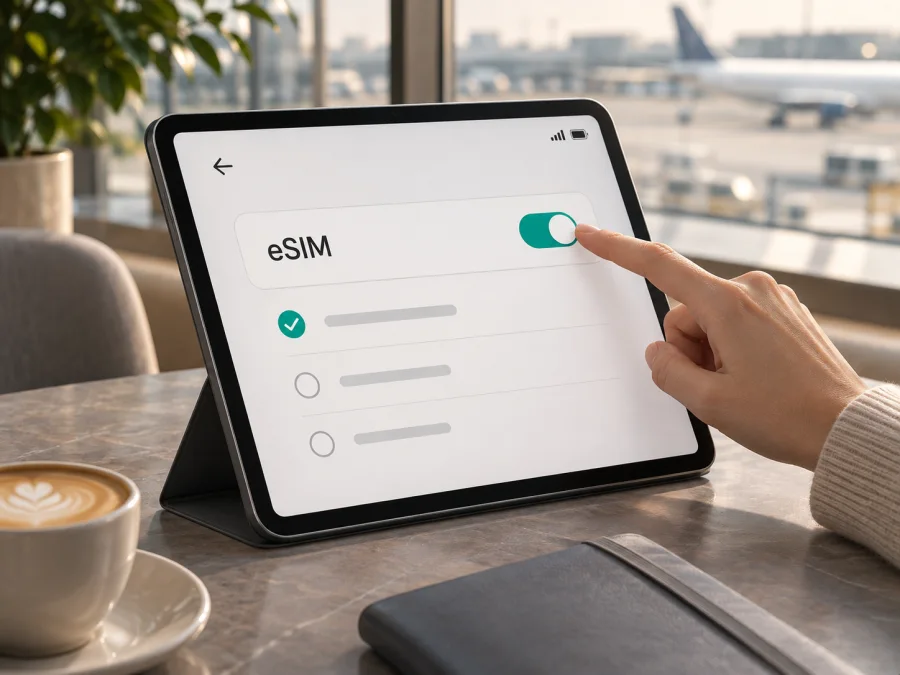
Apple iPad Pro 11-inch 2020 cellular 128GB: eSIM prüfen und einrichten
Kurzantwort: Das Apple iPad Pro 11-inch 2020 cellular 128GB unterstützt eSIM, sofern es sich um eine internationale Wi‑Fi + Cellular-Ausführung handelt. Apple führt das iPad Pro 11-inch der zweiten Generation in seiner Liste eSIM-fähiger iPads und nennt eSIM in den technischen Daten. Die Speichergröße 128GB hat keinen Einfluss darauf. Für das Modell, das Apple als China-mainland-Ausführung kennzeichnet, gilt diese Aussage nicht: Die 2020er-Version für Festlandchina unterstützt keine eSIM. Prüfen Sie deshalb vor dem Kauf eines Tarifs die Modellnummer und direkt auf dem iPad, ob EID und die Funktion zum Hinzufügen eines Mobilfunktarifs angezeigt werden.
Was steckt hinter der Modellbezeichnung?
Die Bezeichnung im Suchauftrag verbindet mehrere Merkmale: „11-inch“ bezeichnet die Displaygröße, „2020“ das Modelljahr, „cellular“ die Mobilfunkvariante und „128GB“ den internen Speicher. Für eSIM entscheidend sind vor allem Cellular-Ausführung und Verkaufsregion. Das reine Wi‑Fi-Modell hat kein Mobilfunkmodem und kann daher weder eine physische SIM noch eine eSIM für mobile Daten verwenden.
Apple führt das Modell als iPad Pro 11-inch (2. Generation). Die Mobilfunkversion hat einen Steckplatz für eine Nano‑SIM und unterstützt laut technischen Daten außerdem eSIM. In Apples Modellübersicht werden A2068 und A2230 als Wi‑Fi + Cellular-Modelle aufgeführt. A2231 ist die für Festlandchina bestimmte Wi‑Fi + Cellular-Variante. Eine Modellnummer lässt sich nicht aus der Speichergröße ableiten: 128GB allein bestätigt also weder Mobilfunk noch eSIM.
| Merkmal | Einordnung für dieses Gerät |
|---|---|
| Produktname im Suchauftrag | Apple iPad Pro 11-inch 2020 cellular 128GB |
| Apple-Modell | iPad Pro 11-inch (2. Generation), Modelljahr 2020 |
| Geräteausführung | Wi‑Fi + Cellular; das Wi‑Fi-Modell ist nicht gemeint |
| Speicher | 128GB; für die eSIM-Funktion nicht ausschlaggebend |
| SIM-Hardware | Nano‑SIM-Steckplatz und integrierte eSIM-Funktion bei unterstützten Marktversionen |
| eSIM-Antwort | Ja bei den internationalen Cellular-Modellen; nicht bei der Festlandchina-Ausführung A2231 |
| Einsatz als Reisetablet | Mobile Daten über einen unterstützten Tarif; Verfügbarkeit hängt zusätzlich von Land, Anbieter und Tarif ab |
Die kurze Antwort nach Version
- Internationale Wi‑Fi + Cellular-Ausführung: eSIM wird von der Gerätegeneration unterstützt. Die verfügbaren Netze, eSIM-Anbieter und Aktivierungswege hängen vom Land und vom jeweiligen Anbieter ab.
- Wi‑Fi-Ausführung: keine Mobilfunkverbindung und keine eSIM, auch wenn Modellname und Speicher identisch aussehen.
- Festlandchina-Ausführung A2231: Apple kennzeichnet sie als eigene regionale Mobilfunkversion. Apples technische Daten schließen eSIM für Festlandchina aus; die in China angebotenen iPad-eSIM-Profile sind außerdem auf bestimmte, dafür freigegebene neuere Modelle begrenzt. Gehen Sie bei einem A2231 nicht davon aus, dass ein internationales Reiseprofil installierbar ist.
- Gebrauchtgerät oder Import: Verkaufsland, Modellnummer und aktuelle Einstellungen gemeinsam prüfen. Ein Kartenschacht allein beweist keine eSIM-Unterstützung, und ein Eintrag „Cellular“ im Angebot sagt noch nichts über die regionale Variante.
„Unterstützt eSIM“ heißt nicht, dass jede eSIM weltweit funktioniert. Der Tarif muss für das iPad, den Aufenthaltsort und das Mobilfunknetz vorgesehen sein. Manche Anbieter ermöglichen die Installation per QR-Code, andere verwenden eine App, einen Aktivierungslink oder ein anderes Verfahren. Auch iPadOS-Version, Netzabdeckung vor Ort und Bedingungen des gewählten Tarifs spielen eine Rolle.
Welche Rolle spielen Markt und Mobilfunkanbieter?
Bei dieser Generation sind internationale Cellular-Ausführungen und die Festlandchina-Version A2231 zu unterscheiden. Apple führt eSIM für die internationale Variante auf, schließt sie aber in den technischen Daten für Festlandchina aus. Auch chinesische eSIM-Profile sind nur mit bestimmten, von Apple genannten iPad-Modellen nutzbar; das Modelljahr 2020 steht nicht auf dieser Liste.
Das sind zwei getrennte Fragen: Kann die Hardware eine eSIM installieren, und unterstützt der Anbieter den Tarif auf diesem iPad in Ihrem Reiseland? Eine internationale Version, die etwa in Europa ein Profil laden kann, ist damit nicht automatisch für chinesische Mobilfunkprofile freigeschaltet. Prüfen Sie ebenfalls, ob das Angebot Tablets unterstützt. Falls das Gerät über einen Anbieter oder eine Organisation verwaltet wurde, können zusätzliche Einschränkungen bestehen. Ein SIM-Schacht beweist weder eSIM-Kompatibilität noch die Eignung für einen bestimmten Tarif.
So prüfen Sie Ihr iPad vor dem Tarifkauf
Nehmen Sie sich vor dem Kauf einige Minuten für die Prüfung. Am zuverlässigsten ist es, die Modellkennung und die verfügbaren eSIM-Menüs auf dem Gerät selbst anzusehen. Verlassen Sie sich nicht ausschließlich auf die Produktbeschreibung eines Gebrauchtangebots, auf die Angabe 128GB oder auf einen vorhandenen SIM-Schacht.
Checkliste zur Kompatibilität
- [ ] Mobilfunkvariante prüfen: Öffnen Sie „Einstellungen“ und sehen Sie nach, ob „Mobile Daten“ vorhanden ist. Ein Wi‑Fi-Modell besitzt diese Mobilfunkfunktion nicht.
- [ ] Modellnummer anzeigen: Öffnen Sie „Einstellungen“ → „Allgemein“ → „Info“. Tippen Sie neben „Modellnummer“ auf die angezeigte Teilenummer, bis die Modellkennung im Format Axxxx erscheint.
- [ ] Region berücksichtigen: A2068 und A2230 sind laut Apple Modellnummern der Wi‑Fi + Cellular-Version. A2231 ist die Festlandchina-Ausführung. Wenn die Kennung nicht eindeutig ist, lassen Sie die Variante anhand von Seriennummer und Verkaufsunterlagen von Apple oder dem Verkäufer bestätigen.
- [ ] EID suchen: Bleiben Sie unter „Allgemein“ → „Info“ und scrollen Sie durch die Gerätekennungen. Bei unterstützter eSIM-Hardware kann dort eine EID erscheinen. Apple beschreibt die EID als Gerätekennung, die Sie auch vor der Einrichtung im Info-Bildschirm finden können.
- [ ] eSIM-Menü prüfen: Öffnen Sie „Einstellungen“ → „Mobile Daten“. Suchen Sie nach einer Option wie „eSIM hinzufügen“, „Neuen Tarif hinzufügen“ oder „Mobilfunktarif hinzufügen“. Die genaue Beschriftung kann je nach Sprache und iPadOS-Version abweichen.
- [ ] Status des Geräts prüfen: Installieren Sie verfügbare iPadOS-Aktualisierungen und stellen Sie eine WLAN-Verbindung her. Fragen Sie bei einem verwalteten oder gebraucht gekauften Gerät nach möglichen Einschränkungen.
- [ ] Tarifbedingungen prüfen: Bestätigen Sie beim Anbieter, dass der Tarif für Tablets und für das Reiseziel geeignet ist, und lesen Sie Installations-, Aktivierungs- und Gültigkeitsbedingungen.
Prüfen Sie Ihr Gerät, bevor Sie einen Tarif auswählen. Wenn EID und eSIM-Menü fehlen, bedeutet das nicht in jedem Fall allein, dass die Hardware definitiv keine eSIM unterstützt: Ein Verwaltungsprofil, eine Einschränkung der Region oder ein Softwareproblem kann ebenfalls eine Rolle spielen. Bei dieser Modellgeneration sollten Sie das Fehlen beider Hinweise jedoch ernst nehmen und die Modellnummer gegen Apples Angaben prüfen lassen. Geben Sie EID, IMEI oder Seriennummer nicht öffentlich weiter; teilen Sie solche Kennungen nur mit dem Anbieter oder Support, wenn sie für die Prüfung erforderlich sind.
eSIM auf dem iPad Pro installieren und aktivieren
Für die Einrichtung brauchen Sie ein eSIM-fähiges Cellular-Modell, eine Internetverbindung und einen Tarif, dessen Anbieter iPads unterstützt. Halten Sie den QR-Code oder die Aktivierungsinformationen bereit. Manche Anbieter verwenden eine eigene App oder einen Link statt QR.
Schritt für Schritt mit QR-Code
- Verbinden Sie das iPad mit WLAN. So kann das Profil geladen werden.
- Öffnen Sie „Einstellungen“ → „Mobile Daten“. Tippen Sie auf „eSIM hinzufügen“, „Neuen Tarif hinzufügen“ oder die ähnlich bezeichnete Option.
- Scannen Sie den QR-Code. Wenn er auf einem anderen Bildschirm erscheint, richten Sie die Kamera darauf. Bei neueren iPadOS-Versionen lässt sich ein QR-Code in einer E-Mail oder Webseite gegebenenfalls gedrückt halten und „eSIM hinzufügen“ wählen.
- Geben Sie einen Bestätigungscode ein, falls der Anbieter danach fragt. Bestätigen Sie anschließend das Hinzufügen und warten Sie, bis der Download beendet ist.
- Benennen Sie den Tarif, zum Beispiel „Reise“ oder nach dem Zielgebiet. So lässt er sich von der heimischen SIM unterscheiden.
- Wählen Sie unter „Mobile Daten“ die Reise-eSIM als Leitung für mobile Daten. Lassen Sie die Heimleitung ausgeschaltet, wenn Sie darüber kein Datenroaming nutzen möchten.
- Aktivieren Sie den Tarif zum passenden Zeitpunkt. Installation und Nutzungsbeginn können auseinanderfallen. Lesen Sie nach, wann die Gültigkeitsdauer startet.
- Testen Sie die Verbindung, indem Sie WLAN ausschalten und eine Webseite öffnen. Ein Tarif, der erst am Ziel nutzbar ist, kann vor der Reise noch keine Datenverbindung herstellen.
Apple nennt QR-Code, Anbieter-App, Anbieteraktivierung oder – sofern angeboten – die Suche nach einem neuen Tarif als mögliche Wege. Nicht jeder Anbieter unterstützt alle Optionen. Die Menübezeichnungen können je nach iPadOS-Version abweichen. Weitere Schritte finden Sie in der iOS-Anleitung zur eSIM-Installation. Für die Einrichtung auf einem zweiten Android-Gerät steht die Android-Anleitung zur eSIM-Installation bereit; dieses iPad richten Sie in iPadOS ein.
Das iPad auf Reisen für mobile Daten nutzen
Ein Cellular-iPad eignet sich unterwegs für Karten, Übersetzungen, Fahrpläne, Buchungen und Arbeitsdateien. Eine Reise-eSIM ermöglicht mobile Daten ohne Wechsel einer physischen SIM. Prüfen Sie, ob Tarif und Netz das Reiseziel abdecken, Tablets zulassen und zu Ihrer Aufenthaltsdauer passen. Ein reiner Datentarif enthält normalerweise keine Telefonnummer, herkömmliche Telefonate oder SMS, sofern die Tarifbedingungen nichts anderes festlegen.
Vor der Abreise
- Prüfen Sie Modellnummer und eSIM-Menü; installieren Sie das Profil bei stabilem WLAN, wenn die Tarifbedingungen eine frühzeitige Installation erlauben.
- Lesen Sie, wann der Tarif startet: bei Installation, bei erster Verbindung im Zielgebiet oder nach einer Aktivierung.
- Speichern Sie Karten, Tickets und Adressen offline. Notieren Sie außerdem, welcher Eintrag die Reise-eSIM ist.
- Prüfen Sie, ob der Tarif Hotspot-Nutzung erlaubt, falls Sie ein weiteres Gerät verbinden möchten.
Nach der Ankunft
- Wählen Sie unter „Einstellungen“ → „Mobile Daten“ die Reise-eSIM und schalten Sie sie ein.
- Aktivieren Sie Datenroaming für dieses Profil nur, wenn der Anbieter es verlangt. Lassen Sie es bei der Heimleitung aus, wenn Sie dort keine Roamingkosten auslösen möchten.
- Schalten Sie WLAN kurz aus und testen Sie die Verbindung. Geben Sie dem iPad Zeit, sich erstmals im Netz anzumelden.
- Kontrollieren Sie Datenverbrauch und Gültigkeit in den Einstellungen oder im Konto, über das Sie den Tarif verwalten.
Kaspersky eSIM Store ist ein App- und Website-Angebot, über das Sie eine eSIM mit einem Tarif für mobiles Internet auf Auslandsreisen auswählen, buchen und aktivieren können. Welche Netze verfügbar sind, richtet sich nach dem ausgewählten Tarif und den örtlichen Bedingungen. Auf der deutschsprachigen Kaspersky eSIM Store-Startseite können Sie Tarife und Reiseziele prüfen. Sie ist eine allgemeine Auswahlhilfe und keine Zusage für einen bestimmten Landestarif.
Häufige Probleme und sinnvolle Prüfungen
„eSIM hinzufügen“ fehlt
Prüfen Sie, ob „Mobile Daten“ angezeigt wird und ob es sich um ein Cellular-Modell handelt. Sehen Sie unter „Allgemein“ → „Info“ nach der Modellnummer: A2231 ist die China-mainland-Ausführung und unterstützt laut Apple keine eSIM. Auf internationalen Cellular-Versionen können ein verwaltetes Geräteprofil, veraltetes iPadOS oder eine vorübergehende Einschränkung die Anzeige beeinflussen. Starten Sie das iPad neu, aktualisieren Sie iPadOS und wenden Sie sich bei einem verwalteten Gerät an die Administration. Ein Wi‑Fi-Modell lässt sich nicht per Update zu einem Cellular-Modell machen.
Der QR-Code wird nicht erkannt
Achten Sie auf einen vollständigen, scharfen Code und erhöhen Sie bei Bedarf die Bildschirmhelligkeit des zweiten Geräts. Manche Codes sind nur einmal verwendbar oder an ein Gerät gebunden. Prüfen Sie, ob der Anbieter einen Link, eine App oder manuelle Eingabe unterstützt. Teilen Sie einen persönlichen Aktivierungscode nicht öffentlich.
Die Installation schlägt fehl oder bleibt stehen
Verbinden Sie sich mit stabilem WLAN, starten Sie das iPad neu und installieren Sie verfügbare iPadOS-Aktualisierungen. Prüfen Sie, ob der Code noch gültig und erneut nutzbar ist. Löschen Sie ein geladenes Profil nicht vorschnell: Eine erneute Installation kann ausgeschlossen sein. Fragen Sie den Tarif-Support, bevor Sie ein Profil entfernen oder einen Code wiederverwenden.
Profil vorhanden, aber keine Datenverbindung
Prüfen Sie, ob die Reise-eSIM eingeschaltet und für mobile Daten ausgewählt ist und ob sich das iPad im vorgesehenen Land befindet. Lesen Sie nach, ob Datenroaming für dieses Profil erforderlich ist. Schalten Sie den Flugmodus kurz ein und aus, starten Sie das Gerät neu und testen Sie den Empfang an einem anderen Ort. Wenn es weiter nicht funktioniert, kann der Anbieter Profilstatus und verfügbare Netze prüfen.
Langsame oder instabile Verbindung
Die tatsächliche Verbindung hängt unter anderem von Empfang, Standort, Netzauslastung, unterstützten Frequenzen und Tarifbedingungen ab. Prüfen Sie, ob ein Datenlimit erreicht ist, und testen Sie die Verbindung im Freien oder an einem anderen Standort. Teilen Sie dem Support bei anhaltenden Problemen das Land und die angezeigte Fehlermeldung mit.
FAQ zur eSIM auf dem Apple iPad Pro 11-inch 2020 cellular 128GB
Unterstützt das Apple iPad Pro 11-inch 2020 cellular 128GB eSIM?
Ja, die internationale Wi‑Fi + Cellular-Ausführung der zweiten Generation unterstützt eSIM. 128GB Speicher ist dafür unerheblich. Die Festlandchina-Variante A2231 ist eine Ausnahme.
Kann ich die eSIM-Unterstützung am SIM-Fach erkennen?
Nein. Die Cellular-Version hat einen Nano‑SIM-Schacht, doch daraus lässt sich die regionale eSIM-Unterstützung nicht ablesen. Prüfen Sie Modellnummer, EID und die Option unter „Mobile Daten“.
Was bedeutet eine angezeigte EID?
Die EID identifiziert die eSIM-Hardware und ist ein starkes Indiz für eSIM-Unterstützung. Sie garantiert nicht, dass ein bestimmter Anbieter oder Tarif das iPad akzeptiert.
Funktioniert jede Reise-eSIM?
Nein. Der Tarif muss das Reiseziel abdecken und die Nutzung auf Tablets erlauben. Fragen Sie nach, wenn die Angebotsbedingungen nur Smartphones nennen.
Kann ich normal telefonieren oder SMS empfangen?
Ein Reise-Datentarif stellt in der Regel keine normale Telefonnummer mit Telefonie und SMS bereit. Internetanrufe und Messenger können über die Datenverbindung funktionieren.
Muss Datenroaming eingeschaltet sein?
Das hängt vom Profil ab. Aktivieren Sie Datenroaming nur für die Reise-eSIM und nur, wenn der Anbieter es verlangt. Prüfen Sie die Tarifhinweise; die Einstellung betrifft nicht automatisch jede Leitung.
Lässt sich das eSIM-Profil später übertragen?
Das regeln Anbieter und Tarif. Aktivierungscodes können einmalig oder an ein Gerät gebunden sein. Klären Sie die Bedingungen, bevor Sie ein Profil löschen oder übertragen.
Was, wenn Modellnummer und EID unklar sind?
Tippen Sie in „Info“ auf die Teilenummer, bis die Axxxx-Modellkennung erscheint. Vergleichen Sie sie mit Apples Modellübersicht und fragen Sie Verkäufer oder Apple Support, wenn die regionale Variante unklar bleibt. Löschen Sie kein Profil, um die Unterstützung zu testen.
Vor der Reise: Gerät prüfen und passenden Tarif auswählen
Für das Apple iPad Pro 11-inch 2020 cellular 128GB gilt: Die internationale Cellular-Version der zweiten Generation kann eSIM nutzen; die 128GB-Speicherausstattung ist kein Kompatibilitätsmerkmal. Die entscheidende Ausnahme ist die regionale Cellular-Ausführung A2231 für Festlandchina. Prüfen Sie deshalb die Modellnummer und suchen Sie unter „Einstellungen“ → „Allgemein“ → „Info“ nach EID. Sehen Sie anschließend in „Einstellungen“ → „Mobile Daten“ nach, ob sich ein neuer Tarif hinzufügen lässt.
Klären Sie vor dem Tarifkauf drei Punkte: Unterstützt die konkrete Gerätevariante eSIM? Akzeptiert der Anbieter iPads und die Aktivierung im Reiseland? Passen Gültigkeit, Datenvolumen und Aktivierungszeitpunkt zu Ihrer Reise? Wenn eine dieser Antworten offen ist, lassen Sie sie vor der Buchung vom Verkäufer oder Anbieter bestätigen. So vermeiden Sie, einen Tarif für eine Geräteversion oder ein Einsatzgebiet zu wählen, das nicht zu Ihrem iPad passt.


