Leitfaden für Reisekonnektivität
Apple iPad Pro 11-inch 2020 cellular 1TB eSIM
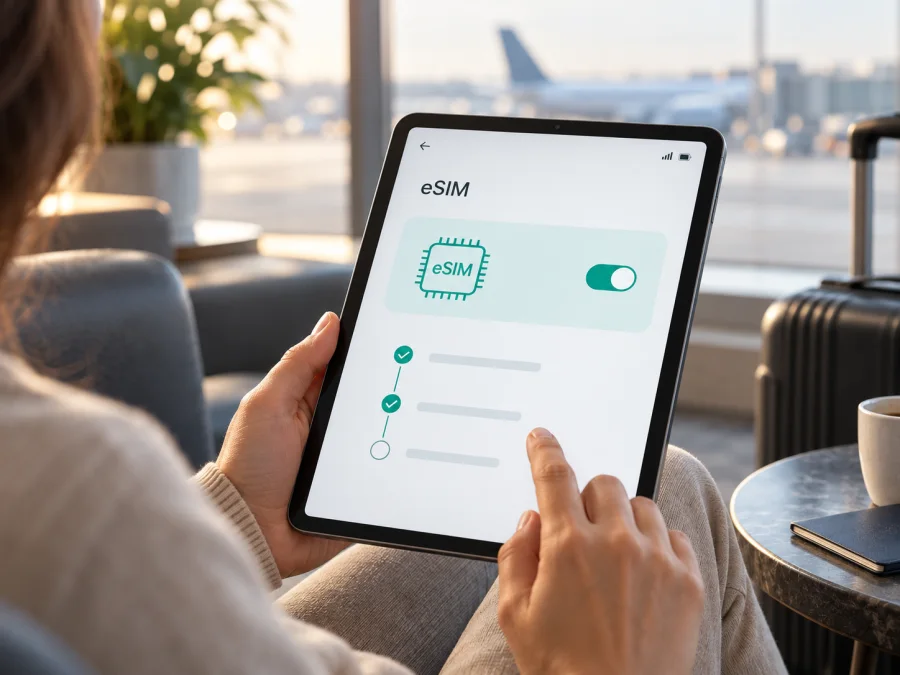
Apple iPad Pro 11-inch 2020 cellular 1TB eSIM: Kompatibilität und Einrichtung
Kurzantwort
Ja. Das Apple iPad Pro 11-inch 2020 cellular 1TB unterstützt eSIM, wenn es die Cellular-Ausführung ist und Region sowie Anbieter die Nutzung zulassen. Apple führt eSIM für die Wi‑Fi + Cellular-Modelle der 2. Generation auf; auch eine Nano-SIM ist vorhanden. Die 1-TB-Speicherkapazität beeinflusst die eSIM-Funktion nicht.
Apple weist darauf hin, dass nicht alle Anbieter eSIM unterstützen und dass diese Funktion auf diesem Modell in Festlandchina nicht verfügbar ist. Für Reisen außerhalb dieser Region kann das iPad geeignet sein. Prüfen Sie vor dem Kauf EID, Mobilfunkmenü und Tarifunterstützung.
Technische Eckdaten
| Merkmal | Angabe für diese Variante |
|---|---|
| Gerätename | Apple iPad Pro 11-inch 2020 cellular 1TB |
| Modellgeneration | iPad Pro 11-inch, 2. Generation (Modelljahr 2020) |
| Ausführung | Wi‑Fi + Cellular; nicht die reine Wi‑Fi-Version |
| Speicher | 1 TB interner Speicher |
| Mobilfunk-SIM | Nano-SIM und integrierte eSIM laut Apple für die Cellular-Ausführung |
| Mobilfunkstandard | LTE; dieses Modell ist kein 5G-iPad |
| Nutzung der eSIM | Mobilfunkdaten über einen unterstützten Anbieter oder Tarif |
| Regionale Einschränkung | eSIM ist laut Apple auf diesem Modell in Festlandchina nicht verfügbar; Anbieterunterstützung variiert |
Welche Version ist gemeint?
„2020“ bezeichnet das iPad Pro 11-inch der 2. Generation. Da Verkaufsbezeichnungen nicht immer die genaue Mobilfunkkonfiguration erkennen lassen, prüfen Sie zusätzlich die Einstellungen des Geräts.
Die Modellnummer beginnt mit „A“. Für internationale Wi‑Fi + Cellular-Varianten der zweiten Generation nennt Apple A2068 und A2230. A2231 ist die Cellular-Ausführung für Festlandchina und fällt unter die dortige eSIM-Einschränkung. In „Einstellungen“ → „Allgemein“ → „Info“ tippen Sie auf die angezeigte Teilenummer, um zur Modellnummer zu wechseln. Prüfen Sie außerdem, ob „Mobile Daten“ oder „Mobilfunk“ in den Einstellungen erscheint.
Regionale und Anbieterunterschiede
Apple nennt eSIM für die internationalen technischen Daten des Cellular-Modells, weist aber zugleich auf zwei Einschränkungen hin: Nicht jeder Anbieter unterstützt eSIM, und die Funktion ist bei diesem Modell in Festlandchina nicht verfügbar. Ein in einem anderen Land gekauftes iPad kann deshalb dort möglicherweise keine lokale chinesische eSIM installieren. Umgekehrt bedeutet die regionale Einschränkung nicht, dass eSIM bei jeder Nutzung außerhalb Festlandchinas ausgeschlossen ist. Für Reisen außerhalb dieser Region können unterstützte Anbieter und internationale Dienste in Frage kommen.
Kompatibilität selbst prüfen
Prüfen Sie direkt am iPad, ob Hardware und Software einen neuen Mobilfunktarif zulassen.
- Cellular-Ausführung bestätigen: Öffnen Sie „Einstellungen“ und suchen Sie nach „Mobile Daten“ beziehungsweise „Mobilfunk“. Die genaue Bezeichnung unterscheidet sich je nach iPadOS-Sprache und Version. Fehlt ein Mobilfunkbereich vollständig, prüfen Sie Modellnummer und Kaufbeleg; möglicherweise handelt es sich um ein Wi‑Fi-Modell.
- EID suchen: Tippen Sie auf „Einstellungen“ → „Allgemein“ → „Info“ und scrollen Sie durch die Geräteinformationen. Bei einem eSIM-fähigen Gerät wird üblicherweise eine EID aufgeführt. Die EID ist die Kennung des eSIM-Chips und nicht die IMEI, Seriennummer oder Telefonnummer. Teilen Sie diese Nummer nur mit einem Anbieter, wenn sie für die Aktivierung benötigt wird.
- Menü zum Hinzufügen prüfen: Öffnen Sie „Einstellungen“ → „Mobile Daten“ oder „Mobilfunk“. Suchen Sie nach einer Option wie „eSIM hinzufügen“, „Mobilfunktarif hinzufügen“ oder „Neuen Tarif suchen“. Der Wortlaut kann je nach iPadOS variieren; ein Menüeintrag ersetzt nicht die Tarifprüfung.
- iPadOS aktualisieren: Installieren Sie verfügbare Systemupdates über „Einstellungen“ → „Allgemein“ → „Softwareupdate“. Ein veraltetes System kann Aktivierungsabläufe oder neuere QR-Code-Verfahren beeinträchtigen.
- Anbieterbindung ausschließen: Bei iPads ist häufig die Tarifunterstützung des Mobilfunkanbieters der entscheidende Punkt. Wenn Sie unsicher sind, fragen Sie den Verkäufer oder Anbieter, ob das Gerät für ein anderes Netz freigegeben ist und ob der gewünschte Tarif für dieses Modell aktiviert werden kann.
- Standort berücksichtigen: Wird die eSIM in Festlandchina verwendet, gilt die von Apple genannte regionale Einschränkung für diese Generation. Prüfen Sie vor Ort die aktuelle Apple- und Anbieterinformation, statt von einer internationalen Gerätebeschreibung auf die lokale Aktivierbarkeit zu schließen.
Wenn alle Angaben stimmen, können Sie anschließend sicher mit der Tarifauswahl fortfahren. Prüfen Sie Ihr Gerät
eSIM auf dem iPad installieren und aktivieren
Die Menünamen können sich je nach iPadOS-Version und Sprache leicht unterscheiden. Folgen Sie im Zweifel der Anleitung, die der Tarifanbieter für genau diese eSIM bereitstellt. Eine allgemeine Schritt-für-Schritt-Hilfe finden Sie in den Anleitungen für iOS; die Anleitungen für Android sind für ein Android-Gerät gedacht und daher nicht die Installationsroute für dieses iPad.
Einrichtung mit QR-Code
- Vorbereitung: Verbinden Sie das iPad mit WLAN. Prüfen Sie, dass Datum und Uhrzeit automatisch eingestellt sind und dass iPadOS aktuell genug ist. Bewahren Sie den QR-Code auf einem zweiten Bildschirm oder als Ausdruck auf, damit die iPad-Kamera ihn scannen kann.
- Mobilfunkeinstellungen öffnen: Gehen Sie zu „Einstellungen“ → „Mobile Daten“ oder „Mobilfunk“. Wählen Sie „eSIM hinzufügen“ beziehungsweise „Mobilfunktarif hinzufügen“. Wenn Sie die eSIM während der Ersteinrichtung einrichten, kann die Option auf dem Bildschirm zur Einrichtung mobiler Daten erscheinen.
- QR-Code scannen: Richten Sie die Kamera auf den vom Anbieter bereitgestellten Code. Tippen Sie auf die erkannte Mitteilung zum Mobilfunktarif und fahren Sie mit „Weiter“ fort. Unter neueren iPadOS-Versionen können QR-Codes, die in einer E-Mail oder auf einer Webseite angezeigt werden, je nach Systemversion auch durch langes Drücken hinzugefügt werden.
- Profil laden: Bestätigen Sie „Mobilfunktarif hinzufügen“ oder die entsprechende Schaltfläche. Geben Sie einen Bestätigungscode ein, falls der Anbieter einen solchen verlangt. Lassen Sie die Installation abgeschlossen, bevor Sie das Einstellungsfenster schließen.
- Tarif benennen: Wenn iPadOS eine Bezeichnung anbietet, geben Sie dem Profil einen leicht erkennbaren Namen, zum Beispiel „Reise“. Das hilft später, den richtigen Tarif für mobile Daten auszuwählen.
- Datenleitung auswählen: Öffnen Sie erneut „Mobile Daten“ und wählen Sie die neu installierte eSIM als Datenleitung. Wenn eine Option zum Datenwechsel angezeigt wird, beachten Sie, dass ein automatischer Wechsel je nach Tarif zu unerwarteter Nutzung der anderen Leitung führen kann.
- Aktivierung nach Tarifbedingungen: Manche eSIMs werden bei der Installation aktiviert, andere erst bei der ersten Verbindung mit einem unterstützten Netz oder zu einem im Tarif beschriebenen Zeitpunkt. Prüfen Sie in den Kaufdetails, wann die Laufzeit beginnt. Schalten Sie die eSIM nicht zu früh ein, wenn dadurch die Gültigkeitsdauer startet.
- Verbindung testen: Aktivieren Sie mobile Daten für die neue eSIM. Falls der Anbieter es verlangt, schalten Sie Datenroaming für diese Leitung ein. Warten Sie auf die Netzanmeldung und öffnen Sie eine Webseite. Prüfen Sie anschließend Datenverbrauch und Laufzeit.
Kaspersky eSIM Store für eine Auslandsreise nutzen
Wenn Sie mit dem iPad unterwegs mobile Daten nutzen möchten, kann Kaspersky eSIM Store als App und Website dabei helfen, eine eSIM mit einem passenden Tarif für die Auslandsreise auszuwählen, zu buchen und zu aktivieren. Prüfen Sie vor der Auswahl zuerst die technische Kompatibilität des iPad und anschließend die Bedingungen des konkreten Tarifs. Kaspersky eSIM Store ist dabei kein Mobilfunknetzbetreiber. Verfügbarkeit, Abdeckung und Netzqualität hängen vom jeweiligen Tarif, den lokalen Netzen und dem Aufenthaltsort ab.
Drei typische Reisesituationen
- Vor der Abreise: Prüfen Sie EID, Zielland und Start der Tariflaufzeit. Installieren Sie das Profil nur vorab, wenn der Anbieter bestätigt, dass die Laufzeit dadurch nicht unerwünscht beginnt.
- Bei der Ankunft: Wählen Sie die Reise-eSIM unter „Mobile Daten“ als Datenleitung und aktivieren Sie Datenroaming, falls der Tarif es verlangt. Kontrollieren Sie, dass nicht versehentlich ein anderer Tarif Daten nutzt.
- Auf einer Rundreise: Vergewissern Sie sich, dass der Tarif alle Länder der Route abdeckt. Beobachten Sie Datenverbrauch und Laufzeit; laden Sie Karten und Tickets für Abschnitte ohne Netz vorab herunter.
Fehlerbehebung: Wenn die eSIM nicht funktioniert
Gehen Sie systematisch vor und ändern Sie jeweils nur eine Einstellung. So lässt sich leichter erkennen, ob die Ursache beim Profil, dem Tarif, dem Netz oder der Konfiguration liegt.
| Beobachtung | Was Sie prüfen können |
|---|---|
| „eSIM hinzufügen“ fehlt | Cellular-Modell und Modellnummer kontrollieren; iPadOS aktualisieren; regionale Einschränkungen beachten; Gerät neu starten |
| QR-Code wird nicht erkannt | Code heller und scharf anzeigen; Kameraabstand ändern; QR-Code nicht vom selben iPad-Bildschirm scannen; Anbieter nach App- oder Linkaktivierung fragen |
| Profil ist installiert, aber keine Datenverbindung | eSIM als Datenleitung wählen; mobile Daten aktivieren; bei Bedarf Datenroaming einschalten; Netzabdeckung und Tarifbeginn prüfen |
| Aktivierung bleibt ausstehend | WLAN beibehalten, iPad neu starten und einige Minuten warten; Anbieterstatus und mögliche Bestätigungscodes prüfen |
| Keine Netze oder „Kein Dienst“ | Flugmodus kurz ein- und ausschalten; automatische Netzwahl aktivieren; Standort, Abdeckung und Netzkompatibilität mit dem Anbieter prüfen |
| Daten werden über den falschen Tarif genutzt | Unter „Mobile Daten“ die gewünschte Leitung wählen; automatische Datenumschaltung prüfen; unnötige Hintergrundaktualisierung begrenzen |
| QR-Code meldet bereits verwendet | Keine Profile mehrfach hinzufügen; im Mobilfunkmenü nachsehen, ob der Tarif schon installiert ist; Anbieter um erneute Aktivierung bitten |
| Tarif funktioniert in einem Land, aber nicht im nächsten | Geltungsbereich des Tarifs, Roamingfreigabe und lokale Netzpartner prüfen; gegebenenfalls einen Tarif für die ganze Route auswählen |
Häufige Fragen
Funktioniert eSIM auch mit 1 TB Speicher?
Ja. Die 1-TB-Angabe beschreibt den internen Speicher und bestimmt nicht, ob eine eSIM eingebaut ist. Relevant ist, dass es das Apple iPad Pro 11-inch 2020 cellular 1TB in der Cellular-Ausführung ist. Apple führt für die Cellular-Modelle der iPad-Pro-Generation sowohl Nano-SIM als auch eSIM auf.
Ist das Modell ein 5G-iPad?
Nein. Das iPad Pro 11-inch der 2. Generation aus dem Jahr 2020 nutzt LTE-Mobilfunk. Die Angabe „Cellular“ bedeutet Mobilfunkfähigkeit, nicht automatisch 5G. Ein eSIM-Profil kann auf diesem iPad daher mobile Daten über unterstützte Netze bereitstellen, aber keinen 5G-Funkstandard ergänzen.
Kann ich die eSIM in Festlandchina verwenden?
Apple weist für die technischen Daten dieses Modells darauf hin, dass eSIM in Festlandchina nicht verfügbar ist. Die dortige Unterstützung ist modell- und anbieterabhängig und sollte nicht aus einer allgemeinen internationalen eSIM-Liste abgeleitet werden. Fragen Sie vor Ort beim Anbieter nach und orientieren Sie sich an Apples aktueller Länderinformation.
Enthält ein Reise-eSIM-Tarif eine Telefonnummer?
Das lässt sich nur den Bedingungen des konkreten Tarifs entnehmen. Viele Reise-eSIMs sind reine Datentarife und enthalten keine gewöhnliche Rufnummer, klassische Sprachminuten oder SMS. Internetbasierte Nachrichten und Anrufe über Messenger sind möglich, solange eine Datenverbindung besteht.
Fazit: Gerät prüfen, dann eSIM für die Reise auswählen
Das Apple iPad Pro 11-inch 2020 cellular 1TB kann eSIM nutzen, wenn die Gerätevariante, Region und der gewählte Anbieter zusammenpassen. Apple bestätigt eSIM für die Cellular-Ausführung der 2. Generation; die reine Wi‑Fi-Version ist davon nicht erfasst. Für Festlandchina nennt Apple eine Einschränkung, und auch außerhalb dieser Region unterstützen nicht alle Anbieter jedes Gerät oder jeden Tarif.
Prüfen Sie deshalb vor dem Kauf die Modellnummer, den Eintrag EID und das Menü „Mobile Daten“. Stimmen diese Hinweise, wählen Sie anschließend einen Tarif, der Ihr Zielland oder Ihre Route abdeckt und für Tablet-Nutzung geeignet ist. Mit Kaspersky eSIM Store können Sie sich über App oder Website einen passenden eSIM-Tarif für mobile Daten auf der Auslandsreise auswählen, buchen und aktivieren. Lesen Sie dessen Gültigkeitsdauer, Datenvolumen und Aktivierungsbedingungen vor Abschluss sorgfältig durch.
Kompatibilitäts-Check
<a id="kesim-device-compatibility"></a>
- [ ] Das iPad ist die Cellular-Ausführung und zeigt in den Einstellungen „Mobile Daten“ oder „Mobilfunk“.
- [ ] Unter „Allgemein“ → „Info“ ist eine EID vorhanden.
- [ ] Die Modellnummer gehört zur iPad-Pro-11-inch-Familie der 2. Generation und die regionale Nutzung erlaubt den gewünschten Tarif.
- [ ] Der Anbieter bestätigt eSIM-Unterstützung für das Gerät und das Reiseland.
- [ ] Datenvolumen, Gültigkeitsdauer, Aktivierungszeitpunkt und mögliche Roaminganforderungen sind vor dem Kauf geprüft.
- [ ] Das Profil wurde über den vorgesehenen Weg installiert und die eSIM ist als Datenleitung ausgewählt.
Sind alle Punkte geklärt, können Sie Ihr Gerät und den Tarif gezielt auf die Reise vorbereiten. Wenn ein Punkt offen bleibt, wenden Sie sich vor dem Kauf an den Anbieter oder prüfen Sie die Geräteangaben erneut.


