Leitfaden für Reisekonnektivität
Apple iPad Pro 11-inch 2020 cellular 256GB eSIM
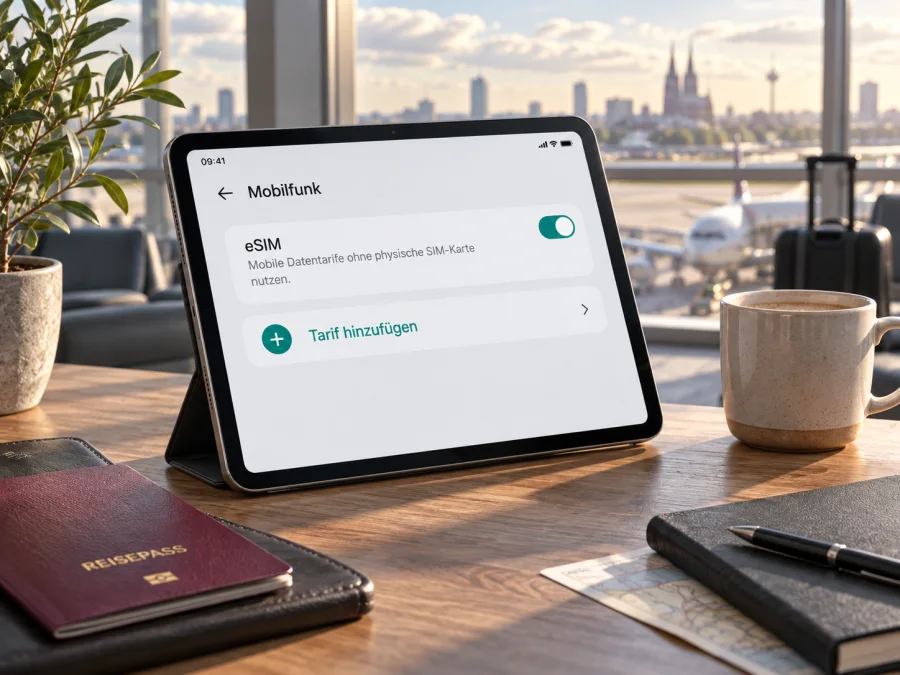
Apple iPad Pro 11-inch 2020 cellular 256GB eSIM: Kompatibilität und Einrichtung
Kurzantwort: Die Mobilfunkvariante des Apple iPad Pro 11-inch 2020 unterstützt grundsätzlich eSIM. Das gilt nicht für die reine Wi‑Fi-Ausführung. Bei einem konkreten Gerät entscheiden jedoch die regionale Ausführung, das Modell und der Markt, in dem Sie den Tarif nutzen möchten. Besonders für Festlandchina gelten eigene Einschränkungen: Apple erlaubt dort eSIM-Mobilfunk nur mit ausdrücklich freigegebenen iPad-Modellen und einem unterstützten Tarif von China Unicom. Das 2020er iPad Pro gehört nicht zu Apples aktueller Liste der in Festlandchina unterstützten Modelle. Prüfen Sie daher am Gerät, ob eine EID angezeigt wird und ob sich ein Mobilfunktarif hinzufügen lässt, bevor Sie einen Tarif auswählen.
„256GB“ bezeichnet nur den Speicherplatz. Prüfen Sie bei einem Gebrauchtgerät zusätzlich, ob es wirklich die Wi‑Fi + Cellular-Ausführung ist und keine Netz- oder Aktivierungssperre besteht.
Unterstützt Apple iPad Pro 11-inch 2020 cellular 256GB eSIM?
Ja, die Wi‑Fi + Cellular-Ausführung des iPad Pro 11-inch der zweiten Generation wird von Apple als eSIM-fähige iPad-Generation geführt. Das Modell kombiniert einen physischen Nano-SIM-Steckplatz mit einer digitalen SIM-Funktion. Bei diesem älteren Gerät bedeutet „eSIM-fähig“ nicht, dass jeder Tarif und jede Aktivierungsart überall verfügbar ist. Mobilfunkanbieter müssen iPad-eSIM unterstützen, und die regionale Zulassung kann den Einsatz begrenzen.
Apple nennt für das iPad Pro 11-inch der zweiten Generation unter anderem die Modellnummern A2068 und A2230; weitere Nummern können je nach Markt vorkommen. Die Nummer finden Sie in Einstellungen > Allgemein > Info. Zunächst steht dort häufig eine Teilenummer. Tippen Sie auf diese, um die Modellnummer im Format Axxxx anzuzeigen. Die Modellnummer hilft dabei, eine regionale Ausführung einzugrenzen, ersetzt aber nicht den Test am Gerät: Die bloße A-Nummer zeigt nicht, ob ein bestimmter Mobilfunkanbieter oder ein konkretes Reise-eSIM-Angebot mit diesem iPad funktioniert.
| Merkmal | Einordnung für diese Variante |
|---|---|
| Gerätename | Apple iPad Pro 11-inch 2020 cellular 256GB |
| Generation | iPad Pro 11-inch, 2. Generation (2020) |
| Mobilfunkversion | Wi‑Fi + Cellular; die Wi‑Fi-only-Ausführung hat keine Mobilfunkverbindung und kein eSIM-Modul |
| Speicher | 256GB; ohne Einfluss auf die eSIM-Fähigkeit |
| SIM-Ausstattung | Nano-SIM und eSIM bei unterstützter Mobilfunkversion und freigegebenem Markt |
| Netzstandard | LTE; diese Generation ist kein 5G-iPad |
| Praktischer Nachweis | EID in „Info“ sowie eine Option zum Hinzufügen eines Mobilfunktarifs |
| Wichtige Grenze | Anbieter-, Länder-, Geräte- und Tarifbedingungen gelten zusätzlich |
Regionale Version und tatsächlicher Nutzungsort
Ein iPad lässt sich auch außerhalb des Kauflandes verwenden. Prüfen Sie dennoch getrennt die eSIM-Hardware, regionale Apple-Regeln und die Unterstützung des Tarifs im Reiseland.
Festlandchina ist ein Sonderfall. Apples aktuelle Hinweise erlauben die Aktivierung eines lokalen eSIM-Datentarifs dort nur auf bestimmten, ausdrücklich aufgeführten iPad-Modellen und über China Unicom. Das iPad Pro 11-inch 2020 ist in dieser Liste nicht enthalten. Ein solches Gerät kann deshalb nicht als kompatibel mit einem chinesischen Festlandtarif angenommen werden, selbst wenn die allgemeine iPad-Generation eSIM unterstützt. Die Verfügbarkeit eines Reise-eSIM-Profils für ein anderes Land ist eine getrennte Frage; dafür prüfen Sie die Geräteanzeige und die Bedingungen des gewählten Tarifs. Hongkong und Macau sind eigenständige Märkte und sollten nicht pauschal mit Festlandchina gleichgesetzt werden. Fragen Sie bei einem Importgerät nach der Verkaufsregion und verifizieren Sie die Funktion auf dem Gerät.
Bei verwalteten oder gebraucht gekauften iPads können Unternehmensprofile, Aktivierungs- oder Netzsperren die Einrichtung verhindern. Lassen Sie sich bestätigen, dass das Gerät vom Vorbesitzerkonto gelöst ist.
EID und eSIM-Option selbst überprüfen
Die EID ist die Kennung des integrierten eSIM-Bausteins. So prüfen Sie das iPad, ohne sich allein auf einen Produktnamen oder eine Händlerbeschreibung zu verlassen:
- Verbinden Sie das iPad mit WLAN und installieren Sie verfügbare iPadOS-Aktualisierungen.
- Öffnen Sie Einstellungen > Allgemein > Info.
- Suchen Sie nach EID. Notieren Sie die Nummer nicht öffentlich und senden Sie sie nicht an unbekannte Personen.
- Öffnen Sie Einstellungen > Mobile Daten (je nach iPadOS-Version auch Mobiles Netz oder Mobilfunk).
- Prüfen Sie, ob Mobilfunktarif hinzufügen, Neuen Tarif hinzufügen oder eine vergleichbare Option erscheint.
- Falls Sie bereits einen Tarif haben, prüfen Sie, ob er unter den Mobilfunktarifen angezeigt wird und sich auswählen lässt.
Eine EID weist auf eSIM-Hardware hin; der Tarif-Menüpunkt zeigt, ob iPadOS die Funktion für diese Konfiguration anbietet. Fehlen beide, kaufen Sie noch keinen Tarif. Prüfen Sie Modellnummer, Mobilfunkvariante und Region. Ein Zurücksetzen hebt regionale Beschränkungen nicht auf.
Prüfen Sie die eSIM-Kompatibilität Ihres Geräts, bevor Sie sich für einen Tarif entscheiden. Die Prüfung ist besonders wichtig, wenn das iPad importiert oder gebraucht gekauft wurde.
Was Sie vor dem Kauf eines eSIM-Tarifs prüfen sollten
Prüfen Sie diese Punkte, bevor Sie einen Tarif buchen:
- Mobilfunk statt Wi‑Fi-only: In „Info“ und auf der Geräteverpackung muss die Mobilfunkvariante erkennbar sein. Eine Wi‑Fi-only-Ausführung verbindet sich unterwegs nur über WLAN oder einen separaten Hotspot.
- EID vorhanden: Prüfen Sie die EID direkt unter „Allgemein > Info“. Ein Screenshot darf persönliche Kennungen nicht offenlegen.
- Tarifregion passt: Ein Tarif für ein bestimmtes Land deckt nicht automatisch Nachbarländer oder Zwischenstopps ab. Bei mehreren Reisezielen prüfen Sie, ob ein regionales Paket diese abdeckt.
- Gerät nicht gesperrt: Klären Sie mit dem Verkäufer oder dem bisherigen Mobilfunkanbieter, ob eine Netz- oder Kontosperre vorliegt. Die Einstellungen zeigen nicht immer alle Vertragsbedingungen an.
- iPad zugelassen: Manche Anbieter schließen Tablets oder bestimmte Modelle aus. Prüfen Sie die Tarifbedingungen.
- Daten und Laufzeit: Prüfen Sie Volumen, Gültigkeitsbeginn, Laufzeit und Nachladeoptionen.
- Aktivierung: Klären Sie, ob die Laufzeit bei Installation oder erst bei der ersten Netznutzung beginnt und ob eine erneute Installation möglich ist.
- WLAN: Für den Profildownload benötigen Sie meist eine Internetverbindung.
- Nutzung in Festlandchina: Verlassen Sie sich nicht auf allgemeine Kompatibilitätsangaben. Apple führt für lokale iPad-eSIM-Tarife in Festlandchina nur bestimmte Modelle auf; das 2020er iPad Pro ist nicht dabei.
Kaspersky eSIM Store ist eine App und Website, auf der Sie ein Reiseziel auswählen, einen passenden Tarif für mobiles Internet im Ausland auswählen, beauftragen und aktivieren können. Prüfen Sie vor der Auswahl, ob der Tarif für Ihr iPad, den Zielmarkt und den vorgesehenen Zeitraum geeignet ist. Bedingungen wie Datenvolumen, Laufzeit und unterstützte Länder unterscheiden sich je nach Tarif.
So installieren und aktivieren Sie eine eSIM auf dem iPad
Halten Sie die Tarifinformationen oder den QR-Code bereit, verbinden Sie das iPad mit WLAN und lassen Sie die eSIM zunächst installiert, aber deaktiviert, wenn Sie sie erst am Reiseziel verwenden möchten. Die genauen Bezeichnungen können je nach iPadOS-Version leicht abweichen. Folgen Sie bei einer abweichenden Anzeige den Anweisungen des Anbieters.
- Kompatibilität bestätigen. Stellen Sie sicher, dass das iPad eine EID anzeigt, die Mobilfunkvariante ist und nicht durch Anbieter oder Verwaltung gesperrt ist.
- Tarifbedingungen lesen. Prüfen Sie Land oder Region, Datenvolumen, Laufzeit, Aktivierungszeitpunkt und etwaige Einschränkungen für Tablets.
- WLAN verbinden. Lassen Sie das iPad während des Downloads online. Wenn der Anbieter einen Bestätigungscode verlangt, halten Sie diesen ebenfalls bereit.
- Einstellungen öffnen. Gehen Sie zu Einstellungen > Mobile Daten und wählen Sie Mobilfunktarif hinzufügen oder eSIM hinzufügen.
- QR-Code verwenden. Scannen Sie den vom Tarif-Anbieter bereitgestellten QR-Code. Wenn Sie den Code auf demselben iPad geöffnet haben, nutzen Sie – sofern angeboten – die manuelle Eingabe oder zeigen Sie den Code auf einem anderen Bildschirm an.
- Bildschirmanweisungen befolgen. Bestätigen Sie den Tarif und geben Sie einen Bestätigungscode ein, falls er angefordert wird. Schließen Sie die Installation nicht vorzeitig.
- Profil benennen. Verwenden Sie eine klare Bezeichnung wie „Reise“ oder den Namen des Landes. Dadurch verwechseln Sie das Profil später nicht mit einer bestehenden SIM.
- Datenleitung festlegen. Wählen Sie den neuen Tarif als Leitung für mobile Daten, wenn Sie ihn nutzen möchten. Für den Moment kann die bisherige Leitung ausgewählt bleiben.
- Im passenden Moment aktivieren. Schalten Sie das Reiseprofil ein, wenn die Tarifbedingungen es vorsehen. Aktivieren Sie Datenroaming für genau dieses Profil nur dann, wenn der Anbieter es verlangt.
- Verbindung abwarten und prüfen. Die Registrierung kann einige Minuten dauern. Kontrollieren Sie, ob der Tarif als aktiv angezeigt wird und eine Mobilfunkverbindung besteht.
Je nach Anbieter erfolgt die Aktivierung per QR-Code, Anbieterfreigabe oder App. Nutzen Sie das für Ihren Tarif vorgesehene Verfahren; Reise-Datentarife können anders eingerichtet werden als lokale Verträge.
Ausführliche Schritt-für-Schritt-Hinweise finden Sie in den Anleitungen für iOS und Android. Die Android-Anleitung ist für andere Gerätetypen gedacht; auf dem iPad gelten die Menüwege von iPadOS.
eSIM für mobile Daten auf der Reise nutzen
Wählen Sie unter Einstellungen > Mobile Daten das Reiseprofil als Datenleitung. Die physische SIM kann im Gerät bleiben; kontrollieren Sie die Auswahl, damit nicht unbeabsichtigt Daten über den Heimattarif laufen.
Ob Datenroaming eingeschaltet werden muss, hängt vom Tarif und dem Partnernetz ab. Einige Reise-eSIMs benötigen die Einstellung, andere nicht. Prüfen Sie die Anweisungen des Tarif-Anbieters und schalten Sie Roaming nicht pauschal für Ihre private SIM ein. Bei Bedarf können Sie die private Leitung für mobile Daten deaktivieren und sie für andere Funktionen getrennt verwalten.
Installieren Sie das Profil bei Bedarf vor der Abreise über WLAN. Prüfen Sie zuvor den Laufzeitbeginn. Zum vorübergehenden Abschalten deaktivieren Sie die Leitung; löschen Sie das Profil nicht, denn eine Neuinstallation kann einen neuen QR-Code erfordern.
Szenario: kurzer Städtetrip. Für Navigation, Tickets und Nachrichten kann ein kleines Datenpaket reichen. Laden Sie Karten möglichst vorab herunter und kontrollieren Sie Laufzeit sowie Datenverbrauch.
Szenario: Rundreise oder Arbeit unterwegs. Prüfen Sie bei mehreren Ländern jedes Reiseziel im Tarif. Videokonferenzen, große Anhänge und Cloud-Backups verbrauchen mehr Daten als Textnachrichten. Begrenzen Sie automatische Downloads bei Bedarf auf WLAN und planen Sie Datenreserve ein. Ein iPad-Datentarif enthält üblicherweise keine normale Telefonie oder SMS, sofern dies nicht ausdrücklich angegeben ist; internetbasierte Apps können über die Datenverbindung funktionieren.
Mit Kaspersky eSIM Store können Sie über App oder Website ein Ziel auswählen und einen eSIM-Tarif für mobiles Internet während einer Auslandsreise auswählen, beauftragen und aktivieren. Vergleichen Sie die angezeigten Tarifbedingungen mit Ihrem geplanten Nutzungsprofil. Das iPad selbst verbindet sich anschließend mit einem unterstützten lokalen Netz gemäß den Bedingungen des jeweiligen Tarifs und der verfügbaren Netzabdeckung.
Häufige Probleme und sinnvolle Prüfungen
„Mobilfunktarif hinzufügen“ wird nicht angezeigt
Prüfen Sie zuerst, ob es wirklich ein Wi‑Fi + Cellular-Modell ist. Öffnen Sie danach „Allgemein > Info“ und suchen Sie nach einer EID. Starten Sie das iPad neu, installieren Sie verfügbare iPadOS-Updates und prüfen Sie erneut. Fehlen EID und Menüpunkt weiterhin, gleichen Sie die Modellnummer mit den offiziellen Geräteangaben ab und fragen Sie den Verkäufer nach der Verkaufsregion. Ein Tarifkauf löst fehlende eSIM-Unterstützung nicht.
Der QR-Code lässt sich nicht scannen oder wird abgelehnt
Erhöhen Sie die Helligkeit des QR-Code-Bildschirms und prüfen Sie, ob der Code vollständig sichtbar und noch gültig ist. Stellen Sie WLAN sicher. Bei einem bereits verwendeten oder abgelaufenen Code fragen Sie den Tarif-Anbieter nach einer Neuinstallation.
Das Profil ist installiert, aber es gibt keine Verbindung
Warten Sie einige Minuten. Prüfen Sie Aktivierung, Datenleitung, Zielabdeckung, Flugmodus und mobile Daten. Schalten Sie Roaming nur wie vom Tarif-Anbieter angegeben ein. Bei schwachem Signal hilft eventuell ein Standortwechsel; wählen Sie das Netz zunächst automatisch.
Internet funktioniert, aber der Verbrauch passt nicht
Vergewissern Sie sich, dass die Reise-eSIM tatsächlich für mobile Daten verwendet wird. Deaktivieren Sie automatische App-Updates, große Synchronisierungen und Hintergrunddownloads, wenn Sie Daten sparen möchten. Vergleichen Sie den Verbrauch auf dem iPad mit der Anzeige des Tarifanbieters; Aktualisierungen der Verbrauchsanzeige können zeitversetzt erfolgen.
Das iPad verlangt einen Bestätigungscode oder meldet eine Sperre
Geben Sie nur den Code ein, den der zuständige Anbieter für genau diesen Tarif ausgegeben hat. Eine Meldung über eine Sperre kann auf eine Bindung, ein verwaltetes Gerät oder ein nicht unterstütztes Tarifprofil hindeuten. Kontaktieren Sie den Anbieter oder die Person, von der Sie das iPad gekauft haben. Teilen Sie EID, QR-Code und Bestätigungscode nicht in öffentlichen Foren.
Nach dem Löschen ist die eSIM verschwunden
Ein gelöschtes Profil kann nicht immer erneut geladen werden. Prüfen Sie das Kundenkonto oder die Installationshinweise des Anbieters, bevor Sie ein Profil entfernen. Falls eine Neuinstallation nicht angeboten wird, wenden Sie sich an den Kundendienst des Tarifs. Das Löschen und erneute Hinzufügen einer eSIM ist nicht dasselbe wie das Ein- und Ausschalten der Mobilfunkleitung.
FAQ
Funktioniert die eSIM bei jeder Version mit 256GB?
Nein. 256GB beschreibt nur den internen Speicher. Für eSIM benötigen Sie die Wi‑Fi + Cellular-Version und eine unterstützte regionale Ausführung. Kontrollieren Sie EID und eSIM-Menü direkt am Gerät.
Ist das iPad Pro 11-inch 2020 ein 5G-Gerät?
Nein. Das iPad Pro 11-inch der zweiten Generation nutzt LTE-Mobilfunk. Ein 5G-Tarif macht daraus kein 5G-Gerät; die eSIM-Frage ist davon unabhängig.
Kann ich eSIM und Nano-SIM gleichzeitig verwenden?
Das Gerät hat bei der Mobilfunkvariante einen Nano-SIM-Steckplatz und eSIM-Funktion. Welche Leitung für Daten aktiv ist und ob mehrere Tarife parallel nutzbar sind, hängt von iPadOS und Anbieterbedingungen ab. Planen Sie damit, eine Datenleitung auszuwählen, statt von zwei gleichzeitig aktiven Datenverbindungen auszugehen.
Kann ich den Tarif schon zu Hause installieren?
Oft ist eine Installation über WLAN vor der Reise möglich. Entscheidend ist der Startzeitpunkt der Gültigkeit: Beginnt die Laufzeit bereits bei der Installation oder erst beim ersten Einbuchen, steht in den Tarifbedingungen. Folgen Sie dieser Angabe und schalten Sie das Profil erst zum passenden Zeitpunkt ein.
Ist die Reise-eSIM eine normale Telefon-SIM?
Ein Datentarif für Reisen stellt in der Regel mobiles Internet bereit. Eine lokale Telefonnummer, Sprachminuten oder SMS sind nur enthalten, wenn dies ausdrücklich in den Tarifbedingungen steht. Internetbasierte Kommunikations-Apps können über die Datenverbindung funktionieren.
Darf ich mich in Festlandchina auf eSIM verlassen?
Nicht ohne konkrete Prüfung. Apples aktuelle Vorgaben beschränken lokale iPad-eSIM-Aktivierungen auf bestimmte Modelle und China Unicom. Das iPad Pro 11-inch 2020 steht nicht auf der unterstützten Liste für Festlandchina. Andere Märkte und Reiseziele haben eigene Regeln und dürfen damit nicht gleichgesetzt werden.
Vor der Reise: Gerät prüfen und Tarif auswählen
Prüfen Sie die konkrete Apple iPad Pro 11-inch 2020 cellular 256GB-Ausführung unter Einstellungen > Allgemein > Info: Modellnummer und EID sollten zur Mobilfunkvariante passen, und unter Mobile Daten sollte eine Option zum Hinzufügen eines Tarifs erscheinen. Vergewissern Sie sich außerdem, dass das Gerät nicht gesperrt ist und der Anbieter iPad-eSIM für Ihr tatsächliches Reiseziel unterstützt.
Erst danach wählen Sie in Kaspersky eSIM Store über die App oder Website einen passenden Tarif für mobiles Internet im Ausland aus. Vergleichen Sie abgedeckte Länder, Datenvolumen, Laufzeit und Aktivierungsbedingungen mit Ihrer Route. So entscheiden Sie auf Basis des konkreten Geräts und Tarifs, ob sich die eSIM für Ihre Reise eignet.


