Leitfaden für Reisekonnektivität
Apple iPad Pro 11-inch 2020 cellular 2TB eSIM
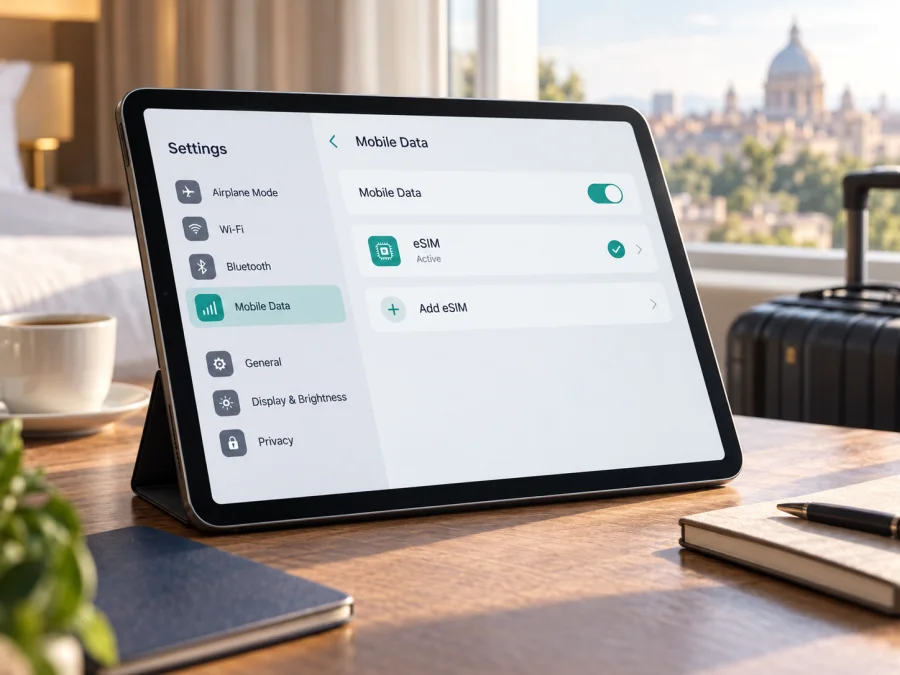
Apple iPad Pro 11-inch 2020 cellular 2TB eSIM: Kompatibilität und Einrichtung
Kurzantwort: Das Apple iPad Pro 11-inch 2020 cellular 2TB ist als Kombination nicht Apples offizieller Konfiguration: Das iPad Pro 11-inch der zweiten Generation (2020) wurde mit 128 GB, 256 GB, 512 GB oder 1 TB angeboten, nicht mit 2 TB. Wenn Sie mit „2TB“ ein iPad Pro mit 2 TB Speicher meinen, prüfen Sie bitte Jahr und Generation nochmals. Für das hier gemeinte Apple iPad Pro 11-inch 2020 cellular gilt: Die Wi‑Fi + Cellular-Ausführung unterstützt eSIM. Apples technische Daten nennen eSIM neben Nano‑SIM ausdrücklich. Die reine Wi‑Fi-Ausführung besitzt keine Mobilfunkfunktion und kann daher keine eSIM für mobile Daten nutzen.
Die genaue Modellnummer und der Verkaufsmarkt sind entscheidend. Bei einem 2020er Cellular-Modell aus den meisten Märkten ist eSIM grundsätzlich vorgesehen. Das eigens für Festlandchina ausgewiesene Modell A2231 kann jedoch keine eSIM-Profile chinesischer Mobilfunkanbieter installieren. Vor dem Kauf eines Tarifs sollten Sie deshalb Modellnummer, eSIM-Menü und Mobilfunkanbieter zusammen prüfen. Diese Anleitung zeigt Ihnen, wie Sie die Gerätevariante feststellen, ein Profil hinzufügen und es auf Reisen für mobile Daten auswählen.
Unterstützt Apple iPad Pro 11-inch 2020 cellular 2TB eSIM?
Kurzantwort: Das 2020er iPad Pro 11-inch mit Wi‑Fi + Cellular unterstützt eSIM; Apple nennt eSIM und Nano‑SIM in den technischen Daten. Das Wi‑Fi-Modell hat keine Mobilfunkfunktion. Die vollständige Bezeichnung Apple iPad Pro 11-inch 2020 cellular 2TB entspricht jedoch keiner offiziellen Konfiguration: Die zweite Generation wurde 2020 mit 128 GB, 256 GB, 512 GB und höchstens 1 TB angeboten. Apple führte 2 TB erst bei einer späteren Generation ein. Prüfen Sie deshalb beim Angebot Jahr, Generation, Speicher und Modellnummer getrennt.
| Merkmal | Angaben zum 2020er iPad Pro 11-inch |
|---|---|
| Generation | Zweite Generation, Modelljahr 2020 |
| Cellular-Modelle | A2068 und A2230; A2231 ist für Festlandchina bestimmt |
| Wi‑Fi-Modell | A2228; ohne Mobilfunk und eSIM-Datennutzung |
| SIM | Nano‑SIM und eSIM bei unterstützter Wi‑Fi + Cellular-Ausführung |
| Offizielle Speichergrößen | 128 GB, 256 GB, 512 GB oder 1 TB; keine 2-TB-Version |
| China-Markt | A2231 kann keine eSIM-Profile chinesischer Anbieter installieren |
Regionale Versionen und Betreiberbedingungen
A2068 und A2230 sind Cellular-Varianten, die Apple nicht als Festlandchina-exklusiv kennzeichnet und für die eSIM aufgeführt ist. A2231 ist dagegen ausdrücklich die Festlandchina-Version. Apples aktuelle Liste für lokale iPad-eSIMs in Festlandchina nennt nur bestimmte neuere Modelle; das iPad Pro 11-inch der zweiten Generation gehört nicht dazu. China Unicom ist laut Apple der einzige unterstützte iPad-eSIM-Anbieter dort. Diese Einschränkung bezieht sich auf Profile chinesischer Anbieter in Festlandchina. Sie ist nicht gleichbedeutend mit der Aussage, dass ein Gerät bei jeder internationalen Nutzung keine eSIM verwenden könne.
Auch bei einer grundsätzlich eSIM-fähigen Version müssen Anbieter und Tarif zum iPad, Land und Reisezweck passen. Ein Mobilfunkanbieter kann die Nutzung einschränken oder das Gerät kann gesperrt sein. Fragen Sie bei gebrauchten Geräten nach einer Anbieterbindung und prüfen Sie das Gerät selbst. Eine SIM-Schublade allein bestätigt weder eSIM-Funktion noch die Kompatibilität eines bestimmten Tarifs.
So prüfen Sie eSIM, EID und Mobilfunk-Einstellungen
Prüfen Sie das iPad vor dem Kauf eines Tarifs. Die EID ist eine Kennung des eSIM-Bausteins und ein nützlicher Hinweis, aber kein Ersatz für die Prüfung der Modellversion und Tarifbedingungen. Ein fehlender Menüpunkt kann auf eine Wi‑Fi-Version, eine regionale Einschränkung, eine Sperre oder ein Softwareproblem hindeuten.
Kompatibilitäts-Checkliste:
- [ ] Öffnen Sie Einstellungen > Allgemein > Info und tippen Sie auf die Teilenummer, bis die Modellnummer angezeigt wird.
- [ ] A2068 oder A2230 bezeichnet Cellular; A2228 ist Wi‑Fi; A2231 ist die Festlandchina-Variante.
- [ ] Prüfen Sie auf derselben Info-Seite, ob eine EID aufgeführt ist.
- [ ] Öffnen Sie Einstellungen > Mobile Daten und suchen Sie nach eSIM hinzufügen, Mobilfunktarif hinzufügen oder einer ähnlichen Option. Der genaue Text hängt von iPadOS und Sprache ab.
- [ ] Klären Sie mit dem Anbieter, dass der Tarif auf iPads und im Reiseziel funktioniert und keine Netzbetreibersperre entgegensteht.
Wenn EID oder Hinzufügen-Option fehlen, kontrollieren Sie zuerst, dass Sie ein Cellular-Modell besitzen. Prüfen Sie iPadOS auf verfügbare Aktualisierungen und starten Sie das Gerät neu. Bei weiter fehlendem Eintrag hilft Apple Support oder der Verkäufer anhand der Modellnummer. Ein QR-Code oder eine App kann eine fehlende eSIM-Hardware nicht ersetzen.
Beachten Sie außerdem den Unterschied zwischen Teilenummer und Modellnummer: In Info zeigt iPadOS zunächst oft die Teilenummer an. Tippen Sie auf diesen Eintrag, um die kurze Kennung im Format „Axxxx“ zu sehen. Diese Kennung lässt sich mit der Apple-Modellübersicht und dem Gerätegehäuse abgleichen. Wenn die Verkäuferbeschreibung „2TB“ nennt, bitten Sie um ein Foto der Info-Seite und vergleichen Sie Modellnummer und Speicherkapazität direkt im iPad. So vermeiden Sie, dass eine 2021er 2-TB-Variante mit dem 2020er Modell verwechselt wird.
Prüfen Sie die eSIM-Kompatibilität Ihres Geräts anhand von Modellnummer, EID, Mobilfunkmenü und Tarifbedingungen. Das ist besonders wichtig, wenn ein Angebot die nicht offizielle Kombination „2020 cellular 2TB“ aufführt.
Was Sie vor dem eSIM-Kauf wissen sollten
Eine Reise-eSIM ist ein digitaler Mobilfunktarif, der auf einem kompatiblen Gerät installiert wird. Reiseangebote für Tablets sind typischerweise für mobile Daten gedacht; eine normale Rufnummer, Sprachminuten oder SMS sind nicht automatisch enthalten. Prüfen Sie Zielgebiet, Datenvolumen, Gültigkeitsdauer und Aktivierungszeitpunkt. Tarife unterscheiden sich außerdem darin, ob ein QR-Code erneut installiert oder auf ein anderes Gerät übertragen werden kann.
Kaspersky eSIM Store ist eine App und Website, über die Sie eine eSIM mit passendem Tarif für mobiles Internet auf einer Auslandsreise auswählen, buchen und aktivieren können. Prüfen Sie vor der Auswahl, dass das Angebot Ihr iPad unterstützt. Bedingungen und Verfügbarkeit richten sich nach dem Tarif und den beteiligten Mobilfunkanbietern.
eSIM auf dem iPad Pro installieren und aktivieren
Verbinden Sie das iPad mit stabilem WLAN und halten Sie den QR-Code, Aktivierungslink oder die Anbieteranleitung bereit. Installieren Sie nur das Profil, das für Ihr Gerät und Ihre Reise vorgesehen ist. Löschen Sie ein Profil nicht vorschnell: Manche Anbieter erlauben keine erneute Installation mit demselben Code.
Einrichtung mit QR-Code
- Öffnen Sie die Einstellungen. Tippen Sie auf Mobile Daten (je nach iPadOS auch Mobilfunk).
- Starten Sie das Hinzufügen. Wählen Sie eSIM hinzufügen oder Mobilfunktarif hinzufügen.
- Scannen Sie den QR-Code. Richten Sie die Kamera auf den Code und öffnen Sie die erkannte Mitteilung. Wird der Code auf demselben iPad angezeigt, können Sie ihn bei neueren iPadOS-Versionen gegebenenfalls in E-Mail oder Browser gedrückt halten und eSIM hinzufügen wählen.
- Bestätigen Sie den Tarif. Tippen Sie auf Weiter und Mobilfunktarif hinzufügen. Geben Sie einen Bestätigungscode ein, falls der Anbieter danach fragt.
- Warten Sie auf die Installation. Lassen Sie WLAN eingeschaltet; die Aktivierung kann einige Minuten dauern.
- Prüfen Sie den Status. Öffnen Sie Einstellungen > Mobile Daten und kontrollieren Sie, ob der Tarif erscheint.
Einrichtung mit Link oder App
Wenn der Anbieter einen Aktivierungslink sendet, öffnen Sie ihn auf dem iPad und bestätigen Sie die Systemmeldungen. Unterstützt der Anbieter eine App-Aktivierung, laden Sie seine App aus einer vertrauenswürdigen Quelle und folgen Sie dem Ablauf. Nicht jeder Anbieter bietet alle Methoden an. Ausführliche Anleitungen: eSIM auf iOS installieren und eSIM auf Android installieren. Die Android-Anleitung betrifft andere Geräte.
Tarif einschalten und für mobile Daten auswählen
- Öffnen Sie Einstellungen > Mobile Daten.
- Schalten Sie das neu hinzugefügte Profil ein.
- Wählen Sie den Reise-Tarif als Leitung für Mobile Daten.
- Prüfen Sie, ob der Anbieter Datenroaming verlangt; aktivieren Sie es nur für dieses Profil, wenn die Tarifhinweise es vorsehen.
- Schalten Sie WLAN kurz aus und testen Sie eine Webseite oder Karten-App.
Sie können ein Profil – sofern die Tarifbedingungen es erlauben – vor der Abreise über WLAN installieren und die Datenleitung bis zur Ankunft ausgeschaltet lassen. Prüfen Sie, wann die Gültigkeit startet: je nach Tarif bei Installation, Aktivierung oder erster Netznutzung. Bei Installation erst nach der Landung benötigen Sie zunächst WLAN oder einen Hotspot.
eSIM auf Reisen sinnvoll nutzen
Das iPad eignet sich unterwegs für Karten, Recherche, Dokumente und Videokonferenzen. Eine Reise-eSIM bietet mobile Daten, wenn kein WLAN verfügbar ist, etwa im Zug, am Flughafen oder in einer Unterkunft. Sie ersetzt nicht automatisch den gewöhnlichen Mobilfunkvertrag und macht das iPad nicht zu einem Telefon mit einer regulären Rufnummer.
Vor der Abreise: Prüfen Sie Modellnummer und EID, wählen Sie einen Tarif für das richtige Zielgebiet und installieren Sie das Profil möglichst über WLAN. Speichern Sie Tickets und wichtige Karten zusätzlich offline. Beschriften Sie das Profil eindeutig, zum Beispiel mit dem Reiseziel.
Bei Ankunft: Wählen Sie unter Einstellungen > Mobile Daten die Reise-eSIM. Aktivieren Sie Datenroaming nur, wenn es die Tarifhinweise verlangen. Warten Sie auf die Verbindung mit einem unterstützten Netz. Netzname und Verfügbarkeit hängen vom Anbieter, lokalen Netz und Tarif ab.
Bei mehreren Reiseländern: Prüfen Sie, ob der Tarif ein Land oder mehrere Länder abdeckt. Ein regionaler Tarif gilt nicht zwangsläufig überall in der Umgebung. Kontrollieren Sie Abdeckung, Laufzeit und verbleibendes Datenvolumen vor einem Grenzübertritt.
Verbrauch kontrollieren: Streaming, Cloud-Synchronisierung und große Downloads verbrauchen Daten. Laden Sie große Dateien vorher über WLAN herunter und prüfen Sie den Verbrauch in den iPad-Einstellungen sowie im Anbieterbereich, sofern verfügbar. Die Zähler können voneinander abweichen; maßgeblich sind die Tarifangaben des Anbieters.
Häufige Probleme und Prüfungen
„eSIM hinzufügen“ fehlt
Prüfen Sie, dass das iPad Cellular ist: A2228 ist Wi‑Fi, A2068 und A2230 sind reguläre Cellular-Varianten, A2231 ist die Festlandchina-Version. Kontrollieren Sie unter Allgemein > Info die EID und installieren Sie eine verfügbare iPadOS-Aktualisierung. Bei einem verwalteten Firmen- oder Schulgerät können Richtlinien Einstellungen beschränken. Wenden Sie sich bei Unsicherheit an Apple Support oder die Administration.
Der QR-Code wird nicht erkannt
Sorgen Sie für ausreichend Helligkeit, vermeiden Sie Spiegelungen und halten Sie den gesamten Code ruhig im Kamerabild. Bei Anzeige auf demselben iPad nutzen Sie – falls verfügbar – die Funktion zum Hinzufügen aus E-Mail oder Browser. Wenn der Code weiterhin nicht funktioniert, fragen Sie den Anbieter nach der richtigen Installationsmethode. Geben Sie ihn nicht weiter.
Profil wird nicht installiert oder angezeigt
Prüfen Sie WLAN, einen eventuell erforderlichen Bestätigungscode und ob das Profil noch gültig ist oder bereits einem anderen Gerät zugeordnet wurde. Starten Sie das iPad neu. Notieren Sie eine Fehlermeldung und fragen Sie den Anbieter, ob das Profil erneut bereitgestellt werden kann. Löschen Sie es nicht, bevor Sie die Folgen kennen.
Profil ist installiert, aber es gibt keine Verbindung
Schalten Sie das Profil ein und wählen Sie es unter Mobile Daten als Datenleitung. Prüfen Sie Abdeckung, Datenvolumen und Laufzeit. Schalten Sie Flugmodus oder mobile Daten kurz aus und wieder ein und starten Sie gegebenenfalls neu. Aktivieren Sie Datenroaming nur, wenn der Anbieter es verlangt. Folgen Sie seinen Angaben zur Netzauswahl und APN; ändern Sie diese Einstellungen nicht auf Verdacht.
Gerät oder Tarif wird als gesperrt gemeldet
Technische eSIM-Fähigkeit schließt eine Anbieterbindung oder tarifbezogene Einschränkung nicht aus. Bitten Sie den Verkäufer um Bestätigung, dass das iPad entsperrt ist, und fragen Sie den Anbieter anhand der Modellnummer, ob er Datentarife auf diesem iPad im Zielland unterstützt. Sprache ändern, Zurücksetzen oder wiederholtes Scannen hebt eine Netzbetreibersperre nicht auf.
FAQ
Kann das Apple iPad Pro 11-inch 2020 cellular 2TB eSIM verwenden?
Das 2020er iPad Pro 11-inch mit Wi‑Fi + Cellular unterstützt eSIM, wenn es eine unterstützte regionale Variante ist. 2 TB ist jedoch keine offizielle Speichergröße dieser Generation; Apple listet höchstens 1 TB. Prüfen Sie Jahr, Speicher und Modellnummer separat.
Hat auch das Wi‑Fi-Modell eSIM?
Nein. A2228 ist die Wi‑Fi-Version ohne Mobilfunkfunktion. A2068 und A2230 sind Cellular-Modelle; Tarif und Region müssen weiterhin passen.
Funktioniert eine lokale eSIM in Festlandchina?
Apple führt das 2020er iPad Pro 11-inch nicht als kompatibel mit eSIM-Profilen chinesischer Anbieter in Festlandchina. Apple nennt dort nur bestimmte neuere iPads; China Unicom ist der unterstützte iPad-eSIM-Anbieter. Das ist von der internationalen Nutzung außerhalb Festlandchinas zu unterscheiden.
Brauche ich eine EID?
Das iPad muss eSIM-Hardware besitzen. Anbieter können die EID für Support abfragen; sie steht üblicherweise unter Einstellungen > Allgemein > Info. Fehlt sie, prüfen Sie Modellnummer und Cellular-Ausführung.
Kann ich den Tarif vor dem Flug installieren?
Oft ist die Einrichtung über WLAN vorab möglich. Prüfen Sie aber, wann die Laufzeit startet und ob die Datenleitung bis zur Ankunft ausgeschaltet bleiben soll.
Sind Anrufe und SMS enthalten?
Ein Datentarif enthält nicht automatisch eine Rufnummer, Sprachminuten oder SMS. Maßgeblich sind die Tarifbedingungen. Internetbasierte Anruf- und Nachrichtendienste können mit einer Datenverbindung funktionieren.
Kann ich Profile übertragen oder erneut installieren?
Das hängt vom iPadOS und Anbieter ab. Prüfen Sie die Bedingungen, bevor Sie ein Profil löschen oder auf ein anderes Gerät übertragen.
Was hilft, wenn das iPad nach der Installation offline bleibt?
Wählen Sie das Profil für mobile Daten, schalten Sie mobile Daten ein und prüfen Sie erforderliches Datenroaming, Netzabdeckung und Tarifstatus. Bleibt das Problem bestehen, wenden Sie sich mit Modellnummer und Fehlermeldung an den Anbieter.
Vor der Reise: Gerät prüfen und Tarif auswählen
Prüfen Sie zuerst, ob Ihr Gerät tatsächlich ein Apple iPad Pro 11-inch 2020 cellular ist: Die offizielle 2020er Generation bietet bis zu 1 TB, und die unterstützten Cellular-Modelle sind anhand ihrer Modellnummern erkennbar. Kontrollieren Sie EID und Menü zum Hinzufügen einer eSIM. Klären Sie dann mit dem Anbieter, ob der Tarif auf genau diesem iPad, in Ihrem Zielland und für den gewünschten Zeitraum funktioniert. Besonders bei einem als „2TB“ bezeichneten Angebot sollten Sie Generation und Speicher vor dem Kauf bestätigen lassen.
Wenn die Kompatibilität feststeht, wählen Sie für Ihre Reise ein passendes Land oder eine Region und vergleichen Sie Datenvolumen, Laufzeit und Aktivierungsbedingungen. Kaspersky eSIM Store hilft Ihnen über App und Website, eine eSIM mit geeignetem Tarif für mobiles Internet auf einer Auslandsreise auszuwählen, zu buchen und zu aktivieren. Installieren Sie sie über eine stabile Verbindung, wählen Sie das richtige Profil als Datenleitung und bewahren Sie die Tarifinformationen für unterwegs auf.


