Leitfaden für Reisekonnektivität
Apple iPad Pro 11-inch 5G 1TB Cellular eSIM
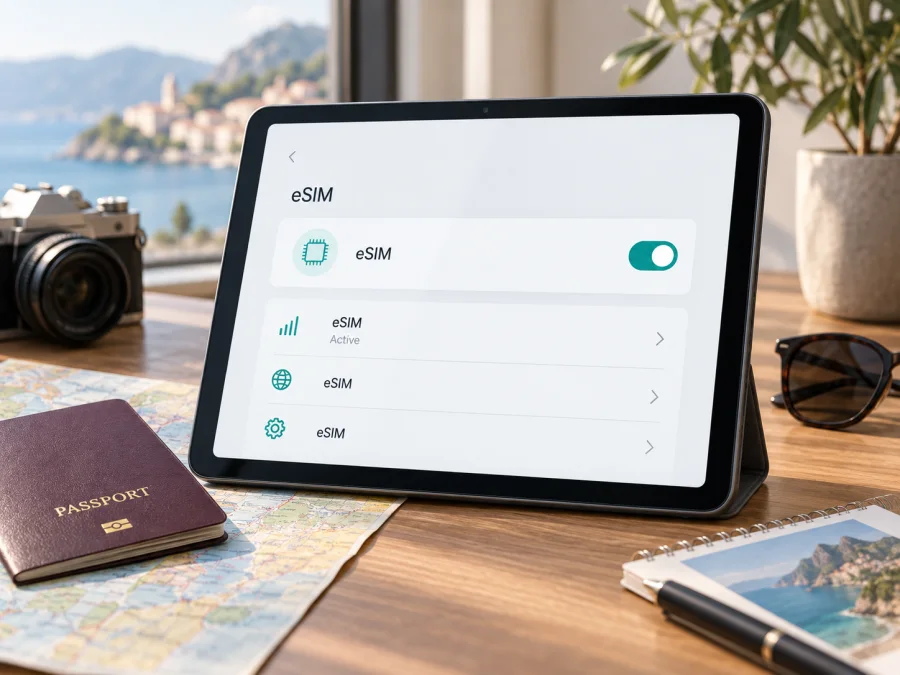
Apple iPad Pro 11-inch 5G 1TB Cellular: eSIM-Kompatibilität und Einrichtung
Kurzantwort: Die Cellular-Ausführung des Apple iPad Pro 11-inch kann eSIM unterstützen. Apple führt das iPad Pro 11-inch Wi‑Fi + Cellular der 1. bis 4. Generation sowie die späteren M4- und M5-Modelle in seiner aktuellen Anleitung zur eSIM-Einrichtung als unterstützte Geräte. Die Bezeichnung Apple iPad Pro 11-inch 5G 1TB Cellular enthält jedoch keine Generation oder Modellnummer. Sie reicht deshalb allein nicht aus, um die konkrete regionale Ausführung zweifelsfrei zu bestimmen. Prüfen Sie vor dem Kauf eines Tarifs die Modellnummer, das EID und die Anzeige zum Hinzufügen eines Mobilfunktarifs direkt auf Ihrem iPad.
Die Angaben „5G“, „1TB“ und „Cellular“ beschreiben wichtige Eigenschaften Ihrer Variante: Mobilfunkhardware, Speicherkapazität und Mobilfunkkonnektivität. Sie ersetzen aber keine Modellnummer. Bei einem Gebrauchtgerät, einem Import oder einer Variante für einen bestimmten Markt können unterstützte Mobilfunkanbieter, Frequenzbänder und eSIM-Verfahren abweichen. Auch der Tarif muss mit einem iPad als Datengerät und mit dem Zielland kompatibel sein.
Überblick zur Variante
| Merkmal | Einordnung |
|---|---|
| Gerätebezeichnung | Apple iPad Pro 11-inch 5G 1TB Cellular |
| Variante | 11-inch, Cellular, 5G, 1 TB |
| eSIM | Unterstützte Wi‑Fi + Cellular-Modelle der Reihe; Generation und Markt prüfen |
| Kontrolle | Modellnummer und EID unter Einstellungen → Allgemein → Info |
| Einsatz | Mobiles Datenvolumen unterwegs, abhängig von Tarif und Netz |
„1TB“ beschreibt den Speicher und nicht die eSIM-Funktion. „Cellular“ weist auf Mobilfunk hin, garantiert aber weder eSIM-Freischaltung noch 5G in jedem Netz. Die Tabelle ist eine Orientierung für diese Variante, keine Garantie für jede regionale Ausführung.
Was „eSIM-Unterstützung“ hier konkret bedeutet
Eine eSIM ist ein digitaler SIM-Baustein im Gerät. Statt eine Plastikkarte einzulegen, wird ein Mobilfunktarif als Profil geladen. Dafür braucht es ein eSIM-fähiges iPad, einen passenden aktivierten Tarif und Empfang im unterstützten Netz.
Apple führt iPad Pro 11-inch Wi‑Fi + Cellular der 1. bis 4. Generation sowie M4- und M5-Modelle als eSIM-fähig. Die Eingabe nennt jedoch weder Generation noch Modellnummer. Ein SIM-Schacht kann bei älteren unterstützten Modellen zusätzlich vorhanden sein; sein Vorhandensein ist deshalb kein Gegenbeweis. Maßgeblich sind Modellnummer, EID, Mobilfunkmenü und die Freigabe des Anbieters.
Region, Generation und Anbieter
„Apple iPad Pro 11-inch“ umfasst mehrere Generationen. Apple führt die Wi‑Fi + Cellular-Modelle der 1. bis 4. Generation sowie M4 und M5 als eSIM-fähig. Die Gerätebezeichnung hier nennt keine Generation und keine Modellnummer. Öffnen Sie Einstellungen → Allgemein → Info und tippen Sie auf die Teilenummer, um die Modellnummer zu sehen.
Die Verkaufsregion ist relevant. Für China Festland nennt Apple besondere Modelle und Anbieterbedingungen zur eSIM-Aktivierung. Ein Importgerät ist nicht automatisch mit jedem lokalen Tarif kompatibel. Auch Frequenzen, 5G-Verfügbarkeit und die Freigabe für Tablet-Datentarife unterscheiden sich nach Markt und Anbieter.
- EID: Die Kennung des eSIM-Bausteins steht normalerweise unter Einstellungen → Allgemein → Info. Sie ist ein Indiz, ersetzt aber nicht die Tarifprüfung.
- Mobilfunkmenü: Unter Einstellungen → Mobile Daten sollte eine Option wie „eSIM hinzufügen“ oder „Mobilfunktarif hinzufügen“ erscheinen. Die genaue Bezeichnung variiert.
- SIM-Schacht: Ein Schacht schließt eSIM nicht aus. Ältere unterstützte Modelle können beides bieten; neuere Modelle können eine andere SIM-Ausstattung haben.
- Anbieterbindung: Lassen Sie sich bestätigen, dass das iPad nicht gesperrt ist und ein anderer Anbieter genutzt werden kann.
- Tarif: Fragen Sie ausdrücklich nach iPad-/Tablet-Unterstützung, Zielland und Installationsmethode.
Erscheint kein EID oder Mobilfunkmenü, aktualisieren Sie iPadOS und gleichen Sie die Modellnummer mit den offiziellen Angaben ab. 5G-Unterstützung allein beweist keine eSIM-Freischaltung.
Kompatibilität vor dem Tarifkauf prüfen
Prüfen Sie das Gerät vor der Buchung. Das spart Zeit, falls die regionale Ausführung oder der Tarif nicht passt.
- Prüfen Sie Ihr Gerät: Modellnummer, EID und eSIM-Option unter Einstellungen kontrollieren.
- Cellular-Ausführung und fehlende Anbietersperre bestätigen.
- Beim Anbieter nach eSIM-Unterstützung für iPads sowie Zielland fragen.
- Länderabdeckung, Volumen, Laufzeit und Aktivierungszeitpunkt vergleichen.
- WLAN für Profil-Download und Installation bereithalten.
eSIM-Fähigkeit des iPads und Verfügbarkeit eines konkreten Tarifs sind getrennte Fragen. Prüfen Sie beides, bevor Sie buchen.
eSIM auf dem iPad installieren und aktivieren
Menünamen können je nach iPadOS und Sprache abweichen. Folgen Sie den Tarifhinweisen und löschen Sie ein Profil nicht vorschnell: Ein QR-Code kann nur einmal verwendbar sein.
Vorbereiten
- Aktualisieren Sie iPadOS bei Bedarf unter Einstellungen → Allgemein → Softwareupdate.
- Verbinden Sie das iPad mit stabilem WLAN. Halten Sie QR-Code oder Aktivierungsdaten bereit; für einen Code auf demselben iPad benötigen Sie gegebenenfalls ein zweites Display.
- Prüfen Sie Zielländer, Volumen, Laufzeit und den Zeitpunkt, zu dem die Gültigkeit beginnt.
- Bestätigen Sie EID und eSIM-Option unter Info und Mobile Daten.
QR-Code hinzufügen
- Öffnen Sie Einstellungen → Mobile Daten und wählen Sie „eSIM hinzufügen“ oder „Mobilfunktarif hinzufügen“.
- Wählen Sie „QR-Code verwenden“ und scannen Sie den Code des Anbieters. Bei unterstütztem iPadOS kann ein QR-Code aus E-Mail oder Webseite auch gedrückt gehalten und „eSIM hinzufügen“ gewählt werden.
- Bestätigen Sie die Tarifdetails und tippen Sie auf „Weiter“ beziehungsweise „Mobilfunktarif hinzufügen“.
- Lassen Sie WLAN aktiv, bis das Profil geladen ist. Benennen Sie die Leitung anschließend eindeutig, etwa „Reise“ oder nach dem Zielland.
Aktivieren
Manche Anbieter stellen stattdessen einen Aktivierungslink oder eine App bereit. Öffnen Sie nur den Link aus Ihrem Kundenkonto oder den Tarifunterlagen. Bestätigen Sie die Systemabfrage beziehungsweise folgen Sie den Schritten in der offiziellen App des Anbieters.
Nach der Installation kann die Aktivierung einige Minuten dauern. Öffnen Sie Einstellungen → Mobile Daten, wählen Sie die Reise-eSIM für mobile Daten und schalten Sie sie gemäß Tarifhinweisen ein. Ob Datenroaming nötig ist, hängt vom Tarif ab. Installation, Aktivierung und Beginn der Laufzeit können auseinanderfallen; lesen Sie die Bedingungen, bevor Sie das Profil hinzufügen.
Ausführliche Schritte: eSIM-Installation auf iOS und ergänzend eSIM-Installation auf Android. Android-Schritte gelten nicht für das iPad, können aber beim Öffnen des QR-Codes auf einem zweiten Android-Gerät helfen.
Mobile Daten unterwegs nutzen
Ein Cellular-iPad kann unterwegs Karten, Fahrpläne, Buchungsunterlagen, E-Mails oder Cloud-Dateien abrufen, wenn WLAN nicht verfügbar ist. Die Verbindung hängt von Tarif, lokalem Netz und Empfang ab. Installieren Sie die eSIM vorab über WLAN, sofern die Tarifbedingungen das erlauben. Am Ziel wählen Sie unter Einstellungen → Mobile Daten die Reise-eSIM für mobile Daten. Aktivieren Sie Datenroaming nur, wenn der Anbieter es verlangt.
Bei einer Rundreise prüfen Sie, ob alle Länder der Route eingeschlossen sind. Ein Tarif für ein Land gilt nicht automatisch im Nachbarland. Beobachten Sie Datenverbrauch und Laufzeit: Cloud-Synchronisierung, Streaming und große Updates verbrauchen viel Volumen. Karten und wichtige Unterlagen lassen sich oft offline speichern.
Ein Datentarif bietet nicht automatisch eine Telefonnummer, klassische Anrufe oder SMS. Internetbasierte Nachrichten und Anrufe können funktionieren, wenn App, Konto und Verbindung bereit sind. Wenn Sie SMS-Codes benötigen, sichern Sie den Zugang zu Ihrer üblichen Rufnummer.
Kaspersky eSIM Store ist eine App und Website, auf der Sie eine eSIM mit passendem Tarif für mobiles Internet auf einer Auslandsreise auswählen, buchen und aktivieren können. Prüfen Sie Länderabdeckung, Datenvolumen, Laufzeit und Bedingungen; Gerätekompatibilität und Netzabdeckung müssen separat passen.
Häufige Probleme und was Sie prüfen können
| Problem | Prüfen Sie zuerst |
|---|---|
| „eSIM hinzufügen“ fehlt | Cellular-Ausführung, Modellnummer, EID und iPadOS-Update; danach neu starten. Bei fehlendem EID anhand der Modellnummer nachfragen. |
| QR-Code wird nicht erkannt | Zweites Display heller stellen, Code ruhig halten und Kamera reinigen. Bei abgelaufenem Code Ersatz beim Anbieter anfordern. |
| Aktivierung bleibt stehen | WLAN eingeschaltet lassen, kurz warten, iPad neu starten und Status unter Mobile Daten kontrollieren. Profil nicht ohne Rücksprache löschen. |
| Profil ist da, Internet fehlt | Reise-eSIM für Daten wählen, Zielland und Laufzeit prüfen. Datenroaming nur nach Tarifhinweis einschalten; Flugmodus kurz ein- und ausschalten. |
| Verbindung ist langsam | Empfang und Netzabdeckung prüfen. 5G hängt von Modell, Frequenzband und Netz ab; LTE kann testweise stabiler sein. |
| Tarif lässt sich nicht nutzen | Anbieter explizit nach Tablet-Unterstützung und Gerätebindung fragen. Ein EID garantiert nicht, dass jeder Tarif akzeptiert wird. |
Manche Aktivierungscodes sind nur einmal gültig. Halten Sie Bestellinformationen bereit, bevor Sie den Anbieter kontaktieren.
Praxisbeispiele für die Reise
- Städtetrip: Mobile Daten helfen bei Wegbeschreibungen, Reservierungen und Fahrplänen. Karten können Sie vorher offline speichern.
- Arbeit unterwegs: E-Mail und Kalender sind typische mobile Aufgaben. Für Videokonferenzen ist WLAN meist geeigneter; große Uploads verbrauchen Datenvolumen.
- Mehrere Länder: Gleichen Sie alle Stationen mit der Tarifabdeckung ab. Nach Grenzübertritten kann ein Netzwechsel kurz dauern.
- Unterlagen: Tickets und Buchungen lassen sich am Tablet gut anzeigen. Speichern Sie Wichtiges zusätzlich offline.
FAQ
Unterstützt Apple iPad Pro 11-inch 5G 1TB Cellular eSIM?
Apple führt iPad-Pro-11-inch-Wi‑Fi-+‑Cellular-Modelle der 1. bis 4. Generation sowie M4 und M5 als eSIM-fähig. Da die Bezeichnung keine Generation oder Modellnummer nennt, prüfen Sie EID, Mobilfunkmenü, Region und Anbieterfreigabe am konkreten Gerät.
Ist 1 TB Speicher Voraussetzung?
Nein. Entscheidend sind Cellular-Hardware, Modellvariante und Tarifunterstützung.
Brauche ich einen SIM-Schacht?
Nein. Manche ältere unterstützte Modelle haben dennoch einen physischen Schacht zusätzlich zur eSIM.
Kann ich vor der Reise installieren?
Das hängt davon ab, wann die Tariflaufzeit beginnt. Lesen Sie die Anbieterbedingungen und richten Sie das Profil entsprechend ein.
Funktioniert die eSIM in China Festland?
Nicht automatisch. Apple nennt besondere Modell- und Anbieterbedingungen. Prüfen Sie Modellnummer und Tarif gezielt.
Gibt es Anrufe und SMS?
Ein Datentarif enthält nicht automatisch eine Telefonnummer, klassische Telefonie oder SMS. Maßgeblich sind die Tarifbedingungen.
Fazit
Apple iPad Pro 11-inch 5G 1TB Cellular ist als Cellular-Variante der iPad-Pro-11-inch-Reihe grundsätzlich ein plausibler Kandidat für eSIM. Apple nennt unterstützte 11-inch-Wi‑Fi-+‑Cellular-Modelle von der 1. bis zur 4. Generation sowie M4 und M5. Da die Gerätebezeichnung weder Generation noch Modellnummer oder Verkaufsregion ausweist, bleibt die Prüfung am konkreten iPad wichtig. Kontrollieren Sie Modellnummer, EID, Option zum Hinzufügen eines Mobilfunktarifs, Anbieterbindung und Unterstützung für Tablets.
Gerät prüfen und eSIM für die Reise auswählen
- Öffnen Sie Einstellungen → Allgemein → Info und notieren Sie Modellnummer sowie EID.
- Bestätigen Sie unter Einstellungen → Mobile Daten, dass ein Mobilfunktarif hinzugefügt werden kann.
- Fragen Sie den Anbieter, ob genau diese Modellnummer und regionale Ausführung unterstützt werden.
- Prüfen Sie Zielland oder Route, Datenvolumen, Gültigkeitsdauer, Aktivierungszeitpunkt und eventuelles Datenroaming.
- Wählen Sie anschließend in Kaspersky eSIM Store über App oder Website eine passende eSIM für mobiles Internet auf der Auslandsreise aus, buchen Sie den gewünschten Tarif und folgen Sie den bereitgestellten Aktivierungsschritten.
Wenn diese Prüfungen passen, können Sie das iPad vor der Abreise oder am Zielort nach den Tarifbedingungen einrichten und die Reise-eSIM für mobile Daten verwenden. Bewahren Sie Aktivierungsinformationen auf, halten Sie für die Installation WLAN bereit und prüfen Sie nach der Ankunft, dass das richtige Profil ausgewählt ist.


