Leitfaden für Reisekonnektivität
Apple iPad Pro 11-inch 5G 1TB eSIM
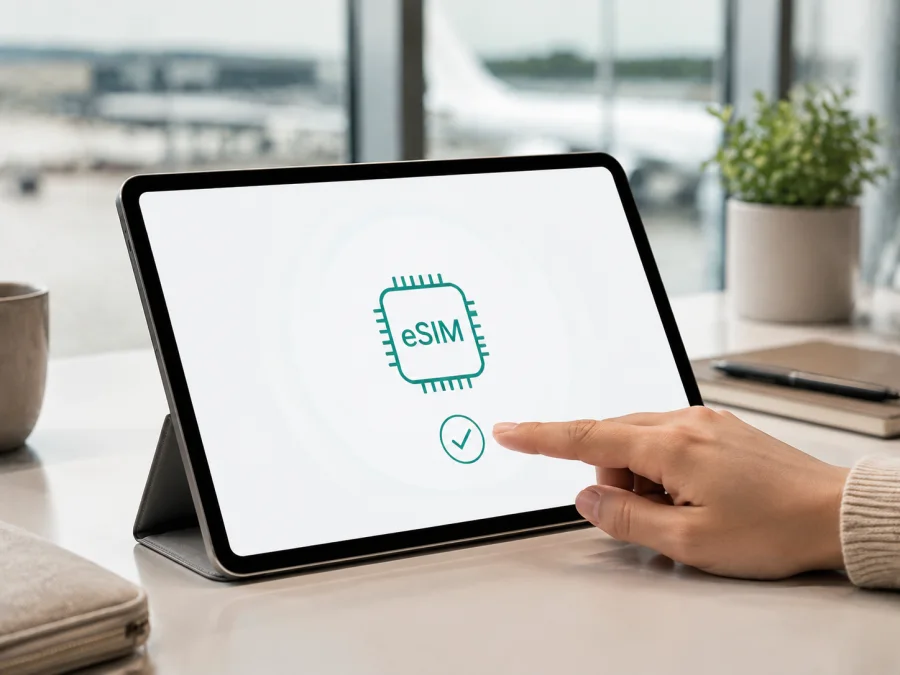
Apple iPad Pro 11-inch 5G 1TB mit eSIM: Kompatibilität und Einrichtung
Die kurze Antwort: Apple iPad Pro 11-inch 5G 1TB unterstützt eSIM in der Wi‑Fi + Cellular-Ausführung. Die Nutzung hängt von Modellnummer, Verkaufsland, iPadOS-Version und Anbieter ab. Generation und Chip sind nicht angegeben und werden nicht unterstellt.
Eine eSIM ist eine digitale SIM-Karte im Gerät. Sie ermöglicht einen Datentarif für ein Zielland oder eine Region, ohne eine physische SIM-Karte zu wechseln. Kaspersky eSIM Store hilft bei Auswahl, Abschluss und Aktivierung eines eSIM-Tarifs für mobilen Internetzugang. Kaspersky eSIM Store ist kein Mobilfunkanbieter und betreibt kein eigenes Netz.
Unterstützt Apple iPad Pro 11-inch 5G 1TB eSIM?
Ja – sofern es sich tatsächlich um die 5G-fähige Wi‑Fi + Cellular-Version handelt. Apple führt eSIM in den technischen Daten des 11‑Zoll-iPad Pro als unterstützte SIM-Technologie. Die offiziellen Unterlagen nennen dabei mehrere Produktfamilien: Das iPad Pro 11-inch (4. Generation) aus dem Jahr 2022 wird mit Nano‑SIM und eSIM angegeben; neuere 11‑Zoll-Modelle mit M4 beziehungsweise M5 werden als Wi‑Fi + Cellular-Geräte mit eSIM geführt. Die Speicherausstattung 1TB ändert daran nichts.
Die Abgrenzung zur Wi‑Fi-Version ist entscheidend: Sie besitzt keine Mobilfunk-Hardware und kann keinen Datentarif über eSIM nutzen. 5G spricht für Cellular, ersetzt aber nicht die Modellnummernprüfung; äußerlich ähnliche Geräte können je nach Markt abweichen.
Apple weist darauf hin, dass eSIM nicht in allen Ländern und Regionen verfügbar ist und nicht jeder Mobilfunkanbieter eSIM auf dem iPad unterstützt. Ein eSIM-fähiges Gerät funktioniert daher nicht automatisch mit jedem Tarif. Für Apple iPad Pro 11-inch 5G 1TB sollte die Prüfung immer am konkreten Gerät erfolgen.
Die Angaben der Gerätebezeichnung
| Merkmal | Angabe des Zielgeräts | Bedeutung für eSIM |
|---|---|---|
| Hersteller und Gerätetyp | Apple iPad Pro 11-inch | 11‑Zoll-iPad Pro; mehrere Generationen sind möglich. |
| Mobilfunk | 5G | Hinweis auf Cellular, der über Einstellungen oder Modellnummer bestätigt werden muss. |
| Speicher | 1TB | Beeinflusst die eSIM-Funktion nicht. |
| Generation oder Chip | nicht angegeben | Nicht raten: 4. Generation, M4 und M5 sind unterschiedliche Produktfamilien. |
| RAM | nicht angegeben | Aus 1TB lässt sich kein RAM-Wert ableiten; für die eSIM-Prüfung ist er nicht maßgeblich. |
Regionale und Anbieterunterschiede
Für eine erfolgreiche Aktivierung müssen Cellular-Hardware, regionale Gerätevariante und Anbieter des Tarifs zusammenpassen. Frequenzen, Netze und Aktivierungsverfahren können sich unterscheiden. Ein eSIM-fähiges iPad kann daher in einem bestimmten Land mit einem Tarif trotzdem nicht verbinden.
Besondere Vorsicht gilt für Geräte für den chinesischen Festlandmarkt: Apple beschreibt die lokale eSIM-Aktivierung dort nur für unterstützte Modelle. Bei einem gebrauchten oder importierten Apple iPad Pro 11-inch 5G 1TB prüfen Sie Modellnummer, Verkaufsland und Anbieterbindung. „5G“ garantiert am Urlaubsort nicht dieselbe Verbindung; Frequenzen, Netz, Tarif und Anbieter müssen passen.
Was eine Reise-eSIM auf dem iPad leistet
Ein Reise-eSIM-Tarif auf dem iPad eignet sich für Webseiten, Karten, Übersetzungen, E-Mail, Videokonferenzen und Messenger. Länder, Datenmengen und Laufzeiten ergeben sich aus den Tarifbedingungen. Die eSIM ist nicht automatisch eine klassische Telefonleitung: Tarife im Kaspersky eSIM Store sind für mobilen Internetzugang in der Auslandsreise gedacht und enthalten in der Regel keinen Telefonanschluss, keine Rufnummer und keine SMS, sofern nichts anderes angegeben ist. Mehrere Profile sind speicherbar, aktiv ist jeweils die ausgewählte Datenleitung.
Was Sie vor dem Kauf prüfen sollten
Eine kurze Kontrolle vor dem Bezahlen verhindert viele Installationsprobleme. Entscheidend sind Cellular-Hardware, eSIM-Menü, Entsperrung und Tarifbedingungen – nicht Speicher oder ein aus 1TB abgeleiteter RAM-Wert.
Kompatibilitäts-Checkliste
- [ ] Unter Einstellungen > Mobile Daten gibt es einen Mobilfunkbereich.
- [ ] Dort wird eSIM hinzufügen, Neuen Tarif hinzufügen oder eine vergleichbare Option angezeigt.
- [ ] Das Gerät ist nicht ausschließlich eine Wi‑Fi-Version.
- [ ] Modellnummer und Verkaufsregion passen zu einer unterstützten Cellular-Ausführung.
- [ ] Das iPad ist für den eSIM-Download mit WLAN oder einer anderen Internetverbindung verbunden.
- [ ] iPadOS ist aktuell und der Akku ausreichend geladen.
- [ ] Es gibt keine Anbieter- oder Unternehmenssperre.
- [ ] Der Tarif gilt für Land, Region oder Route Ihrer Reise.
- [ ] Datenvolumen, Laufzeit, Aktivierungszeitpunkt und Roaming-Bedingungen sind verständlich.
- [ ] Sie wissen, ob das Profil an dieses Gerät gebunden ist und später übertragen werden darf.
Öffnen Sie Einstellungen > Mobile Daten. Fehlt der gesamte Bereich, handelt es sich möglicherweise um ein Wi‑Fi-Modell, eine regionale Variante mit Einschränkungen oder ein verwaltetes Gerät. Vergleichen Sie die Modellnummer mit den technischen Daten von Apple; 1TB grenzt das Modell nicht ausreichend ein.
Prüfen Sie Ihr Gerät, bevor Sie einen eSIM-Tarif für die Reise auswählen. Ein EID-Eintrag bestätigt nicht, dass jeder Anbieter und jedes Land unterstützt wird; die Tarifbedingungen bleiben maßgeblich.
EID und eSIM-Menü selbst überprüfen
Die EID ist eine Gerätekennung für eSIM, nicht IMEI oder Seriennummer. Für die erste Prüfung genügt, ob eine EID angezeigt wird. Geben Sie sie nur in einem vertrauenswürdigen Aktivierungsprozess weiter, wenn sie ausdrücklich verlangt wird.
Gehen Sie folgendermaßen vor:
- Öffnen Sie Einstellungen.
- Tippen Sie auf Allgemein.
- Öffnen Sie Info.
- Suchen Sie nach dem Eintrag EID.
- Gehen Sie zurück zu Einstellungen > Mobile Daten.
- Suchen Sie nach eSIM hinzufügen, Neuen Tarif hinzufügen oder einer ähnlichen Funktion.
Die Menünamen können je nach Sprache und iPadOS-Version abweichen. EID ist ein starker Hinweis auf eSIM, bestätigt aber nicht Anbieter, Region oder Entsperrstatus. Fehlt sie oder die Option zum Hinzufügen, klären Sie die Modellnummer und installieren Sie keinen Tarif testweise.
eSIM auf Apple iPad Pro 11-inch 5G 1TB installieren
Bereiten Sie die Installation über zuverlässiges WLAN vor. Halten Sie die Aktivierungsdaten aus Ihrem Profil im Kaspersky eSIM Store oder den QR-Code bereit und prüfen Sie, wann die Gültigkeit beginnt.
Schritt-für-Schritt-Anleitung
- Prüfen Sie die Voraussetzung. Bestätigen Sie eSIM-Unterstützung, EID, Cellular-Ausführung und einen entsperrten Gerätezustand.
- Verbinden Sie das iPad mit dem Internet. Nutzen Sie WLAN oder eine bereits aktive Datenverbindung.
- Öffnen Sie die mobilen Daten. Gehen Sie zu Einstellungen > Mobile Daten.
- Starten Sie das Hinzufügen. Tippen Sie auf eSIM hinzufügen, Neuen Tarif hinzufügen oder die gleichwertige Option Ihrer iPadOS-Version.
- Scannen Sie den QR-Code. Richten Sie die Kamera auf den Code aus Ihrem Profil oder Ihrer Bestätigungsnachricht.
- Bestätigen Sie den Tarif. Prüfen Sie den angezeigten Namen und tippen Sie auf Fortfahren beziehungsweise Mobilfunktarif hinzufügen.
- Warten Sie auf den Download. Lassen Sie das iPad online; die Verbindung kann einige Minuten benötigen.
- Benennen Sie das Profil. Verwenden Sie zum Beispiel „Reise“ oder das Zielland.
- Wählen Sie die Datenleitung. Legen Sie das neue Profil als Leitung für mobile Daten fest, wenn es sofort genutzt werden soll.
- Prüfen Sie die Aktivierung. Kontrollieren Sie die mobile Datenübersicht und das Netzsignal.
Neben dem QR-Code beschreibt Apple Anbieteraktivierung, Planübernahme, Tarifsuche und Anbieter-Apps. Nicht jede Methode steht überall zur Verfügung. Wird der QR-Code auf dem iPad angezeigt, können Sie ihn bei unterstütztem iPadOS eventuell lange berühren und eSIM hinzufügen wählen; sonst nutzen Sie einen zweiten Bildschirm.
Weitere Abläufe finden Sie in den Android-Installationsanweisungen und den iOS-Installationsanweisungen. Für das iPad ist die iOS-Anleitung die naheliegende Referenz.
Aktivierung und mobile Daten richtig auswählen
Installation und Nutzung sind getrennte Schritte. Öffnen Sie Einstellungen > Mobile Daten, wählen Sie das neue Profil als Datenleitung und aktivieren Sie Datenroaming nur für diese Reise-eSIM, falls der Tarif es verlangt. Deaktivieren Sie die automatische Datenumschaltung, wenn sonst der Heimattarif verwendet werden könnte. Testen Sie die Verbindung mit einer Webseite oder Karte und prüfen Sie, ob der richtige Datenverbrauch steigt.
Drei Reiseszenarien
Vor der Abreise: Installieren Sie das Profil zu Hause über WLAN, wenn der Tarif dies zulässt. Lassen Sie es zunächst ausgeschaltet oder wählen Sie es erst am Reisetag als Datenleitung, sofern die Gültigkeit nicht bereits mit der Installation beginnt.
Bei der Ankunft: Aktivieren Sie die Reise-eSIM, wählen Sie sie für mobile Daten und schalten Sie bei Bedarf Datenroaming ein. Warten Sie einige Minuten auf die Netzanmeldung. Prüfen Sie bei Problemen erst Empfang, Tarifgebiet und Profil, bevor Sie weitere Einstellungen ändern.
Auf einer Rundreise: Stellen Sie fest, ob der Tarif mehrere Länder oder nur ein Ziel abdeckt. Bei einem Länderwechsel kann derselbe Tarif weiter funktionieren, muss es aber nicht. Kontrollieren Sie Gültigkeit, verbleibendes Datenvolumen und erlaubte Regionen im Profil des Kaspersky eSIM Store.
Häufige Probleme und Lösungen
„eSIM hinzufügen“ fehlt
Prüfen Sie, ob unter Einstellungen > Mobile Daten ein Mobilfunkbereich erscheint. Vergleichen Sie Modellnummer und Verkaufsregion. Wi‑Fi-Modell, regionale Einschränkung, Anbieterbindung oder veraltetes iPadOS kommen als Ursache infrage. Neustart und offizielles Update können helfen, ersetzen aber nicht die Hardwareprüfung.
Der QR-Code wird nicht erkannt
Erhöhen Sie die Helligkeit, vergrößern Sie den Code und entfernen Sie Reflexionen. Ist er auf demselben iPad geöffnet, nutzen Sie – falls angeboten – langes Berühren oder einen zweiten Bildschirm. Fordern Sie nicht vorschnell einen neuen Code an, weil manche Profile nur einmal installiert werden dürfen.
Das Profil ist da, aber es gibt kein Netz
Kontrollieren Sie Aktivierung, Datenleitung, Datenroaming, Flugmodus, Empfang und Tarifgebiet. Schalten Sie den Flugmodus kurz ein und wieder aus oder starten Sie neu. Manuelle Netzwahl und APN-Einstellungen ändern Sie nur nach Vorgaben des Tarif- oder Netzbetreibers.
Das falsche Profil nutzt Daten
Kontrollieren Sie in den mobilen Daten-Einstellungen den Namen der Datenleitung und deaktivieren Sie die automatische Datenumschaltung. Prüfen Sie auch Hotspot, Cloud-Synchronisation und Videodienste.
Die Aktivierung scheitert wegen einer Sperre
Ein eSIM-fähiges iPad muss nicht für jeden Tarif frei sein. Bei Gebrauchtgeräten kann eine Anbieterbindung, bei Firmen- oder Schulgeräten eine Verwaltungsrichtlinie bestehen. Wenden Sie sich an Anbieter oder Geräteverwaltung. Kaspersky eSIM Store unterstützt beim Kauf- und Aktivierungsablauf, hebt aber keine Sperren auf.
Der Tarif endet früher als erwartet
Prüfen Sie, ob die Laufzeit beim Kauf, bei der Installation oder bei der ersten Netzanmeldung beginnt. Berücksichtigen Sie Zeitzone und Verbrauchsanzeige. Die konkrete Tarifregel entscheidet, ob eine vorab installierte eSIM bereits Laufzeit verbraucht.
FAQ
Unterstützt Apple iPad Pro 11-inch 5G 1TB eSIM?
Ja, die 5G-fähigen Wi‑Fi + Cellular-Ausführungen des 11‑Zoll-iPad Pro sind laut Apple eSIM-fähig. Da Generation und Modellnummer fehlen, prüfen Sie EID, eSIM-Menü, Region und Anbieter direkt am Gerät.
Kann ich mit der Reise-eSIM telefonieren?
Nicht automatisch. Ein Reise-eSIM-Tarif für mobilen Internetzugang enthält normalerweise keinen Telefonanschluss, keine Rufnummer und keine SMS, sofern die Bedingungen nichts anderes sagen. Messenger können über Daten funktionieren.
Warum funktioniert ein in Deutschland gekauftes iPad im Ausland nicht?
Mögliche Gründe sind regionale Variante, Anbieter, fehlendes Datenroaming, ein nicht abgedecktes Land, Sperre oder falsches Profil. Prüfen Sie die Punkte einzeln.
Kurzfazit
Apple iPad Pro 11-inch 5G 1TB ist als Wi‑Fi + Cellular-Variante grundsätzlich für eSIM geeignet. Die Speicherkapazität 1TB ist nicht der entscheidende Faktor. Weil die Eingabebezeichnung keine Generation, keinen Chip, keine Modellnummer und kein Verkaufsland nennt, prüfen Sie EID und den Eintrag zum Hinzufügen einer eSIM. Berücksichtigen Sie Anbieter- und Länderbedingungen, Entsperrstatus, Datenroaming und den Beginn der Tariflaufzeit.
Ihr letzter Check vor der Reise
- Öffnen Sie Einstellungen > Allgemein > Info und prüfen Sie Modellnummer und EID.
- Öffnen Sie Einstellungen > Mobile Daten und suchen Sie nach der Option zum Hinzufügen einer eSIM.
- Stellen Sie sicher, dass das Apple iPad Pro 11-inch 5G 1TB eine Cellular-Ausführung und kein reines Wi‑Fi-Modell ist.
- Wählen Sie im Kaspersky eSIM Store das Zielland oder die passende Region und vergleichen Sie Datenvolumen, Laufzeit und Aktivierungsbedingungen.
- Installieren Sie das Profil über eine stabile Internetverbindung und wählen Sie es für mobile Daten aus, wenn Sie den Tarif nutzen möchten.
- Prüfen Sie nach der Ankunft Netzsignal, Datenroaming und Verbrauchsanzeige, bevor Sie große Dateien synchronisieren.
So ist die Reise-eSIM gezielt vorbereitet: Gerät und Tarif prüfen, Profil installieren und eSIM für mobile Daten aktivieren. Kaspersky eSIM Store begleitet Auswahl, Abschluss und Aktivierung; die Verbindung richtet sich nach Tarif, Land und lokalem Netz.


