Leitfaden für Reisekonnektivität
Apple iPad Pro 11-inch 5G 256GB Cellular eSIM
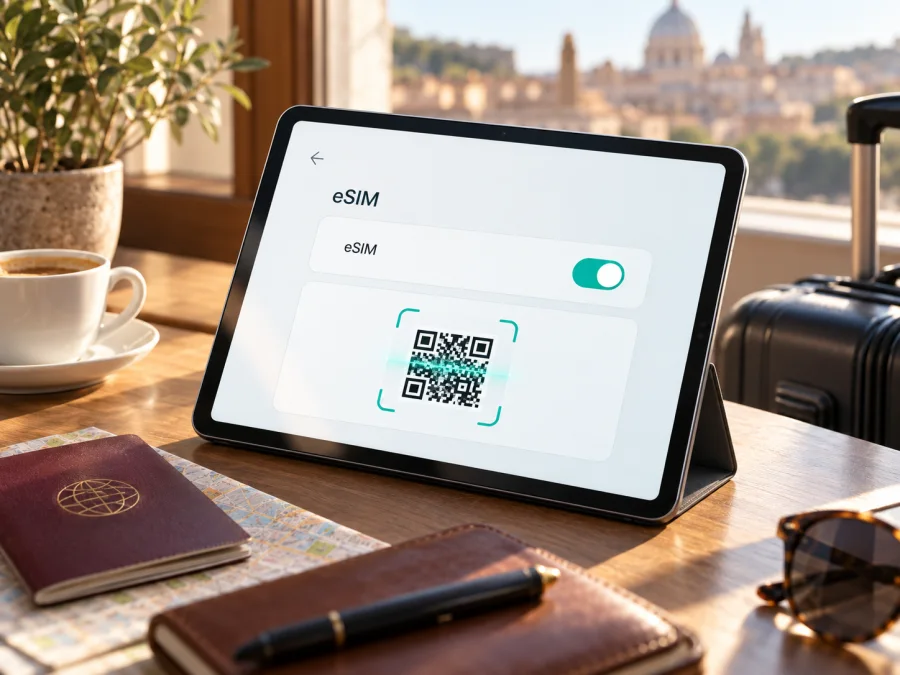
Apple iPad Pro 11-inch 5G 256GB Cellular eSIM: Kompatibilität und Einrichtung
Kurzantwort: Ein iPad Pro 11-inch in der Cellular-Ausführung unterstützt grundsätzlich eSIM, wenn es zu einer von Apple aufgeführten Mobilfunkgeneration gehört. Apple nennt das iPad Pro 11″ Wi‑Fi + Cellular der 1. bis 4. Generation sowie die M4- und M5-Modelle. Die Bezeichnung Apple iPad Pro 11-inch 5G 256GB Cellular enthält jedoch weder die Generation noch die Modellnummer. Sie reicht deshalb nicht aus, um die konkrete regionale Ausführung eines einzelnen Geräts eindeutig festzustellen. Prüfen Sie vor einem Tarifkauf die Modellnummer und den eSIM-Menüpunkt auf genau diesem iPad.
Das ist vor allem bei Geräten wichtig, die für einen anderen Markt bestimmt sind. Mobilfunkfunktionen und verfügbare Tarife hängen neben der Gerätevariante auch vom Land, dem lokalen Anbieter und dessen eSIM-Unterstützung ab. Für die Nutzung im Ausland sollten Modell und Reisezielland zusammenpassen.
Unterstützt Apple iPad Pro 11-inch 5G 256GB Cellular eSIM?
Nach Apples aktueller Kompatibilitätsübersicht unterstützen die Wi‑Fi + Cellular-Modelle des iPad Pro 11″ der 1. bis 4. Generation und die M4- sowie M5-Ausführungen eSIM. Damit ist eSIM für die im Namen genannte Cellular-Klasse grundsätzlich vorgesehen. 256 GB Speicher und 5G ändern diese Einordnung nicht: Für die eSIM-Funktion sind Mobilfunkausführung, konkrete Modellvariante und Markt wichtiger als der Speicherplatz.
Eine Einschränkung bleibt: Der Titel Apple iPad Pro 11-inch 5G 256GB Cellular identifiziert nicht, ob Sie ein älteres iPad Pro 11″ oder eine M4-/M5-Version vor sich haben. Auch die Angabe „5G“ allein ist kein Nachweis für eSIM. Bei Apples M4- und M5-Geräten ist die Mobilfunkausführung nur mit eSIM nutzbar und besitzt keinen Einschub für eine Nano‑SIM. Bei früheren Cellular-Generationen kann zusätzlich ein Nano‑SIM-Fach vorhanden sein. Physische SIM und eSIM sind unterschiedliche Funktionen; ein Kartenfach beweist nicht, dass eine eSIM verfügbar oder für einen konkreten Tarif freigeschaltet ist.
| Merkmal | Einordnung für diese Gerätebezeichnung |
|---|---|
| Gerätetyp | Tablet, nicht iPhone; Mobilfunktarife auf dem iPad sind Datentarife |
| Bildschirmklasse | 11 Zoll; die genaue Generation ist im Eingabenamen nicht angegeben |
| Mobilfunkvariante | „Cellular“ bezeichnet eine Mobilfunkausführung; Modellnummer und Verkaufsregion bleiben zu prüfen |
| 5G | Unterstützt nur, wenn die konkrete Modellversion, das Netz und der gewählte Tarif zusammenpassen; 5G ist keine eSIM-Garantie |
| Speicher | 256 GB ist für die eSIM-Kompatibilität nicht ausschlaggebend |
| eSIM | Von Apple für iPad Pro 11″ Wi‑Fi + Cellular, Generation 1–4 sowie M4 und M5 aufgeführt; regionale Einschränkungen beachten |
| Telefonie | Ein mobiler Datentarif für das iPad bedeutet nicht automatisch eine normale Rufnummer, SMS oder klassische Sprachanrufe |
Regionale Varianten und Festlandchina
Apple führt für iPad-Modelle in Festlandchina eine eigene Liste unterstützter eSIM-Ausführungen. Für das 11″ iPad Pro nennt Apple dort unter anderem die Cellular-Modelle M4 (A3006) und M5 (A3359). Nach Apples China-Hinweisen können andere iPad-Modelle, darunter Geräte, die außerhalb Festlandchinas gekauft wurden, kein eSIM-Profil eines dortigen Mobilfunkanbieters installieren. Für iPad-eSIM in Festlandchina nennt Apple China Unicom als einzigen unterstützten Anbieter. Das betrifft die Aktivierung eines China-Tarifs in diesem Markt und ist keine allgemeine Aussage darüber, ob das Gerät außerhalb Chinas eSIM verwenden kann.
Umgekehrt kann ein iPad, das die China-Ausführung unterstützt, auf Reisen außerhalb Festlandchinas grundsätzlich ein eSIM-Datenprofil eines Anbieters außerhalb Chinas installieren. Apple weist hierfür auf die erforderlichen aktivierten Ortungsdienste hin. Verlassen Sie sich auch dann nicht allein auf die Modellgeneration: Prüfen Sie das A-Modell, den Aufenthaltsort und die Bedingungen des jeweiligen Tarifs. „In China hergestellt“ ist nicht dasselbe wie „für den Verkauf in Festlandchina konfigurierte Modellnummer“.
Für andere Verkaufsregionen kann die Verfügbarkeit von eSIM-Diensten ebenfalls vom jeweiligen Mobilfunkanbieter abhängen. Apple weist darauf hin, dass nicht jeder Anbieter eSIM auf dem iPad unterstützt. Außerdem muss ein Mobilfunktarif für die konkrete Modellvariante und das Zielland verfügbar sein. Wenn ein Gerät gebraucht oder importiert gekauft wird, fragen Sie den Verkäufer nach dem vollständigen A-Modell, dem ursprünglichen Verkaufsmarkt und einer möglichen Netzsperre.
So prüfen Sie die eSIM-Kompatibilität am iPad
Beginnen Sie mit den Einstellungen. Das ist zuverlässiger als eine Händlerüberschrift, eine Produktabbildung oder eine allgemeine Aussage über eine ganze Gerätefamilie.
- Öffnen Sie Einstellungen und tippen Sie auf Allgemein > Info.
- Prüfen Sie den angezeigten Modellnamen. Tippen Sie neben Modellnummer auf die zunächst sichtbare Teilenummer, bis die A-Modellnummer erscheint, zum Beispiel A3358 oder A3359. Die Nummer kann außerdem auf der Verpackung stehen.
- Scrollen Sie in Info nach unten. Bei einem Cellular-iPad können dort Mobilfunkkennungen wie IMEI und EID erscheinen. Eine angezeigte EID ist ein starkes Indiz dafür, dass das Gerät eine eSIM-Kennung besitzt.
- Öffnen Sie Einstellungen > Mobile Daten. Suchen Sie nach einer Option wie eSIM hinzufügen, Mobilfunktarif hinzufügen oder einer Möglichkeit, einen neuen Tarif einzurichten. Die genaue Bezeichnung hängt von der iPadOS-Version und der Gerätekonfiguration ab.
- Vergleichen Sie die A-Modellnummer mit Apples Modellübersicht für Ihre Region und mit den Anforderungen des gewünschten Anbieters. Für einen Tarif in Festlandchina ist die speziell dafür unterstützte Liste entscheidend.
Die EID und das Menü sollten gemeinsam geprüft werden. Ein fehlender Menüpunkt kann auf ein nicht kompatibles Modell, eine regionale Beschränkung, eine veraltete Softwareversion oder eine vorübergehende Gerätekonfiguration hinweisen. Umgekehrt ersetzt ein vorhandener eSIM-Menüpunkt nicht die Prüfung, ob der Tarif im Reiseland funktioniert und das iPad dafür zugelassen ist.
Kompatibilitäts-Checkliste vor dem Kauf:
- [ ] Es handelt sich um Wi‑Fi + Cellular, nicht um ein reines Wi‑Fi-Modell.
- [ ] Die Modellnummer (Axxxx) ist bekannt und für eSIM in der geplanten Nutzung aufgeführt.
- [ ] In Einstellungen > Allgemein > Info erscheint eine EID oder unter Mobile Daten eine eSIM-/Tarifoption.
- [ ] Das Gerät ist nicht durch einen Mobilfunkanbieter gesperrt oder anderweitig eingeschränkt.
- [ ] Das eSIM-Angebot gilt für das tatsächliche Reiseland beziehungsweise die gesamte Route.
- [ ] Die Bedingungen nennen, ob es sich um einen reinen Datentarif handelt und wann seine Laufzeit beginnt.
Prüfen Sie Ihr Gerät, bevor Sie einen Tarif auswählen. Wenn Sie die Modellnummer nicht selbst ablesen können, bitten Sie den Verkäufer oder den Apple Support, die eSIM-Fähigkeit der konkreten Cellular-Ausführung zu bestätigen.
Was Sie vor dem Tarifkauf zusätzlich klären sollten
Gerät und Markt: Ein Cellular-iPad kann an einen Mobilfunkanbieter gebunden sein. Lassen Sie bei einem Import- oder Gebrauchtgerät die A-Modellnummer, den Verkaufsmarkt und einen möglichen SIM-Lock bestätigen. Für Festlandchina gelten Apples gesonderte Modell- und Anbieterregeln.
Ziel und Tarifbedingungen: Prüfen Sie, ob die Länder Ihrer Reise eingeschlossen sind, welches Datenvolumen und welche Gültigkeitsdauer gelten und wann die Laufzeit beginnt. Kauf, Installation des Profils und Aktivierung des Tarifs können unterschiedliche Zeitpunkte sein. Bei Unklarheit folgen Sie der Tarifbeschreibung oder fragen Sie den Anbieter, bevor Sie das Profil installieren.
Datentarif und Zugang: Eine Reise-eSIM für ein iPad stellt nicht automatisch eine Rufnummer, SMS oder klassische Telefonie bereit. Hotspot-Nutzung kann ebenfalls tarifabhängig sein. Für die Installation benötigen Sie üblicherweise eine stabile Internetverbindung; richten Sie das Profil wenn möglich über WLAN ein. Behandeln Sie QR-Code und Aktivierungsdaten vertraulich.
eSIM auf dem iPad installieren und aktivieren
Die Bezeichnungen in den Einstellungen können je nach iPadOS-Version leicht abweichen. Die folgenden Schritte gelten für ein unterstütztes iPad Pro 11″ Cellular und einen Anbieter, der eSIM auf diesem Modell freigibt.
- Kompatibilität und Tarif bestätigen. Prüfen Sie die A-Modellnummer, EID und Länderbedingungen. Wählen Sie einen Datentarif, der Ihr Reiseziel einschließt und zur Aufenthaltsdauer passt.
- iPadOS aktualisieren und WLAN verbinden. Eine aktuelle Softwareversion kann nötig sein, damit die Mobilfunkeinstellungen und der Aktivierungsablauf verfügbar sind. Beginnen Sie die Installation mit einer verlässlichen WLAN-Verbindung.
- Aktivierungsweg öffnen. Gehen Sie zu Einstellungen > Mobile Daten. Je nach Tarif können Sie einen neuen Tarif suchen, eine eSIM hinzufügen oder einen bereitgestellten Aktivierungsweg verwenden. Auf neueren iPads kann die Schaltfläche auch eSIM hinzufügen heißen.
- QR-Code oder manuelle Angaben verwenden. Wenn Sie einen QR-Code erhalten haben, öffnen Sie den Scanner beziehungsweise die Kamera und folgen Sie der Mitteilung zur Installation des Mobilfunktarifs. Falls der Anbieter manuelle Daten oder eine Bestätigung verlangt, verwenden Sie nur die Angaben aus Ihrem persönlichen Tarifkonto.
- Profil hinzufügen. Bestätigen Sie die angezeigten Hinweise und warten Sie, bis das iPad die eSIM geladen hat. Eine Meldung über ein hinzugefügtes Profil besagt noch nicht in jedem Tarif, dass die Gültigkeitsdauer bereits begonnen hat.
- Profil benennen und Datenleitung auswählen. Geben Sie dem Profil einen klaren Namen, etwa „Reise“, damit Sie es von anderen Mobilfunktarifen unterscheiden. Öffnen Sie anschließend die Einstellungen für Mobile Daten und wählen Sie die Reise-eSIM als Leitung für mobile Daten.
- Aktivierung nach Tarifbedingungen abschließen. Folgen Sie dem Zeitpunkt und den Schritten, die im Angebot genannt sind. Manche Profile verbinden sich erst am Ziel mit einem unterstützten Netz. Aktivieren Sie Datenroaming für die Reise-eSIM nur dann, wenn die Tarifinformationen es verlangen; prüfen Sie vorher, dass nicht versehentlich Datenroaming für Ihre Heim-SIM genutzt wird.
- Verbindung kontrollieren. Schalten Sie WLAN kurz aus, prüfen Sie, ob mobile Daten über die ausgewählte Leitung laufen, und öffnen Sie eine Webseite. Falls die Verbindung noch nicht verfügbar ist, prüfen Sie Netzabdeckung und Aktivierungszeitpunkt, bevor Sie Einstellungen ändern.
Apple beschreibt mehrere offizielle Aktivierungswege für iPad: Anbieteraktivierung, Tarifübertragung, Suche nach einem neuen Tarif, Anbieter-App oder QR-Code. Nicht jeder Weg steht bei jedem Anbieter oder Reisetarif bereit. Wenn Ihr Tarif einen QR-Code vorsieht, können Sie die iOS-Installationsanleitung als allgemeine Orientierung nutzen; die dortigen Bildschirmbeispiele können sich auf iPhone-Menüs beziehen. Maßgeblich sind die iPad-Menüs und der Ablauf, den Ihr Tarif vorgibt. Die Android-Anleitung ist für Android-Geräte vorgesehen und nicht die Anleitung für dieses iPad.
Einmal installierte eSIM-Profile sollten nicht vorschnell gelöscht werden. Manche Tarife lassen sich nach dem Entfernen nicht erneut installieren oder benötigen eine neue Aktivierung durch den Anbieter. Wenn ein Profil nicht funktioniert, notieren Sie die Meldung und wenden Sie sich zunächst an den Anbieter, statt es mehrfach zu entfernen und erneut hinzuzufügen.
Apple iPad Pro 11-inch 5G 256GB Cellular auf Reisen verwenden
Ein iPad kann unterwegs Daten für Karten, Buchungen, E-Mail, Videokonferenzen und Cloud-Dateien bereitstellen, wenn sich die Reise-eSIM mit einem unterstützten Netz verbindet. Empfang und Geschwindigkeit hängen von Standort, Netz, Gerät und Tarif ab. Die Angabe 5G garantiert weder 5G-Empfang überall noch eine bestimmte Geschwindigkeit.
Installieren Sie das Profil vor der Abreise nur dann, wenn die Tarifbedingungen das erlauben. Prüfen Sie, ob die Laufzeit bei Kauf, Installation oder erster Netznutzung beginnt. Am Ziel wählen Sie unter Einstellungen > Mobile Daten die Reise-eSIM als Datenleitung. Aktivieren Sie Datenroaming nur für dieses Profil, falls der Anbieter es verlangt.
Wenn weitere SIMs oder eSIMs eingerichtet sind, kontrollieren Sie, welche Leitung mobile Daten nutzt. Deaktivieren Sie bei Bedarf eine automatische Datenumschaltung, damit nicht versehentlich der Heimtarif Daten im Ausland verbraucht. Für einen Hotspot prüfen Sie vorab, ob sowohl iPad als auch Tarif diese Funktion unterstützen.
Häufige Probleme und ihre Prüfung
Der Menüpunkt „eSIM hinzufügen“ fehlt
Prüfen Sie, ob Ihr Gerät ein Wi‑Fi + Cellular-Modell ist, und lesen Sie die A-Modellnummer unter Einstellungen > Allgemein > Info ab. Vergleichen Sie sie mit Apples Kompatibilitätsangaben. Ein reines Wi‑Fi-Modell kann kein Mobilfunkprofil nutzen. Installieren Sie verfügbare iPadOS-Aktualisierungen und starten Sie neu. Fehlt weiterhin EID oder eSIM-Menü, lassen Sie die regionale Modellvariante prüfen.
Der QR-Code lässt sich nicht scannen
Erhöhen Sie die Helligkeit des zweiten Bildschirms oder vergrößern Sie den Ausdruck. Ein Code auf demselben iPad lässt sich nicht mit dessen Kamera abfotografieren; öffnen Sie ihn auf einem anderen Gerät oder nutzen Sie eine alternative Installationsmethode des Anbieters. Prüfen Sie, ob der Code gültig und noch nicht verwendet ist.
Das Profil ist installiert, aber mobile Daten funktionieren nicht
Prüfen Sie unter Einstellungen > Mobile Daten, ob das Profil aktiv und als Datenleitung ausgewählt ist. Kontrollieren Sie Tariflaufzeit, Zielland und Netzabdeckung. Schalten Sie den Flugmodus einmal ein und wieder aus. Aktivieren Sie Datenroaming für die Reise-eSIM nur, wenn der Tarif es verlangt.
Das iPad zeigt „Kein Netz“ oder die Aktivierung schlägt fehl
Warten Sie einige Minuten und versuchen Sie es an einem Ort mit besserem Empfang. Prüfen Sie, ob Tarif, Land und Gerätemodell zusammenpassen. Bei einem Fehlercode fragen Sie den Anbieter, ob eine manuelle Netzwahl, ein Bestätigungscode oder ein neues Profil nötig ist. Ändern Sie APN-Werte nicht auf Verdacht und löschen Sie das Profil nicht, bevor geklärt ist, ob es erneut installiert werden kann.
Meine heimische SIM nutzt weiterhin Daten oder der Tarif startet unerwartet
Kontrollieren Sie die ausgewählte Datenleitung und die Roaming-Einstellung für jede SIM. Lesen Sie die Tarifregeln zum Start der Gültigkeit: Kauf, Installation und erste Verbindung können verschiedene Ereignisse sein. Bei Unklarheit wenden Sie sich an den Anbieter, bevor Sie das Profil entfernen.
FAQ
Ist Apple iPad Pro 11-inch 5G 256GB Cellular vollständig eSIM-kompatibel?
Apple führt eSIM für iPad Pro 11″ Wi‑Fi + Cellular der Generationen 1 bis 4 sowie M4- und M5-Modelle auf. Der eingegebene Name verrät Generation und A-Modellnummer nicht. Prüfen Sie das konkrete iPad, besonders wenn es importiert oder gebraucht ist.
Brauche ich ein 5G-Netz für eSIM?
Nein. eSIM ist ein digitales SIM-Profil, 5G eine Mobilfunktechnik. Ein kompatibler Tarif kann je nach Netz auch LTE nutzen. Die Kennzeichnung 5G allein beweist keine eSIM-Unterstützung.
Sind Anrufe und SMS enthalten?
Ein iPad-Datentarif bietet nicht automatisch eine Rufnummer, SMS oder klassische Telefonie. Internet-Apps können mit aktiver Datenverbindung funktionieren. Prüfen Sie die Tarifbeschreibung.
Kann ich das Profil übertragen und wie viele Profile speichern?
Apple beschreibt die Übertragung zwischen iPads, wenn der Anbieter sie unterstützt. Reiseprofile können an ein Gerät gebunden oder nur einmal installierbar sein. Die speicherbare Anzahl hängt vom Modell ab; prüfen Sie die Geräteeinstellungen und löschen Sie ein Profil nicht vorschnell.
Muss Datenroaming eingeschaltet sein? Funktioniert die China-Version im Ausland?
Datenroaming ist nur nötig, wenn der Tarif es verlangt. Wählen Sie die richtige Datenleitung und prüfen Sie, für welches Profil Roaming aktiv ist. Apple zufolge können die für eSIM in Festlandchina aufgeführten iPads außerhalb Chinas eSIM-Datentarife ausländischer Anbieter nutzen; dafür müssen Ortungsdienste aktiviert sein. Für einen China-Tarif im Inland gelten eigene Modell- und Anbieterbeschränkungen.
Vor der Reise: Gerät prüfen und eSIM auswählen
Gehen Sie die Prüfung in dieser Reihenfolge durch: A-Modellnummer und Cellular-Ausführung feststellen, EID oder eSIM-Menü in den Einstellungen kontrollieren, mögliche Netzsperre klären und anschließend den Tarif für das tatsächliche Reiseziel prüfen. Achten Sie auf Datenvolumen, Laufzeit, unterstützte Länder, Hotspot-Regeln und den Zeitpunkt, an dem die Gültigkeit beginnt. Installieren Sie das Profil über eine stabile Verbindung und wählen Sie danach bewusst die passende Leitung für mobile Daten aus.
Wenn die genaue Landes-Seite nicht verfügbar ist, können Sie im deutschen Kaspersky eSIM Store nach Reisezielen und aktuell verfügbaren Datentarifen suchen. Die App und Website helfen Ihnen, eine eSIM mit einem passenden Tarif für mobile Daten auf einer Auslandsreise auszuwählen, zu bestellen und zu aktivieren. Prüfen Sie vor dem Kauf weiterhin die Gerätekompatibilität und die Bedingungen des ausgewählten Tarifs.


