Leitfaden für Reisekonnektivität
Apple iPad Pro 11-inch 5G 256GB eSIM prüfen
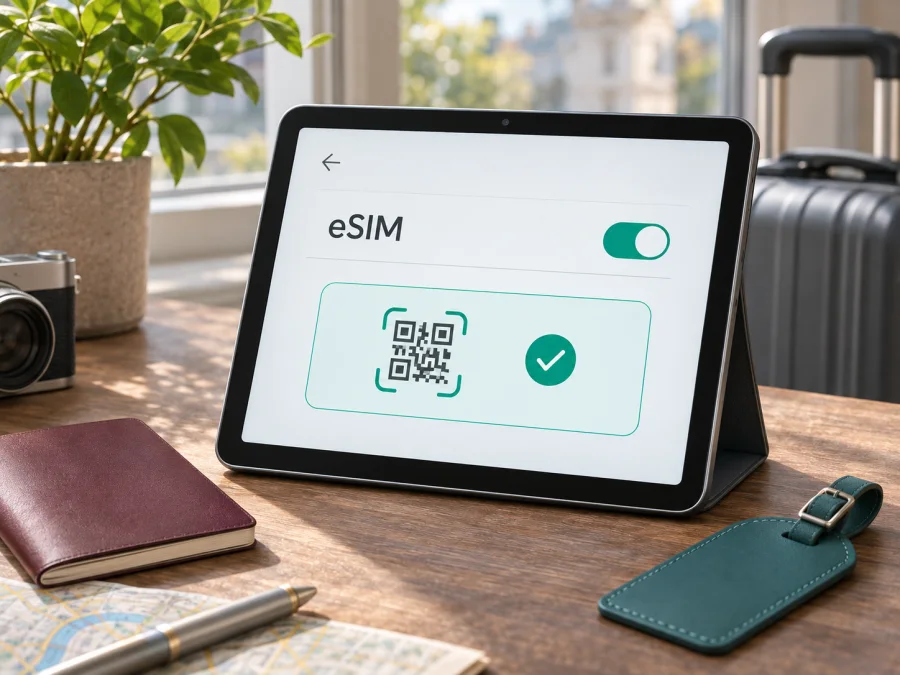
Apple iPad Pro 11-inch 5G 256GB und eSIM: Kompatibilität prüfen und einrichten
Kurzantwort
Das Apple iPad Pro 11-inch 5G 256GB ist als Mobilfunkvariante grundsätzlich für mobile Datentarife über eSIM vorgesehen. Apple führt eSIM für iPad Pro-Modelle mit WLAN + Cellular auf. Die Angabe „5G“ signalisiert bei dieser Gerätebezeichnung die Mobilfunkausstattung; die Speicherkapazität von 256 GB sagt dagegen nichts über die eSIM-Funktion aus. Vor einer Buchung sollten Sie dennoch die genaue Modellnummer, die Verkaufsregion, den Zielmarkt und den Tarifanbieter abgleichen. Die Produktbezeichnung enthält keine Generation und keine Modellnummer. Dadurch lässt sich aus ihr allein nicht sicher ableiten, welche regionale Ausführung vorliegt oder welche Regeln für ein bestimmtes Mobilfunknetz gelten.
Für eine Auslandsreise ist die Antwort daher: Ja, sofern Ihr iPad tatsächlich ein kompatibles Wi-Fi + Cellular-Modell ist, eSIM in der Verkaufsregion verfügbar ist und der Anbieter des gewählten Datentarifs dieses Modell akzeptiert. Prüfen Sie den EID-Eintrag und die Mobilfunkoptionen in den Einstellungen. Für eSIM-Tarife lokaler Anbieter in Festlandchina gelten gesonderte, engere Regeln. Diese regionale Einschränkung ist von der allgemeinen eSIM-Unterstützung für Reisen außerhalb dieses Marktes zu unterscheiden.
Was die Gerätebezeichnung aussagt
„Apple iPad Pro 11-inch 5G 256GB“ beschreibt ein 11-Zoll-iPad-Pro mit Mobilfunk und 5G sowie 256 GB Speicher. Es ist keine vollständige Modellkennung. Apple hat mehrere Generationen des 11-Zoll-iPad-Pro mit Mobilfunk verkauft; die Bezeichnung allein lässt weder Generation noch Modellnummer, Modelljahr oder Verkaufsland erkennen. Außerdem führen Händler Bezeichnungen nicht immer einheitlich. Prüfen Sie deshalb zusätzlich die Angaben in iPadOS und auf der Verpackung, bevor Sie einen Tarif kaufen.
| Merkmal | Bedeutung für eSIM |
|---|---|
| Apple iPad Pro 11-inch | Gerätefamilie und Displaygröße; mehrere Generationen sind möglich. |
| 5G | Kennzeichnet hier eine Mobilfunkvariante. Die tatsächlichen Funkbänder und die Verfügbarkeit von 5G hängen von Modellnummer, Land und Mobilfunkanbieter ab. |
| 256GB | Interner Speicherplatz. Die Kapazität bestimmt nicht, ob eine eSIM eingebaut oder aktivierbar ist. |
| Wi-Fi + Cellular | Die für Mobilfunk relevante Ausstattung. Ein reines Wi-Fi-Modell kann keine Mobilfunk-eSIM verwenden. |
| Generation und A-Modellnummer | Entscheidend, um die regionale Ausführung und Sonderregeln eines Zielmarkts genau zu prüfen. |
| EID und „eSIM hinzufügen“ | Hinweise auf ein eSIM-fähiges Gerät und den verfügbaren Einrichtungsweg; ein aktiver Tarif ist damit noch nicht bestätigt. |
Auf neueren Wi-Fi + Cellular-iPad-Pro-Modellen ist eSIM die vorgesehene Mobilfunklösung; einige neuere Ausführungen verzichten auf einen physischen SIM-Einschub. Frühere Cellular-Generationen können zusätzlich einen Einschub für eine Nano-SIM besitzen. Das Vorhandensein eines SIM-Fachs beweist nicht, dass eSIM fehlt, und ein Modellname mit 5G allein ersetzt keine Prüfung der Einstellungen. Bei einem gebrauchten oder importierten iPad sollten Sie die Modellnummer deshalb vor dem Kauf des Datentarifs kontrollieren.
Welche regionalen Unterschiede wichtig sind
Die eSIM-Nutzung hängt auch vom Verkaufsland und vom lokalen Mobilfunkmarkt ab. Für eSIM-Profile lokaler Anbieter in Festlandchina nennt Apple nur bestimmte Cellular-iPads: darunter ausgewählte 11-Zoll-iPad-Pro-Modelle der M4- und M5-Generation. Apple nennt China Unicom als unterstützten iPad-eSIM-Anbieter dort. Andere Modelle, auch außerhalb Festlandchinas gekaufte iPads, können laut Apple keine eSIM-Profile chinesischer Anbieter installieren.
Diese Einschränkung gilt für lokale Profile in Festlandchina und bedeutet nicht automatisch, dass ein dort gekauftes iPad auf Reisen anderswo keine eSIM nutzen kann. Apple zufolge können die genannten China-kompatiblen iPads außerhalb Festlandchinas Datentarife anderer Anbieter installieren; dafür müssen die Ortungsdienste eingeschaltet sein. Hongkong, Macau und Taiwan können eigene Regeln und Tarifgebiete haben. Prüfen Sie immer das konkrete Zielgebiet und die Bedingungen des Anbieters.
Die vorliegende Bezeichnung enthält keine Generation und keine A-Modellnummer. Daher lässt sich nicht feststellen, welche regionale Ausführung genau gemeint ist. Modellnummer, unterstützte Frequenzbänder, SIM-Einschub und erlaubte lokale Profile können sich unterscheiden. Ein SIM-Fach schließt eSIM nicht aus. Bei Importgeräten, Firmen-iPads oder widersprüchlichen Angaben sollten Sie die Modellnummer beim Hersteller beziehungsweise Anbieter prüfen lassen.
Kompatibilität vor dem Tarifkauf prüfen
Prüfen Sie das Gerät selbst, nicht nur die Händlerbeschreibung. Buchen Sie erst, wenn Modell, eSIM-Menü und Zielgebiet zusammenpassen. Prüfen Sie, ob Ihr Gerät kompatibel ist, bevor Sie einen Tarif auswählen.
Checkliste
- [ ] Unter Einstellungen > Allgemein > Info die Modellnummer anzeigen. Tippen Sie auf die Teilenummer, um die A-Modellnummer einzublenden.
- [ ] Im selben Bereich nach EID suchen. Sie identifiziert die eSIM-Komponente und ist kein Aktivierungscode.
- [ ] Unter Einstellungen > Mobiles Netz oder Mobile Daten nach eSIM hinzufügen beziehungsweise Mobilfunktarif hinzufügen suchen.
- [ ] Sicherstellen, dass es ein WLAN + Cellular-Modell ist, kein reines WLAN-iPad.
- [ ] Verkaufsland, Zielmarkt, Anbieterbedingungen und mögliche Gerätesperren prüfen.
- [ ] iPadOS aktualisieren und für die Einrichtung eine stabile WLAN-Verbindung bereithalten.
Ein EID-Eintrag ist ein starkes Indiz für eSIM-Hardware, bestätigt aber nicht die Unterstützung eines bestimmten Tarifs. Fehlt EID oder Menü, können Generation, regionale Version, Softwarestand oder eine Geräteverwaltung eine Rolle spielen. Lassen Sie die Modellnummer im Zweifel vom Anbieter bestätigen.
Modellnummer und EID anzeigen
- Öffnen Sie Einstellungen > Allgemein > Info.
- Tippen Sie auf die angezeigte Teilenummer, um die A-Modellnummer aufzurufen.
- Suchen Sie den Eintrag EID. Geben Sie ihn nur weiter, wenn der Anbieter ihn für die Aktivierung benötigt.
- Öffnen Sie Mobiles Netz oder Mobile Daten und prüfen Sie die Option zum Hinzufügen eines Tarifs.
- Vergleichen Sie die Angaben mit den Regeln für Verkaufsland, Reiseziel und Anbieter.
Der Einrichtungsweg variiert: möglich sind QR-Code, Anbieter-App, direkte Aktivierung oder manuelle Eingabe. Verwenden Sie nur die bereitgestellten Daten. Ein Aktivierungscode kann nur einmal nutzbar sein; scannen Sie ihn nicht wiederholt, wenn die Einrichtung bereits gestartet wurde.
eSIM für eine Reise auswählen
Eine Reise-eSIM eignet sich für Karten, Nachrichten, Recherche, Videokonferenzen oder einen mobilen Hotspot. Vergleichen Sie das enthaltene Gebiet, Datenvolumen, Laufzeit und den Zeitpunkt, an dem die Gültigkeit beginnt. Je nach Angebot startet die Laufzeit bei Installation oder erst beim Verbinden am Zielort. Prüfen Sie diese Bedingung vor dem Kauf.
Für gelegentliche Nachrichten und Navigation kann ein kleines Datenpaket reichen. Videoanrufe, Hotspot und große Downloads benötigen mehr Daten. Begrenzen Sie automatische Updates, Cloud-Synchronisierung und Medien-Downloads über Mobilfunk und kontrollieren Sie den Verbrauch in iPadOS.
Kaspersky eSIM Store ist eine App und Website, über die Sie eine eSIM mit Datentarif für eine Auslandsreise auswählen, buchen und aktivieren können. Verfügbare Länder und Bedingungen können sich ändern. Tarife und Reiseziele ansehen.
Ein Reise-Datentarif enthält üblicherweise keine gewöhnliche Rufnummer, klassischen Telefonate oder SMS, sofern die Tarifbedingungen nichts anderes nennen. Messenger können über die Datenverbindung funktionieren. Wenn Sie Ihre normale Nummer behalten möchten, prüfen Sie mögliche Roamingkosten beim heimischen Anbieter.
eSIM installieren und aktivieren
Benötigt werden ein geprüftes und entsperrtes Wi-Fi + Cellular-iPad, WLAN sowie die Aktivierungsdaten. Lesen Sie vorher, ob die Installation vor der Reise erlaubt ist und wann der Tarif startet. Löschen Sie ein installiertes Profil nicht vorschnell; eine erneute Installation ist nicht immer möglich.
Je nach Anbieter aktiviert sich der Tarif direkt, über eine Anbieter-App oder per QR-Code. Auf unterstützten iPads mit iPadOS 17.4 oder neuer können Sie einen QR-Code aus einer E-Mail oder Webseite gedrückt halten und eSIM hinzufügen wählen. Alternativ öffnen Sie die Mobilfunkeinstellungen und folgen dem dort angebotenen Einrichtungsweg.
Schritte auf dem iPad
- Voraussetzungen prüfen: Modellnummer, EID, eSIM-Menü, Zielland und Tarifkompatibilität bestätigen; iPad mit WLAN verbinden.
- Mobilfunkeinstellungen öffnen: Gehen Sie zu Einstellungen > Mobiles Netz oder Mobile Daten.
- Tarif hinzufügen: Tippen Sie auf eSIM hinzufügen oder Mobilfunktarif hinzufügen, oder starten Sie die vom Anbieter genannte App.
- QR-Code scannen: Erfassen Sie den bereitgestellten Code und bestätigen Sie die Installation. Bei Bedarf geben Sie die Anbieterinformationen manuell ein.
- Profil benennen: Verwenden Sie beispielsweise „Reise“, damit Sie es von anderen Leitungen unterscheiden.
- Datenleitung festlegen: Wählen Sie die Reise-eSIM für mobile Daten, sobald der Tarif genutzt werden soll.
- Aktivierung abwarten: Folgen Sie den Tarifbedingungen; der Start kann bei Installation oder erst im Zielnetz erfolgen.
- Verbindung testen: Wenn der Tarif gültig ist, WLAN kurz ausschalten und eine einfache Webseite öffnen.
Wenn Sie erst nach der Ankunft installieren, planen Sie WLAN oder eine andere Internetverbindung ein, falls der Anbieter sie verlangt. Eine Vorabinstallation erleichtert die Ankunft, kann aber je nach Tarif eine Frist starten. Maßgeblich sind die jeweiligen Bedingungen.
Weitere Hinweise finden Sie in den Anleitungen für Android und den Anleitungen für iOS. Die iOS-Anleitung ist für Apple-Geräte relevant; Menünamen können sich mit iPadOS ändern.
Mobiles Internet im Ausland nutzen
Öffnen Sie Einstellungen > Mobiles Netz oder Mobile Daten, schalten Sie die Reise-eSIM ein und wählen Sie sie als Datenleitung, wenn der Tarif gelten soll. Kontrollieren Sie den Datenroaming-Schalter für genau dieses Profil: Bei Reise-eSIMs kann er erforderlich sein. Vermeiden Sie unerwartete Kosten, indem Sie prüfen, welche Leitung tatsächlich Daten verwendet, und Roaming für die heimische Leitung bei Bedarf deaktivieren.
5G ist keine Garantie für eine 5G-Verbindung an jedem Ort. Modell und Netz müssen passende Frequenzbänder unterstützen, der Tarif muss den Zugang erlauben und am Standort muss 5G verfügbar sein. Andernfalls kann das iPad LTE verwenden. Hotspot-Nutzung hängt ebenfalls von Gerät, Tarif und Netz ab und kann viel Datenvolumen verbrauchen. Prüfen Sie dazu die Tarifbedingungen und den Verbrauch.
Typische Probleme und gezielte Prüfungen
„eSIM hinzufügen“ fehlt
Prüfen Sie, ob Ihr iPad Wi-Fi + Cellular hat, und kontrollieren Sie Modellnummer, EID und iPadOS. Ein reines WLAN-Modell kann keine eSIM für Mobilfunk nutzen. Importgeräte oder Firmenrichtlinien können Einschränkungen haben. Aktualisieren Sie iPadOS und fragen Sie bei weiterhin fehlendem Menü Apple oder den Anbieter.
Der QR-Code wird nicht erkannt
Erhöhen Sie die Helligkeit des Bildschirms mit dem Code und halten Sie das iPad ruhig. Prüfen Sie, ob der Code noch gültig und nicht bereits verwendet wurde. Nutzen Sie die manuelle Eingabe nur mit den offiziellen Angaben des Anbieters; teilen Sie den Code nicht.
Das Profil ist installiert, aber es gibt kein Internet
Stellen Sie sicher, dass die Reise-eSIM eingeschaltet und als Datenleitung gewählt ist. Prüfen Sie, ob Sie im Tarifgebiet sind und die Aktivierung begonnen hat. Schalten Sie bei Bedarf Datenroaming für dieses Profil ein. Flugmodus kurz ein- und ausschalten oder das iPad neu starten kann helfen.
Das iPad meldet eine nicht unterstützte eSIM oder langsame Verbindung
Vergleichen Sie die A-Modellnummer mit den Marktregeln, besonders bei lokalen Profilen in Festlandchina. Fragen Sie den Anbieter, ob er Tablets unterstützt. Bei langsamem Netz prüfen Sie Datenvolumen, Signal und Netzauswahl. 5G kann wegen Frequenz, Tarif oder Abdeckung fehlen; LTE kann weiterhin verfügbar sein. Notieren Sie Fehlermeldung, Standort und angezeigtes Netz für den Support.
Häufige Fragen
Unterstützt das Apple iPad Pro 11-inch 5G 256GB eSIM?
Grundsätzlich ja, sofern es die Wi-Fi + Cellular-Ausführung ist. Da Generation und A-Modellnummer fehlen, sollten Sie EID, eSIM-Menü und regionale Regeln am Gerät prüfen.
Ist die 256-GB-Version anders als ein Modell mit mehr Speicher?
Der Speicherplatz entscheidet nicht über eSIM. Relevant sind Mobilfunkausstattung, Generation, Verkaufsregion, Software und Anbieter.
Funktioniert eine eSIM aus Festlandchina auf jedem iPad Pro 11-inch?
Nein. Apple nennt für lokale Profile in Festlandchina nur bestimmte Modelle und China Unicom als unterstützten iPad-eSIM-Anbieter. Das betrifft nicht pauschal eSIMs auf Reisen in anderen Ländern.
Kann ich vor der Abreise installieren und später aktivieren?
Das hängt vom Tarif ab. Prüfen Sie, ob eine Vorabinstallation möglich ist und wann Laufzeit oder Datenverbrauch beginnen.
Kann ich die eSIM auf ein anderes iPad übertragen?
Verlassen Sie sich nicht darauf. Übertragung und erneute Installation hängen vom Anbieter und Tarif ab; manche Profile sind nur einmal aktivierbar.
Enthält eine Reise-eSIM eine Rufnummer und muss Roaming eingeschaltet sein?
Ein Reise-Datentarif enthält normalerweise Daten, nicht klassische Telefonate oder SMS. Datenroaming kann für das Reiseprofil erforderlich sein. Achten Sie darauf, dass dieses Profil und nicht die heimische Leitung mobile Daten nutzt.
Warum zeigt das iPad kein 5G?
Erforderlich sind ein passendes regionales Modell und Frequenzband, ein unterstützter Tarif, ein kompatibles Netz und Abdeckung am Standort. Fehlt etwas davon, kann das iPad LTE verwenden.
Fazit: erst Modell prüfen, dann eSIM für die Reise wählen
Das Apple iPad Pro 11-inch 5G 256GB ist als Mobilfunkvariante grundsätzlich für eSIM-Datentarife geeignet. Die Bezeichnung allein reicht jedoch nicht, um Generation, Verkaufsregion und Unterstützung durch einen konkreten Anbieter festzustellen. Kontrollieren Sie unter Einstellungen > Allgemein > Info die Modellnummer und EID und suchen Sie unter den Mobilfunkeinstellungen nach der Option zum Hinzufügen einer eSIM. Vergleichen Sie diese Informationen anschließend mit den Regeln für Ihr Reiseziel und den Tarifbedingungen.
Wenn Gerät und Tarif bestätigt sind, wählen Sie ein Paket nach Zielland, Datenbedarf und Laufzeit. Kaspersky eSIM Store hilft Ihnen, auf der Website oder in der App eine eSIM für mobile Daten im Ausland auszuwählen, zu buchen und zu aktivieren. Prüfen Sie vor der Buchung erneut, dass der Tarif in Ihrem tatsächlichen Zielgebiet gilt und dass Ihr iPad den Anbieter unterstützt. So vermeiden Sie, eine Variante oder ein Profil vorauszusetzen, die für Ihren Markt nicht bestätigt sind.


