Leitfaden für Reisekonnektivität
Apple iPad Pro 11-inch 5G 2TB eSIM
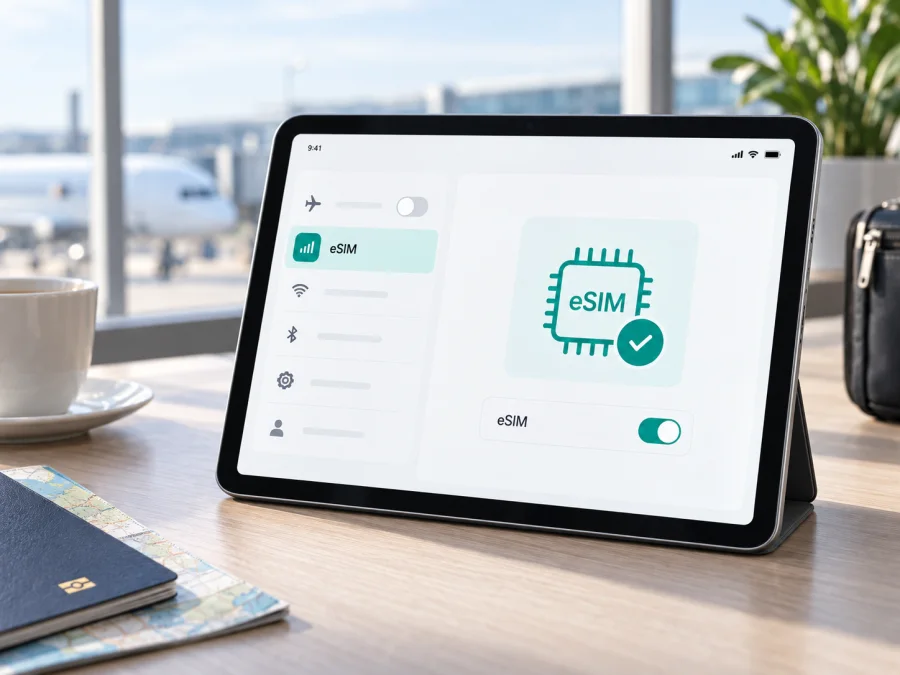
Apple iPad Pro 11-inch 5G 2TB eSIM: Kompatibilität und Einrichtung
Das Apple iPad Pro 11-inch 5G 2TB kann eSIM unterstützen, wenn es sich um die Wi-Fi + Cellular-Ausführung einer kompatiblen Generation und Region handelt. Die Bezeichnung allein reicht jedoch nicht für eine hundertprozentige Freigabe: „5G“ beschreibt die Mobilfunkfunktion, während „2TB“ nur die Speicherkapazität bezeichnet. Entscheidend sind das konkrete Modell, die Verkaufsregion, die installierte iPadOS-Version und der Mobilfunkanbieter.
Apple führt in den aktuellen Supportinformationen das iPad Pro 11-inch der 1. bis 4. Generation in der Wi-Fi + Cellular-Variante als eSIM-fähig. Deshalb ist die Antwort für ein echtes Apple iPad Pro 11-inch 5G 2TB aus dieser Modellfamilie grundsätzlich ja. Bei einem gebrauchten, importierten oder unvollständig beschriebenen Gerät sollte die eSIM-Funktion trotzdem direkt auf dem iPad geprüft werden. Nur wenn in den Einstellungen ein Mobilfunk-Datentarif hinzugefügt werden kann und eine EID vorhanden ist, lässt sich die konkrete Ausführung sicher beurteilen.
Die wichtigsten Fakten zum Apple iPad Pro 11-inch 5G 2TB
| Merkmal | Einordnung für eSIM |
|---|---|
| Exakte Gerätebezeichnung | Apple iPad Pro 11-inch 5G 2TB |
| Geräteklasse | iPad Pro mit 11-inch-Display |
| Mobilfunkangabe | 5G; das weist auf eine Mobilfunkausführung hin, ersetzt aber nicht die Modellprüfung |
| Speicher | 2TB; der Speicherumfang entscheidet nicht über eSIM |
| eSIM | Bei kompatiblen Wi-Fi + Cellular-Modellen der 1.–4. Generation grundsätzlich unterstützt |
| Physische SIM | Bei älteren Generationen je nach Region und Ausführung zusätzlich möglich; nicht voraussetzen |
| Voraussetzung für den Tarif | eSIM-Unterstützung des Geräts, ein passender Anbieter und ein kompatibler Tarif |
| Wichtigste Prüfung | Einstellungen > Mobile Daten sowie EID in den Geräteinformationen |
Unterstützt das Apple iPad Pro 11-inch 5G 2TB eSIM?
Für die von Apple dokumentierten iPad Pro 11-inch Wi-Fi + Cellular-Modelle der 1. bis 4. Generation lautet die belastbare Kurzantwort: eSIM wird unterstützt. Bei diesen Ausführungen kann ein Mobilfunk-Datentarif über die iPad-Einstellungen, über eine Anbieteraktivierung oder über einen QR-Code eingerichtet werden. Apple weist zugleich darauf hin, dass eSIM nicht in allen Ländern und Regionen verfügbar ist und nicht jeder Anbieter eSIM für iPad anbietet.
Beim eingegebenen Produktnamen fehlt die Generationsangabe; ein Händlername kann daher mehrere nahe verwandte Modelle zusammenfassen. Prüfen Sie vor dem Kauf, ob genau dieses iPad „Mobile Daten“ oder „eSIM hinzufügen“ anzeigt.
Auch das Land, in dem das iPad verkauft wurde, kann eine Rolle spielen. Apple nennt bei iPads unterschiedliche Kombinationen aus eSIM und physischer SIM; neuere Baureihen können in manchen Märkten sogar ausschließlich per eSIM aktiviert werden. Das ist nicht automatisch auf das hier genannte 2TB-Gerät zu übertragen. Besonders bei Importgeräten, regionalen Modellnummern und Geräten aus dem chinesischen Festland sollten Sie die lokale Verfügbarkeit und die Unterstützung durch den gewünschten Anbieter vorher bestätigen. Eine eSIM-fähige Hardware garantiert nicht, dass jeder Reise-Tarif in jedem Land aktiviert werden kann.
5G beschreibt das Mobilfunkmodem, 2TB den internen Speicher. Beide Angaben entscheiden nicht allein über eSIM. Die reine Wi-Fi-Ausführung kann keine eSIM für mobile Daten aufnehmen, auch wenn sie dieselbe Displaygröße und Speicherkapazität besitzt. Achten Sie daher auf die vollständige Variante und auf die sichtbaren Mobilfunkoptionen.
Kompatibilität vor dem Kauf prüfen {#kesim-device-compatibility}
Am zuverlässigsten ist die Prüfung direkt auf dem Gerät. Bei einem Onlinekauf können Sie sich die relevanten Ansichten vom Verkäufer bestätigen lassen.
Checkliste für das konkrete iPad
- [ ] Die vollständige Bezeichnung lautet Apple iPad Pro 11-inch 5G 2TB; Wi-Fi + Cellular ist ausdrücklich genannt oder anhand der Einstellungen erkennbar.
- [ ] Unter „Einstellungen > Mobile Daten“ gibt es eine Option zum Einrichten oder Hinzufügen eines Mobilfunktarifs.
- [ ] Unter „Einstellungen > Allgemein > Info“ ist eine EID aufgeführt.
- [ ] Das iPad ist nicht durch eine Unternehmensverwaltung so eingeschränkt, dass Mobilfunktarife nicht hinzugefügt werden dürfen.
- [ ] iPadOS ist aktualisiert und das iPad kann für die Aktivierung mit WLAN verbunden werden.
- [ ] Der gewünschte Anbieter unterstützt eSIM auf dem iPad und im Reiseland.
- [ ] Der Tarif passt zum Reiseziel, zur Aufenthaltsdauer, zum Datenvolumen und zum vorgesehenen Gerät.
Fehlen EID und die Option zum Hinzufügen eines Tarifs, kaufen Sie noch nicht. Ursache kann eine Wi-Fi-Version, eine regionale Ausführung, Verwaltung oder ein Softwarefehler sein; Neustart und Update ersetzen die Modellprüfung nicht.
EID und Modellinformationen finden
Öffnen Sie Einstellungen > Allgemein > Info. Suchen Sie nach „EID“, „Modellname“, „Modellnummer“ und der installierten iPadOS-Version. Die EID ist eine lange Gerätekennung für das eSIM-Modul; sie ist nicht dasselbe wie die Seriennummer und auch nicht die IMEI. Notieren Sie die EID nur für einen vertrauenswürdigen Aktivierungsprozess und veröffentlichen Sie sie nicht in einem Forum oder einer Produktbewertung.
Gehen Sie anschließend zu Einstellungen > Mobile Daten. Je nach iPadOS-Version kann der Eintrag leicht anders heißen. Suchen Sie nach „Mobilfunktarif hinzufügen“, „Neuen Tarif hinzufügen“, „eSIM hinzufügen“ oder einer vergleichbaren Option. Wird dort ein QR-Code-Scanner angeboten oder können Sie einen Mobilfunktarif auswählen, ist das ein starkes Zeichen für eSIM-Unterstützung. Die Anzeige des Menüs beweist jedoch noch nicht, dass der konkrete Tarif oder das Reiseland freigegeben ist.
Was Sie vor der Aktivierung vorbereiten sollten
Bereiten Sie die eSIM vor, bevor Sie das WLAN am Flughafen oder im Hotel benötigen. Prüfen Sie im Kaspersky eSIM Store das Land oder die Region Ihrer Reise, die Gültigkeitsdauer, das Datenvolumen und die Aktivierungsbedingungen. Die App und die Website helfen dabei, einen passenden eSIM-Tarif für mobile Daten im Ausland auszuwählen, abzuschließen und zur Aktivierung bereitzuhalten. Kaspersky eSIM Store ist dabei weder Mobilfunkanbieter noch Netzbetreiber und stellt kein eigenes Mobilfunknetz bereit.
Lesen Sie vor dem Kauf, wann die Laufzeit beginnt und ob der Tarif ausschließlich Daten umfasst. Prüfen Sie außerdem Tethering, Datenroaming und die Unterstützung für iPad: Eine eSIM für ein Smartphone ist nicht automatisch für dieses Tablet geeignet.
Halten Sie außerdem Folgendes bereit:
- stabiles WLAN, ausreichend Akku und eine aktuelle iPadOS-Version;
- den QR-Code oder die manuellen Zugangsdaten;
- einen klaren Profilnamen wie „Reise“, damit die Datenleitung erkennbar bleibt.
Installieren Sie das Profil nach Möglichkeit vor der Abreise, aber beachten Sie den Startzeitpunkt: Beginnt die Gültigkeit schon beim Download, kann eine zu frühe Installation die Laufzeit verkürzen.
eSIM auf dem Apple iPad Pro 11-inch 5G 2TB installieren
Die Bezeichnungen können sich durch iPadOS-Version, Sprache und Anbieter leicht unterscheiden:
- Kompatibilität bestätigen. Prüfen Sie EID und „Mobile Daten“, bevor Sie einen Tarif einlösen. Verbinden Sie das iPad mit WLAN.
- Tarif auswählen. Wählen Sie im Kaspersky eSIM Store Reiseziel, Datenvolumen und Zeitraum; halten Sie QR-Code oder Aktivierungsdaten bereit.
- Mobilfunktarif öffnen. Gehen Sie auf dem iPad zu „Einstellungen > Mobile Daten“ und wählen Sie „Mobilfunktarif hinzufügen“ oder die entsprechende eSIM-Option.
- Profil laden. Scannen Sie den QR-Code oder nutzen Sie die vorgegebene Aktivierung. Geben Sie einen verlangten Bestätigungscode exakt ein.
- Profil benennen. Verwenden Sie einen Namen wie „Reise Deutschland“, damit die Datenleitung erkennbar bleibt.
- Datenleitung festlegen. Wählen Sie unter „Mobile Daten“ das neue Profil als Datenleitung.
- Roaming nach Tarif aktivieren. Schalten Sie Datenroaming nur ein, wenn der Tarif es verlangt.
- Verbindung testen. Deaktivieren Sie WLAN kurz und öffnen Sie eine kleine Webseite oder Kartenansicht.
Für die QR-Code-Aktivierung und Profilverwaltung finden Sie die iOS-Anleitung zur eSIM-Installation und die Android-Anleitung zur eSIM-Installation. Auf dem iPad gelten letztlich die angezeigten Menüs.
eSIM im Ausland für mobile Daten nutzen
Nach der Installation wählen Sie die eSIM als Quelle für mobile Daten. Prüfen Sie die Aktivierung zuerst im WLAN, schalten Sie es unterwegs kurz aus und testen Sie eine Karte oder Webseite. Das iPad kann je nach Tarif und Partnernetz LTE oder 5G nutzen. Kontrollieren Sie unter „Mobile Daten“, welche Apps die Reiseleitung verwenden dürfen, und vermeiden Sie unbemerkte Updates oder Cloud-Synchronisation. Bleibt ein privates Profil aktiv, wählen Sie die Datenleitung bewusst, damit nicht versehentlich dessen Roaming verwendet wird.
Drei typische Reiseszenarien
Ankunft am Flughafen: Installieren Sie das Profil im WLAN zu Hause, sofern der Tarif das erlaubt. Nach der Landung wählen Sie die eSIM für Daten und testen Karten oder Nachrichten.
Rundreise: Wählen Sie einen Tarif für alle Stationen oder prüfen Sie je Land die passende Regionaloption. Ein installiertes Profil garantiert nicht automatisch Datenzugang an jeder Grenze.
Häufige Probleme und Lösungen
Die Option „eSIM hinzufügen“ fehlt
Prüfen Sie, ob Sie wirklich das Apple iPad Pro 11-inch 5G 2TB in einer Wi-Fi + Cellular-Ausführung besitzen. Kontrollieren Sie EID, Modellnummer und „Mobile Daten“. Ein reines Wi-Fi-Modell, eine regionale Abweichung oder eine verwaltete Firmenkonfiguration kann die Option ausschließen. Starten Sie das iPad neu und installieren Sie verfügbare iPadOS-Updates. Wenn EID und Mobilfunkmenü weiterhin fehlen, kaufen Sie keinen Tarif, sondern klären Sie die Ausführung mit dem Verkäufer oder Apple-Support.
Der QR-Code wird nicht erkannt
Erhöhen Sie die Helligkeit des zweiten Geräts, vergrößern Sie den Code und halten Sie das iPad ruhig. Ist der Code abgeschnitten, abgelaufen oder bereits verwendet, nutzen Sie die vorgesehenen manuellen Daten oder klären Sie die Aktivierung mit dem Anbieter.
Das Profil wurde geladen, aber es gibt kein Internet
Wählen Sie unter „Mobile Daten“ das neue Profil als Datenleitung. Prüfen Sie Datenroaming, Aktivierungsstatus und Geltungsbereich. Schalten Sie den Flugmodus kurz ein und aus und testen Sie ohne WLAN; manuelle APN-Daten dürfen nur vom Anbieter stammen.
Es erscheint nur LTE statt 5G
Das bedeutet nicht automatisch, dass die eSIM fehlerhaft ist. 5G hängt von Abdeckung, Partnernetz, Tarif, Standort und Einstellungen ab. Testen Sie einen anderen Ort und prüfen Sie, ob der Tarif 5G einschließt; LTE kann für die Reise völlig ausreichen.
Aktivierung bleibt bei „Wird aktiviert“ stehen
Lassen Sie das iPad mit WLAN verbunden und prüfen Sie Datum, Uhrzeit und Softwarestand. Starten Sie den Prozess nicht parallel auf einem anderen Gerät und entfernen Sie das Profil nicht vorschnell. Bleibt die Aktivierung hängen, wenden Sie sich mit den Bestelldaten an den vorgesehenen Support.
FAQ zum Apple iPad Pro 11-inch 5G 2TB
Ist eSIM beim Apple iPad Pro 11-inch 5G 2TB sicher enthalten?
Apple bestätigt eSIM für Wi-Fi + Cellular-Modelle des iPad Pro 11-inch der 1. bis 4. Generation. Da Generation, Modellnummer und Region fehlen, verifizieren Sie das konkrete Gerät über EID und „Mobile Daten“.
Brauche ich für eSIM 5G?
Nein. eSIM und 5G sind verschiedene Funktionen. Ein kompatibles eSIM-Profil kann je nach Tarif und Netz über LTE oder 5G Daten übertragen.
Kann ich mehrere eSIM-Profile speichern?
Auf unterstützten iPads lassen sich mehrere Profile speichern; die Zahl und die gleichzeitig aktive eSIM hängen von Modell und Software ab. Wählen Sie die Reiseleitung bewusst aus und löschen Sie Profile nicht vorschnell.
Funktioniert jeder eSIM-Tarif im Ausland?
Nein. Anbieterunterstützung, Land, Region, Netzpartner und Tarifbedingungen müssen zusammenpassen. Auch ein eSIM-fähiges iPad kann einen Tarif ablehnen oder außerhalb seines Geltungsbereichs ohne Datenzugang bleiben.
Kann Kaspersky eSIM Store die Kompatibilität garantieren?
Nein. Kaspersky eSIM Store hilft Ihnen über App und Website, einen eSIM-Tarif für mobile Daten auf einer Auslandsreise auszuwählen, abzuschließen und zu aktivieren. Die technische Kompatibilität des Apple iPad Pro 11-inch 5G 2TB prüfen Sie am Gerät und anhand der Tarifbedingungen; Kaspersky eSIM Store ist kein Betreiber und kein Anbieter eines eigenen Mobilfunknetzes.
Kurzfazit: Gerät prüfen, dann eSIM für die Reise wählen
Das Apple iPad Pro 11-inch 5G 2TB unterstützt eSIM grundsätzlich, wenn die konkrete Wi-Fi + Cellular-Ausführung zu den von Apple unterstützten Generationen und Regionen gehört. Die Kombination aus 5G und 2TB allein ist jedoch kein vollständiger Kompatibilitätsnachweis. Suchen Sie vor dem Kauf nach EID und dem Menü zum Hinzufügen eines Mobilfunktarifs, prüfen Sie Region und Anbieter und achten Sie auf Start, Laufzeit, Datenvolumen sowie Roaming-Bedingungen.
Wenn diese Punkte stimmen, können Sie im Kaspersky eSIM Store das Reiseziel und einen passenden Tarif auswählen, die eSIM auf dem iPad installieren und sie für mobile Daten aktivieren. Prüfen Sie die Verbindung zuerst über WLAN und danach ohne WLAN. Kontrollieren Sie Ihr Apple iPad Pro 11-inch 5G 2TB jetzt noch einmal direkt in „Einstellungen > Allgemein > Info“ und „Mobile Daten“, bevor Sie eine eSIM für Ihre nächste Reise auswählen.


