Leitfaden für Reisekonnektivität
Apple iPad Pro 11-inch 5G 512GB Cellular eSIM
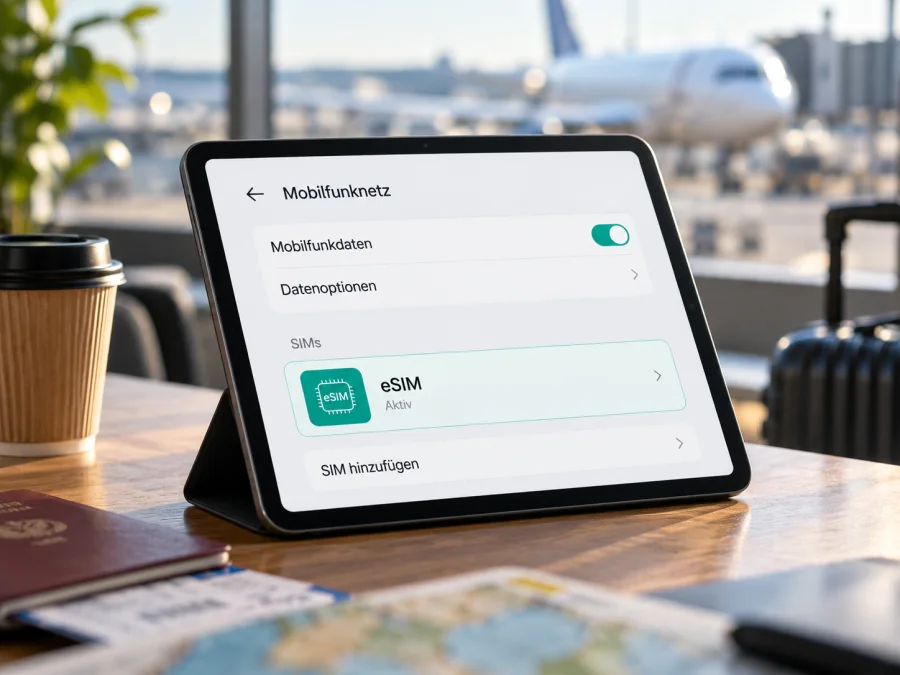
Apple iPad Pro 11-inch 5G 512GB Cellular und eSIM: Kompatibilität prüfen und einrichten
Kurzantwort: Die Cellular-Ausführung des Apple iPad Pro 11-inch 5G 512GB Cellular kann eSIM unterstützen. Apple führt eSIM für iPad Pro 11″ Wi‑Fi + Cellular ab der 1. Generation sowie für die M4- und M5-Modelle auf. Der Produktname im Auftrag nennt jedoch weder Generation noch Modellnummer und bestimmt daher keine eindeutige Hardwarevariante. Prüfe vor dem Kauf eines Tarifs direkt am konkreten iPad, ob eine EID und die Funktion zum Hinzufügen eines Mobilfunktarifs vorhanden sind. „5G“, „512GB“ und „Cellular“ allein beweisen noch nicht, dass jede regionale Version eSIM verwenden kann.
Was sich aus dem Produktnamen ablesen lässt
„Cellular“ bezeichnet die Ausstattung für Mobilfunkdaten; „5G“ beschreibt die Mobilfunkgeneration, sofern das konkrete Modell und Netz sie unterstützen. „512GB“ ist die Speicherkapazität. Der Produktname nennt für sich weder Modellnummer noch Verkaufsland und ist keine vollständige technische Identifikation.
Apple nennt in den deutschen iPad-Pro-Spezifikationen eSIM für Wi‑Fi + Cellular und führt aus, dass die aktuellen Modelle nicht mit physischen SIM-Karten kompatibel sind. Apples Supportübersicht zählt iPad Pro 11″ Wi‑Fi + Cellular der 1. bis 4. Generation sowie M4 und M5 als eSIM-fähig. Das belegt die Modellfamilie, aber nicht die Marktversion eines konkreten Geräts oder ein bestimmtes Mobilfunkangebot. Apple Support, „eSIM auf dem iPad einrichten“ und Apple „iPad Pro – Technische Daten“, geprüft am 1. November 2026.
| Merkmal | Einordnung für Apple iPad Pro 11-inch 5G 512GB Cellular |
|---|---|
| Geräteklasse | iPad Pro mit 11-Zoll-Display; die genaue Generation steht nicht im Namen |
| Mobilfunk | Cellular ist vorgesehen; 5G-Nutzung setzt passende Hardware, Tarif und ein kompatibles Netz voraus |
| Speicher | 512GB; die Speichervariante entscheidet nicht über eSIM-Unterstützung |
| eSIM | Für unterstützte Wi‑Fi + Cellular-Generationen von Apple ausgewiesen; konkrete Modellnummer und Marktversion prüfen |
| Physische SIM | Neuere M4/M5-Cellular-Modelle werden laut Apple ausschließlich mit eSIM aktiviert; ältere Generationen können sich unterscheiden |
| Internet unterwegs | Mobile Daten, keine gewöhnliche Mobiltelefonie über eine iPad-SIM; Tarif- und Länderbedingungen beachten |
Welche Variante ist gemeint?
Bei iPads unterscheiden sich zunächst Wi‑Fi und Wi‑Fi + Cellular. Ein Wi‑Fi-Modell hat keine Mobilfunkverbindung, auch wenn Modellname, Speicher und Bildschirmgröße ähnlich klingen. Für eSIM muss es die Cellular-Ausführung sein. Das Wort „Cellular“ im Angebot spricht dafür, ersetzt aber nicht die Prüfung auf dem Gerät: Produkttexte von Händlern können verkürzt sein oder verschiedene Gerätefamilien zusammenfassen.
Auch die Modellnummer kann je nach Markt abweichen. Apple führt für das iPad Pro 11″ (M4) etwa A2837 und A3006; A3006 ist als China-Festland-Modell ausgewiesen. Apple zufolge lassen sich lokale eSIM-Datentarife in Festlandchina nur auf Modellen aktivieren, die eSIM dort unterstützen. Übertrage die eSIM-Angabe daher nicht ungeprüft auf ein Importgerät, sondern prüfe Modellnummer und Marktbedingungen. Apple Support, „iPad-Modell bestimmen“ und „eSIM auf dem iPad einrichten“, geprüft am 1. November 2026.
Auch der Anbieter spielt eine Rolle: Ein Tarif oder Aktivierungsweg kann trotz eSIM-fähiger Hardware unpassend sein. Bei gebrauchten und importierten Geräten solltest du Modellnummer und Verkaufsmarkt erfragen und klären lassen, ob sich ein Tarif hinzufügen lässt. Für die Reise muss der Tarif außerdem Ziel und Gerät unterstützen.
Die Modellnummer steht unter Einstellungen > Allgemein > Info. Tippe neben „Modellnummer“ auf die Teilenummer, um die Axxxx-Kennung anzuzeigen. Vergleiche diese mit Apples Modellübersicht; „11 Zoll“ oder „512GB“ reichen dafür nicht.
Kompatibilität selbst prüfen
Führe diese Kontrollen am iPad durch, möglichst bevor du einen Tarif kaufst. Menünamen können je nach iPadOS-Version leicht abweichen.
- Modell und Variante ablesen. Öffne Einstellungen > Allgemein > Info. Notiere den Modellnamen und tippe bei „Modellnummer“ auf die angezeigte Kennung, bis Axxxx erscheint. Vergewissere dich, dass das Gerät als Cellular-Variante identifiziert wird.
- EID suchen. Bleibe in Einstellungen > Allgemein > Info und scrolle nach unten. Apple zufolge können EID und IMEI bei einem Cellular-iPad in diesem Bereich angezeigt werden. Eine EID ist die Kennung des eingebauten eSIM-Systems. Fehlt sie, prüfe zunächst erneut Modellkennung und Gerätezustand; behaupte nicht allein anhand des Verkaufsnamens, dass eSIM verfügbar sei. Apple Support, „Seriennummer oder IMEI auf dem iPhone, iPad oder iPod touch finden“, geprüft am 1. November 2026.
- Menü für Mobilfunktarife prüfen. Öffne Einstellungen > Mobile Daten. Ein kompatibles iPad zeigt Optionen wie Neuen Tarif hinzufügen, eSIM hinzufügen oder eine anbieterspezifische Einrichtung. Die genaue Bezeichnung hängt von iPadOS und Anbieter ab. Ein bereits installierter Tarif ist nicht erforderlich, um die Menüoption zu prüfen.
- Modellkennung mit der Apple-Liste vergleichen. Kontrolliere, ob die Modellfamilie in Apples eSIM-Übersicht aufgeführt ist. Bei einem Importgerät oder einer China-Version reicht die Familienzugehörigkeit allein nicht: Prüfe zusätzlich die regionalen Bedingungen.
- Anbieterbedingungen bestätigen lassen. Erkundige dich, ob dein gewünschter Datentarif eSIM auf dem iPad unterstützt und ob QR-Code, App-Installation oder ein anderer Aktivierungsweg verwendet wird. Stelle sicher, dass keine Kontosperre oder verwaltete Geräteeinstellung die Aktivierung verhindert.
Kompatibilitäts-Check: Cellular-Hardware vorhanden? EID sichtbar? Mobilfunktarif kann hinzugefügt werden? Modellkennung und Verkaufsregion nachvollziehbar? Der Tarif ist für iPad und Reiseziel freigegeben? Erst wenn die relevanten Punkte geklärt sind, solltest du den Tarif auswählen. Prüfen Sie Ihr Gerät auf eSIM-Kompatibilität.
Wenn du das iPad noch nicht vor dir hast, bitte um die Axxxx-Modellnummer und eine Bestätigung, dass unter Mobile Daten ein Tarif hinzugefügt werden kann. Seriennummer, EID und IMEI müssen dafür nicht offengelegt werden. „5G“ im Inserat ersetzt diesen Nachweis nicht.
eSIM für eine Reise auswählen
Eine Reise-eSIM ist ein digitales Mobilfunkprofil. Für dieses iPad geht es dabei um mobile Daten, etwa Karten, Fahrpläne, Webseiten, Videokonferenzen oder Messenger über eine Internetverbindung. Apple beschreibt Wi‑Fi + Cellular beim iPad als Datendienst, nicht als klassischen Telefonanschluss mit Rufnummer und SMS. Anrufe sind gegebenenfalls über Internetdienste oder unterstützte iPhone/WLAN-Funktionen möglich.
Kaspersky eSIM Store ist eine App und Website, auf der Reisende ein Ziel und einen passenden eSIM-Tarif für mobiles Internet im Ausland auswählen, einrichten und aktivieren können. Vor der Auswahl sollten Kompatibilität, Zielland oder Region, Datenvolumen, Laufzeit und Aktivierungsbedingungen geprüft werden. Da der Auftrag kein Reiseziel nennt, lässt sich hier kein bestimmter Tarif oder eine konkrete Abdeckung nennen. Sehen Sie sich die Reiseziele und aktuell verfügbaren Tarife an.
Prüfe beim Tarif insbesondere, ob das Ziel einzeln oder als Teil einer Region aufgeführt wird. Bei mehreren Stationen sollte der Tarif alle Länder der Route umfassen. Lies außerdem, wann die Laufzeit beginnt: Das kann an die Installation, die erste Verbindung mit einem unterstützten Netz oder einen gewählten Aktivierungszeitpunkt geknüpft sein. Verlasse dich nicht allein auf die Installationszeit. Das Profil kann bereits auf dem Gerät liegen, während die mobile Datennutzung erst später beginnt.
Überlege auch, ob die Daten nur auf dem iPad oder über Tethering auf mehreren Geräten gebraucht werden. Tethering hängt von Gerät, Tarif und Anbieter ab und sollte vorab bestätigt werden. Für große Downloads oder Videokonferenzen ist der voraussichtliche Verbrauch höher als für Karten und Nachrichten.
Installiere das Profil möglichst vor der Abreise über stabiles WLAN und bewahre die Bestätigungs-E-Mail auf. Ein Aktivierungscode kann einmalig sein. Lösche ein Profil bei Verbindungsproblemen nicht vorschnell; kläre zunächst mit dem Anbieter, ob eine Neuinstallation möglich ist.
eSIM installieren und aktivieren
Für das iPad ist die Apple-Einrichtung unter Einstellungen > Mobile Daten maßgeblich. Die konkrete Option hängt davon ab, wie der Anbieter den Tarif bereitstellt. Folge nur einem Aktivierungsweg, den du für genau diesen Tarif erhalten hast.
- Vorbereiten. Verbinde das iPad mit WLAN, aktualisiere iPadOS, falls ein Update angeboten wird, und halte die Tarifdetails oder den QR-Code bereit. Prüfe, ob das Angebot ausdrücklich eSIM und die Verwendung auf einem Tablet unterstützt.
- Installation starten. Öffne Einstellungen > Mobile Daten und wähle eSIM hinzufügen, Neuen Tarif hinzufügen oder die im Display angezeigte passende Option. Bei einem vom Anbieter bereitgestellten Link kannst du diesen auf dem iPad öffnen, sofern der Anbieter diesen Weg unterstützt.
- QR-Code verwenden. Wähle bei entsprechender Anzeige QR-Code verwenden und scanne den vom Anbieter bereitgestellten Code. Wird er auf einem anderen Bildschirm angezeigt, erhöhe Helligkeit und Größe des Codes. Apple beschreibt außerdem, dass ein QR-Code unter iPadOS 17.4 oder neuer aus einer E-Mail oder Website gedrückt gehalten und mit eSIM hinzufügen geöffnet werden kann.
- Profil hinzufügen. Bestätige die angezeigten Schritte wie Fortfahren und Mobilfunktarif hinzufügen. Falls ein Bestätigungscode verlangt wird, nutze nur den Code des Anbieters. Warte, bis iPadOS meldet, dass der Tarif hinzugefügt oder aktiviert wurde.
- Profil benennen und Datenleitung auswählen. Gib dem Profil einen eindeutigen Namen, zum Beispiel „Reise“, und wähle es unter Mobile Daten als Leitung für mobile Daten aus. Wenn das iPad mehrere Tarife zeigt, kontrolliere vor dem Surfen, welcher Tarif tatsächlich ausgewählt ist.
- Bei Ankunft verbinden. Aktiviere Mobile Daten und, wenn die Anleitung des Anbieters es verlangt, Datenroaming für genau dieses Reiseprofil. Lass den Datenroaming-Schalter der Heim-SIM entsprechend deren Bedingungen ausgeschaltet, wenn du unerwünschte Roaming-Nutzung vermeiden möchtest. Starte eine Webseite oder Karten-App, sobald du im Zielland bist.
- Verbindung kontrollieren. Warte einige Minuten, prüfe den Empfang und öffne eine einfache Webseite. Wenn der Tarif APN-Angaben erfordert, trage ausschließlich die vom Anbieter mitgeteilten Werte ein. Verändere keine nicht genannten Netzparameter.
Apple nennt außerdem Anbieteraktivierung, Tarifübertragung, einen unterstützten iPhone-Tarif und die Anbieter-App. Nicht jede Methode ist überall verfügbar; eine Übertragung muss der Anbieter für das Konto unterstützen. Apples Anleitung „eSIM auf dem iPad einrichten“ wurde am 1. November 2026 geprüft.
Die Kaspersky eSIM Store-Anleitungen geben zusätzliche Hinweise zum Installieren eines Reiseprofils auf iOS und Android: Anleitung für iOS und Anleitung für Android. Auf der Store-Seite wird ein iPad in der Regel über Apples iPadOS-Menü eingerichtet; eine allgemeine iOS-Anleitung kann sich in einzelnen Schritten auf das iPhone beziehen. Für Optionen auf dem Tablet gelten die Menüs und Hinweise, die iPadOS anzeigt.
Unterwegs: sinnvoller Umgang mit Daten
Nach der Einrichtung kann das iPad wie gewohnt Apps über mobile Daten verbinden. Achte darauf, dass für Mobile Daten das Reiseprofil ausgewählt ist und nicht versehentlich die heimische SIM. iPadOS zeigt den aktiven Mobilfunkanbieter oder Tarif in den Mobilfunkeinstellungen an. Wenn das iPad eine Option für den automatischen Wechsel mobiler Daten anbietet, prüfe sie vor dem Start der Reise und deaktiviere einen automatischen Wechsel, sofern er unerwünschte Nutzung der Heimleitung auslösen könnte.
Bei mehreren Ländern muss der Tarif jedes besuchte Ziel einschließen. Eine regionale Bezeichnung garantiert nicht, dass alle Inseln oder Außengebiete enthalten sind. Netzverfügbarkeit und Geschwindigkeit hängen von Standort, Gerät und lokalen Netzen ab; „5G“ im Gerätenamen garantiert keine 5G-Verbindung an jedem Ziel.
Das iPad Cellular ist für mobile Datendienste gedacht; gewöhnliche Telefonie und SMS solltest du separat planen. Messenger-Anrufe benötigen Internet. Offline-Karten und heruntergeladene Dokumente helfen, Daten zu sparen. Prüfe den Verbrauch im Kundenbereich, sofern der Tarif diese Anzeige bietet.
Wenn eSIM oder mobile Daten nicht funktionieren
EID fehlt: Kontrolliere nochmals Einstellungen > Allgemein > Info und scrolle bis zu den Gerätekennungen. Prüfe die Axxxx-Modellnummer. Vergewissere dich, dass es sich nicht um ein Wi‑Fi-only-Modell handelt. Wenn das Gerät als Cellular ausgewiesen ist und trotzdem keine EID angezeigt wird, frage Apple Support oder den Verkäufer nach der konkreten Modellvariante.
„eSIM hinzufügen“ fehlt: Prüfe, ob du unter Mobile Daten und nicht in einem anderen SIM-Menü suchst. Starte das iPad neu und installiere verfügbare iPadOS-Updates. Kontrolliere erneut die Modellnummer sowie mögliche Verwaltungsprofile, die Einstellungen einschränken können. Ein fehlender Menüpunkt ist ein Grund, vor dem Kauf beim Anbieter oder Apple nachzufragen, nicht die Funktion durch einen Tarifkauf zu testen.
QR-Code wird nicht erkannt: Stelle eine stabile Internetverbindung her, erhöhe die Bildschirmhelligkeit des angezeigten Codes und halte das iPad ruhig. Prüfe, ob der Code für dieses Gerät und diesen Tarif bestimmt ist und nicht bereits verwendet wurde. Scanne nicht einen Code aus einer Nachricht, deren Absender oder Zweck unklar ist. Falls der QR-Scan scheitert, nutze einen alternativen Installationsweg nur dann, wenn der Anbieter ihn ausdrücklich bereitstellt.
Profil ist installiert, aber es gibt kein Internet: Wähle das Reiseprofil für Mobile Daten, aktiviere mobile Daten und kontrolliere die vom Anbieter verlangte Roaming-Einstellung. Prüfe, ob das Reiseziel vom Tarif umfasst wird und ob der Tarif bereits aktiviert werden darf. Schalte den Flugmodus kurz ein und wieder aus oder starte das iPad neu. Wenn mehrere Netze manuell auswählbar sind, beginne mit der automatischen Netzwahl. Warte kurz, da Registrierung und Verbindung nach der Installation einige Minuten brauchen können.
Verbindung langsam oder instabil: Prüfe den Standort, die Tarifregion und ob mobile Daten statt eines WLANs ohne Internetzugang genutzt werden. 5G ist nicht überall verfügbar, besonders in Gebäuden oder abgelegenen Gebieten. Eine erneute Installation sollte nicht der erste Schritt sein.
Tarif lässt sich nicht übertragen: Die Übertragung hängt vom Anbieter ab. Apple empfiehlt, den Mobilfunkanbieter zu kontaktieren, wenn keine Übertragen-Option angezeigt wird oder die Übertragung fehlschlägt. Verwende nicht dieselben Aktivierungsdaten gleichzeitig auf mehreren Geräten, wenn der Tarif dies nicht ausdrücklich zulässt.
Unklar, welche SIM Daten nutzt: Prüfe unter Einstellungen > Mobile Daten die Auswahl der Datenleitung und den Status der Profile. Kontrolliere die Heim-SIM, bevor du Datenroaming aktivierst.
Häufige Fragen
Funktioniert eSIM bei jeder Version mit 512GB?
Nein, die Speicherkapazität allein beantwortet das nicht. Entscheidend sind Cellular-Ausstattung, genaue Modellnummer, Generation und gegebenenfalls der Verkaufsmarkt. Apple listet eSIM für unterstützte Cellular-iPad-Pro-Modelle; gleiche Speichermenge bedeutet nicht automatisch gleiche Mobilfunkhardware.
Was bedeutet 5G für die Reise?
Das Gerät kann sich nur dann mit 5G verbinden, wenn Modell, Frequenzbänder, lokales Netz und Tarif zusammenpassen und 5G am Aufenthaltsort verfügbar ist. Andernfalls kann eine Verbindung über LTE oder eine andere unterstützte Mobilfunktechnik zustande kommen. Prüfe nicht nur das Kürzel im Produktnamen, sondern die konkreten Netzbedingungen am Ziel.
Fazit: erst das iPad prüfen, dann den Tarif wählen
Für Apple iPad Pro 11-inch 5G 512GB Cellular ist eSIM für die unterstützten Cellular-Generationen grundsätzlich vorgesehen; der vorliegende Name legt jedoch weder Generation noch regionale Modellnummer fest. Öffne Einstellungen > Allgemein > Info, lies EID und Axxxx-Modellnummer ab und kontrolliere unter Mobile Daten, ob sich ein Tarif hinzufügen lässt. Bei Importgeräten, besonders bei einer Version für Festlandchina, und bei unklaren Anbieterbedingungen solltest du die Unterstützung für genau dieses Gerät und den gewünschten Aktivierungsweg zusätzlich bestätigen lassen.
Wenn die Prüfung erfolgreich ist, vergleiche für die Reise das Zielland, die enthaltenen Regionen, Datenmenge, Gültigkeit und den Start der Laufzeit. Kaspersky eSIM Store hilft über App und Website dabei, einen passenden eSIM-Tarif für mobiles Internet unterwegs auszuwählen, einzurichten und zu aktivieren. Prüfe die Gerätekompatibilität, bevor du bestellst, und wähle dann ein Angebot, dessen Bedingungen zu deinem iPad und deiner Route passen.


