Leitfaden für Reisekonnektivität
Apple iPad Pro 11-inch 5G Cellular eSIM
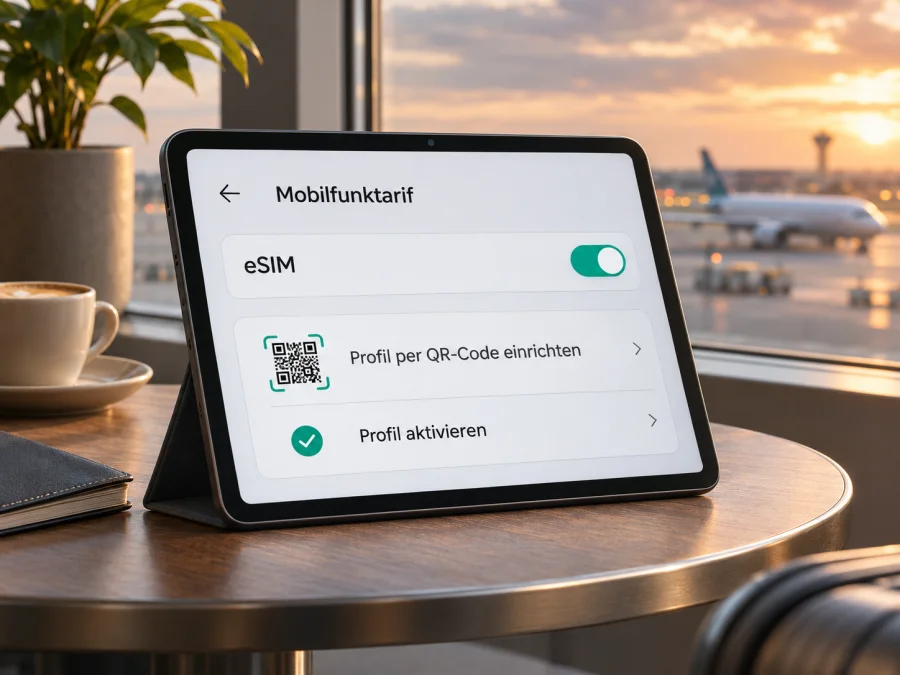
Apple iPad Pro 11-inch 5G Cellular eSIM: Kompatibilität und Einrichtung
Kurzantwort: Ein iPad Pro 11-inch mit Mobilfunkfunktion kann eSIM unterstützen. Apples Angaben unterscheiden sich jedoch nach Generation, Modellnummer und Markt. „Apple iPad Pro 11-inch 5G Cellular“ benennt keine bestimmte Generation oder regionale Modellnummer. Deshalb lässt sich die konkrete Einheit allein anhand dieses Namens nicht abschließend bestätigen. Prüfen Sie EID und eSIM-Menü direkt am iPad und gleichen Sie die Modellnummer mit Apples Angaben für das Land ab, in dem Sie die eSIM nutzen möchten. Die Kennzeichnung „5G Cellular“ allein ist kein hinreichender Nachweis, dass jedes beliebige regionale Gerät jedes eSIM-Profil akzeptiert.
Was die Gerätebezeichnung aussagt
Die Eingabe bezeichnet ein Apple iPad Pro mit 11-Zoll-Display und Mobilfunkkonnektivität der 5G-Klasse. Sie enthält aber weder eine Generation (etwa M4 oder eine nummerierte Generation) noch eine Modellnummer. Apple verwendet für verschiedene Gerätegenerationen dieselbe Größenangabe, während sich Mobilfunkbänder, SIM-Ausstattung und regionale Freigaben unterscheiden können. Auch ein Angebot mit der Bezeichnung „5G Cellular“ kann daher nicht ohne Modellnummer eindeutig einer eSIM-Konfiguration zugeordnet werden.
Apple führt eSIM für unterstützte iPad-Modelle auf. Bei neueren Cellular-Modellen kann eSIM die einzige SIM-Art sein; ein physischer SIM-Einschub entfällt dann. Das gilt nicht automatisch für jede Generation und jedes Verkaufsland. Für China (Festland) nennt Apple bestimmte Modellnummern und besondere Voraussetzungen: Lokale eSIM-Nutzung ist auf diese iPads und den unterstützten Anbieter begrenzt. Eine außerhalb des Festlands gekaufte Version kann dort nicht einfach einen lokalen Tarif installieren. Prüfen Sie daher Verkaufsregion, Modellnummer und Zielland.
Überblick: Welche Angaben Sie zuerst brauchen
| Prüfpunkt | Was Sie feststellen sollten | Warum es wichtig ist |
|---|---|---|
| Gerätefamilie | iPad Pro, 11 Zoll, Wi-Fi + Cellular | Nur die Mobilfunkvariante kann Mobilfunkdaten nutzen; ein reines Wi-Fi-Modell hat kein Mobilfunkmodem. |
| Generation und Modellnummer | Einstellungen → Allgemein → Info; auf „Modellnummer“ tippen, um die A-Nummer anzuzeigen | Die Handelsbezeichnung reicht nicht zur Bestimmung einer regionalen SIM-Ausführung. |
| EID | Unter „Info“ nach „EID“ suchen | Eine angezeigte EID ist ein starkes Indiz für eine integrierte eSIM-Komponente. |
| eSIM-Menü | Einstellungen → Mobiles Netz bzw. Mobile Daten | „eSIM hinzufügen“ oder eine vergleichbare Option zeigt, dass die Software einen eSIM-Ablauf anbietet. |
| Markt und Ziel | Verkaufsregion, aktuelle Region und Zielland notieren | Regionale Richtlinien und die Unterstützung des jeweiligen Anbieters können abweichen. |
| Tarif | Datenumfang, Laufzeit, Startzeitpunkt und unterstützte Geräte prüfen | Ein Tarif muss zum Reiseziel und zur Nutzung als Tablet-Datentarif passen. |
Menübezeichnungen können je nach iPadOS-Version abweichen („Mobile Daten“ oder „Mobiles Netz“). Eine SIM-Schublade bestätigt oder widerlegt eSIM nicht: Manche neuere Cellular-Geräte arbeiten ausschließlich mit eSIM.
So prüfen Sie die eSIM-Kompatibilität selbst
Gehen Sie diese Schritte vor einem Tarifkauf durch:
- Öffnen Sie Einstellungen → Allgemein → Info. Notieren Sie Produktname, iPadOS-Version und Modellnummer. Tippen Sie bei „Modellnummer“ auf die angezeigte Teilenummer, falls zunächst eine längere Artikelnummer erscheint. Die Modellkennung beginnt üblicherweise mit A.
- Suchen Sie auf derselben Informationsseite nach EID. Wenn sie angezeigt wird, notieren Sie sie für eine mögliche Rückfrage beim Anbieter. Geben Sie die EID nicht öffentlich weiter; für einen Kompatibilitätstest genügt es, das Vorhandensein festzustellen.
- Öffnen Sie Einstellungen → Mobile Daten (oder „Mobiles Netz“). Prüfen Sie, ob „eSIM hinzufügen“, „Mobilfunktarif hinzufügen“ oder eine ähnliche Auswahl vorhanden ist. Manchmal wird die Option erst nach dem Öffnen des Mobilfunkbereichs angezeigt.
- Vergleichen Sie die A-Modellnummer mit der offiziellen Apple-Seite für die konkrete Generation und Region. Wenn das iPad gebraucht, importiert oder über einen Mobilfunkanbieter gekauft wurde, prüfen Sie zusätzlich die ursprüngliche Verkaufsregion und eine mögliche Anbieterbindung.
- Vergewissern Sie sich beim Tarifanbieter, dass sein Profil auf diesem iPad, im Zielland und für die gewünschte Art der Nutzung installiert werden kann. Ein sichtbares Menü garantiert keine Unterstützung jedes Anbieters.
Wenn EID und eSIM-Menü vorhanden sind und Modellnummer sowie Markt zur offiziellen Gerätebeschreibung passen, ist das ein gutes Zeichen. Bei widersprüchlichen Angaben – zum Beispiel „Cellular“ im Inserat, aber keine EID und kein Mobilfunkmenü – kaufen Sie nicht auf Verdacht. Lassen Sie die Modellnummer vom Verkäufer oder Apple-Support einordnen. Eine Gerätebezeichnung aus einer Rechnung oder Produktseite kann ungenau sein.
Prüfen Sie Ihr Gerät auf eSIM-Kompatibilität
eSIM auf dem iPad installieren und aktivieren
Für die Installation benötigen Sie ein unterstütztes Cellular-iPad, eine Internetverbindung über WLAN und ein eSIM-Profil, das für dieses Gerät und das Reiseziel vorgesehen ist. Halten Sie außerdem die Angaben des Anbieters bereit: Je nach Verfahren sind es ein QR-Code, ein Aktivierungslink, eine Anbieter-App oder ein manuell einzugebender Code. Ein QR-Code ist vertraulich wie ein Aktivierungsschlüssel. Fotografieren oder veröffentlichen Sie ihn nicht und verwenden Sie ihn nur auf dem vorgesehenen Gerät.
- Vorbereitung: Verbinden Sie das iPad mit stabilem WLAN und aktualisieren Sie iPadOS, wenn ein Update verfügbar ist. Stellen Sie sicher, dass Datum und Uhrzeit automatisch eingestellt sind. Prüfen Sie, ob das Gerät nicht durch eine Organisation verwaltet wird, die Mobilfunkänderungen sperrt.
- QR-Code öffnen: Gehen Sie zu Einstellungen → Mobile Daten → eSIM hinzufügen (die Bezeichnung kann variieren) und wählen Sie die QR-Code-Option. Richten Sie die Kamera auf den vom Anbieter bereitgestellten Code. Wenn der Code auf demselben iPad angezeigt wird, öffnen Sie den Installationslink stattdessen auf diesem Gerät oder zeigen Sie den QR-Code auf einem zweiten Bildschirm an.
- Profil hinzufügen: Folgen Sie den Hinweisen. Falls eine Bestätigung oder ein zusätzlicher Code verlangt wird, verwenden Sie ausschließlich die Angaben des Anbieters. Unterbrechen Sie die Installation nicht, wechseln Sie nicht unnötig das WLAN und löschen Sie das Profil nicht, solange der Status unklar ist.
- Tarif benennen: Wenn iPadOS danach fragt, vergeben Sie eine klare Bezeichnung, etwa „Reise“ oder den Namen des Reiseziels. Das hilft, die neue Datenleitung später von einem bestehenden Tarif zu unterscheiden.
- Datenleitung auswählen: Öffnen Sie erneut den Mobilfunkbereich und wählen Sie den installierten Tarif für mobile Daten. Prüfen Sie, ob „Mobile Daten“ eingeschaltet ist. Bei Geräten mit mehreren gespeicherten eSIM-Profilen kann in der Regel nur der ausgewählte Datentarif gleichzeitig für die Verbindung verwendet werden.
- Aktivierungszeit beachten: Manche Tarife beginnen bei Installation, andere erst bei der ersten Verbindung im unterstützten Zielgebiet oder nach einem ausdrücklich gewählten Aktivierungszeitpunkt. Maßgeblich sind die Tarifbedingungen. Installieren Sie nicht vorsorglich mehrfach und löschen Sie ein Profil nicht, um den Start neu auszulösen.
- Verbindung testen: Wenn der Tarif laut Anbieter aktiv sein sollte, schalten Sie WLAN testweise aus und öffnen Sie eine einfache Webseite. Prüfen Sie anschließend unter „Mobile Daten“ den Status, die ausgewählte Leitung und gegebenenfalls die Datenroaming-Einstellung entsprechend der Anbieteranleitung.
Apples Installationswege können je nach Anbieter variieren: Tarifaktivierung direkt auf dem Gerät, Übertragung eines Tarifs, Anbieter-App oder QR-Code sind mögliche Verfahren. Nicht alle Optionen stehen in jedem Land oder bei jedem Anbieter bereit. Für die gerätespezifischen Schritte finden Sie Apples allgemeine iOS-Anleitung zur eSIM-Einrichtung. Die Android-Anleitung ist für dieses iPad nicht maßgeblich, kann aber hilfreich sein, wenn Sie parallel ein Android-Gerät für den QR-Code oder die Reise verwenden. Folgen Sie bei abweichenden Anzeigen immer der Anleitung des konkreten Tarifanbieters.
Nach dem ersten Drittel: Tarif für die Reise auswählen
Wenn EID, Menü und regionale Modellnummer geprüft sind, können Sie das Ziel und den erwarteten Datenbedarf festlegen. Im Kaspersky eSIM Store können Sie über die App oder die Website ein eSIM-Datenpaket für eine Auslandsreise auswählen, buchen und aktivieren. Die verfügbaren Ziele, Laufzeiten und Bedingungen können sich ändern; vergleichen Sie vor dem Kauf die jeweils angezeigten Angaben. Die deutsche Store-Übersicht für Reise-eSIMs ist ein Einstieg zur aktuellen Auswahl. Sie ist keine Aussage, dass ein bestimmtes Land oder ein bestimmter Tarif für Ihr iPad verfügbar ist.
Nutzung auf Reisen: Datenleitung bewusst einstellen
Vor Abfahrt sollten Sie klären, welche Leitung das iPad unterwegs für mobile Daten verwenden soll. Falls eine heimische SIM oder eSIM aktiv bleibt, wählen Sie die Reise-eSIM ausdrücklich als Datenleitung aus. So vermeiden Sie, dass Apps unbemerkt über einen anderen Tarif Daten übertragen. Deaktivieren Sie automatische Downloads, große Cloud-Synchronisierungen und Video-Streaming über Mobilfunk, wenn Sie ein begrenztes Datenvolumen nutzen möchten.
Bei der Ankunft:
- Schalten Sie Mobile Daten ein und wählen Sie die Reise-eSIM als Leitung.
- Aktivieren Sie Datenroaming nur dann, wenn es für dieses Profil laut Anbieter erforderlich ist. Bei manchen Reiseprofilen gehört Roaming technisch zum Tarif; bei anderen ist es nicht nötig. Prüfen Sie die Profilanleitung, statt diese Einstellung pauschal für jede Leitung zu ändern.
- Lassen Sie die Netzwahl zunächst auf automatisch. Wenn keine Verbindung zustande kommt, starten Sie mit Flugmodus aus- und wieder einschalten oder einem Neustart. Eine manuelle Netzwahl ist nur sinnvoll, wenn der Anbieter konkrete unterstützte Netze nennt.
- Testen Sie Karten, Nachrichten und die benötigten Reise-Apps. Für Telefonate und SMS ist ein iPad-Mobilfunktarif nicht automatisch ein klassischer Mobilfunkanschluss mit Rufnummer. Datenbasierte Anrufe und Chats können über Internetdienste funktionieren.
Wenn Sie das iPad als Hotspot für andere Geräte nutzen möchten, prüfen Sie, ob iPadOS und der Tarif die gewünschte Freigabe unterstützen. Nicht jeder Anbieter erlaubt Tethering, und nicht jedes iPad-Menü bietet dieselben Hotspot-Funktionen wie ein iPhone. Planen Sie daher nicht fest mit der Weitergabe des Datenvolumens, bevor Sie Tarifbedingungen und Geräteoptionen überprüft haben.
Häufige Probleme und sinnvolle Prüfungen
„eSIM hinzufügen“ wird nicht angezeigt. Vergewissern Sie sich zuerst, dass es tatsächlich ein Wi-Fi+Cellular-Modell ist, und prüfen Sie unter „Info“ die EID. Installieren Sie verfügbare iPadOS-Updates und starten Sie das iPad neu. Fehlen EID und Mobilfunkoption weiterhin, kann eine andere Generation oder regionale Variante vorliegen als im Angebot angegeben. Wenden Sie sich mit der A-Modellnummer an Apple oder den Verkäufer.
Der QR-Code wird nicht erkannt. Erhöhen Sie die Bildschirmhelligkeit des zweiten Geräts, vergrößern Sie den Code nicht zu stark und achten Sie darauf, dass die Kamera den vollständigen Code sieht. Prüfen Sie, ob der Code noch gültig und nicht bereits verwendet wurde. Falls der Anbieter manuelle Eingabe anbietet, übernehmen Sie SM-DP+-Adresse und Aktivierungscode exakt. Ein bereits verwendeter Einmalcode lässt sich oft nicht erneut installieren.
Die Installation bleibt hängen oder schlägt fehl. Prüfen Sie WLAN, Datum und Uhrzeit, freien Gerätespeicher und den Status der Anbieterplattform. Warten Sie, falls iPadOS noch „Aktivieren“ oder „Konfigurieren“ anzeigt. Starten Sie das Gerät erst neu, wenn kein laufender Installationsvorgang angezeigt wird. Löschen Sie das Profil nicht vorschnell: Eine Neuinstallation kann einen neuen Code oder die Hilfe des Anbieters erfordern.
Das Profil ist installiert, aber es gibt kein Internet. Kontrollieren Sie, ob genau diese eSIM für mobile Daten ausgewählt ist und der Schalter für mobile Daten eingeschaltet ist. Prüfen Sie, ob der Tarif bereits gültig ist, das Zielgebiet umfasst und ein unterstütztes Netz verfügbar ist. Folgen Sie den Roaming-Hinweisen des Anbieters; prüfen Sie außerdem APN-Angaben, falls der Anbieter sie ausdrücklich verlangt. Aktivieren Sie keine beliebigen APN-Werte aus nicht verifizierten Quellen.
Die Verbindung ist langsam oder wechselt häufig. Decken Sie das iPad nicht mit einer Hülle oder Tasche ab, wechseln Sie den Standort und testen Sie später erneut. Eine Anzeige „5G“ hängt von Netzabdeckung, Frequenzbändern und Tarif ab. Bei schwachem 5G kann ein Wechsel zu LTE stabiler sein, sofern die Netzeinstellungen dies erlauben. Die automatische Netzwahl ist im Normalfall ein guter Ausgangspunkt.
Der Anbieter kann das Profil nicht bereitstellen. Fragen Sie nach Unterstützung für die genaue iPad-Modellnummer und den Verkaufsmarkt. Teilen Sie dem Support nur die angeforderten Identifikatoren über einen sicheren Supportkanal mit. Prüfen Sie außerdem, ob das Gerät an einen Anbieter gebunden oder durch ein Unternehmensprofil verwaltet ist. Technische eSIM-Unterstützung und die Freigabe für einen bestimmten Tarif sind zwei verschiedene Prüfungen.
Checkliste vor dem Kauf
- [ ] In den Einstellungen ist eine EID sichtbar.
- [ ] Das iPad zeigt im Mobilfunkbereich eine Option zum Hinzufügen eines Tarifs oder einer eSIM.
- [ ] A-Modellnummer und Generation passen zu Apples Angaben für die Verkaufsregion.
- [ ] Die Nutzung ist im aktuellen Land und im späteren Reiseziel zulässig und unterstützt.
- [ ] Der Tarifanbieter bestätigt Kompatibilität mit iPad-Datentarifen und der konkreten Gerätevariante.
- [ ] Länder, Datenvolumen, Laufzeit, Aktivierungsbeginn und mögliche Roaming-Einstellung sind verstanden.
- [ ] Eine stabile WLAN-Verbindung steht für die Installation bereit.
FAQ
Unterstützt Apple iPad Pro 11-inch 5G Cellular eSIM?
Die Bezeichnung allein reicht für eine definitive Aussage zur einzelnen Einheit nicht aus, weil Generation und Modellnummer fehlen. Apple dokumentiert eSIM für unterstützte iPad-Pro-11-Zoll-Wi-Fi+Cellular-Modelle; regionale Bedingungen und Anbieterverfügbarkeit gelten zusätzlich. EID, Mobilfunkmenü und A-Modellnummer sind die entscheidenden Prüfungen.
Bedeutet „5G Cellular“, dass eine eSIM sicher funktioniert?
Nein. „Cellular“ weist auf Mobilfunkfunktion hin und „5G“ auf unterstützte Mobilfunktechnik. Beides ersetzt nicht die Prüfung, ob die konkrete regionale Version eSIM unterstützt und ob der gewählte Anbieter sie akzeptiert.
Kann ich eine eSIM aus dem Ausland auf jedem regionalen iPad installieren?
Nicht zwingend. Apple weist für China (Festland) auf besondere, modellabhängige Regeln für lokale Anbieter hin. Auch außerhalb dieses Markts können Anbieter und Tarif Bedingungen festlegen. Prüfen Sie Herkunftsregion, A-Modellnummer, Zielland und Tarif vor dem Kauf.
Kann das iPad mit der Reise-eSIM telefonieren oder SMS empfangen?
Ein iPad-Mobilfunktarif ist primär für mobile Daten gedacht und stellt nicht automatisch einen gewöhnlichen Telefonanschluss bereit. Nachrichten und Gespräche über Internetdienste sind möglich, wenn die verwendete App und Ihr Konto dies unterstützen.
Was mache ich, wenn die EID vorhanden ist, der Tarif aber nicht aktiviert wird?
Prüfen Sie zuerst WLAN, iPadOS, Gültigkeit des Codes, Zielgebiet und Datenleitungswahl. Fragen Sie danach den Anbieter, ob der Tarif für die genaue Modellnummer freigegeben ist. Eine EID belegt eine eSIM-Komponente, nicht die Kompatibilität mit jedem Tarif.
Vor der Reise noch einmal prüfen
Für Apple iPad Pro 11-inch 5G Cellular ist eSIM bei unterstützten Cellular-Ausführungen grundsätzlich eine plausible und von Apple dokumentierte Nutzungsart. Weil die Gerätebezeichnung keine Generation und keine regionale Modellnummer enthält, bleibt die konkrete Variante ohne Blick in die Einstellungen offen. Prüfen Sie EID, eSIM-Menü und A-Modellnummer, und klären Sie bei regionalen Sonderfällen die Nutzung im Zielland direkt anhand offizieller Geräte- und Anbieterinformationen.
Erst danach lohnt sich die Auswahl eines Reise-Datenpakets: Vergleichen Sie Zielabdeckung, Datenvolumen, Gültigkeit und Aktivierungsregeln und richten Sie das iPad so ein, dass unterwegs die gewünschte Datenleitung verwendet wird. Über die deutsche Übersicht im Kaspersky eSIM Store können Sie aktuelle Optionen für eine Auslandsreise ansehen; die konkrete Verfügbarkeit muss zum Reiseziel und zur geprüften Geräteversion passen. So treffen Sie die Kaufentscheidung auf Basis Ihres tatsächlichen iPads statt einer allgemeinen Modellbezeichnung.


