Leitfaden für Reisekonnektivität
Apple iPad Pro 11-inch cellular 128GB 5G eSIM
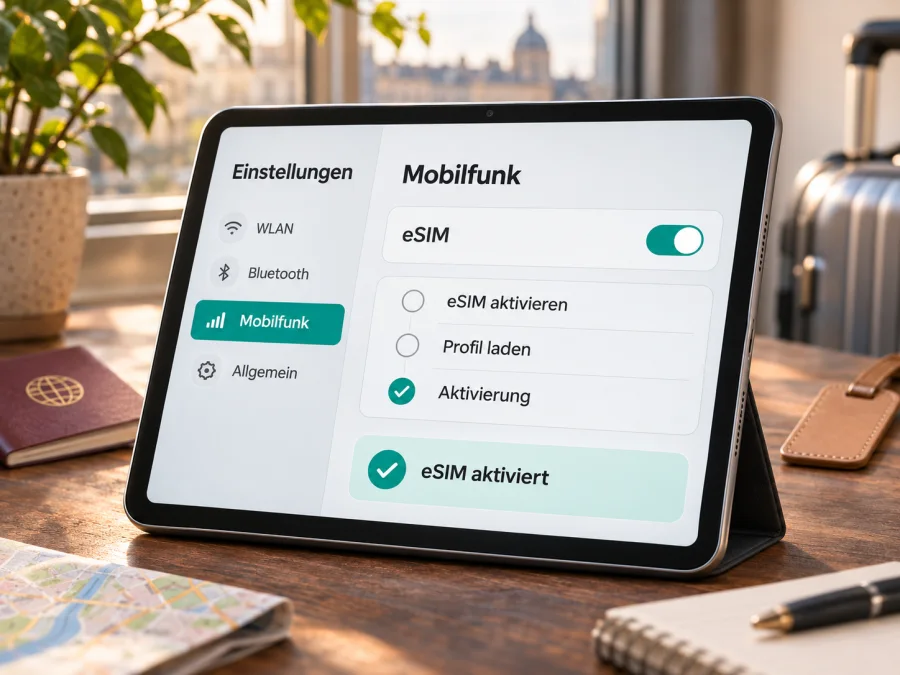
Apple iPad Pro 11-inch cellular 128GB 5G und eSIM: Kompatibilität und Einrichtung
Kurzantwort: Das Apple iPad Pro 11-inch cellular 128GB 5G kann eSIM unterstützen, wenn es ein unterstütztes Wi‑Fi + Cellular-Modell ist und die regionale Variante sowie der Anbieter passen. Die Bezeichnung allein verrät weder Generation noch Modellnummer. Apple hat mehrere 11-Zoll-iPad-Pro-Generationen mit 128 GB und Mobilfunk angeboten; die 3. und 4. Generation unterstützen 5G und eSIM. Vor dem Tarifkauf sollten Sie Modellnummer, EID und das Menü zum Hinzufügen eines Mobilfunktarifs am konkreten iPad prüfen. Für eSIM-Nutzung in Festlandchina gelten eigene Einschränkungen.
Die Speicherkapazität sagt nichts über das verbaute Mobilfunkmodul aus. „Cellular“ bezeichnet die Mobilfunkvariante, aber nicht automatisch eSIM-Freigabe für jedes Land und jeden Anbieter. Bei einem gebrauchten Gerät oder einem Händlerangebot ist es daher sinnvoll, die Modellnummer statt nur die Produktüberschrift zu prüfen.
Unterstützt das Apple iPad Pro 11-inch cellular 128GB 5G eSIM?
In der Regel ja, sofern die Beschreibung ein unterstütztes Wi‑Fi + Cellular-iPad Pro 11-inch meint. Apple führt eSIM für die iPad-Pro-11-inch-Generationen 1 bis 4 auf. Die technischen Daten der 3. Generation (2021) nennen 128 GB, Wi‑Fi + Cellular und 5G. Auch die 4. Generation (2022) wurde mit 128 GB und Cellular angeboten und unterstützt 5G. Beide sind plausible Varianten für diese Kombination. Ohne Generation oder Modellnummer lässt sich das konkrete Gerät jedoch nicht eindeutig bestimmen.
Das ist wichtig, weil ein iPad Pro 11-inch der 2. Generation zwar mit 128 GB und Cellular verkauft wurde, aber kein 5G unterstützt. Ist genau diese Generation im Angebot als „5G“ bezeichnet, sollte die Angabe vor dem Kauf geklärt werden. Neuere M4- und M5-Ausführungen verwenden andere Speicherkonfigurationen; 128 GB lässt sich nicht auf sie übertragen. Achten Sie auf die offizielle Modellbezeichnung und nicht allein auf die Überschrift eines Shops.
| Merkmal | Einordnung |
|---|---|
| Suchbezeichnung | Apple iPad Pro 11-inch cellular 128GB 5G |
| Typ | 11-Zoll-Tablet, Wi‑Fi + Cellular-Variante |
| Speicher | 128 GB; kein Nachweis für eSIM |
| Mobilfunk | 5G nur bei passenden Modellvarianten und in unterstützten Netzen |
| eSIM | Bei unterstützten iPad Pro 11-inch Cellular-Modellen; Region und Anbieter beachten |
| SIM-Fach | Ältere Cellular-Modelle können neben eSIM ein Nano-SIM-Fach besitzen |
| Vor dem Kauf | Modellnummer, EID, eSIM-Menü, Einsatzland und Tarifbedingungen prüfen |
Apple weist darauf hin, dass eSIM nicht in allen Ländern verfügbar ist und nicht jeder Mobilfunkanbieter sie unterstützt. Auch 5G hängt von Gerät, Frequenzbändern, Netz, Tarif und Standort ab. Die Kompatibilität mit eSIM und der Empfang von 5G sind deshalb zwei getrennte Fragen.
Generation und Modellnummer prüfen
Öffnen Sie Einstellungen > Allgemein > Info. Unter „Modellname“ erscheint die von iPadOS erkannte Bezeichnung. Tippen Sie neben „Modellnummer“ auf die angezeigte Teilenummer, damit die kurze Nummer im Format A#### erscheint. Vergleichen Sie diese mit Apples offizieller Modellübersicht oder bitten Sie den Verkäufer um die Nummer, bevor Sie ein gebrauchtes Gerät kaufen.
Zusätzliche Merkmale wie Jahrgang, Anschluss oder SIM-Fach können beim Abgleich helfen, sind aber für sich allein kein Kompatibilitätsbeweis. Ein SIM-Fach schließt eSIM nicht aus: Bei mehreren älteren Cellular-Modellen funktionieren physische SIM und eSIM. Neuere Varianten können ausschließlich eSIM verwenden. Prüfen Sie daher immer die konkrete Modellnummer und die Einstellungen.
Regionale Varianten und Nutzung in Festlandchina
Region und genaue Hardwarevariante spielen eine Rolle. Mobilfunkmodelle können sich in unterstützten Frequenzbändern unterscheiden; außerdem gelten je nach Land verschiedene Regeln und Anbieterbedingungen. Bei Importgeräten sollten Sie Verkaufsregion und Modellnummer erfragen und zusätzlich prüfen, ob das iPad an einen Mobilfunkanbieter gebunden ist.
Für eSIM-Profile in Festlandchina führt Apple eine eigene Liste unterstützter iPad-Modelle. Sie nennt unter anderem ausgewählte neuere iPad-Pro-Modelle mit M4 oder M5. Ältere 11-inch Cellular-Generationen, die zur 128GB/5G-Beschreibung passen könnten, stehen nicht auf dieser Liste. Apple erklärt, dass auf nicht gelisteten iPads kein eSIM-Profil eines Anbieters in Festlandchina installiert werden kann – auch dann nicht, wenn das Gerät anderswo gekauft wurde. Wer das iPad dort verwenden möchte, muss deshalb genau die regionale Modellliste beachten.
Außerhalb Festlandchinas können unterstützte Cellular-Modelle eSIM-Datentarife verwenden, wenn der Anbieter und der Tarif das Gerät akzeptieren. Ein Profil, das in einem Land eingerichtet werden kann, ist nicht automatisch in jedem anderen Land verwendbar. Prüfen Sie für die Reise sowohl die eSIM-Fähigkeit des Tablets als auch die Länder, Netze und Bedingungen des gewählten Tarifs.
EID und eSIM-Menü selbst prüfen
Die EID ist eine Kennung des eingebauten eSIM-Moduls. Sie ist ein nützlicher Hinweis auf eSIM-Hardware, garantiert aber nicht, dass ein bestimmter Tarif oder Anbieter funktioniert. Prüfen Sie zusätzlich, ob das iPad einen Mobilfunktarif hinzufügen lässt.
- Verbinden Sie das iPad mit WLAN und öffnen Sie Einstellungen.
- Tippen Sie auf Allgemein > Info.
- Scrollen Sie durch die Geräteinformationen. Bei einem Cellular-Modell können EID und IMEI angezeigt werden.
- Prüfen Sie, ob eine EID aufgeführt ist. Fehlt sie, vergewissern Sie sich zuerst, dass das iPad nicht die reine Wi‑Fi-Version ist.
- Öffnen Sie Einstellungen > Mobile Daten und suchen Sie nach eSIM hinzufügen, Neuen Tarif hinzufügen oder einer ähnlich benannten Option.
- Notieren Sie Modellnummer und iPadOS-Version. Sie müssen keinen Tarif aktivieren, nur um das Menü zu kontrollieren.
Die Menünamen können sich mit iPadOS ändern. Fehlen EID und Hinzufügen-Option, kann das an einem Wi‑Fi-Modell, einer regionalen Variante, veralteter Software oder einer Einschränkung des Geräts liegen. Aktualisieren Sie iPadOS, starten Sie neu und prüfen Sie die Modellnummer. Bleibt die Funktion unklar, fragen Sie Apple oder den Verkäufer, bevor Sie einen Tarif kaufen. Die EID sollte nur an den Anbieter oder Support weitergegeben werden, wenn sie zur Einrichtung oder Fehlerbehebung gebraucht wird.
Checkliste vor dem Tarifkauf
- [ ] Das Gerät ist als Wi‑Fi + Cellular ausgewiesen.
- [ ] Modellname und A-Modellnummer stimmen mit der Angabe des Verkäufers überein.
- [ ] EID oder Menü zum Hinzufügen einer eSIM ist vorhanden.
- [ ] Die Modellvariante ist im Land der Nutzung geeignet; für Festlandchina gilt Apples gesonderte Liste.
- [ ] Das iPad ist nicht an einen anderen Mobilfunkanbieter gebunden.
- [ ] Der Anbieter unterstützt eSIM auf Tablets und der Tarif gilt für das Reiseziel.
- [ ] WLAN für die Installation sowie Laufzeit, Datenvolumen und Aktivierungsbedingungen sind geklärt.
Diese Prüfung vor dem Kauf hilft, ein Profil für ein nicht unterstütztes Gerät zu vermeiden. Prüfen Sie Ihr Gerät auf eSIM-Kompatibilität und gleichen Sie die Modellnummer mit Apples Modellübersicht ab.
eSIM auf dem iPad installieren und aktivieren
Für die Einrichtung benötigen Sie ein kompatibles Cellular-iPad, eine Internetverbindung und die Installationsdaten des Anbieters. Je nach Angebot erhalten Sie einen QR-Code, Aktivierungslink oder eine App. Richten Sie das Profil möglichst über stabiles WLAN ein. Ein QR-Code kann nur einmal verwendbar sein; löschen Sie ein installiertes Profil nicht, bevor der Anbieter bestätigt hat, dass eine erneute Installation möglich ist.
Einrichtung per QR-Code
- Prüfen Sie die Voraussetzungen. Kontrollieren Sie Modellnummer, EID und Tarifbedingungen.
- Öffnen Sie die Mobilfunkeinstellungen. Gehen Sie zu Einstellungen > Mobile Daten.
- Starten Sie die Installation. Wählen Sie eSIM hinzufügen, Neuen Tarif hinzufügen oder gegebenenfalls Andere.
- Scannen Sie den QR-Code. Halten Sie ihn auf einem zweiten Bildschirm bereit und folgen Sie den Hinweisen. Unter iPadOS 17.4 oder neuer lässt sich ein QR-Code aus E-Mail oder Website gegebenenfalls durch längeres Drücken als eSIM hinzufügen.
- Bestätigen Sie den Tarif. Tippen Sie auf „Fortfahren“ und „Mobilfunktarif hinzufügen“, sofern diese Optionen erscheinen. Geben Sie einen Bestätigungscode ein, wenn der Anbieter danach fragt.
- Benennen Sie das Profil. Eine Bezeichnung wie „Reise-eSIM“ erleichtert die spätere Auswahl.
- Wählen Sie die Datenleitung. Unter Einstellungen > Mobile Daten wählen Sie die eSIM für mobile Daten, sobald Sie sie verwenden möchten.
- Prüfen Sie Datenroaming. Aktivieren Sie es nur für die Reise-eSIM, wenn der Tarif es verlangt. Achten Sie darauf, nicht versehentlich die Datenleitung Ihres heimischen Anbieters zu verwenden.
- Warten Sie auf die Verbindung. Die Netzanmeldung kann einige Minuten dauern. Löschen Sie das Profil nicht wegen einer kurzen Verzögerung.
Ein eSIM-Datentarif für ein iPad umfasst normalerweise mobile Daten, aber nicht automatisch eine Mobilfunkrufnummer, klassische Anrufe oder SMS. Internetbasierte Kommunikation ist über kompatible Apps möglich.
Weitere Hinweise finden Sie in der iOS-Installationsanleitung. Die Schritte dort können auf einem iPad anders heißen als auf einem iPhone. Die Android-Installationsanleitung betrifft Android und ist keine iPad-Anleitung.
Den Aktivierungszeitpunkt beachten
Installation und Beginn der Laufzeit sind nicht bei jedem Tarif identisch. Prüfen Sie, ob der Tarif beim Hinzufügen des Profils, bei der ersten Verbindung mit einem unterstützten Netz oder zu einem festgelegten Zeitpunkt startet. Wenn die Nutzung erst am Zielort beginnen soll, folgen Sie den Angaben des Anbieters und lassen Sie die Reise-eSIM bis dahin ausgeschaltet, falls dies laut Anleitung möglich ist.
Kaspersky eSIM Store ist eine App und Website, über die Sie eine eSIM mit einem Tarif für mobile Daten auf einer Auslandsreise auswählen, buchen und aktivieren können. Prüfen Sie die Optionen für Ihr Ziel und vergleichen Sie Datenvolumen, Gültigkeit und Startbedingungen. Zum deutschsprachigen Kaspersky eSIM Store gelangen Sie zur Auswahl der verfügbaren Reiseoptionen. Verfügbarkeit und Bedingungen können sich ändern; kontrollieren Sie sie unmittelbar vor der Buchung.
eSIM für mobile Daten auf Reisen nutzen
Nach der Ankunft öffnen Sie Einstellungen > Mobile Daten, schalten das Reiseprofil ein und wählen es als Datenleitung. Aktivieren Sie Datenroaming für dieses Profil, falls der Tarif es verlangt. Wenn Sie Roamingkosten über den Heimattarif vermeiden möchten, kontrollieren Sie, dass dieser nicht für mobile Daten ausgewählt ist und keine automatische Datenumschaltung aktiv ist.
Ein praktischer Ablauf: Installieren Sie das Profil vor der Abreise über WLAN und prüfen Sie, ob es in den Einstellungen erscheint. Nach der Landung wählen Sie die Reise-eSIM für mobile Daten und warten auf die Anmeldung im unterstützten lokalen Netz. Wird die eSIM erst im Zielland aktiv, kann vor der Abreise noch kein Netz angezeigt werden. Das muss nicht bedeuten, dass die Installation fehlgeschlagen ist.
Bei einer Reise durch mehrere Länder prüfen Sie, ob der Tarif alle Ziele oder nur ein bestimmtes Land abdeckt. Eine regionale Bezeichnung allein sagt nicht alle enthaltenen Länder aus. Empfang hängt außerdem von Netzverfügbarkeit, Standort, Frequenzbändern und Anbieter ab; eine 5G-fähige Hardware garantiert weder 5G-Empfang noch eine bestimmte Geschwindigkeit.
Behalten Sie den Datenverbrauch im Blick. Video, Cloud-Synchronisierung und automatische Updates können das Volumen schnell aufbrauchen. Verschieben Sie große Downloads möglichst auf WLAN und verwenden Sie einen Hotspot für andere Geräte nur, wenn Tarif und Anbieter dies erlauben. Die Verbrauchsanzeige des Anbieters ist für das verbleibende Tarifvolumen maßgeblich; die iPad-Anzeige kann anders berechnet sein.
Häufige Probleme und Prüfungen
„eSIM hinzufügen“ wird nicht angezeigt
Prüfen Sie, ob es ein Cellular- und nicht ein Wi‑Fi-Modell ist. Kontrollieren Sie Modellnummer und iPadOS-Version, installieren Sie verfügbare Updates und starten Sie das Gerät neu. Bei Nutzung in Festlandchina muss die Modellnummer mit Apples dortiger Liste übereinstimmen.
Keine EID sichtbar
Scrollen Sie unter Einstellungen > Allgemein > Info weiter nach unten. Prüfen Sie erneut, ob das Gerät Cellular unterstützt. Fehlt die EID weiterhin, lassen Sie Modellnummer und Verkaufsregion von Apple oder dem Verkäufer bestätigen, statt nur aufgrund einer Produktbeschreibung einen Tarif zu buchen.
QR-Code wird nicht erkannt
Sorgen Sie für eine stabile Internetverbindung, ausreichende Helligkeit des zweiten Bildschirms und einen klar sichtbaren Code. Kontrollieren Sie, ob der Code noch gültig und für dieses Gerät vorgesehen ist. Nutzen Sie manuelle Eingabe oder einen anderen Aktivierungsweg nur, wenn der Anbieter ihn anbietet. Fordern Sie keinen neuen Code an und löschen Sie kein Profil, bevor Sie die Auswirkungen geklärt haben.
Installation schlägt fehl oder bleibt hängen
Prüfen Sie WLAN, iPadOS-Updates und mögliche Bestätigungscode-Hinweise. Ein Aktivierungscode kann nur einmal verwendbar sein. Notieren Sie die Fehlermeldung und kontaktieren Sie den Anbieter, der Tarif oder Installationsdaten bereitgestellt hat, bevor Sie wiederholt versuchen, denselben Code einzulösen.
Profil ist installiert, aber es gibt kein Netz
Kontrollieren Sie, ob das Profil eingeschaltet und als Datenleitung ausgewählt ist. Aktivieren Sie bei Bedarf Datenroaming für die Reise-eSIM, schalten Sie den Flugmodus kurz ein und wieder aus und warten Sie einige Minuten. Prüfen Sie anschließend, ob Tarif und Land zusammenpassen, die Laufzeit begonnen hat und ein unterstütztes Netz verfügbar ist.
Es erscheint LTE statt 5G oder Apps laden nicht
5G hängt von Modell, Tarif, lokalem Netz und Standort ab. Prüfen Sie die Netzabdeckung und die Berechtigung des Tarifs. Bei fehlendem Datenverkehr kontrollieren Sie verbleibendes Volumen, gewählte Datenleitung und gegebenenfalls vom Anbieter genannte APN-Einstellungen. Übernehmen Sie keine beliebigen APN-Werte aus Foren.
Unerwartete Roamingkosten
Wählen Sie die Reise-eSIM als Datenleitung, deaktivieren Sie automatische Datenumschaltung, falls vorhanden, und schalten Sie Datenroaming der heimischen SIM aus, wenn Sie es nicht benötigen. Prüfen Sie zusätzlich die Vertragsbedingungen Ihres Heimatanbieters.
Häufige Fragen
Hat jedes Apple iPad Pro 11-inch Cellular 128GB 5G eSIM?
Nicht ohne Prüfung. Die Bezeichnung kann mehrere Generationen umfassen. Apple führt eSIM für unterstützte iPad-Pro-11-inch-Cellular-Modelle auf; Modellnummer, Einsatzland und Anbieter sind entscheidend.
Ist 128GB ein Hinweis auf eSIM?
Nein. Der Speicher beschreibt die Kapazität, nicht das Mobilfunkmodul. Er kann helfen, eine Generation einzugrenzen, ersetzt aber weder EID noch Modellnummer.
Kann ich die physische SIM gleichzeitig weiterverwenden?
Einige ältere Cellular-Modelle besitzen ein Nano-SIM-Fach und unterstützen zusätzlich eSIM. Die konkret nutzbare Kombination hängt von Gerät, Software und Anbieter ab. Neuere Varianten können ausschließlich eSIM verwenden.
Kann ich mit dem iPad normal telefonieren oder SMS senden?
Ein Datentarif für das iPad enthält nicht automatisch Rufnummer, klassische Telefonie oder SMS. Internetbasierte Anrufe und Nachrichten können über kompatible Apps funktionieren.
Kann ich das eSIM-Profil später auf ein anderes iPad übertragen?
Das hängt vom Anbieter ab. Viele QR-Codes sind einmalig und Profile lassen sich nicht beliebig übertragen. Klären Sie einen Gerätewechsel, bevor Sie das Profil löschen.
Funktioniert das Gerät mit eSIM in Festlandchina?
Nicht automatisch. Apple führt dafür eine eigene Modellliste. Ältere 11-inch-Generationen sind nicht pauschal eingeschlossen. Prüfen Sie Modellnummer und Nutzungsland gemeinsam.
Vor der Reise: Gerät prüfen und eSIM auswählen
Für das Apple iPad Pro 11-inch cellular 128GB 5G ist eSIM wahrscheinlich nutzbar, wenn Modellnummer und Markt zur unterstützten Cellular-Variante passen. Die Bezeichnung allein zeigt nicht, welche Generation vorliegt. Prüfen Sie Einstellungen > Allgemein > Info, notieren Sie die A-Modellnummer, suchen Sie nach der EID und kontrollieren Sie das Menü zum Hinzufügen eines Mobilfunktarifs. Für Festlandchina gilt Apples gesonderte Modellliste.
Wählen Sie danach einen Tarif, dessen Länder, Datenvolumen, Gültigkeit und Aktivierungszeitpunkt zur Reise passen. Vergewissern Sie sich, dass Anbieter und Tarif Tablet-eSIMs unterstützen und das Gerät nicht gesperrt ist. Installieren Sie das Profil über eine zuverlässige Verbindung und wählen Sie es am Zielort bewusst als Leitung für mobile Daten.
Kaspersky eSIM Store ist eine App und Website, über die Sie eine eSIM mit einem passenden Tarif für mobile Daten auf einer Auslandsreise auswählen, buchen und aktivieren können. Prüfen Sie vor der Buchung die Kompatibilität des iPads und die aktuellen Bedingungen am Reiseziel. Wenn Modellnummer, EID oder Installationsmenü unklar sind, lassen Sie die konkrete Variante zuerst bestätigen.


