Leitfaden für Reisekonnektivität
Apple iPad Pro 11-inch cellular 1TB eSIM
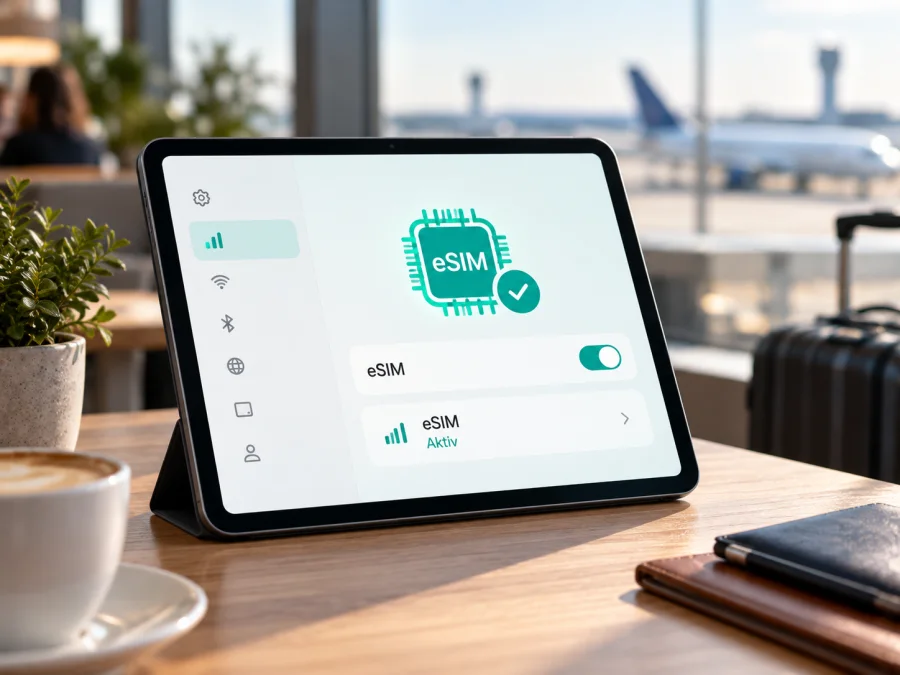
Apple iPad Pro 11-inch cellular 1TB und eSIM
Kurzantwort: Ja. Apple führt das iPad Pro 11 Zoll mit Wi‑Fi + Cellular ab der 1. Generation als eSIM-fähig auf; die aktuellen M4- und M5-Modelle sind ebenfalls enthalten. „Apple iPad Pro 11-inch cellular 1TB“ benennt jedoch keine bestimmte Generation oder regionale Modellnummer. Deshalb lässt sich daraus allein nicht feststellen, welche SIM-Ausstattung Ihr konkretes Gerät hat oder ob ein Tarif in jedem Land funktioniert. Prüfen Sie vor dem Kauf die Modellnummer und die eSIM-Anzeige in den Einstellungen. Die 1 TB Speicherplatz ändern die eSIM-Kompatibilität nicht.
Unterstützt Apple iPad Pro 11-inch cellular 1TB eSIM?
Für die Gerätefamilie lautet die Antwort ja, wenn es sich tatsächlich um ein Wi‑Fi + Cellular-Modell handelt. Apples aktuelle Liste umfasst das iPad Pro 11 Zoll der 1. bis 4. Generation sowie die Varianten mit M4 und M5. Das reine Wi‑Fi-Modell hat keine Mobilfunkverbindung und kann daher auch keine eSIM für mobile Daten verwenden. „Cellular“ im Namen ist der entscheidende Hinweis, aber bei einem gebrauchten oder importierten Gerät sollten Sie ihn mit der Modellnummer und den Geräteeinstellungen abgleichen.
Die Bezeichnung lässt Generation, Modellnummer, Verkaufsland und iPadOS-Version offen; mehrere Generationen gibt es mit 1 TB. Für einzelne Märkte gelten zusätzliche Regeln: In Festlandchina nennt Apple konkrete unterstützte Modellnummern für eSIM-Tarife lokaler Anbieter. eSIM-Unterstützung allein garantiert daher nicht, dass jeder Tarif in jedem Markt funktioniert.
| Merkmal | Was sich für diese Bezeichnung sagen lässt |
|---|---|
| Gerätetyp | Apple iPad Pro, 11 Zoll, Cellular/Wi‑Fi + Cellular |
| Speicher | 1 TB; für eSIM selbst nicht ausschlaggebend |
| eSIM in der Modellfamilie | Ja, von Apple für 11-Zoll-Wi‑Fi + Cellular ab der 1. Generation aufgeführt |
| Exakte Generation | Aus „11-inch cellular 1TB“ allein nicht erkennbar |
| SIM-Fach | Abhängig von Generation und Markt; M4/M5 werden als eSIM-only beschrieben, ältere Versionen können ein Nano-SIM-Fach haben |
| Nutzungszweck | Mobilfunk-Datenverbindung; ein iPad-Tarif ist nicht automatisch ein Telefonvertrag mit Rufnummer |
| Vor dem Tarifkauf prüfen | Modellnummer, EID oder eSIM-Menü, Netzsperre, Zielland und Tarifbedingungen |
Wenn Sie das Gerät noch nicht besitzen, bitten Sie den Verkäufer um die Modellnummer oder ein Foto von Einstellungen > Allgemein > Info. Leiten Sie die Generation nicht aus Speicher oder Bildschirmgröße ab.
Generation und regionale Variante auseinanderhalten
Ältere 11-Zoll-iPad-Pro-Cellular-Modelle können neben eSIM ein Nano-SIM-Fach haben. M4- und M5-Ausführungen sind laut Apple eSIM-only. Ein fehlendes Fach ist bei diesen aktuellen Modellen normal; ein vorhandenes Fach schließt eSIM nicht aus.
Mobilfunkbänder und Anbieterfreigaben können nach Modellnummer und Verkaufsregion variieren. Für lokale eSIM-Tarife in Festlandchina nennt Apple konkrete Wi‑Fi + Cellular-Modellnummern und China Unicom als unterstützten iPad-Anbieter. Maßgeblich sind also Gerät und Tarifmarkt zusammen.
Eine Netz- oder Vertragsbindung kann neue Profile verhindern. Klären Sie bei gebrauchten oder verwalteten Geräten, ob sie entsperrt sind und das Hinzufügen von eSIMs erlaubt ist.
Vor dem Tarifkauf die Kompatibilität selbst prüfen
Die Prüfung dauert nur wenige Minuten und ist aussagekräftiger als die Kurzbezeichnung einer Produktseite. Halten Sie die Modellnummer und die EID bereit, wenn Sie beim Anbieter nachfragen. Die EID ist die Kennung des integrierten eSIM-Bausteins; sie ist nicht die Telefonnummer und auch nicht die IMEI.
Checkliste
- [ ] Mobilfunkversion bestätigen: Öffnen Sie Einstellungen > Allgemein > Info. Prüfen Sie Modellname und Modellnummer. Ein Wi‑Fi-only-iPad unterstützt keine mobile Datenverbindung.
- [ ] Modellnummer ermitteln: Tippen Sie in „Info“ auf die Teilenummer, um den A‑Modellcode anzuzeigen. Gleichen Sie ihn mit den Angaben des Verkäufers ab.
- [ ] EID suchen: Scrollen Sie in Einstellungen > Allgemein > Info nach unten. Die EID kann neben IMEI und ICCID stehen. Sie belegt nicht, dass jeder Tarifmarkt unterstützt wird.
- [ ] Menü für mobile Daten öffnen: Prüfen Sie Einstellungen > Mobile Daten. Ein Cellular-iPad zeigt dort üblicherweise Mobilfunktarife oder eine Möglichkeit zum Hinzufügen beziehungsweise Einrichten eines Tarifs. Die genaue Beschriftung kann je nach iPadOS-Version und Region variieren.
- [ ] Modell und Anbieter abgleichen: Fragen Sie den Anbieter des gewünschten Tarifs, ob er dieses iPad-Modell und den Einsatzort unterstützt. Bei Reisen nach Festlandchina muss die spezielle Apple-Kompatibilitätsliste beachtet werden.
- [ ] WLAN und Software prüfen: Für die Einrichtung ist eine Internetverbindung erforderlich. Installieren Sie verfügbare iPadOS-Updates möglichst vor der Abreise.
Die Modellnummer hilft außerdem dabei, eine ähnlich benannte Wi‑Fi-Variante auszuschließen und die passende regionale Hardware einzuordnen. Bei einem bereits eingerichteten Gerät sind Modellname und EID gemeinsam nützlich: Der Modellname ordnet die Generation ein, die EID weist auf den integrierten eSIM-Baustein hin. Eine IMEI allein ist kein Ersatz für die EID-Prüfung. Fehlt der Eintrag, starten Sie nicht mit dem Kauf, sondern bestätigen Sie zunächst den Cellular-Status anhand der Modellnummer. Umgekehrt kann ein Eintrag vorhanden sein, obwohl ein bestimmter Anbieter oder ein regionaler Tarifmarkt diese Variante nicht freigibt. Halten Sie daher beide Kennungen bereit, wenn Sie die Kompatibilität beim Anbieter klären; veröffentlichen oder teilen Sie sie nicht unnötig. Die angezeigten Menübezeichnungen können sich mit der iPadOS-Version ändern, der Pfad über „Allgemein“ und „Info“ bleibt der praktische Ausgangspunkt. Prüfen Sie Ihr Gerät, bevor Sie einen Tarif auswählen. Fehlt die EID oder der Mobilfunkbereich, prüfen Sie zunächst, ob Sie wirklich ein Cellular-Modell vor sich haben und ob die Angaben des Verkäufers zur Modellnummer passen. Wenden Sie sich bei widersprüchlichen Informationen an Apple oder den Anbieter, statt allein aus dem Produktnamen auf die Kompatibilität zu schließen.
eSIM auf dem iPad Pro installieren und aktivieren
Planen Sie, wann die Verbindung genutzt werden soll. Eine Installation vor der Reise ist oft möglich, doch ob dadurch die Tariflaufzeit startet, hängt von den Tarifbedingungen ab. Bewahren Sie QR-Code und Installationshinweise auf; löschen Sie ein Profil nicht, bevor geklärt ist, ob es erneut geladen werden kann.
Apple unterstützt mehrere Wege, darunter die Anbieteraktivierung, eine Anbieter-App, einen QR-Code und – sofern der Anbieter es freigibt – die Übertragung von einem anderen iPad. Für einen Reisetarif sind die konkreten Schritte in der Bestellbestätigung maßgeblich. Die folgenden Schritte beschreiben den üblichen QR-Code-Ablauf auf einem kompatiblen iPad.
Schritt für Schritt mit QR-Code
- Vorbereiten. Bestätigen Sie eSIM-Unterstützung, Gerätestatus und WLAN. Installieren Sie verfügbare iPadOS-Updates.
- Installationshinweise bereitlegen. Öffnen Sie den QR-Code auf einem zweiten Bildschirm. Für einen Code auf demselben iPad nutzen Sie gegebenenfalls Installationslink oder manuelle Einrichtung des Anbieters.
- Mobilfunkeinstellungen öffnen. Tippen Sie auf Einstellungen > Mobile Daten und wählen Sie eSIM hinzufügen, Mobilfunktarif hinzufügen oder die auf Ihrem iPad angezeigte entsprechende Option. Die Wortwahl hängt von der Systemversion ab.
- Profil hinzufügen. Scannen Sie den Code oder verwenden Sie eine unterstützte alternative Methode. Bestätigen Sie nur den Tarif, der zu Ihrer Bestellung gehört.
- Aktivierung abwarten. Lassen Sie das iPad online; die Registrierung kann einige Minuten dauern. Starten Sie keine parallele Installation.
- Tarif benennen und auswählen. Geben Sie dem Profil einen eindeutigen Namen, etwa „Reise“, sofern iPadOS danach fragt. Öffnen Sie anschließend Mobile Daten und wählen Sie dieses Profil als Datenleitung, wenn Sie es verwenden möchten.
- Leitung einschalten. Aktivieren Sie bei Bedarf Datenroaming nur für dieses Profil und beachten Sie mögliche Kosten Ihrer anderen Leitung.
- Verbindung testen. Prüfen Sie bei ausgeschaltetem WLAN, ob eine Webseite lädt. Warten Sie damit bis zur Ankunft, wenn Sie den Tarif erst dann nutzen möchten.
Je nach Anbieter erscheint das Profil in einer App, per QR-Code oder über einen Link. Kaspersky eSIM Store ist eine App und Website, auf der Sie eine eSIM mit einem passenden Tarif für mobile Daten auf einer Auslandsreise auswählen, einrichten und aktivieren können. Folgen Sie den Bestellhinweisen und Tarifbedingungen.
Wenn Sie weitere Hilfe benötigen, finden Sie eine Anleitung für iOS-Geräte sowie eine Anleitung für Android-Geräte. Die Menüpfade auf einem iPad folgen iPadOS; verwenden Sie daher für den konkreten Schritt die Hinweise des iPad-Anbieters und die angezeigten Optionen Ihres Geräts.
Mobile Daten auf Reisen nutzen
Ein Cellular-iPad kann unterwegs Karten, Tickets, E-Mail und andere Dienste über Mobilfunk abrufen. Prüfen Sie, ob der Reisetarif das Zielland oder alle Stationen der Route einschließt. Ein Tarif für ein Land gilt nicht automatisch in Nachbarländern; bei mehreren Stopps kommt ein Regionaltarif infrage, sofern seine Bedingungen die Route abdecken.
Vor der Abreise
- Vergleichen Sie die enthaltenen Länder, das Datenvolumen, die Laufzeit und den Zeitpunkt, an dem der Tarif zu laufen beginnt.
- Prüfen Sie, ob der Tarif Daten ausschließlich über eSIM bereitstellt und ob ein bestimmter Installationstermin oder eine Netzregistrierung erforderlich ist.
- Installieren Sie das Profil bei stabilem WLAN, wenn der Anbieter dies zulässt. Lassen Sie die Leitung deaktiviert, bis Sie sie brauchen, sofern das die Tarifregeln erlauben.
- Laden Sie Karten, wichtige Tickets und Reisedokumente zusätzlich offline herunter. So bleiben sie verfügbar, wenn der Mobilfunkempfang aussetzt.
- Notieren Sie, welche Leitung für mobile Daten vorgesehen ist. iPadOS verwendet für mobile Daten eine ausgewählte Leitung; überprüfen Sie sie nach jeder Änderung.
Nach der Ankunft
Öffnen Sie Einstellungen > Mobile Daten, wählen Sie das Reiseprofil und aktivieren Sie die Leitung. Aktivieren Sie Datenroaming für die Reise-eSIM nur, wenn die Installationsanleitung oder Tarifbedingungen es verlangen. Die Bezeichnung „Roaming“ bedeutet bei manchen Reiseprofilen, dass das Profil in einem Partnernetz im Ausland arbeiten darf; sie ist nicht automatisch gleichbedeutend mit Roamingkosten Ihres Heimattarifs. Kontrollieren Sie deshalb immer, für welche Leitung die Einstellung gilt.
Testen Sie nach der Verbindung eine Webseite und prüfen Sie, ob Apps mobile Daten verwenden dürfen. Für große Downloads und Updates ist WLAN sinnvoll, damit das Tarifvolumen nicht unbemerkt verbraucht wird.
Ein iPad-Datentarif ist in erster Linie für mobile Daten gedacht. Er umfasst nicht automatisch eine eigene Rufnummer, herkömmliche Telefonate oder SMS. Für Nachrichten und Anrufe können internetbasierte Apps verwendet werden, wenn der jeweilige Dienst dies unterstützt. Auch die Nutzung als persönlicher Hotspot hängt vom Gerät, Tarif und Netz ab; prüfen Sie die Tarifbedingungen und die angezeigten iPad-Einstellungen.
Kaspersky eSIM Store hilft Ihnen, auf der deutschsprachigen Website ein Reiseziel und einen passenden eSIM-Tarif zu prüfen. Die dort dargestellten Tarife und Bedingungen können sich ändern. Prüfen Sie vor der Auswahl, ob Ihr Reiseziel enthalten ist und ob Datenvolumen und Laufzeit zu Ihrer Nutzung passen. Die Website ist hier als Einstieg zur Auswahl aktueller Reiseoptionen verlinkt, nicht als Zusage eines bestimmten Landestarifs.
Häufige Probleme und sinnvolle Prüfungen
„eSIM hinzufügen“ fehlt
Prüfen Sie unter Einstellungen > Allgemein > Info, ob eine EID aufgeführt ist und ob das iPad wirklich ein Cellular-Modell ist. Installieren Sie verfügbare iPadOS-Updates, verbinden Sie das iPad mit WLAN und prüfen Sie, ob Anbieter- oder Unternehmensverwaltung neue Profile blockiert. Stimmen Modellnummer und Beschreibung des Verkäufers nicht überein, lassen Sie die Variante bestätigen.
Der QR-Code funktioniert nicht oder das Profil bleibt aus
Zeigen Sie den Code auf einem zweiten Bildschirm vollständig und hell an. Liegt er auf demselben iPad, nutzen Sie die unterstützte Alternative des Anbieters, etwa Installationslink oder manuelle Eingabe. Ist das Profil bereits in Mobile Daten sichtbar, starten Sie keine weitere Installation. Ein bereits verwendeter oder abgelaufener Code muss gegebenenfalls vom Anbieter erneuert werden.
Profil vorhanden, aber keine Verbindung
Kontrollieren Sie, ob die Leitung eingeschaltet und als Datenleitung ausgewählt ist, der Tarif bereits aktiv ist und Ihr Standort eingeschlossen wird. Schalten Sie den Flugmodus kurz ein und aus oder starten Sie das iPad neu. Aktivieren Sie Datenroaming nur für das Reiseprofil, wenn es die Anleitung verlangt. Lassen Sie die Netzwahl zunächst auf automatisch.
Kein oder unerwartet schneller Datenverbrauch
Prüfen Sie die ausgewählte Datenleitung, den Tarifstatus und Hintergrundaktivitäten wie Updates oder Fotosynchronisierung. Vergleichen Sie den Verbrauch in den iPad-Einstellungen mit der Anbieteranzeige; Aktualisierungsintervalle können abweichen. Bei anhaltendem Fehler notieren Sie die Meldung und wenden Sie sich an den Anbieter. Eine eSIM garantiert weder Empfang an jedem Ort noch eine bestimmte Geschwindigkeit.
FAQ zur eSIM auf Apple iPad Pro 11-inch cellular 1TB
Funktioniert die eSIM mit jeder 1-TB-Version?
Die 1-TB-Kapazität entscheidet nicht über eSIM. Apple führt die 11-Zoll-Wi‑Fi + Cellular-Pro-Modelle ab der 1. Generation als eSIM-kompatibel. Prüfen Sie trotzdem Modellnummer, Verkaufsregion und Anbieteranforderungen, weil die genaue Generation in der Gerätebezeichnung fehlt und regionale Mobilfunkvarianten abweichen können.
Ist eine physische SIM-Karte zusätzlich möglich?
Das hängt von der Generation und Marktversion ab. Ältere Cellular-iPad-Pro-Modelle können ein Nano-SIM-Fach haben. Apple beschreibt M4- und M5-Modelle dagegen als eSIM-Geräte ohne physische SIM-Karte. Ein SIM-Fach ist also kein allgemeines Merkmal aller Varianten.
Kann ich die eSIM schon zu Hause installieren?
Oft ja, wenn Anbieter und Tarif die Installation vor der Reise erlauben. Klären Sie, ob die Laufzeit mit der Installation oder erst bei der ersten Netznutzung beginnt. Ein stabiles WLAN ist für das Laden des Profils hilfreich. Aktivieren Sie die Leitung erst dann, wenn Sie sie verwenden möchten und die Tarifregeln das erlauben.
Brauche ich für die Aktivierung ein iPhone?
Nein, ein iPhone ist für eine QR-Code- oder Anbieter-App-Installation nicht grundsätzlich erforderlich. Sie benötigen ein kompatibles Cellular-iPad, eine Internetverbindung und eine vom Anbieter unterstützte Aktivierungsmethode. Die Übertragung eines bestehenden iPhone-Tarifs ist ein eigener Vorgang und hängt vom Mobilfunkanbieter ab.
Kann ich die eSIM in Festlandchina nutzen?
Das lässt sich nicht allein anhand des Namens beantworten. Apple führt für eSIM-Tarife lokaler Anbieter in Festlandchina bestimmte iPad-Modellnummern auf und nennt China Unicom als unterstützten Anbieter. Prüfen Sie die aktuelle Liste für genau Ihr Modell und klären Sie zusätzlich, ob Ihr Reiseprofil in China nutzbar ist. Die geografische Verfügbarkeit eines Tarifs ist eine separate Frage von der eSIM-Hardware.
Unterstützt ein iPad-Tarif normale Anrufe und SMS?
Nicht automatisch. Reise-eSIM-Tarife aus dem Kaspersky eSIM Store sind für mobile Daten in einer Auslandsreise vorgesehen, sofern die konkreten Tarifbedingungen nichts anderes ausweisen. Für Telefonie und Nachrichten können Sie internetbasierte Dienste nutzen. Eine normale Mobilfunknummer sollte nicht vorausgesetzt werden.
Vor der Reise: Gerät bestätigen, dann Tarif auswählen
Für Apple iPad Pro 11-inch cellular 1TB ist eSIM für die Cellular-Modellfamilie grundsätzlich bestätigt. Die genaue Generation und regionale Ausführung stehen in der übermittelten Bezeichnung jedoch nicht fest. Bestätigen Sie deshalb zuerst unter Einstellungen > Allgemein > Info die Modellnummer und suchen Sie nach einer EID sowie dem Menü für mobile Daten. Gleichen Sie anschließend Zielland, Netzsperre und Tarifbedingungen ab.
Wenn diese Punkte passen, wählen Sie in Kaspersky eSIM Store einen Tarif, dessen Gebiet, Datenmenge und Laufzeit zu Ihrer Reise passen, und richten Sie das Profil über die angezeigte Methode ein. So können Sie die mobile Datenverbindung auf dem iPad gezielt vorbereiten und wissen vor der Abreise, welche Leitung Sie unterwegs verwenden möchten. Bei Unsicherheit zur Modellnummer oder einer regionalen Einschränkung hilft die Bestätigung durch Apple beziehungsweise den jeweiligen Anbieter, bevor Sie einen Tarif buchen.


