Leitfaden für Reisekonnektivität
Apple iPad Pro 11-inch cellular 256GB 5G eSIM
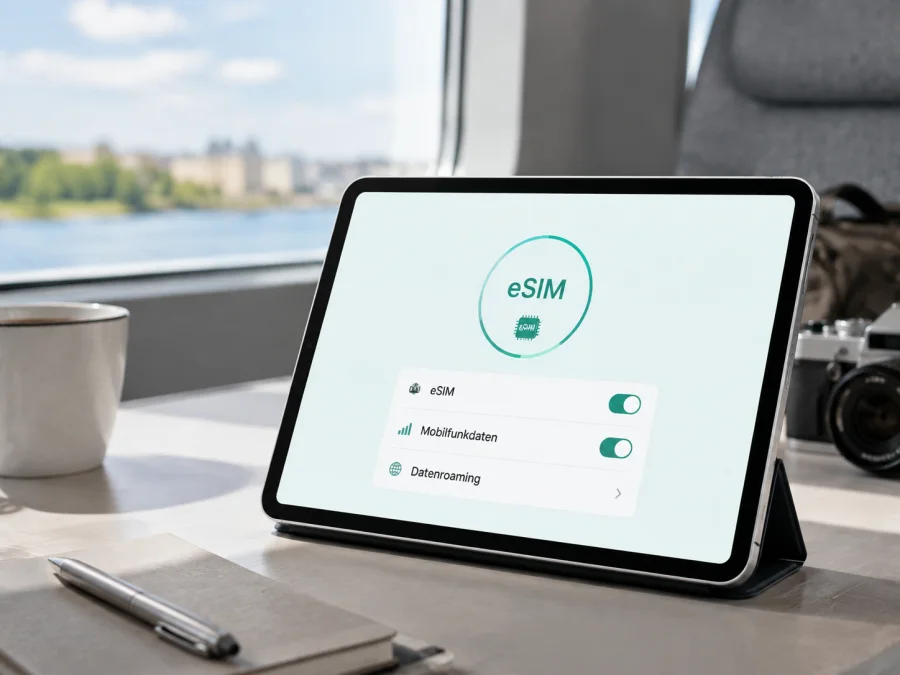
Apple iPad Pro 11-inch cellular 256GB 5G eSIM: Kompatibilität und Aktivierung
Kurzantwort
Ja, die Cellular-Ausführung des Apple iPad Pro 11-inch cellular 256GB 5G kann eSIM unterstützen. Apple führt in seiner aktuellen Übersicht für eSIM auf dem iPad die iPad-Pro-Modelle mit 11 Zoll und Cellular aus der 1. bis 4. Generation sowie die neueren Varianten mit M4 und M5 auf. Eine eSIM ist eine digitale SIM-Karte, die im Gerät hinterlegt wird und einen mobilen Datentarif ohne zusätzliche physische SIM-Karte ermöglicht.
Die Bezeichnung Apple iPad Pro 11-inch cellular 256GB 5G nennt weder Generation noch Modellnummer. Das ist wichtig bei Geräten aus einem anderen Markt, aus zweiter Hand oder mit verkürzter Händlerbezeichnung. Land, Region, iPadOS und Anbieter können die Aktivierung beeinflussen. Prüfen Sie das iPad vor der Tarifauswahl direkt in den Einstellungen.
Die 256 GB beschreiben den Gerätespeicher. Eine RAM-Angabe ist in der übermittelten Bezeichnung nicht enthalten und sollte nicht aus der Speicherkapazität abgeleitet werden. 5G beschreibt die Mobilfunkausstattung, ist aber allein kein Beweis dafür, dass jeder eSIM-Tarif in jeder Region aktiviert werden kann.
Was bedeuten die Merkmale für eSIM?
| Merkmal | Bedeutung |
|---|---|
| Apple iPad Pro 11-inch | Gerätefamilie; die Generation muss zusätzlich festgestellt werden. |
| cellular | Mobilfunkfähige Version, nicht die reine Wi-Fi-Ausführung. |
| 256GB | Interner Speicher; keine Aussage über eSIM oder RAM. |
| 5G | Mobilfunkstandard; Verfügbarkeit hängt auch von Tarif, Netz und Region ab. |
| eSIM | Digitale SIM-Karte für einen unterstützten mobilen Datentarif. |
| EID | Kennung der integrierten SIM-Hardware, die in den Geräteinformationen erscheinen kann. |
Unterstützt Apple iPad Pro 11-inch cellular 256GB 5G eSIM?
Für die von Apple aufgeführten iPad Pro 11″ Wi-Fi + Cellular der 1. bis 4. Generation sowie M4 und M5 lautet die grundsätzliche Antwort ja. Da die vorliegende Bezeichnung keine Generation enthält, ist die korrekte Aussage für dieses Angebot: Die Kombination aus 11 Zoll, Cellular und 5G passt zu einer eSIM-fähigen iPad-Pro-Variante; die Aktivierung muss trotzdem am tatsächlichen Gerät und für den gewünschten Anbieter bestätigt werden.
Regionale und Anbieterunterschiede
Apple weist darauf hin, dass eSIM nicht in allen Ländern und Regionen verfügbar ist und nicht alle Mobilfunkanbieter unterstützt werden. Die Hardware kann also eSIM-fähig sein, während ein bestimmter Anbieter die Funktion auf dem iPad nicht anbietet. Auch QR-Code, Anbieter-App, Link und direkte Anbieteraktivierung sind nicht überall gleichermaßen verfügbar.
Für Festlandchina nennt Apple eine eigene Liste unterstützter iPad-Modelle. Darin stehen unter anderem iPad Pro 11″ mit M4 oder M5 und den jeweiligen Modellnummern. Wenn das Gerät in Festlandchina gekauft wurde oder dort genutzt werden soll, reicht „iPad Pro 11 Zoll“ als Identifikation nicht aus. Vergleichen Sie die Modellnummer mit der aktuellen Apple-Angabe und prüfen Sie die eSIM-Option vor der Bestellung.
Auch Verkaufsregion, Anbieterprofil, iPadOS und Tarifbedingungen können eine Rolle spielen. 5G ist nicht automatisch an jedem Reiseort verfügbar; LTE kann bei fehlendem 5G dennoch funktionieren.
So prüfen Sie das konkrete Gerät
Führen Sie die Kontrolle am iPad aus, bevor Sie einen Tarif kaufen:
- Öffnen Sie Einstellungen.
- Wählen Sie Allgemein.
- Tippen Sie auf Info.
- Lesen Sie Modellname und Modellnummer ab.
- Tippen Sie bei Bedarf auf die Teilenummer neben „Modell“, damit die technische Modellnummer erscheint.
- Suchen Sie in derselben Ansicht nach EID.
- Öffnen Sie Einstellungen > Mobile Daten.
- Prüfen Sie, ob eSIM hinzufügen, Neuen Tarif hinzufügen oder eine vergleichbare Option sichtbar ist.
Eine EID ist ein starkes Indiz für integrierte SIM-Hardware. Noch näher an der späteren Installation ist der Menüpunkt zum Hinzufügen eines Mobilfunktarifs. Die genaue Beschriftung kann sich nach iPadOS-Version, Sprache und Region unterscheiden.
Wenn EID und Hinzufügen-Option fehlen, kaufen Sie zunächst keinen Tarif. Prüfen Sie, ob Sie ein Wi-Fi-Modell vor sich haben, ob das iPad vollständig eingerichtet und aktuell ist und ob Verkaufsregion, Geräteverwaltung oder eine Sperre die Nutzung einschränken. Bei einem gebrauchten Gerät sollten Sie außerdem eine Aktivierungssperre und eine offene Anbieterbindung ausschließen.
Kompatibilität des Geräts und Tarifs einordnen
Die Modellnummer ist aussagekräftiger als eine Händlerüberschrift. Vergleichen Sie sie mit Apples Modellübersicht und den Kompatibilitätsangaben für das Zielland. Stimmen Modellnummer, EID und Menüpunkt überein, ist die technische Voraussetzung gut erfüllt. Der Tarif muss zusätzlich iPad-Datennutzung, Zielregion und den Aktivierungsweg unterstützen.
Checkliste vor dem Kauf
- [ ] Das Gerät ist tatsächlich Apple iPad Pro 11-inch cellular 256GB 5G oder die Modellnummer bestätigt genau diese Cellular-Ausführung.
- [ ] Unter Einstellungen > Allgemein > Info sind Modellnummer und möglichst EID sichtbar.
- [ ] Unter Mobile Daten lässt sich ein neuer eSIM-Tarif hinzufügen.
- [ ] Das iPad ist nicht durch Anbieter, Firmenverwaltung oder eine andere Sperre eingeschränkt.
- [ ] iPadOS ist auf einem unterstützten Stand.
- [ ] Für die Installation steht WLAN oder eine andere Internetverbindung bereit.
- [ ] Der Tarif gilt im Zielland, in der Zielregion oder entlang der gesamten Route.
- [ ] Datenvolumen, Laufzeit, Aktivierungsfrist und Beginn der Gültigkeit sind klar.
- [ ] Sie wissen, ob Datenroaming für die Reise-eSIM benötigt wird.
- [ ] Sie erwarten mobilen Datenverkehr und nicht automatisch Rufnummer, Telefonie oder SMS.
Eine Bestellung ersetzt die Geräteprüfung nicht. Ein bereits bezahltes Profil lässt sich nicht in jedem Fall auf ein anderes iPad übertragen; hierfür gelten die Bedingungen des Tarifs und des eSIM-Profils.
Prüfen Sie Ihr Gerät
Nutzen Sie diese Prüfung, bevor Sie den gewünschten eSIM-Tarif auswählen.
eSIM installieren und aktivieren
Die Menünamen können je nach iPadOS-Version leicht abweichen. Aktivieren Sie das Profil nicht unnötig früh, wenn der Tarif ab Installation oder erster Netzanmeldung zu laufen beginnt.
1. Voraussetzungen prüfen
Öffnen Sie Einstellungen > Allgemein > Info und vergewissern Sie sich, dass EID und Modellangaben zum iPad passen. Stellen Sie WLAN her, damit das Profil geladen und bestätigt werden kann.
2. Tarif hinzufügen
Öffnen Sie Einstellungen > Mobile Daten. Tippen Sie auf eSIM hinzufügen, Neuen Tarif hinzufügen oder die entsprechende Schaltfläche. Wählen Sie den Aktivierungsweg, den die Tarifinformationen vorgeben.
3. QR-Code scannen
Wählen Sie die QR-Code-Option und scannen Sie den vollständigen Code. Folgen Sie den Hinweisen auf dem Display. Ein zusätzlicher Bestätigungscode darf nur aus den Aktivierungsdaten stammen. Wenn der Code auf demselben iPad vorliegt, nutzen Sie einen zweiten Bildschirm oder die angebotene Funktion zum Hinzufügen aus E-Mail beziehungsweise Website.
4. Profil laden und benennen
Bestätigen Sie das Laden des Mobilfunktarifs und warten Sie, bis die Installation beendet ist. Benennen Sie das Profil verständlich, etwa nach dem Reiseziel. Der Name ändert nicht die Bedingungen des Tarifs.
5. Datenleitung festlegen
Öffnen Sie Mobile Daten erneut und wählen Sie die Reise-eSIM als Leitung für mobile Daten. Deaktivieren Sie gegebenenfalls die automatische Umschaltung auf eine andere Leitung, um ungewollte Kosten der heimischen SIM zu vermeiden.
6. Datenroaming einstellen
Aktivieren Sie Datenroaming für die Reise-eSIM nur, wenn es laut Tarif- oder Aktivierungshinweisen erforderlich ist. Bei internationalen Profilen kann es nötig sein, damit die Leitung ein unterstütztes Partnernetz nutzt. Lassen Sie Roaming auf der heimischen Leitung ausgeschaltet, wenn Sie es nicht verwenden möchten.
7. Verbindung testen
Schalten Sie WLAN kurz aus und öffnen Sie eine einfache Webseite. Die Anmeldung kann einige Minuten dauern und hängt von Gerät, Tarif, lokaler Registrierung und Abdeckung ab. Ein 5G-Symbol erscheint nur, wenn alle Voraussetzungen zusammenpassen; LTE kann ebenfalls eine funktionierende Datenverbindung bedeuten.
Ausführliche Geräteschritte finden Sie in der iOS-Installationsanleitung. Für die allgemeine Vorgehensweise auf einem Android-Gerät können Sie die Android-Installationsanleitung nutzen. Für das iPad sind die Apple-Menüs unter Mobile Daten maßgeblich.
eSIM im Reiseszenario nutzen
Vor dem Abflug
Wählen Sie im Kaspersky eSIM Store das Ziel und einen Tarif nach Aufenthaltsdauer und Datenbedarf. Navigation, Übersetzung, Messenger und Websuche verbrauchen meist weniger als Streaming, große Uploads, Cloud-Synchronisierung oder ein dauerhaft geteilter Hotspot. Vergleichen Sie deshalb Volumen und Laufzeit mit Ihrer tatsächlichen Nutzung.
Installieren Sie das Profil vor der Abreise nur, wenn die Bedingungen zum gewünschten Startzeitpunkt passen. Lesen Sie die Hinweise zur Gültigkeit, bevor Sie den QR-Code scannen.
Nach der Ankunft
Wählen Sie unter Mobile Daten die Reise-eSIM, deaktivieren Sie WLAN kurz und warten Sie auf die Registrierung. Prüfen Sie Datenroaming und lassen Sie die heimische Datenleitung ausgeschaltet, wenn Sie deren Roaming nicht nutzen möchten. Ein reiner Datentarif enthält keine gewöhnlichen Telefonate oder SMS, sofern dies nicht ausdrücklich angegeben ist.
Mehrere Länder und Hotspot
Prüfen Sie bei einer Rundreise, ob der Tarif alle Länder der Route abdeckt. Ein regionaler Tarif ist nicht automatisch für jede Station gültig. Ein Hotspot kann je nach Tarif und Anbieter unterstützt werden; Streaming kann das Volumen schnell verbrauchen. Löschen Sie das Profil nicht vorschnell.
Typische Probleme und Lösungen
„eSIM hinzufügen“ fehlt
Prüfen Sie Modellnummer und EID unter Allgemein > Info und stellen Sie sicher, dass es die Cellular- und nicht die Wi-Fi-Version ist. Aktualisieren Sie iPadOS und starten Sie das Gerät neu. Fehlt die EID weiterhin, kann eine andere Markt- oder Modellversion vorliegen. Klären Sie das vor einem weiteren Kauf mit Apple, dem Verkäufer oder der Unterstützung.
Der QR-Code wird nicht erkannt
Zeigen Sie den vollständigen Code auf einem hellen, zweiten Bildschirm. Prüfen Sie, ob er bereits verwendet, abgelaufen oder für ein anderes Gerät bestimmt ist. Scannen Sie nicht wiederholt, wenn das Profil nur einmal installiert werden darf.
Das Profil wird nicht geladen
Stellen Sie Internet her und prüfen Sie, ob das Profil für iPad-Datennutzung und das Zielland vorgesehen ist. Ein bereits aktiviertes Profil kann abgelehnt werden. Verwenden Sie keine geratenen APN-Werte.
Keine mobile Datenverbindung
Wählen Sie die Reise-eSIM ausdrücklich als Datenleitung. Prüfen Sie Flugmodus, eSIM-Schalter und die Roaming-Einstellung. Schalten Sie WLAN aus und warten Sie einige Minuten. Falls verfügbar, testen Sie LTE statt einer erzwungenen 5G-Einstellung. 5G kann an einem Standort fehlen, obwohl das Gerät technisch 5G unterstützt.
FAQ
Unterstützt das Apple iPad Pro 11-inch cellular 256GB 5G eSIM?
Ja, Apples aktuelle Übersicht nennt iPad Pro 11″ Wi-Fi + Cellular der 1. bis 4. Generation sowie M4 und M5 als eSIM-fähig. Da die Eingabe keine Generation und Modellnummer nennt, müssen EID und die Option zum Hinzufügen eines Tarifs am konkreten iPad geprüft werden. Region, Anbieter und Tarif können die Nutzung begrenzen.
Kann ich damit telefonieren und SMS senden?
Nein, nicht automatisch. Ein eSIM-Tarif für Kaspersky eSIM Store ist auf mobilen Internetzugang ausgerichtet und enthält keinen gewöhnlichen Telefonanschluss, wenn die Tarifbedingungen nichts anderes sagen. Messenger können über mobile Daten funktionieren.
Muss Datenroaming eingeschaltet werden?
Manchmal. Bei einer Reise-eSIM kann Datenroaming für die Registrierung in einem unterstützten Partnernetz nötig sein. Folgen Sie den Tarifhinweisen und prüfen Sie danach die ausgewählte Datenleitung. Aktivieren Sie Roaming nicht pauschal auf der heimischen SIM.
Was ist Kaspersky eSIM Store?
Kaspersky eSIM Store ist eine App/Website, mit der Sie ein Reiseziel und einen passenden eSIM-Tarif für mobilen Datenverkehr auswählen, den Vorgang abschließen und die Aktivierung vorbereiten können. Kaspersky eSIM Store ist kein Betreiber eines Mobilfunknetzes und stellt nicht selbst Funkabdeckung oder mobilen Internetzugang bereit.
Fazit: Gerät prüfen und Reise-eSIM auswählen
Das Apple iPad Pro 11-inch cellular 256GB 5G ist als Cellular-Variante grundsätzlich ein geeigneter Kandidat für eSIM. Apple bestätigt eSIM für die aufgeführten 11-Zoll-iPad-Pro-Cellular-Generationen und die neueren M4-/M5-Modelle. Die fehlende Generation, regionale Besonderheiten und Anbieterbedingungen machen die Prüfung am Originalgerät trotzdem unverzichtbar.
Öffnen Sie vor dem Kauf Einstellungen > Allgemein > Info, notieren Sie Modellnummer und EID und kontrollieren Sie unter Mobile Daten, ob sich ein neuer eSIM-Tarif hinzufügen lässt. Prüfen Sie Anbieterbindung, iPadOS, Zielregion, Datenvolumen, Laufzeit, Start der Gültigkeit, Datenroaming und die Regeln für Profilübertragung. Erst danach wählen Sie im Kaspersky eSIM Store eine passende eSIM für die Reise aus, schließen den gewünschten Tarif ab und installieren ihn nach den vorgesehenen Schritten.
Der sichere Ablauf ist damit klar: Gerät prüfen, Reiseziel und Tarifbedingungen abgleichen, eSIM installieren, die richtige Datenleitung auswählen und die Verbindung vor oder nach der Ankunft testen. Bei Unsicherheit über Version oder Aktivierung wenden Sie sich an Apple, den Verkäufer oder die zuständige Unterstützung, bevor Sie den Tarif kaufen.


