Leitfaden für Reisekonnektivität
Apple iPad Pro 11-inch cellular 2TB 5G eSIM
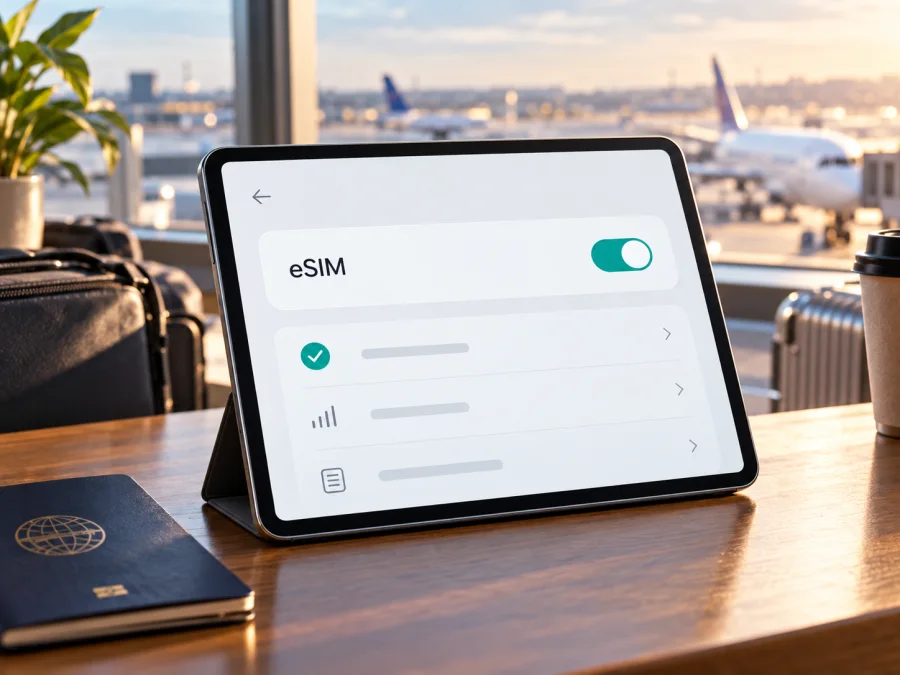
Apple iPad Pro 11-inch cellular 2TB 5G: eSIM prüfen und einrichten
Kurzantwort
Ja: Die aktuell von Apple in Deutschland angebotene 11-Zoll-Konfiguration mit 2 TB und Wi‑Fi + Cellular unterstützt eSIM. Apple führt sie als iPad Pro mit M5-Chip; in dieser Ausführung wird der Mobilfunktarif digital eingerichtet, ein physischer SIM-Kartenschacht ist nicht vorgesehen. Auch die 11-Zoll-Ausführung mit M4-Chip wurde mit Wi‑Fi + Cellular und eSIM angeboten. Die Bezeichnung „Apple iPad Pro 11-inch cellular 2TB 5G“ allein nennt jedoch weder die Generation noch die Modellnummer. Sie reicht deshalb nicht aus, um ein beliebiges gebrauchtes, importiertes oder bereits vorhandenes Gerät eindeutig einer regionalen Hardwareversion zuzuordnen. Prüfen Sie das konkrete iPad vor dem Tarifkauf.
Was die Gerätebezeichnung aussagt
| Merkmal | Einordnung |
|---|---|
| Exakte Bezeichnung im Thema | Apple iPad Pro 11-inch cellular 2TB 5G |
| Größe | 11 Zoll; Apple verwendet in den technischen Angaben auch die Schreibweise 11″ oder 11-inch |
| Mobilfunkvariante | Wi‑Fi + Cellular; eine reine Wi‑Fi-Ausführung hat keine Mobilfunkverbindung über eSIM |
| Speicher | 2 TB interner Speicher; keine Aussage über die SIM-Funktion |
| Funktechnik | Apple weist für aktuelle Cellular-Modelle 5G und LTE aus; verfügbar sind nur die jeweils unterstützten Frequenzbänder und Netze vor Ort |
| SIM-Ausstattung der aktuellen Generation | eSIM; das aktuelle 11-Zoll-iPad Pro mit M5 und Cellular verwendet keine physische SIM-Karte |
| Offene Angabe im Suchbegriff | Generation und Modellnummer fehlen; ältere 2-TB-Modelle und regionale Ausführungen müssen einzeln abgeglichen werden |
Apple listet derzeit in Deutschland das 11-Zoll-Modell mit 2 TB und Wi‑Fi + Cellular als M5-Ausführung mit eSIM und ohne SIM-Schacht. Auch das 11-Zoll-iPad Pro mit M4 unterstützt eSIM. Eine verkürzte Händlerbezeichnung verrät jedoch nicht sicher Generation oder regionale Aktivierungsbedingungen.
Unterstützt Apple iPad Pro 11-inch cellular 2TB 5G eSIM?
Für die heutige 11-Zoll-Ausführung mit 2 TB und Wi‑Fi + Cellular lautet die Antwort ja. Apple bestätigt eSIM in den aktuellen technischen Daten und in der Produktkonfiguration. Beim M5-Modell ist eSIM die SIM-Option; ein physischer SIM-Steckplatz ist laut Apple nicht vorhanden. Die ältere M4-Generation unterstützt eSIM ebenfalls. Wenn Sie den Begriff auf ein konkretes Gerät beziehen, kann eine sichere Zuordnung erst erfolgen, nachdem Sie in den Einstellungen die Modellnummer überprüft haben.
Bei Importgeräten prüfen Sie A-Nummer und Funkbänder: Apple führt je nach Markt unterschiedliche Modellnummern und LTE-/5G-Bänder. Ein eSIM-fähiges Gerät kann trotzdem für einen bestimmten Tarif ungeeignet sein; „5G“ garantiert keine Verbindung mit jedem Netz am Reiseziel.
Modellnummer, EID und eSIM-Menü prüfen
Prüfen Sie das konkrete iPad in den Einstellungen:
- Modellnummer: Öffnen Sie Einstellungen > Allgemein > Info. Tippen Sie auf Modellnummer, bis die A-Nummer mit vier Ziffern erscheint.
- Variante zuordnen: Gleichen Sie die A-Nummer mit Apples Modellübersicht und den Daten für den Verkaufsmarkt ab. Bei Gebrauchtgeräten kann der Verkäufer die Seite Info zeigen; Seriennummern nicht öffentlich teilen.
- EID suchen: Scrollen Sie auf derselben Seite zu EID. Sie ist ein Hinweis auf eSIM-Hardware, bestätigt aber weder Tariffreigabe noch Netzkompatibilität. Teilen Sie die Kennung nicht öffentlich.
- Menü prüfen: Öffnen Sie Einstellungen > Mobile Daten. Suchen Sie nach eSIM hinzufügen oder Mobilfunktarif hinzufügen; Namen können je nach Sprache und iPadOS abweichen. Zum bloßen Prüfen muss kein Tarif aktiviert werden.
- Cellular bestätigen: Mobilfunk-/Mobile-Daten-Einstellungen müssen vorhanden sein. Ein reines Wi‑Fi-Modell kann keine eSIM für Mobilfunk nutzen.
- Tarif bestätigen: Fragen Sie, ob der Anbieter iPad/Tablet unterstützt und welchen Aktivierungsweg er bereitstellt.
Fehlen EID und eSIM-Menü, kaufen Sie noch keinen Tarif. Aktualisieren Sie iPadOS, starten Sie das iPad neu und prüfen Sie erneut. Bleibt der Eintrag aus, lassen Sie Modell und Hardware von Apple oder Verkäufer bestätigen.
Vor der Reise: kurze Kompatibilitäts-Checkliste
Gehen Sie vor dem Kauf diese Punkte durch:
- [ ] Auf dem iPad steht unter Info eine Modellnummer, die zur Cellular-Ausführung der tatsächlich vorhandenen Generation passt.
- [ ] Eine EID ist unter Einstellungen > Allgemein > Info sichtbar oder das Menü zum Hinzufügen eines Mobilfunktarifs ist verfügbar.
- [ ] Das iPad ist nicht auf eine Weise eingeschränkt, die die Aktivierung eines fremden Mobilfunkprofils verhindert. Bei einem gebrauchten oder verwalteten Gerät klären Sie Aktivierungssperren und Verwaltungsprofile mit Verkäufer beziehungsweise zuständiger Organisation.
- [ ] Der Anbieter bestätigt, dass sein Tarif und der Aktivierungsweg iPadOS und Tablets unterstützen.
- [ ] Das Zielland beziehungsweise alle Länder der Reiseroute sind vom Tarif umfasst; für Grenzübertritte genügt ein Tarif für nur ein Land nicht automatisch.
- [ ] Die unterstützten LTE-/5G-Bänder des exakten Modells passen grundsätzlich zu den dort genutzten Netzen. 5G hängt außerdem von Anbieter, Standort, Tarif und Netzverfügbarkeit ab.
- [ ] Für die Installation gibt es eine Internetverbindung, zum Beispiel WLAN am Abreiseort. Die QR- oder App-Aktivierung sollte zugänglich sein, bevor Sie den einzigen Internetzugang verlieren.
- [ ] Sie kennen Datenvolumen, Gültigkeitsbeginn, Laufzeit, Hotspot-Regeln und die Bedingungen zum erneuten Installieren. Profile und QR-Codes können an ein Gerät oder einen einmaligen Download gebunden sein.
Prüfen Sie die eSIM-Kompatibilität Ihres Geräts, bevor Sie ein Datenpaket auswählen.
eSIM auf dem iPad installieren und aktivieren
Die verfügbaren Optionen hängen davon ab, wie der Tarif bereitgestellt wird. Halten Sie das iPad geladen, verbinden Sie es mit WLAN und lesen Sie die Anweisungen des Tarif-Anbieters. Entfernen oder löschen Sie ein vorhandenes Profil nicht, wenn Sie nicht wissen, ob der QR-Code erneut verwendbar ist.
1. Tarif und Aktivierungsart vorbereiten
Wählen Sie ein passendes Zielgebiet, Datenvolumen und Laufzeit. Prüfen Sie, wann die Laufzeit beginnt und ob die Einrichtung per QR-Code, Link, App oder manueller Eingabe erfolgt. Installation und Nutzungsbeginn können unterschiedliche Zeitpunkte sein.
2. QR-Code mit dem iPad scannen
Öffnen Sie Einstellungen > Mobile Daten und wählen Sie die Option zum Hinzufügen eines eSIM- oder Mobilfunktarifs, falls sie angeboten wird. Je nach iPadOS kann der QR-Code auch mit der Kamera erkannt werden. Folgen Sie anschließend den angezeigten Schritten und bestätigen Sie Mobilfunktarif hinzufügen. Ein Anbieter kann zusätzlich einen Bestätigungscode verlangen. Bewahren Sie die Bestell- und Aktivierungsinformationen auf, aber teilen Sie QR-Code und Bestätigungscode nicht öffentlich.
Wird der Code auf dem iPad angezeigt, nutzen Sie bei unterstütztem iPadOS das Gedrückthalten des QR-Codes in E-Mail/Webseite und wählen eSIM hinzufügen. Alternativ verwenden Sie ein zweites Gerät oder den Anbieter-Link.
3. Aktivierung über Anbieter-App oder Zuweisung
Bei Zuweisung oder Anbieter-App folgen Sie dem angezeigten Einrichtungsdialog. Eine Übertragung von einem anderen iPad funktioniert nur, wenn der Anbieter sie unterstützt.
4. Datenverbindung auswählen
Nach dem Hinzufügen finden Sie den Tarif unter Einstellungen > Mobile Daten. Wählen Sie das neue Profil als Verbindung für mobile Daten aus und prüfen Sie, ob es eingeschaltet ist. Für einen Reisetarif kann Datenroaming erforderlich sein, damit sich das Profil außerhalb seines Heimatnetzes mit einem Partnernetz verbinden kann. Aktivieren Sie es nur für die dafür vorgesehene Reiselinie und richten Sie sich nach den Tarifhinweisen. Verwechseln Sie diese Einstellung nicht mit Datenroaming Ihrer privaten SIM oder eines anderen Tarifs.
5. Aktivierung im Zielgebiet bestätigen
Ein installiertes Profil ist nicht zwingend bereits verbunden. Nach Ankunft wählen Sie die Datenleitung und prüfen eine einfache Verbindung. Beachten Sie, ob der Anbieter die Aktivierung erst im Zielland vorsieht und wann die Laufzeit beginnt.
6. Weitere Hilfen
Die allgemeinen Kaspersky eSIM Store-Anleitungen erklären den Ablauf für die Geräteplattformen: Installationsanleitung für Android und Installationsanleitung für iOS. Auf einem iPad können einzelne Menübezeichnungen und Anbieteroptionen anders aussehen als auf einem iPhone. Für die exakten Schritte gelten deshalb die aktuelle iPadOS-Anzeige und die Anweisungen des jeweiligen Anbieters.
Das iPad Pro als mobile Datenverbindung auf Reisen nutzen
Planen Sie die Verbindung passend zum Reiseablauf:
- Vor der Abreise: Modellnummer und EID kontrollieren, Tarifgebiet und Bedingungen lesen, Profil bei stabilem WLAN installieren, falls der Anbieter das zulässt. Speichern Sie wichtige Tickets und Karten zusätzlich offline.
- Am Flughafen oder Bahnhof: WLAN nutzen, um gegebenenfalls die Einrichtung abzuschließen. Prüfen Sie, ob der Reisetarif als Datenleitung ausgewählt ist und nicht versehentlich Ihr Heimattarif verwendet wird.
- Während der Reise: Datenverbrauch beobachten. Cloud-Synchronisierung, hochauflösendes Streaming und automatische App-Downloads können ein Paket schneller aufbrauchen als Karten oder Nachrichten. WLAN kann weiterhin für große Downloads sinnvoll sein.
- Bei mehreren Reiseländern: Kontrollieren, dass jedes Land abgedeckt ist oder dass ein Regionstarif die gesamte Route umfasst. Eine passende Netzverbindung in einem Land belegt keine Abdeckung im nächsten.
- Nach der Rückkehr: Den Reisetarif deaktivieren oder als Datenleitung abwählen, wenn Sie ihn nicht mehr benötigen. Löschen Sie das Profil nur, wenn der Anbieter bestätigt, dass Sie es nicht weiterverwenden oder erneut installieren müssen.
Bei einem Tarif für mobile Daten sollten Sie außerdem nicht voraussetzen, dass herkömmliche SMS, eingehende Anrufe oder eine Rufnummer enthalten sind. Für Nachrichten und Anrufe können Internetdienste verwendet werden. Entscheidend bleiben die konkret angegebenen Tarifleistungen. Halten Sie für wichtige Kommunikation eine Alternative bereit, wenn Sie auf eine Telefonnummer angewiesen sind.
Wenn eSIM nicht erscheint oder keine Verbindung zustande kommt
Kein Menü zum Hinzufügen sichtbar: Prüfen Sie zuerst die A-Nummer und stellen Sie sicher, dass es die Cellular-Version ist. Aktualisieren Sie iPadOS und öffnen Sie Einstellungen > Mobile Daten erneut. Bei einer reinen Wi‑Fi-Version kann kein Tarif per eSIM aktiviert werden. Bleibt der Menüpunkt auf einem vermeintlichen Cellular-iPad aus, bitten Sie Apple oder den Verkäufer, die genaue regionale Variante zu bestätigen.
QR-Code wird nicht erkannt: Erhöhen Sie die Bildschirmhelligkeit des Geräts, auf dem der Code angezeigt wird, halten Sie die Kamera ruhig und prüfen Sie, ob der Code noch gültig und für dieses Gerät bestimmt ist. Verwenden Sie den alternativen Weg über Mobile Daten oder das vom Anbieter unterstützte Hinzufügen aus E-Mail/Webseite. Ein bereits verbrauchter Einmalcode kann nicht erneut funktionieren; lassen Sie in diesem Fall einen neuen Aktivierungsschritt ausstellen.
Profil installiert, aber kein Internet: Prüfen Sie, ob das eSIM-Profil eingeschaltet und als Leitung für mobile Daten gewählt ist. Vergewissern Sie sich, dass der Tarif am aktuellen Ort gilt, die Gültigkeitszeit begonnen hat und das Datenvolumen nicht aufgebraucht ist. Aktivieren Sie Datenroaming nur, wenn der Anbieter es für das Reiseprofil verlangt. Schalten Sie den Flugmodus kurz ein und wieder aus oder starten Sie das iPad neu, damit es sich erneut ins Netz einbucht.
Netz da, aber mobile Daten laden nicht: Stellen Sie sicher, dass WLAN nicht eine fehlerhafte Verbindung vortäuscht, und testen Sie eine einfache Webseite. Kontrollieren Sie mobile Daten, die ausgewählte Leitung sowie gegebenenfalls APN-Angaben, sofern der Anbieter diese vorgibt. Ändern Sie keine APN-Werte auf Verdacht. Bei schwachem Signal wechseln Sie den Standort und versuchen vorübergehend LTE statt 5G, falls diese Auswahl angeboten wird. Die tatsächliche Netzverfügbarkeit und Frequenzunterstützung hängen vom Ort und Modell ab.
Häufige Fragen
Ist die 2-TB-Version automatisch eSIM-fähig?
Nein, die Speicherkapazität bestimmt die SIM-Funktion nicht. Die von Apple aktuell angebotene 11-Zoll-Konfiguration mit 2 TB und Wi‑Fi + Cellular unterstützt eSIM. Bei einem vorhandenen oder importierten iPad müssen Sie zusätzlich Generation und A-Nummer prüfen. Eine reine Wi‑Fi-Version hat keine Mobilfunk-eSIM, auch wenn sie ebenfalls 2 TB Speicher bietet.
Bedeutet „5G“ immer, dass 5G im Urlaub funktioniert?
Nein. Das Gerät muss die regional genutzten Frequenzbänder unterstützen, der Tarif muss den Zugang erlauben und ein passendes Netz muss am Standort verfügbar sein. Wenn eine dieser Bedingungen nicht erfüllt ist, kann das iPad gegebenenfalls LTE oder eine andere unterstützte Technologie verwenden. Die Anzeige „5G“ auf einer Produktseite ist keine Zusage für eine konkrete Reiseverbindung.
Welche Länderregeln muss ich besonders beachten?
Prüfen Sie Kaufort, Einsatzort und alle Reiseländer getrennt. Für eSIM auf dem chinesischen Festland nennt Apple unter anderem das 11-Zoll-iPad Pro mit M5 (Modell A3359) und M4 (Modell A3006); China Unicom ist dort der unterstützte eSIM-Anbieter für iPad. Diese spezielle Aktivierungsregel gilt nicht pauschal in anderen Ländern. Auch dort müssen Modellbänder und Anbieter passen; ein deutscher Tarif oder ein Importgerät belegt keine weltweite Kompatibilität.
Fazit: erst das Gerät prüfen, dann eSIM für die Reise auswählen
Die aktuelle Konfiguration Apple iPad Pro 11-inch cellular 2TB 5G als 11-Zoll-iPad Pro mit M5, Wi‑Fi + Cellular unterstützt eSIM; Apple nennt eSIM ebenfalls für die 11-Zoll-M4-Generation. Da der Suchbegriff keine Generation und keine Modellnummer enthält, sollte die Aussage für ein konkretes Gerät immer durch die A-Nummer, eine sichtbare EID oder das Menü eSIM hinzufügen abgesichert werden. Bei Importen und regionalen Sonderfällen sind zusätzlich Apples Länderhinweise und die Vorgaben des Anbieters maßgeblich.
Prüfen Sie vor dem Kauf, ob das Cellular-Modell und der Aktivierungsweg zum Tarif passen, ob Zielgebiet und Laufzeit stimmen und ob das lokale Netz mit der Geräteversion zusammenarbeitet. Danach können Sie in Kaspersky eSIM Store auf der Website oder in der App verfügbare eSIM-Optionen für Ihre Auslandsreise ansehen, einen passenden Datentarif auswählen und die Aktivierung nach den bereitgestellten Schritten durchführen. Die konkrete Verbindung hängt vom Tarif, dem lokalen Netz und der Abdeckung am Aufenthaltsort ab.


