Leitfaden für Reisekonnektivität
Apple iPad Pro 11-inch cellular: eSIM & Anleitung
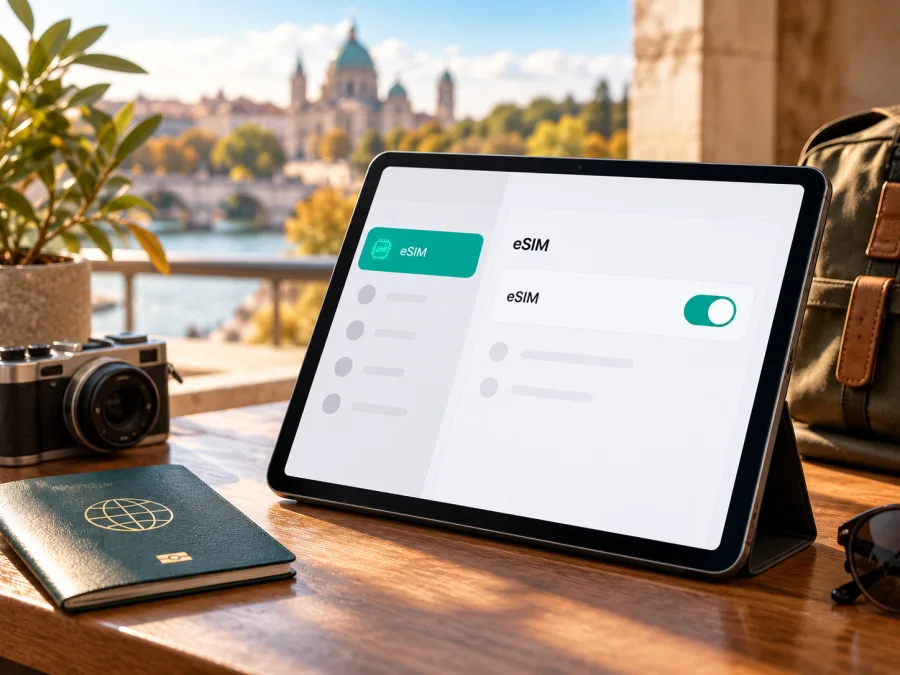
Apple iPad Pro 11-inch cellular: eSIM prüfen und einrichten
Das Apple iPad Pro 11-inch cellular kann grundsätzlich eSIM für mobile Daten nutzen. Ob das für Ihr konkretes Gerät gilt, hängt jedoch von der Generation und dem Verkaufsmarkt ab. Apple führt die iPad Pro 11-inch Wi-Fi + Cellular-Modelle der ersten bis vierten Generation sowie neuere M4- und M5-Modelle als eSIM-fähig auf. Die reine WLAN-Ausführung hat keine Mobilfunkverbindung. Für China (Festland) gelten zusätzliche Einschränkungen: Dort können nur ausdrücklich für diesen Markt freigegebene iPad-Modelle eSIM-Profile chinesischer Anbieter installieren. Prüfen Sie daher Modellnummer und Einstellungen, bevor Sie einen Tarif auswählen.
Eine eSIM ist ein digitales SIM-Profil. Beim iPad dient sie mobilen Daten; eine eigene Rufnummer ist damit nicht automatisch verbunden. Ein Reiseprofil muss außerdem für iPad und das jeweilige Zielland unterstützt werden.
Unterstützt Apple iPad Pro 11-inch cellular eSIM?
Grundsätzlich ja – sofern es sich um ein Wi-Fi + Cellular-Modell handelt, dessen Generation und Markt eSIM unterstützen. Apples aktuelle iPad-Informationen nennen iPad Pro 11-inch (1. bis 4. Generation) Wi-Fi + Cellular sowie iPad Pro 11-inch (M4, M5) Wi-Fi + Cellular. Das bestätigt die Gerätefamilie, aber nicht automatisch jede regionale Modellnummer, jeden Anbieter oder jeden Tarif. Wenn Generation und Verkaufsland nicht bekannt sind, lässt sich für ein einzelnes Exemplar keine pauschale Zusage geben.
| Merkmal | Was Sie für dieses Gerät wissen sollten |
|---|---|
| Exakter Suchname | Apple iPad Pro 11-inch cellular |
| Mobilfunkvariante | Wi-Fi + Cellular; die Wi-Fi-Ausführung unterstützt keine Mobilfunk-eSIM |
| eSIM-Einschätzung | Von Apple für unterstützte Wi-Fi + Cellular-Generationen aufgeführt; am konkreten Modell prüfen |
| Generationen, die Apple aufführt | 1. bis 4. Generation sowie M4 und M5 Wi-Fi + Cellular |
| Region | Der Verkaufsmarkt und die konkrete Modellnummer können entscheidend sein |
| China (Festland) | Gesonderte Gerätefreigabe; aktuelle Apple-Liste nennt bestimmte M4- und M5-Modelle |
| Mobilfunkfunktion | iPad-eSIM ist für mobile Daten gedacht; Telefonie und SMS hängen nicht automatisch daran |
| Vor Tarifkauf | EID oder Option zum Hinzufügen einer eSIM, Modellnummer, Entsperrung und Tarifbedingungen prüfen |
Die Tabelle ersetzt nicht den Abgleich der konkreten internationalen Teilenummer. Ältere iPads können je nach Markt ein SIM-Fach haben; dessen Vorhandensein sagt allein nichts über eSIM aus. Auch ein eSIM-fähiges Gerät ist nicht automatisch mit jedem Anbieter kompatibel.
Regionale Versionen und Anbieter
Unterscheiden Sie das Land, in dem das Gerät gekauft wurde, den Ort, an dem Sie es verwenden, und den Markt des eSIM-Anbieters. Ein im Ausland gekauftes iPad kann eSIM unterstützen, während ein Profil eines bestimmten lokalen Anbieters trotzdem nur mit ausgewählten Modellen funktioniert. Eine Einschränkung für Anbieter auf dem chinesischen Festland bedeutet umgekehrt nicht automatisch, dass eine internationale Reise-eSIM außerhalb dieses Markts ausgeschlossen ist.
Apple führt für eSIM chinesischer Mobilfunkanbieter auf dem Festland nur bestimmte iPad-Modelle auf. Die eigens für diesen Markt vorgesehenen Varianten des iPad Pro 11-inch sind (M4) Wi-Fi + Cellular, Modell A3006, und (M5) Wi-Fi + Cellular, Modell A3359. Als einzigen unterstützten iPad-eSIM-Anbieter auf dem Festland nennt Apple China Unicom. Andere iPad-Modelle können dort keine Profile chinesischer Anbieter installieren, auch wenn sie außerhalb des Festlands gekauft wurden. Apple zufolge können die freigegebenen Festland-Modelle außerhalb Chinas Profile ausländischer Anbieter für Reisen installieren; dafür müssen die Ortungsdienste aktiviert sein. Das ist eine konkrete Markt- und Anbieterregel, keine weltweite Aussage über Reise-eSIMs.
Für andere Reiseziele benötigen Sie einen Anbieter, der iPad-eSIM unterstützt und die Nutzung im Zielland ermöglicht. Prüfen Sie Länderabdeckung, Laufzeit, Datenvolumen, erlaubte Geräte und Aktivierungszeitpunkt. Bei Rundreisen muss jedes Land Ihrer Route enthalten sein. Empfang und Geschwindigkeit hängen vom lokalen Netz, Standort und Tarif ab.
Eine Netzsperre kann die Nutzung zusätzlich einschränken. Fragen Sie Verkäufer oder bisherigen Anbieter, ob das iPad entsperrt ist und eine zusätzliche Daten-eSIM zulässt.
Kompatibilität vor dem Tarifkauf prüfen
Gehen Sie diese Punkte der Reihe nach durch. Eine sichtbare Einstellungsoption ist ein gutes Indiz, aber die Kombination aus EID, genauer Modellnummer und Anbieterbedingungen gibt ein belastbareres Bild.
- Mobilfunkmodell bestätigen: Öffnen Sie „Einstellungen“ > „Allgemein“ > „Info“. Prüfen Sie, ob das Gerät als Wi-Fi + Cellular beziehungsweise Mobilfunkmodell identifizierbar ist. Eine reine Wi-Fi-Version kann keine Mobilfunk-eSIM nutzen.
- Modellnummer notieren: Unter „Info“ wird zunächst oft eine Teilenummer angezeigt. Tippen Sie darauf, um die Modellnummer im Format Axxxx einzublenden. Vergleichen Sie diese mit Apples Angaben für die konkrete Generation und Region.
- EID suchen: Bleiben Sie in „Einstellungen“ > „Allgemein“ > „Info“ und scrollen Sie zu „EID“. Die EID ist die Kennung des eingebauten eSIM-Bausteins. Notieren Sie sie nur für einen vertrauenswürdigen Anbieter, der sie zur Unterstützung benötigt; veröffentlichen Sie sie nicht.
- Menü zum Hinzufügen prüfen: Öffnen Sie „Einstellungen“ > „Mobile Daten“ (je nach iPadOS-Sprache auch „Mobilfunkdaten“). Suchen Sie nach „eSIM hinzufügen“, „Mobilfunktarif hinzufügen“ oder einer ähnlichen Option. Die Bezeichnung unterscheidet sich je nach Version und Region.
- Markt und Anbieter abgleichen: Prüfen Sie, ob das Modell im Land, in dem Sie es einsetzen möchten, für den gewünschten Anbieter zugelassen ist. Für China (Festland) gilt die separate Apple-Liste; ein allgemeiner Reise-eSIM-Tarif ist nicht dasselbe wie ein Profil eines chinesischen Anbieters.
- Sperre ausschließen: Fragen Sie beim Verkäufer oder bisherigen Anbieter nach, ob das Gerät entsperrt ist. Ein iPad kann eSIM-fähig sein und dennoch durch einen Tarif- oder Anbieterstatus eingeschränkt werden.
- Software aktualisieren: Installieren Sie eine aktuelle, für Ihr Gerät verfügbare iPadOS-Version und starten Sie das iPad neu, falls ein Menü fehlt oder ein Aktivierungsschritt nicht reagiert.
Prüfen Sie die eSIM-Kompatibilität Ihres Geräts, bevor Sie einen Tarif einrichten. Fehlt die EID und wird keine Option zum Hinzufügen eines Mobilfunktarifs angezeigt, kaufen Sie zunächst nichts. Vergleichen Sie zuerst die Axxxx-Modellnummer und den Markt mit der offiziellen Apple-Angabe. Bei widersprüchlichen Ergebnissen kann Apple Support oder der Mobilfunkanbieter anhand der Modellnummer weiterhelfen.
Checkliste für eine belastbare Entscheidung
| Prüffrage | Wenn ja | Wenn nein |
|---|---|---|
| Ist es ein Wi-Fi + Cellular-Modell? | Weiterprüfen | Keine Mobilfunk-eSIM möglich |
| Zeigt „Info“ eine EID? | Hinweis auf eSIM-Baustein | Modell und Apple-Länderliste prüfen |
| Gibt es „eSIM hinzufügen“? | Einrichtung grundsätzlich möglich | Modell, Markt und iPadOS prüfen |
| Unterstützt der Anbieter iPad-eSIM im Zielland? | Tarifbedingungen ansehen | Anderen Tarif wählen |
| Ist das Gerät entsperrt? | Einrichtung fortsetzen | Entsperrung klären |
Welcher Tarif passt zu einer Reise?
Schätzen Sie Ihren Bedarf ein: Karten, Fahrpläne und Nachrichten benötigen meist weniger Daten als Videokonferenzen, Cloud-Uploads oder Streaming. Berücksichtigen Sie verfügbares WLAN und planen Sie bei intensiver Nutzung einen Puffer ein.
Lesen Sie die Bedingungen: Länderabdeckung, Datenvolumen, Laufzeit, Aktivierungszeitpunkt, erlaubte Geräte und Roaming-Hinweise. Prüfen Sie bei einem Regionalpaket jede Station. Empfang und Geschwindigkeit richten sich nach lokalem Netz, Standort und Tarif, nicht allein nach dem iPad-Modell.
Kaspersky eSIM Store ist eine App und Website, auf der Sie eine eSIM mit passendem Tarif für mobile Daten im Auslandsurlaub auswählen, buchen und aktivieren können. Nach dem Kompatibilitätscheck können Sie dort Ihr Reiseziel und die für Sie passenden Tarifbedingungen ansehen. Tarife für Ihr Reiseziel ansehen. Die verlinkte Seite führt zur deutschen Store-Startseite; sie ist kein spezielles Angebot für ein bestimmtes Land.
eSIM auf dem Apple iPad Pro 11-inch cellular installieren
Sie brauchen ein unterstütztes Wi-Fi + Cellular-Modell, eine Internetverbindung und die Aktivierungsdaten des Tarifs. Richten Sie das Profil möglichst über stabiles WLAN ein. Halten Sie einen QR-Code auf einem zweiten Bildschirm oder als Ausdruck bereit. Prüfen Sie vorab, ob die Tariflaufzeit bereits bei der Installation beginnt.
Einrichtung mit QR-Code
- Tarifbedingungen lesen. Prüfen Sie, wann die Gültigkeit startet und ob die Installation vor der Reise vorgesehen ist.
- Mit WLAN verbinden. Lassen Sie die Verbindung aktiv, bis das Profil geladen ist.
- Mobilfunkeinstellungen öffnen. Tippen Sie auf „Einstellungen“ > „Mobile Daten“ oder „Mobilfunkdaten“ > „eSIM hinzufügen“ beziehungsweise „Mobilfunktarif hinzufügen“.
- QR-Code scannen. Richten Sie die Kamera auf den Anbieter-Code. Wenn er auf demselben iPad geöffnet ist und iPadOS es unterstützt, können Sie ihn gegebenenfalls gedrückt halten und „eSIM hinzufügen“ wählen.
- Installation bestätigen. Folgen Sie den Anweisungen und geben Sie einen Bestätigungscode nur ein, wenn er vom Anbieter bereitgestellt wurde.
- Profil benennen. Verwenden Sie einen klaren Namen wie „Reise – Daten“.
- Datenleitung wählen. Wählen Sie das Reiseprofil unter „Mobile Daten“, sobald Sie es nutzen möchten.
- Roaming passend einstellen. Aktivieren Sie Datenroaming für dieses Profil nur, wenn der Tarif es verlangt. Prüfen Sie, dass die Heimleitung nicht versehentlich Datenroaming nutzt.
- Netzanmeldung abwarten. Das kann einige Minuten dauern. Testen Sie danach eine Webseite.
Menünamen können sich je nach iPadOS unterscheiden. Falls eine Anbieter-App oder ein Aktivierungslink vorgesehen ist, folgen Sie der offiziellen Bestätigung. Starten Sie keine wiederholte Installation und löschen Sie ein geladenes Profil nicht vorschnell: Eine Übertragung auf ein anderes Gerät ist nicht bei jedem Tarif möglich.
Die Schrittfolge gilt für das iPad. Weitere gerätespezifische Hinweise finden Sie in der iOS-Anleitung zur eSIM-Installation und der Android-Anleitung zur eSIM-Installation. Die Android-Anleitung ist nicht für die Einrichtung des iPad maßgeblich.
Mobile Daten auf Reisen nutzen
Vor dem Abflug können Sie das Profil installieren und zunächst deaktiviert lassen, wenn die Tarifbedingungen das erlauben. So vermeiden Sie, dass die Gültigkeit oder der Datenverbrauch vorzeitig beginnt. Prüfen Sie die Aktivierungsregel im Tarif und stellen Sie eine Erinnerung ein, falls das Profil erst am Zielort eingeschaltet werden soll.
Nach der Ankunft wählen Sie das Reiseprofil als Leitung für mobile Daten. Schalten Sie Datenroaming für genau dieses Profil ein, falls es der Anbieter verlangt. Kontrollieren Sie anschließend, dass das iPad nicht unbeabsichtigt die Daten der Heim-SIM nutzt. Wenn Sie eine vorhandene SIM oder ein weiteres Profil behalten, geben Sie ihm einen eindeutigen Namen und prüfen Sie die Auswahl nach jedem Wechsel.
Ein Reise-eSIM-Tarif ist in der Regel für mobile Daten ausgelegt. Er ersetzt nicht automatisch eine private Telefonnummer oder einen klassischen Sprach- und SMS-Vertrag. Für Nachrichten und Anrufe können internetbasierte Apps genutzt werden, sofern sie im jeweiligen Land und im gewählten Tarif funktionieren. Für dringende Telefonate sollten Sie eine separate, verfügbare Kontaktmöglichkeit einplanen.
Drei typische Reisesituationen
- Ankunft am Flughafen: Schalten Sie ein vorab installiertes Profil nach der Landung ein, wählen Sie es für mobile Daten und warten Sie auf die Netzanmeldung. Eine offline gespeicherte Hoteladresse hilft, falls zunächst kein WLAN verfügbar ist.
- Städtereise: Karten, Nachrichten und Buchungsbestätigungen verbrauchen unterschiedlich viel Daten. Laden Sie wichtige Unterlagen nach Möglichkeit vorher herunter und behalten Sie das Datenvolumen im Blick.
- Rundreise: Prüfen Sie, ob alle Länder Ihrer Route und die gesamte Reisedauer abgedeckt sind. Nach einem Länderwechsel kann die Netzanmeldung einige Minuten benötigen.
Häufige Probleme und sinnvolle Prüfungen
„eSIM hinzufügen“ fehlt. Prüfen Sie, ob das Gerät ein Wi-Fi + Cellular-Modell ist. Suchen Sie unter „Einstellungen“ > „Allgemein“ > „Info“ nach EID und Modellnummer. Installieren Sie verfügbare iPadOS-Updates und gleichen Sie anschließend die Axxxx-Nummer mit Apples Länderangaben ab.
Der QR-Code wird nicht erkannt. Erhöhen Sie die Helligkeit des zweiten Bildschirms, vergrößern Sie den Code und stellen Sie sicher, dass er vollständig sichtbar ist. Prüfen Sie, ob er gültig und nicht bereits verwendet wurde. Nutzen Sie eine manuelle Eingabe nur nach Anleitung des Anbieters.
Das Profil lässt sich nicht laden. Prüfen Sie WLAN, Tarifstatus und Aktivierungshinweise. Ein Profil kann an ein Gerät oder einen Installationsversuch gebunden sein. Wiederholen Sie die Installation nicht beliebig und löschen Sie ein geladenes Profil nicht vorschnell. Fragen Sie den Anbieter mit Bestellnummer und Fehlermeldung.
Profil installiert, aber kein Netz. Kontrollieren Sie, ob es eingeschaltet und als Datenleitung gewählt ist, der Tarif bereits aktiv ist und das Zielland abgedeckt wird. Aktivieren Sie Datenroaming für das Reiseprofil, falls verlangt. Schalten Sie kurz den Flugmodus ein und aus oder starten Sie das iPad neu.
Unerwartete Kosten auf der Heimleitung. Prüfen Sie die Datenleitung und deaktivieren Sie mobile Daten oder Roaming für die Heim-SIM, wenn Sie sie auf der Reise nicht nutzen möchten. Die Abrechnung richtet sich nach dem Vertrag Ihres Heimatanbieters.
Verbindung langsam oder instabil. Prüfen Sie Empfang, Standort, Datenrest und Gültigkeit. Innenräume, Zugstrecken und lokale Netzbedingungen beeinflussen die Verbindung. Eine bestimmte Geschwindigkeit lässt sich nicht allein aus der Gerätebezeichnung ableiten.
Profil auf ein anderes Gerät übertragen. Löschen Sie es erst, wenn die Tarifregeln geklärt sind. Manche Profile lassen sich nicht selbst übertragen; fragen Sie den Anbieter, ob eine erneute Ausstellung möglich ist.
FAQ zum Apple iPad Pro 11-inch cellular und eSIM
Kann ich jedes Apple iPad Pro 11-inch cellular mit eSIM nutzen?
Nicht ohne Prüfung. Apple führt Wi-Fi + Cellular-Modelle verschiedener Generationen als eSIM-fähig auf; Markt und konkrete Modellnummer können zusätzliche Bedingungen festlegen. Die reine Wi-Fi-Version hat kein Mobilfunk-eSIM. Prüfen Sie EID, Modellnummer und das Menü „eSIM hinzufügen“ am Gerät.
Funktioniert die eSIM in China (Festland)?
Nur auf iPad-Modellen, die Apple ausdrücklich für eSIM chinesischer Anbieter auf dem Festland aufführt. Die Liste unterscheidet sich von der allgemeinen Unterstützung einer Reise-eSIM und nennt für den iPad-eSIM-Dienst China Unicom. Prüfen Sie Modellnummer und Anbieter direkt anhand der aktuellen Apple-Angaben, bevor Sie dort einen lokalen Tarif einrichten.
Hat das iPad mit eSIM eine normale Rufnummer?
Nicht automatisch. Eine iPad-eSIM dient in diesem Zusammenhang der mobilen Datenverbindung. Telefonie oder SMS sind nur enthalten, wenn ein konkreter Tarif dies ausdrücklich vorsieht. Videoanrufe und Nachrichten über Apps nutzen Daten und deren jeweiligen Dienst.
Kann ich die eSIM schon vor der Reise installieren?
Oft ja, sofern der Tarif dies erlaubt. Lesen Sie nach, wann die Laufzeit beginnt: beim Kauf, bei der Installation oder bei der ersten Netzanmeldung. Lassen Sie das Profil gegebenenfalls ausgeschaltet, bis Sie es am Zielort verwenden möchten.
Muss Datenroaming eingeschaltet sein?
Das hängt vom Profil und Anbieter ab. Bei Reise-eSIMs kann Roaming für das Reiseprofil erforderlich sein. Folgen Sie der Aktivierungsanleitung und kontrollieren Sie, dass die Heimleitung nicht versehentlich für mobile Daten oder Roaming ausgewählt ist.
Kann ein iPad mehrere eSIM-Profile speichern?
Das hängt von Gerät, iPadOS und Anbieter ab. Mehrere gespeicherte Profile bedeuten nicht, dass alle gleichzeitig mobile Daten bereitstellen oder übertragen werden können.
Was mache ich, wenn keine EID angezeigt wird?
Notieren Sie die Axxxx-Modellnummer, bestätigen Sie, dass das iPad ein Cellular-Modell ist, und gleichen Sie sie mit Apples regionalen Angaben ab. Fehlen zugleich Mobilfunkmenü und eSIM-Option, klären Sie die Gerätevariante, bevor Sie buchen.
Vor der Reise: Gerät prüfen und eSIM auswählen
Kurz gesagt: Beim Apple iPad Pro 11-inch cellular ist eSIM auf unterstützten Wi-Fi + Cellular-Generationen möglich; Generation, Markt und Anbieter entscheiden im Einzelfall. Prüfen Sie EID, Modellnummer, eSIM-Menü, Zielgebiet, Tarifbedingungen und Gerätesperre.
Wenn die Checks passen, wählen Sie einen Tarif nach Reisedauer, Datenbedarf und Route. Installieren Sie das Profil über WLAN, folgen Sie der Aktivierungsanleitung und wählen Sie es bei Ankunft gezielt für mobile Daten. Kaspersky eSIM Store hilft Ihnen über App und Website, eine eSIM mit passendem Tarif für mobiles Internet auf einer Auslandsreise auszuwählen, zu buchen und zu aktivieren. Sehen Sie sich Tarife für Ihr Reiseziel an; die Startseite führt zur Auswahl verschiedener Ziele und ist kein Ländertarif. Wenn die Geräteprüfung offen bleibt, klären Sie erst die Modellnummer mit Apple oder dem Verkäufer und entscheiden Sie danach.


