Leitfaden für Reisekonnektivität
Apple iPad Pro 12.9-inch 2020 cellular 1TB eSIM
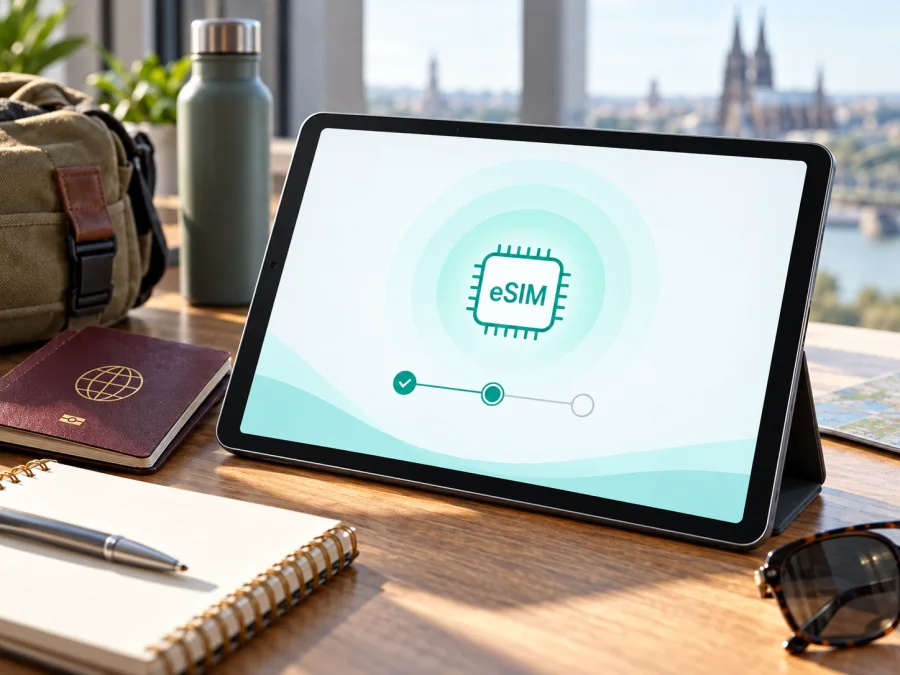
Apple iPad Pro 12.9-inch 2020 cellular 1TB eSIM: Kompatibilität und Einrichtung
Das Apple iPad Pro 12.9-inch 2020 cellular 1TB unterstützt eSIM grundsätzlich, sofern es sich um die Wi‑Fi + Cellular-Ausführung für einen Markt handelt, in dem Apple eSIM aktiviert und der Mobilfunkanbieter passende Datentarife unterstützt. Apple führt das iPad Pro 12,9 Zoll der 4. Generation (2020) in seiner Liste eSIM-fähiger iPads und nennt eSIM in den technischen Daten der Wi‑Fi + Cellular-Modelle. Die Kapazität von 1 TB ändert diese Mobilfunkfunktion nicht.
Eine wichtige Ausnahme betrifft Geräte für Festlandchina: Apple weist darauf hin, dass eSIM dort nicht verfügbar ist; außerdem wird eine eigene Cellular-Modellnummer für Festlandchina ausgewiesen. Deshalb sollte man vor dem Tarifkauf die Modellnummer und die Anzeige in iPadOS prüfen. Die Bezeichnung „cellular“ allein beweist noch nicht, dass gerade das vorliegende regionale Gerät eSIM verwenden kann. Auch eine Netzsperre, der Tarif und die Unterstützung des Anbieters können eine Aktivierung verhindern. Da kein Zielland und kein bestimmter Mobilfunkanbieter vorgegeben sind, lässt sich hier keine konkrete Netzverfügbarkeit oder Betreiberfreigabe zusagen. Die folgenden Schritte helfen, Geräte-, Regions- und Tariffragen voneinander zu unterscheiden.
Das Wichtigste auf einen Blick
| Merkmal | Einordnung für diese Variante |
|---|---|
| Gerätebezeichnung | Apple iPad Pro 12.9-inch 2020 cellular 1TB |
| Apple-Generation | iPad Pro 12,9 Zoll, 4. Generation, Markteinführung 2020 |
| Mobilfunkausführung | Wi‑Fi + Cellular; nicht mit einer reinen Wi‑Fi-Version gleichzusetzen |
| eSIM | Von Apple für Wi‑Fi + Cellular der 3. bis 6. Generation grundsätzlich unterstützt |
| Speicher | 1 TB; kein Hinweis auf abweichende eSIM-Fähigkeit gegenüber anderen Speichergrößen derselben Cellular-Generation |
| Physische SIM | Nano‑SIM-Fach bei Cellular-Ausführungen; eSIM kann zusätzlich verfügbar sein |
| Regionale Einschränkung | Festlandchina ist eine wesentliche Ausnahme; Modellnummer und Menü prüfen |
| Nutzung | Mobilfunkdatentarif für iPad; keine gewöhnliche Telefon-SIM-Funktion voraussetzen |
Was die genaue Gerätebezeichnung aussagt
Die Eingabe enthält bewusst mehrere präzise Merkmale: Apple, iPad Pro, 12.9-inch, 2020, cellular und 1TB. Sie beschreiben die gesuchte Variante und sollten beim Abgleich mit dem Gerät erhalten bleiben. Apple ordnet das 12,9-Zoll-Modell von 2020 der 4. Generation zu. In Apples Modellübersicht gehören zu dieser Generation unter anderem A2069 und A2232 für Wi‑Fi + Cellular sowie A2233 für Wi‑Fi + Cellular (nur Festlandchina). Die auf dem Gerät angezeigte Modellnummer kann zunächst als Teilenummer erscheinen; tippt man sie in „Einstellungen“ > „Allgemein“ > „Info“ an, wird üblicherweise die A‑Modellnummer eingeblendet. Je nach Gerät und iPadOS-Version kann die Darstellung leicht variieren.
Das Speichermerkmal 1 TB ist für die eSIM-Frage nicht der entscheidende Faktor. Ausschlaggebend sind die Cellular-Hardware, die regionale Geräteausführung und die Unterstützung des Mobilfunkanbieters. Ein iPad mit gleichem Bildschirm und Speicher, aber nur Wi‑Fi, hat kein Mobilfunkmodem und kann deshalb weder eine Mobilfunk-eSIM hinzufügen noch ein Mobilfunknetz nutzen. Verlassen Sie sich daher nicht allein auf Verkaufsüberschriften, Produktfotos, den SIM-Schacht oder die Angabe der Speicherkapazität.
Regionale und anbieterspezifische Unterschiede
Apple listet die 4. Generation Wi‑Fi + Cellular als eSIM-fähig. Das ist eine Aussage über die grundsätzliche Gerätefunktion und keine Zusage, dass jede eSIM weltweit oder bei jedem Tarif funktioniert. Apple nennt Festlandchina ausdrücklich als Einschränkung für eSIM. Für die dort bestimmte A2233-Variante darf man die generische Kompatibilitätsaussage daher nicht einfach auf ein tatsächlich verwendetes eSIM-Profil übertragen. Wenn ein Gerät aus China stammt oder für diesen Markt verkauft wurde, ist die Modellnummer besonders wichtig.
Kompatibilität selbst prüfen
Gehen Sie diese Punkte vor einer Bestellung durch. Die Prüfung dauert nur wenige Minuten und vermeidet, dass Sie einen Tarif für ein Gerät auswählen, das ihn nicht installieren kann.
- [ ] Modellnummer anzeigen: Öffnen Sie „Einstellungen“ > „Allgemein“ > „Info“. Notieren Sie die Modellnummer und tippen Sie auf die angezeigte Teilenummer, falls nötig, um die A‑Nummer zu sehen.
- [ ] Cellular-Ausführung bestätigen: Prüfen Sie, ob in den Einstellungen „Mobile Daten“ vorhanden ist. Ein SIM-Fach ist ein nützlicher Hinweis auf Cellular, aber kein Beleg für eSIM-Unterstützung.
- [ ] eSIM-Menü suchen: Öffnen Sie „Einstellungen“ > „Mobile Daten“. Suchen Sie nach „eSIM hinzufügen“, „Neuen Tarif hinzufügen“ oder einer ähnlich benannten Option. Der genaue Wortlaut hängt von iPadOS und Region ab.
- [ ] EID prüfen: Unter „Einstellungen“ > „Allgemein“ > „Info“ kann eine EID erscheinen, wenn das Gerät eine eSIM-Kennung bereitstellt. Die EID ist eine Gerätekennung, kein Aktivierungscode. Veröffentlichen oder versenden Sie sie nur, wenn ein seriöser Anbieter sie ausdrücklich für die Aktivierung benötigt.
- [ ] Herkunftsmarkt klären: Fragen Sie bei einem Importgerät nach dem Verkaufsland und gleichen Sie die Modellnummer mit Apples Modellübersicht ab. Bei der Festlandchina-Ausführung nicht von der Unterstützung anderer Märkte ausgehen.
- [ ] Sperre und Tarif prüfen: Stellen Sie sicher, dass das iPad nicht an einen Anbieter gebunden ist und dass der konkrete Tarif mit iPads bzw. Tablets verwendet werden darf.
- [ ] Software und Internet: Aktualisieren Sie iPadOS, sofern möglich, und richten Sie die eSIM zunächst über eine stabile WLAN-Verbindung ein.
Wenn Sie unsicher sind, prüfen Sie Ihr Gerät, bevor Sie einen Tarif auswählen. Fehlen EID und eSIM-Menü, brechen Sie den Kauf nicht zwingend ab, aber klären Sie erst die genaue Modellnummer mit Apple oder dem ursprünglichen Anbieter. Ein Verkäufertext, der nur „iPad Pro 12.9 1TB“ nennt, reicht zur Unterscheidung zwischen Wi‑Fi, Cellular und regionalen Ausführungen nicht aus.
eSIM auf dem iPad installieren und aktivieren
Vor der Einrichtung benötigen Sie eine Internetverbindung für den Download des Mobilfunkprofils. Halten Sie außerdem die Zugangsdaten oder den QR-Code bereit, den Sie im Bestell- oder Kundenbereich des jeweiligen Anbieters erhalten haben. Ein QR-Code ist in der Regel für ein bestimmtes Profil vorgesehen und kann nach dem Einlösen nicht beliebig erneut verwendet werden. Löschen Sie daher weder die E-Mail noch die Installationsdetails, bis die Verbindung funktioniert.
- Voraussetzungen herstellen. Verbinden Sie das iPad mit WLAN, laden Sie den Akku ausreichend und installieren Sie verfügbare iPadOS-Aktualisierungen. Prüfen Sie Datum und Uhrzeit sowie, ob keine Verwaltungsrichtlinie des Unternehmens die Installation von Mobilfunktarifen verhindert.
- Tarif auswählen und Gerätebedingungen lesen. Kontrollieren Sie Zielgebiet, Datenvolumen, Laufzeit, Aktivierungszeitpunkt und die unterstützten Gerätetypen. Achten Sie darauf, ob die Laufzeit bereits bei Installation beginnt oder erst bei der ersten Netznutzung. Diese Bedingungen unterscheiden sich nach Tarif.
- Installationsweg wählen. Öffnen Sie „Einstellungen“ > „Mobile Daten“ und wählen Sie „Neuen Tarif hinzufügen“ oder „eSIM hinzufügen“, sofern angezeigt. Folgen Sie den Hinweisen des Anbieters. Je nach iPadOS-Version können Sie einen QR-Code über „Andere“ bzw. „QR-Code verwenden“ scannen. Bei einem QR-Code auf demselben iPad benötigen Sie ein zweites Gerät zum Anzeigen oder eine vom Anbieter unterstützte alternative Eingabe.
- QR-Code bestätigen. Richten Sie die Kamera auf den vom Anbieter bereitgestellten Code. Tippen Sie bei der Meldung zum erkannten Mobilfunktarif auf „Fortfahren“ und danach auf „Mobilfunktarif hinzufügen“. Wird ein Bestätigungscode verlangt, nutzen Sie ausschließlich den Code, den der Anbieter für dieses Profil ausgegeben hat.
- Installation abwarten. Lassen Sie die Einstellungen geöffnet, bis iPadOS die Aktivierung bestätigt oder einen klaren nächsten Schritt anzeigt. Ein Profil kann bereits installiert sein, obwohl der Tarif erst im Zielland oder nach dem Einschalten mobiler Daten nutzbar wird.
- Tarif benennen und auswählen. Wenn mehrere Profile gespeichert sind, geben Sie der neuen eSIM einen eindeutigen Namen, etwa „Reise“. Wählen Sie unter „Mobile Daten“ das Profil, das für die Verbindung verwendet werden soll. Ein iPad kann mehrere eSIMs speichern; die aktive Datennutzung erfolgt jeweils über die ausgewählte Leitung.
- Verbindung im vorgesehenen Moment testen. Falls der Tarif erst im Zielgebiet startet, lassen Sie die eSIM installiert, aber folgen Sie den Bedingungen des Anbieters zum Aktivieren. Nach Ankunft schalten Sie „Mobile Daten“ für die Reise-eSIM ein, wählen bei Bedarf das unterstützte Netz und testen eine Webseite.
Weitere Hinweise stehen in der Anleitung für Android und der Anleitung für iOS. Für dieses iPad ist die iOS-Anleitung relevant; maßgeblich sind die konkreten Aktivierungsschritte des Tarifanbieters.
Mobile Daten auf einer Reise nutzen
Ein Cellular-iPad eignet sich, um unterwegs Karten, Fahrkarten, Reiseunterlagen, E-Mail und webbasierte Arbeitsdateien abzurufen, ohne auf ein öffentliches WLAN angewiesen zu sein. Für eine Reise-eSIM wählen Sie zunächst ein Land oder eine Region, die der Tarif tatsächlich abdeckt. Bei einer Rundreise ist wichtig, dass alle geplanten Länder enthalten sind. Eine Länderflagge oder der Name eines größeren Gebiets allein beantwortet nicht, ob jede Grenzregion oder Insel abgedeckt wird.
Vor dem Abflug können Sie Kompatibilität und Tarifbedingungen prüfen, die eSIM über WLAN installieren und wichtige Informationen offline speichern. Ob eine frühe Installation sinnvoll ist, hängt vom Start der Laufzeit ab. Beginnt sie bereits mit der Installation, kann das Datenpaket vor der Ankunft Zeit verlieren. Beginnt sie bei der ersten Verbindung mit einem unterstützten Netz, ist eine Installation vor der Reise häufig praktisch. Lesen Sie die Beschreibung des konkreten Angebots und richten Sie sich nach dessen Angaben.
Nach der Landung öffnen Sie „Einstellungen“ > „Mobile Daten“, wählen die Reise-eSIM und aktivieren mobile Daten für dieses Profil. Falls der Anbieter es verlangt, schalten Sie Datenroaming für genau diese eSIM ein. Datenroaming ist eine Einstellung des Geräts; sie bedeutet nicht automatisch, dass Gebühren anfallen oder der Tarif funktioniert. Entscheidend sind die Vertragsbedingungen und das unterstützte Partnernetz am Aufenthaltsort. Wenn Sie Ihre heimische SIM zusätzlich verwenden, prüfen Sie sorgfältig, welche Leitung für mobile Daten eingestellt ist und ob die Heimatleitung im Ausland zusätzliche Kosten verursachen kann.
Ein iPad-Datentarif ist vor allem für Daten bestimmt. Gehen Sie nicht davon aus, dass die eSIM eine gewöhnliche Mobilfunknummer, SMS oder klassische Telefonie bereitstellt. Video- und Sprachanrufe über Internetdienste können funktionieren, wenn App, Tarif und Verbindung dies erlauben. Ein iPad kann außerdem je nach iPadOS und Anbieter die Verbindung mit anderen Geräten teilen; prüfen Sie vorab, ob der Tarif Tethering zulässt und ob der zusätzliche Verbrauch in Ihr Datenbudget passt.
Drei praktische Reiseszenarien
- Kurztrip: Installieren Sie das Profil vorab, wenn die Laufzeit nicht schon beim Download beginnt. Offline-Karten und Tickets bleiben eine nützliche Reserve.
- Arbeitsreise: Prüfen Sie den Datenbedarf für Cloud-Dateien und Videokonferenzen. Deaktivieren Sie automatische große Downloads über Mobilfunk, wenn Sie Daten sparen möchten.
- Rundreise: Vergleichen Sie die enthaltenen Länder mit der gesamten Route, einschließlich Inseln und Grenzabschnitten. Bei fehlender Verbindung kann eine erneute Netzwahl nötig sein.
Wenn die eSIM nicht funktioniert
Gehen Sie die Fehlersuche in einer festen Reihenfolge durch. Häufig liegt es an einer unvollständigen Installation, einem noch nicht gültigen Tarif oder der falschen Datenleitung.
- Kein Installationsmenü: Vergewissern Sie sich, dass „Mobile Daten“ vorhanden ist und das iPad wirklich Cellular ist. Prüfen Sie die A‑Modellnummer, Herkunftsregion und EID. Aktualisieren Sie iPadOS und starten Sie das Gerät neu. Ein Verwaltungsprofil kann Änderungen ebenfalls einschränken.
- QR-Code wird nicht erkannt: Erhöhen Sie die Helligkeit, richten Sie die Kamera ruhig aus und prüfen Sie, ob der Code zu dieser Bestellung gehört. Ein bereits eingelöster QR-Code lässt sich möglicherweise nicht erneut verwenden. Fragen Sie vor weiteren Versuchen den Anbieter.
- Profil installiert, keine Daten: Wählen Sie die richtige eSIM unter „Mobile Daten“, aktivieren Sie mobile Daten und prüfen Sie, ob der Tarif schon starten darf und das Land abdeckt. Flugmodus kurz ein- und ausschalten oder Neustart kann die Netzanmeldung erneuern.
- Netz vorhanden, Webseiten laden nicht: Prüfen Sie, ob die Reise-eSIM als Datenleitung ausgewählt ist und ob der Anbieter Datenroaming verlangt. Ändern Sie APN-Werte nur nach konkreter Anbieteranweisung.
- Langsame oder instabile Verbindung: Standort und Gebäudeeinfluss können den Empfang verändern. Prüfen Sie, ob automatische Netzwahl aktiv ist, und vergleichen Sie die Bedingungen mit dem aktuellen Aufenthaltsort.
- Profil startet nicht: Installation und Nutzungsbeginn sind nicht immer identisch. Lesen Sie nach, ob der Tarif erst im Zielgebiet aktiviert wird oder eine weitere Bestätigung benötigt. Entfernen Sie das Profil nicht vorschnell; ein erneuter Download kann gesperrt sein.
- Nach Gerätewechsel fehlt eSIM: Profile lassen sich nicht immer wie physische SIM-Karten übertragen. Fragen Sie den Anbieter nach einer Übertragung oder einem Ersatzprofil, bevor Sie das alte Profil löschen.
Bei einer Supportanfrage helfen A‑Modellnummer, iPadOS-Version, genaue Fehlermeldung und Zeitpunkt des Versuchs. Teilen Sie EID, QR-Code und Aktivierungsdaten nur über einen sicheren Supportkanal. Selbst ein passendes Gerät kann bei einer Netzstörung oder außerhalb des unterstützten Gebiets vorübergehend offline bleiben.
Häufige Fragen
Unterstützt das Apple iPad Pro 12.9-inch 2020 cellular 1TB eSIM?
Ja, grundsätzlich. Apples Spezifikationen führen eSIM für das iPad Pro 12,9 Zoll der 4. Generation als Wi‑Fi + Cellular auf; Apples Kompatibilitätsliste nennt die Generation ebenfalls. Für die konkrete Einheit müssen regionale Modellnummer und Anbieterbedingungen passen. Festlandchina ist eine ausdrücklich zu berücksichtigende Ausnahme.
Ist eSIM auch in der 1-TB-Version vorhanden?
Die Speicherkapazität ist kein Grund, die eSIM-Funktion der Cellular-Generation anders einzustufen. Entscheidend ist, dass Ihr Gerät wirklich die Cellular-Ausführung und nicht die Wi‑Fi-Version ist und dass es nicht zu einer regionalen Variante gehört, für die eSIM nicht unterstützt wird.
Kann ich eine eSIM zusätzlich zur Nano‑SIM verwenden?
Die Cellular-Ausführung hat ein Nano‑SIM-Fach und unterstützt eSIM. Welche Profile parallel gespeichert werden können, hängt von iPadOS und Anbieter ab; für mobile Daten wird eine Leitung ausgewählt.
Hat das iPad durch eSIM eine Telefonnummer?
Nicht automatisch. Datentarife für iPads stellen in der Regel mobile Daten bereit. Eine gewöhnliche Rufnummer, SMS und klassische Telefonie sind nur dann enthalten, wenn die Bedingungen eines konkreten Angebots diese Funktionen ausdrücklich nennen. Internetanrufe können über kompatible Apps laufen.
Ist jedes iPad Pro 12.9 von 2020 eSIM-fähig?
Nein. Die Wi‑Fi-Ausführung hat keine Mobilfunk-eSIM. Auch bei Cellular ist die regionale Variante wichtig. Modellnummer und Einstellungen sind aussagekräftiger als Displaygröße oder Speicher.
Muss die eSIM vor der Reise installiert werden?
Das kann praktisch sein, weil für den Download WLAN benötigt wird. Ob Sie sie vorab auch aktivieren sollten, hängt davon ab, wann der Tarif zu laufen beginnt. Lesen Sie die Tarifbedingungen und speichern Sie Installationsdaten sicher, bevor Sie abreisen.
Kann ich die eSIM nach der Reise löschen?
Das Profil lässt sich in den Mobilfunkeinstellungen verwalten. Löschen Sie es nur, wenn Sie es nicht mehr brauchen: erneuter Download oder Übertragung können eingeschränkt sein.
Kurz zusammengefasst
Das Apple iPad Pro 12.9-inch 2020 cellular 1TB ist als Wi‑Fi + Cellular-Modell der 4. Generation grundsätzlich eSIM-fähig. Apple bestätigt diese Funktion für die Generation. Die tatsächliche Nutzbarkeit hängt jedoch von der exakten A‑Modellnummer, dem Verkaufsmarkt, iPadOS, einer möglichen Netzsperre sowie dem jeweiligen Tarif und Anbieter ab. Besonders bei Geräten aus Festlandchina ist eine sorgfältige Prüfung notwendig.
Vor der Reise: Gerät prüfen und eSIM auswählen
Prüfen Sie zuerst unter „Einstellungen“ > „Allgemein“ > „Info“ die Modellnummer, EID und unter „Mobile Daten“ den Punkt zum Hinzufügen eines Tarifs. Stimmen Region und Gerätefunktion, vergleichen Sie anschließend den gewünschten Reisezeitraum und die unterstützten Länder mit den Bedingungen eines passenden Datentarifs. Kaspersky eSIM Store ist eine App und Website, in der Sie eine eSIM mit Datentarif für eine Auslandsreise auswählen, einrichten und aktivieren können. Die Verfügbarkeit eines konkreten Tarifs und dessen Netzbedingungen richten sich nach dem jeweiligen Angebot. Einen Überblick über aktuelle Reiseoptionen finden Sie auf der deutschsprachigen Website des Kaspersky eSIM Store. Kaufen Sie erst, wenn die Geräteprüfung und die Tarifbedingungen zusammenpassen.


