Leitfaden für Reisekonnektivität
Apple iPad Pro 12.9-inch 2020 cellular 512GB 5G eSIM
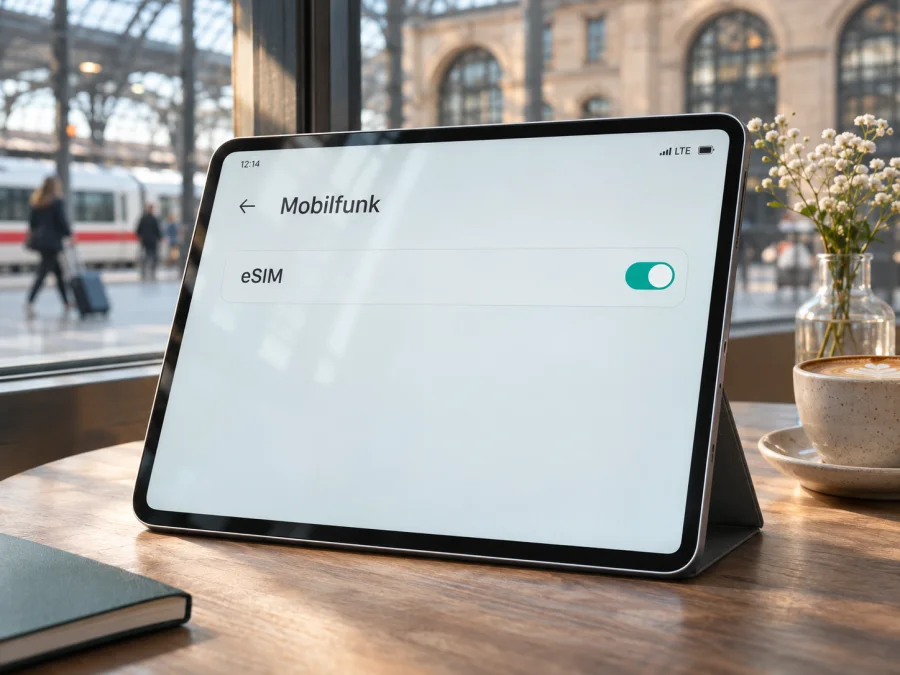
Apple iPad Pro 12.9-inch 2020 cellular 512GB 5G und eSIM: Kompatibilität prüfen
Kurzantwort: Das 2020er iPad Pro mit 12,9-Zoll-Display ist die vierte Generation. In der Ausführung Wi‑Fi + Cellular unterstützt diese Generation eSIM für mobile Datentarife. Die 512-GB-Speichervariante ändert daran nichts. Der Zusatz „5G“ im Suchbegriff ist allerdings nicht korrekt für dieses Modell: Das Cellular-iPad Pro von 2020 nutzt LTE/4G, nicht 5G. Es kann deshalb nicht in ein 5G-Netz einbuchen, auch wenn ein Tarif oder die Reise-SIM 5G anbietet. Vor dem Kauf eines Tarifs sollten Sie am konkreten Gerät EID und Mobilfunkmenü prüfen und die genaue Modellnummer, Herkunftsregion sowie eine mögliche Netzbetreibersperre berücksichtigen.
Unterstützt Apple iPad Pro 12.9-inch 2020 cellular 512GB 5G eSIM?
Für das iPad Pro 12,9 Zoll (4. Generation, 2020) Wi‑Fi + Cellular lautet die Antwort grundsätzlich: ja, eSIM wird unterstützt. Apple führt die Wi‑Fi + Cellular-Modelle des iPad Pro 12,9 Zoll der dritten bis sechsten Generation als eSIM-fähig auf. Die Mobilfunkoption des Geräts ist Voraussetzung: Ein iPad Pro derselben Größe und Generation, das nur Wi‑Fi hat, kann keine eSIM für Mobilfunkdaten nutzen. „512GB“ bezeichnet den internen Speicher und ist kein Hinweis auf eine andere Funkhardware.
Der Begriff „5G“ verlangt eine gesonderte Einordnung. Apple nennt für die Cellular-Version der vierten Generation LTE Advanced; 5G kam beim 12,9-Zoll-iPad Pro erst mit der fünften Generation von 2021 hinzu. Ein 2020er Modell wird durch eine neuere iPadOS-Version, einen 5G-Tarif oder eine eSIM nicht nachträglich 5G-fähig. Wenn die Geräteangaben 2020 und 5G gleichzeitig aufführen, kann das ein falsch gepflegter Händlereintrag oder eine Vermischung mehrerer Modelle sein. Prüfen Sie daher Modellnummer und technische Daten direkt auf dem Gerät beziehungsweise beim Verkäufer.
| Merkmal | Einordnung für die angefragte Variante |
|---|---|
| Gerätefamilie | Apple iPad Pro, 12,9 Zoll, vierte Generation (2020) |
| Ausführung | Cellular muss ausdrücklich vorhanden sein; Wi‑Fi-only reicht nicht |
| Speicher | 512 GB; für eSIM-Unterstützung nicht ausschlaggebend |
| eSIM | Von Apple für Wi‑Fi + Cellular der vierten Generation aufgeführt |
| Mobilfunkgeneration | LTE/4G, kein 5G bei der 2020er vierten Generation |
| Physische SIM | Bei vielen Verkaufsvarianten zusätzlich Nano‑SIM-Schacht; Ausstattung kann regional abweichen |
| Einsatzzweck einer Reise-eSIM | Mobile Daten; Tarifbedingungen und unterstützte Netze separat prüfen |
Die Bezeichnung in einem Inserat reicht nicht immer aus, um die regionale Funkvariante zu erkennen. Apple kann je nach Markt abweichende Modellnummern und Mobilfunkbänder vorsehen. Für die vierte Generation nennt Apple eSIM ausdrücklich als nicht verfügbar auf dem chinesischen Festland. Prüfen Sie vor der Buchung Modellnummer, Einsatzland und den vom Anbieter unterstützten Aktivierungsweg.
Regionale Varianten und Netzbetreiber
Unterscheiden Sie eSIM-Hardware, Gerätesperre und Anbieterfreigabe: Ein iPad kann Profile speichern, während ein konkreter Anbieter die Aktivierung nicht unterstützt. Bei gebrauchten oder importierten Geräten fragen Sie nach Modellnummer, Verkaufsland und möglicher Vertragssperre.
„Cellular“ bedeutet, dass das iPad Mobilfunktechnik an Bord hat; es verspricht weder Empfang an jedem Ort noch die Freischaltung durch jeden Anbieter. Auch Frequenzbänder und verfügbare Netzgenerationen unterscheiden sich je nach Modellnummer und Land. Die 2020er Variante bleibt dabei ein LTE-Gerät. Für normales Surfen, Karten, E-Mail und Messenger kann LTE genügen, sofern Netzabdeckung und gebuchtes Datenvolumen passen. Erwarten Sie von diesem iPad jedoch keine 5G-Verbindung.
Vor dem Kauf: Kompatibilität in wenigen Minuten prüfen
Verlassen Sie sich nicht allein auf einen Kompatibilitätsartikel oder eine Verkäuferbeschreibung. Kontrollieren Sie vor einem eSIM-Kauf die konkrete Hardware und klären Sie, ob sie entsperrt ist. Die folgende Prüfung ist für ein iPad einfacher als das Abgleichen langer Listen:
- Cellular-Ausführung bestätigen: In „Einstellungen“ sollte ein Bereich wie „Mobile Daten“ oder „Mobiles Netz“ zu sehen sein. Die Modellinformationen sollten zum Wi‑Fi + Cellular-Gerät passen. Fehlt jede Mobilfunkoption, kann es sich um die Wi‑Fi-only-Version handeln.
- EID suchen: Öffnen Sie „Einstellungen“ → „Allgemein“ → „Info“ und scrollen Sie durch die Geräteinformationen. Bei einer eSIM-fähigen Cellular-Ausführung wird gewöhnlich eine EID angezeigt. Die EID ist eine Kennung des eingebauten eSIM-Bausteins; sie ist nicht Ihre Telefonnummer und sollte nicht öffentlich geteilt werden.
- Hinzufüge-Menü prüfen: Öffnen Sie „Einstellungen“ → „Mobile Daten“ (die Bezeichnung variiert nach Sprache und iPadOS-Version). Suchen Sie nach „eSIM hinzufügen“, „Mobilfunktarif hinzufügen“ oder einer vergleichbaren Option. Nicht jede iPadOS-Version zeigt exakt denselben Wortlaut.
- Modellnummer notieren: Unter „Einstellungen“ → „Allgemein“ → „Info“ finden Sie die Modellbezeichnung. Tippen Sie bei Bedarf auf die angezeigte Teilenummer, um die Modellnummer im Format „A…“ zu sehen. Stimmen Sie diese mit Apple-Informationen oder einer Auskunft des Verkäufers ab.
- Sperre ausschließen: Erfragen Sie beim bisherigen Anbieter, ob das Gerät für andere Netze freigegeben ist. Ein vorhandenes EID allein beweist nicht, dass jede fremde eSIM aktiviert werden kann.
- Anforderungen des Tarifs lesen: Prüfen Sie Zielgebiet, Gültigkeitszeitraum, Datenmenge, Aktivierungsbeginn, unterstützte Netze und gegebenenfalls Datenroaming. Stimmen diese Bedingungen mit Route und Gerät überein?
Wenn EID und Menüpunkt vorhanden sind, ist das ein starkes Zeichen, dass die Gerätehardware eSIM unterstützt. Es ist dennoch keine Garantie für die Annahme eines bestimmten Tarifs: Auch Anbieterfreigabe, Region, Softwarezustand und eventuelle Gerätesperre spielen eine Rolle. Wenn EID und Menüpunkt fehlen, stoppen Sie die Buchung zunächst. Überprüfen Sie, ob Sie wirklich das Cellular-iPad vor sich haben, starten Sie es neu und lassen Sie Modellnummer und Softwarestand vom Verkäufer oder Apple Support gegenprüfen.
Prüfen Sie die eSIM-Kompatibilität Ihres iPads
So installieren und aktivieren Sie eine eSIM
Für die Einrichtung benötigt das iPad eine Internetverbindung, meist WLAN, und einen gültigen Aktivierungscode oder einen unterstützten Installationsweg. Legen Sie den QR-Code auf einem zweiten Bildschirm bereit oder verwenden Sie die manuelle Installation, falls Ihr Anbieter diese anbietet. Ein QR-Code ist gewöhnlich nur einmal verwendbar; löschen Sie ein Profil nicht, solange Sie nicht wissen, ob es erneut installiert werden kann.
- Vorbereitung: Aktualisieren Sie iPadOS, verbinden Sie das iPad mit stabilem WLAN und stellen Sie sicher, dass Sie Zugriff auf das Kundenkonto beziehungsweise die Bestätigungs-E-Mail mit Aktivierungsdaten haben. Lesen Sie die Tarifinformationen, insbesondere zu Startzeitpunkt und Gültigkeit.
- Mobilfunkmenü öffnen: Gehen Sie zu „Einstellungen“ → „Mobile Daten“. Die genaue Bezeichnung kann abhängig von der installierten Systemsprache und iPadOS-Version leicht anders lauten.
- Installation starten: Wählen Sie „eSIM hinzufügen“ oder „Mobilfunktarif hinzufügen“. Wenn der Anbieter einen QR-Code bereitstellt, wählen Sie „QR-Code verwenden“ und scannen Sie ihn mit dem iPad. Ab iPadOS 17.4 kann ein QR-Code, der in einer E-Mail oder auf einer Webseite angezeigt wird, je nach Darstellung auch länger gedrückt werden, um „eSIM hinzufügen“ auszuwählen.
- Anweisungen bestätigen: Tippen Sie auf „Weiter“ und anschließend auf „Mobilfunktarif hinzufügen“ beziehungsweise die angezeigte Bestätigung. Falls ein zusätzlicher Bestätigungscode verlangt wird, geben Sie nur den Code ein, den der Anbieter für diesen Installationsvorgang bereitgestellt hat.
- Profil benennen: Wenn iPadOS eine Bezeichnung anbietet, nennen Sie die Leitung etwa „Reise“ oder nach dem Land. So lässt sie sich später von anderen gespeicherten Profilen unterscheiden.
- Mobile Daten auswählen: Öffnen Sie nach der Installation erneut „Mobile Daten“ und wählen Sie die neue eSIM als Leitung für mobile Daten. Ein iPad-Tarif für unterwegs ist häufig datenbasiert; er ersetzt nicht automatisch eine Telefonleitung mit klassischer Rufnummer.
- Aktivierung abwarten: Lassen Sie das iPad einige Minuten mit WLAN verbunden. Der Status kann zunächst „Aktivierung“ oder „Wird aktiviert“ anzeigen. Schalten Sie die Leitung nicht wiederholt aus und löschen Sie das Profil nicht vorschnell.
- Verbindung testen: Deaktivieren Sie WLAN erst dann kurz, wenn der Tarif laut Bedingungen am aktuellen Ort aktiv sein darf. Prüfen Sie, ob ein Mobilfunknetz angezeigt wird und eine Webseite lädt. Im Heimatland kann ein Reisetarif noch keine Verbindung herstellen, wenn er erst am Ziel nutzbar ist.
Apple unterstützt je nach Anbieter mehrere Einrichtungswege: Aktivierung direkt durch den Mobilfunkanbieter, Übertragung von einem anderen iPad, Auswahl eines neuen Tarifs am Gerät, QR-Code oder Anbieter-App. Nicht alle Optionen werden von jedem Anbieter oder jeder regionalen Variante angeboten. Nutzen Sie den Weg, den Ihr Tarif-Anbieter ausdrücklich beschreibt. Eine Anleitung für weitere Apple-Geräte und Oberflächen finden Sie unter eSIM auf iOS installieren; für Android-Geräte steht ergänzend die Android-Anleitung zur eSIM-Installation bereit.
eSIM auf Reisen für mobile Daten verwenden
Vor der Abreise wählen Sie im Kaspersky eSIM Store auf der Website oder in der App ein Reiseziel und einen passenden eSIM-Tarif für mobile Daten. Die dort angezeigten Konditionen können sich ändern; prüfen Sie deshalb beim konkreten Angebot Datenvolumen, Laufzeit, erlaubte Länder beziehungsweise Regionen und verfügbare Netze. Kaspersky eSIM Store hilft bei Auswahl, Buchung und Aktivierung eines passenden Tarifs. Der Mobilfunkdienst selbst wird über die im jeweiligen Angebot genannten lokalen Netze bereitgestellt; Kaspersky eSIM Store ist kein Mobilfunknetzbetreiber.
Prüfen Sie außerdem, ob der Tarif nur für ein einzelnes Land gilt oder eine ganze Region abdeckt. Bei einer Rundreise kann ein regionaler Tarif praktisch sein, aber die Abdeckung muss zu jedem tatsächlichen Aufenthaltsort passen. Wenn Sie in ein Land reisen, das nicht aufgeführt ist, gehen Sie nicht davon aus, dass ein benachbarter Tarif automatisch dort funktioniert. Suchen Sie das genaue Reiseziel in der aktuellen Tarifauswahl und lesen Sie, ob die Verbindung über LTE möglich ist. Für dieses iPad aus dem Jahr 2020 ist 5G nicht verfügbar.
Praxisbeispiel: Sie nutzen das iPad auf einer mehrtägigen Städtereise für Karten, Reservierungen und E-Mail. Prüfen Sie vorab, ob der gewählte Tarif alle Stopps abdeckt und die Laufzeit zu den Reisedaten passt. Installieren Sie das Profil im WLAN, wählen Sie es bei Ankunft als Datenleitung und laden Sie große Dateien möglichst über WLAN, damit das mobile Datenvolumen für unterwegs bleibt.
Bei Ankunft schalten Sie WLAN aus, sofern Sie testen möchten, ob mobile Daten bereits funktionieren. Öffnen Sie „Einstellungen“ → „Mobile Daten“, wählen Sie die Reise-eSIM für mobile Daten und lassen Sie die Leitung eingeschaltet. Falls das Tarifprofil Datenroaming verlangt, aktivieren Sie diese Option nur für die Reise-eSIM und entsprechend der Installationsanleitung. Datenroaming kann bei manchen internationalen Datenprofilen notwendig sein; für Ihre heimische SIM können andere Kosten gelten. Kontrollieren Sie daher sorgfältig, welche Leitung als Datenleitung ausgewählt ist.
Kaspersky eSIM Store lässt Sie auf der deutschen Website für die Reise ein Ziel und einen verfügbaren Datentarif auswählen. Prüfen Sie die aktuellen Bedingungen unmittelbar vor der Buchung, denn Preise, Gültigkeit und Tarifoptionen sind veränderlich. Reiseziel und verfügbare Tarife ansehen
Häufige Probleme und systematische Prüfung
„eSIM hinzufügen“ wird nicht angezeigt. Vergewissern Sie sich zuerst, dass Ihr Gerät die Cellular-Ausführung ist, und suchen Sie unter „Allgemein“ → „Info“ nach einer EID. Starten Sie das iPad neu und installieren Sie verfügbare iPadOS-Updates über WLAN. Ist keine EID vorhanden oder bleibt das Mobilfunkmenü aus, gleichen Sie Modellnummer und Herkunftsland ab. Bei der Wi‑Fi-only-Ausführung lässt sich die fehlende Mobilfunkhardware nicht durch ein Update ergänzen.
Der QR-Code wird nicht erkannt. Erhöhen Sie die Bildschirmhelligkeit des zweiten Geräts, vergrößern Sie den Code und achten Sie darauf, dass er vollständig und scharf angezeigt wird. Öffnen Sie die Kamera aus dem Mobilfunk-Dialog heraus und nicht aus einer App, die den Code nur als Bild darstellt. Wenn der QR-Code auf demselben iPad angezeigt wird, prüfen Sie, ob langes Drücken oder manuelle Eingabe unterstützt wird. Bitten Sie den Anbieter um einen alternativen Aktivierungsweg, falls der Code beschädigt oder bereits verwendet wurde.
Die Verbindung ist langsam oder bricht ab. Ein eSIM-Profil kann keine Funklöcher verhindern. Wechseln Sie testweise den Standort, prüfen Sie die angezeigte Netzart und vergleichen Sie die Tarifbedingungen. Das iPad unterstützt bei der angefragten 2020er Generation LTE, nicht 5G. Netzlast, Gebäude, Gelände, lokale Funkbänder und Priorisierung durch den jeweiligen Anbieter beeinflussen die tatsächlich erreichbare Geschwindigkeit.
Die Aktivierung bleibt hängen. Lassen Sie WLAN eingeschaltet, prüfen Sie Datum und Uhrzeit, schließen Sie die Einstellungen nicht mitten in einem laufenden Installationsschritt und warten Sie einige Minuten. Vergewissern Sie sich, dass Sie keinen abgelaufenen oder bereits benutzten Code erneut einlösen. Notieren Sie den angezeigten Fehlertext und wenden Sie sich an den Anbieter, bevor Sie das Profil entfernen. Nennen Sie dabei Gerätegeneration, Modellnummer und iPadOS-Version; senden Sie sensible Aktivierungsdaten nur über einen offiziellen Supportkanal.
Die eSIM ist trotz EID nicht nutzbar. Die EID bestätigt nicht, dass ein bestimmtes Netz oder ein konkreter Tarif mit dem iPad funktioniert. Prüfen Sie Netzbetreibersperren, regionale Einschränkungen, Anbieterbedingungen und die Mobilfunkfreigabe. Bei einem Gerät aus einem Vertrag sollte der ursprüngliche Betreiber eine eventuelle Sperre aufheben können. In Märkten mit besonderen eSIM-Regeln kann auch eine Aktivierungsmethode ausgeschlossen sein.
FAQ
Kann Apple iPad Pro 12.9-inch 2020 cellular 512GB 5G eine eSIM nutzen?
Wenn es sich um das 2020er iPad Pro 12,9 Zoll der vierten Generation in der Wi‑Fi + Cellular-Ausführung handelt, unterstützt es eSIM grundsätzlich. Prüfen Sie am konkreten Gerät die EID, das Mobilfunkmenü und die Modellnummer. Ein Wi‑Fi-only-Gerät kann keine Mobilfunk-eSIM verwenden.
Kann dieses iPad mit 5G verbunden werden?
Nein. Der Zusatz „5G“ im eingegebenen Gerätenamen stimmt nicht mit der 2020er vierten Generation überein. Diese Cellular-Ausführung unterstützt LTE/4G. Für 5G ist ein anderes iPad-Modell erforderlich, das 5G ausdrücklich unterstützt.
Ist die 512-GB-Version anders als andere Speichervarianten?
Die Speicherkapazität ist für eSIM nicht maßgeblich. Entscheidend ist die Cellular-Funkvariante, die Modellnummer und die regionale Ausführung. Prüfen Sie deshalb nicht nur „512GB“, sondern auch, ob das iPad tatsächlich Mobilfunk unterstützt.
Brauche ich eine physische SIM, um eine eSIM zu aktivieren?
Nein, ein unterstütztes Cellular-iPad kann ein digitales Profil über einen vom Anbieter unterstützten Weg hinzufügen. Ein vorhandener SIM-Schacht macht das Gerät nicht eSIM-unfähig. Die physische Karte und das eSIM-Profil sind jedoch getrennte Leitungen mit eigenen Tarifbedingungen.
Muss Datenroaming aktiviert werden?
Das hängt vom Profil ab. Bei manchen Reise-eSIMs muss Datenroaming für genau diese Leitung eingeschaltet sein. Folgen Sie den Tarifhinweisen und stellen Sie sicher, dass die Reise-eSIM für mobile Daten ausgewählt ist. Prüfen Sie zusätzlich, dass Ihre Heim-SIM nicht unbeabsichtigt die mobilen Daten nutzt.
Was ist der Unterschied zwischen eSIM-Unterstützung und einem verfügbaren Tarif?
Die Geräteunterstützung beschreibt die eingebaute Technik zum Speichern eines digitalen SIM-Profils. Ein verfügbarer Tarif hängt zusätzlich vom Land, lokalen Mobilfunknetzen, Anbieterfreigabe, Modellvariante und den Bedingungen des Angebots ab. Beides muss für die konkrete Reise zusammenpassen.
Vor der Reise: Gerät prüfen und eSIM auswählen
Für Apple iPad Pro 12.9-inch 2020 cellular 512GB 5G gilt: Die 2020er Cellular-Generation kann eSIM nutzen, sofern Modellnummer und regionale Ausführung dazu passen. Der eingegebene Zusatz „5G“ ist keine zutreffende Funkangabe für diese Generation; rechnen Sie mit LTE, nicht mit 5G. Finden Sie vor dem Kauf die EID und die Option zum Hinzufügen eines Mobilfunktarifs, vergewissern Sie sich, dass das Gerät nicht gesperrt ist, und klären Sie bei Unsicherheit Herkunftsmarkt und Modellnummer.
Wählen Sie anschließend einen Tarif, der das tatsächliche Reiseziel und den gewünschten Zeitraum abdeckt. Lesen Sie Datenmenge, Aktivierungsregeln und Hinweise zum Roaming, bevor Sie den QR-Code installieren. Kaspersky eSIM Store ist die App und Website, auf der Sie eine passende eSIM mit Datentarif für eine Auslandsreise auswählen, buchen und aktivieren können. Vergleichen Sie die angezeigten Konditionen mit Ihren Reiseplänen und führen Sie den Verbindungstest erst am Ort aus, an dem der Tarif nutzbar sein soll. So wissen Sie vor der Abreise, welche Gerätefunktion bestätigt ist und welche Bedingungen für die mobile Datennutzung noch gelten.


