Leitfaden für Reisekonnektivität
Apple iPad Pro 12.9-inch 2020 cellular 512GB eSIM
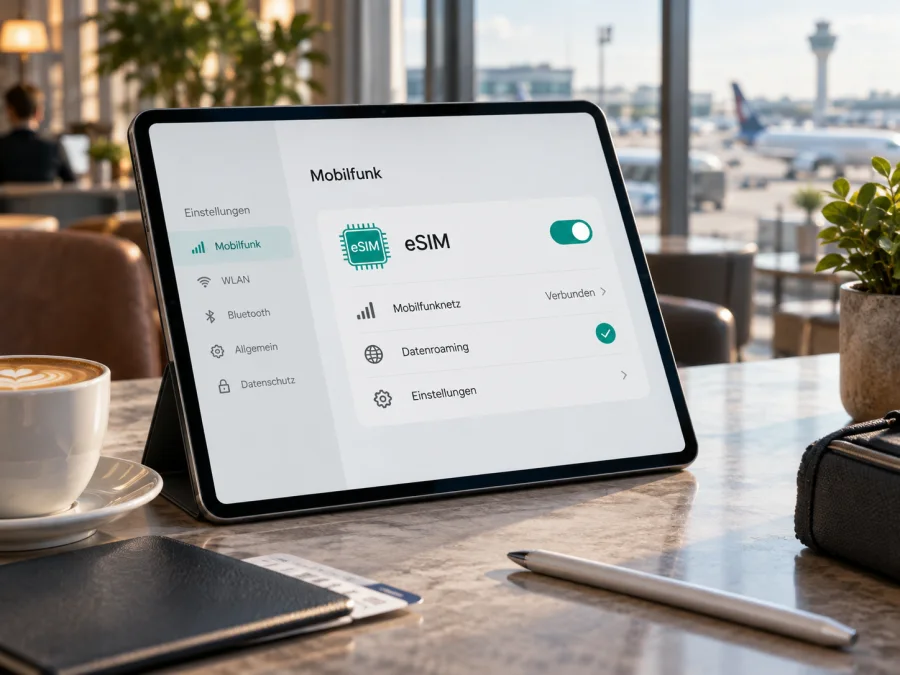
Apple iPad Pro 12.9-inch 2020 cellular 512GB und eSIM: Kompatibilität prüfen und einrichten
Das Apple iPad Pro 12.9-inch 2020 cellular 512GB unterstützt grundsätzlich eSIM für mobile Daten, wenn es sich um eine eSIM-fähige Wi‑Fi + Cellular-Regionalvariante handelt. Apple führt eSIM für das iPad Pro 12,9″ der 4. Generation (2020) auf. Ausnahme: Auf dem chinesischen Festland ist eSIM laut Apple nicht verfügbar; dort ist insbesondere Modell A2233 zu beachten. Prüfen Sie Modellnummer, EID und Tarif-Anbieter vor dem Kauf. 512 GB Speicher ändern die Mobilfunkfunktion nicht.
Kurzüberblick
| Merkmal | Einordnung |
|---|---|
| Gerätevariante | Apple iPad Pro 12.9-inch 2020 cellular 512GB |
| Generation | iPad Pro 12,9″, 4. Generation, Modelljahr 2020 |
| Mobilfunk | Wi‑Fi + Cellular, LTE; kein 5G |
| eSIM | Ja, bei unterstützten regionalen Cellular-Versionen |
| Regionale Ausnahme | eSIM in China-Festland laut Apple nicht verfügbar; A2233 prüfen |
| Physische SIM | Nano‑SIM-Fach zusätzlich bei regulären Cellular-Versionen |
| Speicher | 512 GB; kein Einfluss auf eSIM-Kompatibilität |
Unterstützt diese 512GB-Ausführung eSIM?
Kurzantwort: ja, grundsätzlich. Apple nennt eSIM für das iPad Pro 12,9″ (4. Generation, 2020) mit Wi‑Fi + Cellular. Ein reines Wi‑Fi-Modell desselben Jahres hat kein Mobilfunkmodem und kann keine Mobilfunk-eSIM aktivieren.
Die regionale Ausnahme: Apple weist darauf hin, dass eSIM in China-Festland nicht verfügbar ist. Für die 2020er Cellular-Ausführung nennt Apple A2069 und A2232; A2233 ist für China-Festland bestimmt. Verlassen Sie sich bei einem Importgerät nicht auf „Cellular“ oder einen SIM-Schacht, sondern prüfen Sie die A-Modellnummer und die Einstellungen am Gerät.
Das Gerät unterstützt LTE, nicht 5G. Die eSIM ändert weder Mobilfunkstandard noch LTE-Frequenzbänder. Empfang und Leistung hängen vom Modell, lokalen Netz und Tarif ab; die 512-GB-Kapazität hat keinen Einfluss.
Modellnummer und Region vor dem Tarifkauf kontrollieren
Öffnen Sie Einstellungen → Allgemein → Info und tippen Sie bei Bedarf auf die Teilenummer, bis die A-Modellnummer erscheint. Apple führt A2069 und A2232 als 2020er Wi‑Fi + Cellular-Varianten, A2233 als China-Festland-Ausführung. A2229 gehört zur Wi‑Fi-Version.
| Anzeige | Bedeutung |
|---|---|
| A2069 oder A2232, „Mobile Daten“ vorhanden | Cellular-Variante; EID und eSIM-Menü zusätzlich prüfen |
| A2233 oder China-Festland-Herkunft | Regionale Ausnahme; eSIM nicht voraussetzen |
| A2229 ohne Mobilfunkmenü | Wi‑Fi-Ausführung, keine Mobilfunk-eSIM |
| Nummer oder Menü unklar | Variante erst beim Verkäufer oder Apple verifizieren |
Bei Gebraucht- und Importgeräten vor der Zahlung ein Foto der Modellnummer und Mobilfunkeinstellungen anfordern. Seriennummer, Teilenummer und A-Modellnummer sind verschiedene Kennungen; 512 GB identifiziert die Mobilfunkregion nicht.
eSIM und EID auf dem iPad prüfen
Verbinden Sie das iPad mit WLAN und öffnen Sie Einstellungen → Allgemein → Info. Bei eSIM-fähigen Geräten erscheint dort eine EID, die Kennung des eingebauten eSIM-Bausteins. Sie ist nicht die Seriennummer, IMEI oder ICCID. Geben Sie sie nur an den Anbieter weiter, wenn er sie für die Aktivierung benötigt.
Öffnen Sie anschließend Einstellungen → Mobile Daten. Je nach iPadOS-Version heißt die Option eSIM hinzufügen oder Mobilfunktarif hinzufügen. Ein vorhandenes Profil kann mit Anbietername oder Status angezeigt werden; Menütexte variieren nach System und Anbieter.
Die Apple-Angaben zu Technik und Modellnummern wurden für diesen Leitfaden im September 2026 geprüft. Bei einem regionalen Modell sollten Sie zusätzlich bestätigen, dass Ihr Mobilfunkanbieter eSIM auf genau dieser Gerätevariante und für das geplante Reiseziel unterstützt. Eine Anbieterfreigabe und eine Netzsperre sind Fragen der konkreten Konfiguration; weder Speichergröße noch ein vorhandenes Nano‑SIM-Fach ersetzen diese Prüfung.
<a id="kesim-device-compatibility"></a>
Kompatibilitäts-Checkliste
- [ ] A-Modellnummer weist auf Wi‑Fi + Cellular hin, nicht A2229 (Wi‑Fi).
- [ ] Region ist bekannt; bei A2233/China-Festland wird eSIM nicht vorausgesetzt.
- [ ] EID steht unter Info und „eSIM hinzufügen“ unter Mobile Daten.
- [ ] Anbieter bestätigt iPad-Unterstützung und Abdeckung im Zielland.
- [ ] Keine Netzsperre; Datenumfang, Laufzeit und Bedingungen des Tarifs sind geprüft.
Eine passende EID beantwortet noch nicht, ob ein konkreter Reiseplan auf dem iPad provisioniert werden kann. Lassen Sie sich vor der Buchung bestätigen, dass QR-Code oder Aktivierungsweg für iPadOS vorgesehen sind und der Tarif im Zielland Datenzugriff ermöglicht.
Sind Modell, EID oder Menü unklar, warten Sie mit dem Kauf. Prüfen Sie die eSIM-Kompatibilität Ihres Geräts, bevor Sie einen Tarif auswählen.
Was die eSIM auf dem iPad leistet – und was nicht
Eine eSIM ist ein digitales Mobilfunkprofil, das auf dem Gerät gespeichert wird. Nach der Einrichtung kann das Cellular-iPad damit mobile Daten über ein Mobilfunknetz nutzen, etwa für Karten, Fahrpläne oder Nachrichten, wenn kein WLAN verfügbar ist.
Ein eSIM-Datentarif ist nicht automatisch ein Mobilfunkvertrag mit Rufnummer, SMS und normalen Anrufen. Prüfen Sie den Leistungsumfang; Internetdienste für Anrufe und Nachrichten benötigen eine Verbindung. Die Nano‑SIM kann bei unterstützten Modellen zusätzlich vorhanden sein. Löschen Sie ein Profil nicht vorschnell: manche Codes lassen sich nicht erneut verwenden.
Mobile Daten mit der richtigen Leitung nutzen
Wenn neben einer Nano‑SIM auch ein eSIM-Profil eingerichtet ist, prüfen Sie in Einstellungen → Mobile Daten, welche Leitung für mobile Daten ausgewählt ist. Das Profil kann geladen sein, während eine andere Leitung die Datenverbindung bereitstellt. Für eine Reise empfiehlt es sich, die Bezeichnung eindeutig zu wählen und nach der Ankunft kurz zu kontrollieren, ob die gewünschte Reise-eSIM als Datenleitung aktiv ist. Die genaue Auswahl hängt von iPadOS und den unterstützten Profilen ab.
Datenroaming ist eine eigene Einstellung und nicht dasselbe wie die Aktivierung des Profils. Schalten Sie Roaming für die Reise-eSIM nur ein, wenn die Einrichtungsanleitung des Tarif-Anbieters dies verlangt. Wenn Sie gleichzeitig eine heimische SIM verwenden, kontrollieren Sie besonders sorgfältig, welche Leitung für Daten gewählt ist. So vermeiden Sie, dass die Verbindung unerwartet über einen anderen Tarif läuft. Nach der Reise können Sie die ursprüngliche Datenleitung wieder auswählen.
Auch die Statusanzeige allein belegt nicht, dass Daten übertragen werden: Ein Profil kann aktiv sein, obwohl kein passendes Netz erreichbar ist oder das Datenvolumen aufgebraucht wurde. Testen Sie daher mit ausgeschaltetem WLAN eine einfache Webseite und prüfen Sie anschließend Verbrauch, Netzstatus und Tariflaufzeit.
eSIM installieren und aktivieren
Richten Sie das Profil über stabiles WLAN ein. Halten Sie Bestell- und Aktivierungsdaten bereit und prüfen Sie, ob Profilinstallation und Beginn der Tariflaufzeit getrennt sind. Ein QR-Code kann nur einmal nutzbar sein.
- Prüfen: Cellular-Modell, EID und Menüpunkt bestätigen; Netzsperre und iPad-Kompatibilität beim Anbieter klären.
- Vorbereiten: iPadOS aktualisieren, WLAN verbinden und Tarifbedingungen zu Ziel, Datenvolumen, Laufzeit und Aktivierungsbeginn lesen.
- Hinzufügen: Einstellungen → Mobile Daten → eSIM hinzufügen (oder Mobilfunktarif hinzufügen) öffnen. QR-Code scannen, manuelle Daten eingeben oder unterstützte Anbieter-App nutzen. Wird der QR-Code auf demselben iPad angezeigt, nutzen Sie ein zweites Display oder die manuelle Eingabe.
- Bestätigen: Anbieter und Tarif prüfen, dann Profil laden. Internetverbindung währenddessen nicht trennen.
- Einrichten und testen: Profil benennen, als Datenleitung auswählen und den Anbieterhinweisen zur Aktivierung folgen. WLAN ausschalten und eine Seite laden. Startet der Tarif erst am Ziel, vorab nur die Installation prüfen.
Das iPad nutzt iPadOS-Menüs. Allgemeine Hilfen: Installationsanleitung für Android und Installationsanleitung für iOS. Auf dem iPad können einzelne Bezeichnungen abweichen; folgen Sie den Bildschirmanzeigen und Tarifhinweisen.
Kaspersky eSIM Store ist eine App und Website, in der Sie eine eSIM mit Tarif für mobile Daten auf einer Auslandsreise auswählen, buchen und aktivieren können. Nach erfolgreicher Geräteprüfung können Sie das Ziel sowie Volumen, Laufzeit und Tarifbedingungen vor der Abreise vergleichen.
Nutzung auf Reisen: drei typische Situationen
Vor dem Abflug: Modellnummer, EID und Tarifbedingungen prüfen. Profil nur vorab installieren, wenn die Laufzeit dadurch nicht unerwünscht beginnt; Aktivierungszeitpunkt notieren.
Nach der Ankunft: WLAN ausschalten und unter Mobile Daten die Reise-eSIM auswählen. Datenroaming nur einschalten, wenn der Anbieter es verlangt. Bei „Kein Netz“ kurz Flugmodus ein- und ausschalten und Standort/Netzauswahl prüfen.
Bei einer Rundreise: Abdeckung für jedes Land sowie Restvolumen und Laufzeit prüfen. Ein Tarif für ein Land gilt nicht automatisch im Nachbarland.
Fehlerbehebung, wenn die eSIM nicht funktioniert
„eSIM hinzufügen“ fehlt: Wi‑Fi + Cellular, A-Modellnummer und Region prüfen. Bei A2233/China-Festland ist eSIM nicht verfügbar. iPadOS aktualisieren und neu starten; bei fehlender EID Verkäufer oder Apple zur Gerätevariante befragen.
QR-Code lässt sich nicht scannen: Helligkeit des zweiten Bildschirms erhöhen und den Code prüfen. Fragen Sie nach manuellen Aktivierungsdaten, falls nötig. Code nicht weitergeben und nicht wiederholt löschen/scannen, wenn die Zahl der Aktivierungen begrenzt ist.
Tarif kann nicht hinzugefügt werden: WLAN, Code, iPad-Unterstützung und mögliche Gerätebindung kontrollieren. Anbieter fragen, ob ein Profil bereits installiert wurde oder ein neuer Code nötig ist.
Profil ist installiert, aber es gibt kein Internet: Richtige Datenleitung auswählen, mobile Daten einschalten und Datenroaming nur gemäß Anbieterhinweis aktivieren. Flugmodus kurz schalten, neu starten und an einem Ort mit Empfang testen. APN nur nach konkreter Anbieteranweisung ändern.
Verbindung langsam oder instabil: Standort, LTE-Empfang, Netzauslastung, Datenvolumen und Laufzeit prüfen. Das Modell unterstützt LTE, nicht 5G. Bei weiterem Fehler dem Support Modellnummer, Ort und Fehlermeldung nennen.
Datenvolumen wird nicht verbraucht: Prüfen Sie, ob die Reise-eSIM tatsächlich als Datenleitung ausgewählt ist und WLAN ausgeschaltet wurde. Manche Tarife beginnen erst nach Registrierung im Zielland oder zählen Verbrauch verzögert in der Anbieteranzeige. Vergleichen Sie den Status auf dem iPad mit den Tarifhinweisen.
Das Gerät scheint gesperrt: Bei einem gebrauchten iPad kann eine Händler- oder Mobilfunkkonfiguration die Nutzung anderer Profile einschränken. Eine EID hebt eine solche Sperre nicht auf. Fragen Sie Verkäufer oder Anbieter, ob das Gerät für eSIM-Profile anderer Anbieter freigegeben ist, bevor Sie einen Tarif buchen.
Häufige Fragen
Kann die 512GB-Version mehr eSIM-Profile speichern?
Die Speicherkapazität betrifft Apps und Dateien, nicht die Mobilfunkfunktion oder Zahl gleichzeitig nutzbarer Profile. Maßgeblich sind iPadOS und Anbieter.
Muss ich die eSIM vor der Reise installieren?
Nicht immer. Ob Aktivierung und Laufzeit sofort oder erst am Ziel starten, steht in den Tarifbedingungen. Für die Installation ist meist WLAN hilfreich.
Ist eSIM dasselbe wie Roaming mit meiner normalen SIM?
Nein. Eine Reise-eSIM kann einen separaten Datentarif bereitstellen. Vergleichen Sie dessen Bedingungen mit dem Heimattarif und wählen Sie die gewünschte Datenleitung aus.
Kann ich die eSIM auf ein anderes iPad übertragen?
Nicht unbedingt. Übertragung und erneute Installation hängen vom Anbieter ab; fragen Sie vor dem Löschen nach einem Ersatzprofil.
Wann sollte ich den Support kontaktieren?
Wenn die Modellnummer, EID und eSIM-Option vorhanden sind, die Installation aber trotz WLAN und gültigem Code scheitert, kontaktieren Sie den Tarif-Anbieter. Halten Sie Modellnummer, iPadOS-Version, Fehlermeldung und den ungefähren Zeitpunkt bereit. Teilen Sie Aktivierungscode oder QR-Code nur über den dafür vorgesehenen sicheren Supportkanal und nur, wenn der Anbieter sie ausdrücklich zur Fehleranalyse benötigt.
Fazit: erst das iPad prüfen, dann den Reisetarif wählen
Das Apple iPad Pro 12.9-inch 2020 cellular 512GB ist grundsätzlich eSIM-fähig, sofern es eine unterstützte regionale Cellular-Variante ist. Apple nennt eSIM für das iPad Pro 12,9″ (4. Generation); für China-Festland ist die Funktion nicht verfügbar. 512 GB ändert daran nichts. Prüfen Sie Modellnummer, EID und Hinzufügen-Menü und klären Sie Zweifel mit Apple oder dem Anbieter.
Vor dem nächsten Schritt:
- Modellnummer und Region unter Einstellungen → Allgemein → Info prüfen.
- EID und Mobile Daten → eSIM hinzufügen kontrollieren.
- iPad- und Zielland-Unterstützung beim Anbieter bestätigen.
- Datenmenge, Laufzeit, Aktivierungsbeginn und Roaming-Hinweise vergleichen.
- Erst danach die Reise-eSIM auswählen und nach Anbieterangaben installieren.
Nach erfolgreicher Prüfung hilft Kaspersky eSIM Store als App und Website, eine eSIM mit passendem Tarif für mobile Daten auf der Auslandsreise auszuwählen, zu buchen und zu aktivieren. Vergleichen Sie die Bedingungen für Ihr Ziel; Verfügbarkeit und Netzqualität richten sich nach Tarif und lokalen Netzen.


