Leitfaden für Reisekonnektivität
Apple iPad Pro 12.9-inch 2020 cellular eSIM
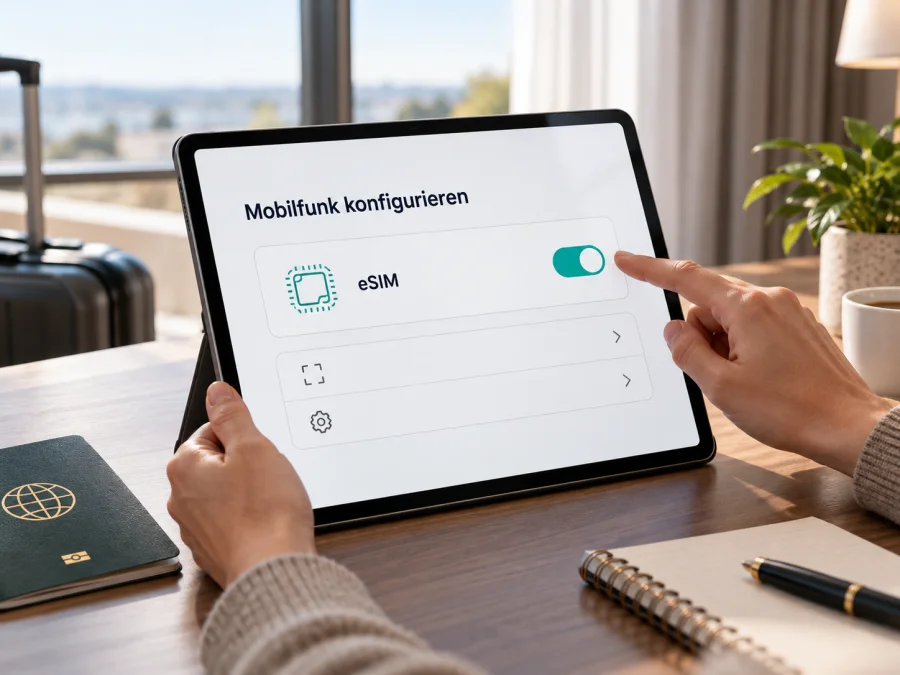
Apple iPad Pro 12.9-inch 2020 cellular eSIM: Kompatibilität und Einrichtung
Kurzantwort: Das Apple iPad Pro 12.9-inch 2020 cellular unterstützt eSIM bei internationalen Wi‑Fi + Cellular-Ausführungen wie A2069 oder A2232. Die Festlandchina-Version A2233 ist in Apples aktueller Liste der dort eSIM-fähigen iPads nicht enthalten. Prüfen Sie Modellnummer, Einstellungen und ob der Anbieter eSIM auf dem iPad im Zielmarkt unterstützt.
Unterstützt das Apple iPad Pro 12.9-inch 2020 cellular eSIM?
Ja, bei den dafür vorgesehenen internationalen Wi‑Fi + Cellular-Modellen. Apple führt das iPad Pro 12,9 Zoll der 3. bis 6. Generation in seiner aktuellen eSIM-Kompatibilitätsliste. Für diese Generation nennen die technischen Angaben nano-SIM und eSIM. Die reine Wi‑Fi-Ausführung besitzt keinen Mobilfunkanschluss und kann keine eSIM für mobile Daten verwenden.
„Cellular“ allein bestätigt die regionale eSIM-Funktion noch nicht. Apple nennt A2069 und A2232 als Wi‑Fi + Cellular-Modelle sowie A2233 ausschließlich für Festlandchina. Bei A2069 und A2232 ist eSIM grundsätzlich vorgesehen, sofern der Anbieter sie im jeweiligen Land und für den gewählten Tarif unterstützt. A2233 ist eine regionale Ausnahme: Apples aktuelle Liste der in Festlandchina eSIM-fähigen iPads enthält dieses 2020er Modell nicht. Behandeln Sie A2233 daher nicht als kompatibel mit eSIM-Tarifen lokaler chinesischer Anbieter.
| Merkmal | Angabe |
|---|---|
| Generation | iPad Pro 12,9 Zoll, 4. Generation, Modelljahr 2020 |
| Cellular-Modellnummern | A2069, A2232; A2233 für Festlandchina |
| SIM | nano-SIM und eSIM bei unterstützten Cellular-Ausführungen |
| Kurzantwort | eSIM bei geeigneten internationalen Varianten; regionale und Anbieterbedingungen prüfen |
| Vor dem Kauf | Modellnummer, EID oder eSIM-Menü, Gerätesperre und Tarifkompatibilität prüfen |
Regionale Versionen und Anbieterbedingungen
Modellnummer, geografischer Status und Tarifunterstützung sind drei verschiedene Fragen. Die Modellnummer zeigt, welche Hardware-Ausführung Sie haben. Der Aufenthaltsort bestimmt, welche lokalen Aktivierungsregeln gelten. Der Anbieter entscheidet, ob sein Profil auf diesem iPad funktioniert. Apple weist darauf hin, dass eSIM nicht in allen Ländern und Regionen verfügbar ist und nicht jeder Mobilfunkanbieter sie unterstützt.
A2233 ist die Festlandchina-Ausführung. Nach Apples aktueller Hilfe zu eSIM auf dem iPad in Festlandchina dürfen nur dort ausdrücklich aufgeführte Modelle Profile lokaler Anbieter installieren; das iPad Pro 12.9-inch 2020 gehört nicht dazu. Umgekehrt kann auch ein außerhalb Chinas gekauftes iPad nicht automatisch ein Profil eines chinesischen Anbieters installieren. Für eine Reise in ein anderes Land prüfen Sie die eSIM-Unterstützung des dort nutzbaren Anbieters und die Bedingungen des konkreten Datentarifs.
Eine vorhandene eSIM-Funktion garantiert weder Aktivierung mit jedem QR-Code noch Empfang an jedem Ort. Prüfen Sie vor der Buchung, ob der Anbieter eSIM auf dem iPad zulässt und der Tarif für Ihre Route gilt.
Kompatibilität selbst prüfen
Gehen Sie diese Punkte vor der Tarifwahl durch.
- Modellnummer: Öffnen Sie „Einstellungen“ > „Allgemein“ > „Info“. Tippen Sie auf die Teilenummer, um die A-Nummer zu sehen. A2069 und A2232 sind internationale Cellular-Versionen; A2233 ist für Festlandchina bestimmt. A2229 ist die Wi‑Fi-Ausführung.
- EID: Scrollen Sie unter „Info“ zu den Gerätekennungen. Apple nennt die EID auch über Finder oder Apple-Geräte am Computer. Sie ist eine Kennung, kein Aktivierungscode; teilen Sie sie nur, wenn der Anbieter sie im offiziellen Ablauf verlangt.
- eSIM-Menü: Öffnen Sie „Einstellungen“ > „Mobile Daten“ oder „Mobilfunk“. Je nach iPadOS-Version finden Sie dort „eSIM hinzufügen“ oder „Neuen Tarif hinzufügen“.
- Anbieter und Sperre: Fragen Sie, ob der gewünschte Tarif auf einem iPad und im Zielland funktioniert und ob das Gerät für andere Anbieter freigegeben ist.
- Software und Internet: Halten Sie iPadOS aktuell und verbinden Sie das Gerät für die Einrichtung mit WLAN.
Fehlen EID oder Menü, gleichen Sie Modellnummer und Gerätekonfiguration ab. Lassen Sie Widersprüche vor dem Kauf von Apple oder dem Anbieter prüfen. EID und IMEI sind unterschiedliche Gerätekennungen. Prüfen Sie außerdem vor Tarifwahl, ob eine Geräteverwaltung Mobilfunkeinstellungen einschränkt und ob der Tarif auf diesem Tablet freigeschaltet werden kann. Kontrollieren Sie bei einem Gebrauchtgerät auch, ob die angezeigte Modellnummer mit Verpackung und Kaufbeleg übereinstimmt; die Produktbezeichnung allein reicht nicht als Nachweis für die regionale Ausführung. Prüfen Sie Ihr Gerät auf eSIM-Kompatibilität.
Was vor dem eSIM-Kauf wichtig ist
Prüfen Sie vor dem Kauf Modellnummer, EID und Gerätesperre sowie die Unterstützung des Anbieters für iPads. Kontrollieren Sie, ob der Tarif in jedem Land Ihrer Route gilt, wie viel Datenvolumen und Laufzeit enthalten sind und wann die Gültigkeit beginnt. Videoanrufe, Cloud-Synchronisierung und Streaming benötigen mehr Daten als Nachrichten oder Navigation. Ein Datentarif enthält nicht automatisch Telefonnummer, SMS oder gewöhnliche Telefonie.
Kaspersky eSIM Store ist eine App und Website, über die Sie eine eSIM mit Datentarif für eine Auslandsreise auswählen, buchen und aktivieren können. Netz und Verfügbarkeit richten sich nach dem Anbieter des gewählten Tarifs.
eSIM auf dem Apple iPad Pro 12.9-inch 2020 cellular installieren
Sie benötigen ein kompatibles Cellular-Modell, Internetzugang und die Installationsdaten des Anbieters. Halten Sie den QR-Code auf einem zweiten Bildschirm bereit oder folgen Sie dem bereitgestellten Link beziehungsweise der App. Menünamen variieren nach iPadOS-Version.
Schritt für Schritt mit QR-Code
- Kompatibilität bestätigen. Prüfen Sie Modellnummer und EID und fragen Sie den Anbieter, ob sein Tarif mit dem iPad Pro und im Zielmarkt funktioniert.
- WLAN verbinden. Eine stabile Internetverbindung wird meist für den Profildownload benötigt.
- QR-Code bereithalten. Öffnen Sie ihn auf einem zweiten Bildschirm oder drucken Sie ihn aus. Bei einem Bild auf dem iPad prüfen Sie, ob Ihre iPadOS-Version das direkte Hinzufügen unterstützt.
- Mobilfunkeinstellungen öffnen. Wählen Sie „Einstellungen“ > „Mobile Daten“ beziehungsweise „Mobilfunk“ und dort die Option zum Hinzufügen eines Tarifs oder einer eSIM. Alternativ scannen Sie den Code mit der Kamera und öffnen die erkannte Mitteilung.
- Profil hinzufügen. Folgen Sie den Anweisungen des Anbieters und geben Sie bei Aufforderung den Bestätigungscode ein.
- Leitung benennen. Verwenden Sie einen gut erkennbaren Namen, etwa „Reise“ oder den Namen des Reiseziels.
- Mobile Daten auswählen. Legen Sie das gewünschte Profil als Datenleitung fest.
- Aktivierung abwarten. Prüfen Sie den Status nach einigen Minuten erneut. Ein hinzugefügtes Profil muss im Heimatland noch keine Verbindung herstellen.
- Im Zielgebiet testen. Schalten Sie mobile Daten ein und aktivieren Sie Datenroaming nur dann, wenn die Tarifhinweise es verlangen.
Apple beschreibt mehrere Aktivierungswege: QR-Code, Anbietervorgang, App oder weitere vom Anbieter unterstützte Methoden. Ab iPadOS 17.4 lässt sich ein QR-Code aus E-Mail oder einer Anbieterseite unter bestimmten Bedingungen durch längeres Drücken direkt hinzufügen. Die Menünamen unterscheiden sich nach Systemversion. Weitere Hinweise bieten die iOS-Anleitung zur eSIM-Installation und die Android-Anleitung zur eSIM-Installation; die Android-Schritte gelten nicht für iPadOS.
Aktivierung planen
Installieren Sie das Profil bei Bedarf vor der Abreise über WLAN und lassen Sie die Datenleitung zunächst ausgeschaltet, wenn Sie sie erst später nutzen möchten. Lesen Sie vorher, wann die Laufzeit beginnt: Je nach Tarif zählt die Installation, die Aktivierung oder die erste Verbindung. QR-Code und Profil sind nicht automatisch übertragbar; nach dem Löschen kann eine erneute Installation eine Freigabe des Anbieters erfordern.
eSIM auf Reisen für mobile Daten verwenden
Das iPad Pro kann mit einem passenden Datentarif unterwegs Karten, Fahrkarten, Reiseunterlagen und Online-Dokumente laden. Die tatsächliche Verbindung hängt von lokalem Netz, Abdeckung, Tarif und Anbieterregeln ab. Wählen Sie das Reiseprofil ausdrücklich für mobile Daten; verlassen Sie sich nicht darauf, dass mehrere gespeicherte eSIMs gleichzeitig Daten nutzen.
Schätzen Sie den Bedarf anhand Ihrer Nutzung ein. Navigation, E-Mail und Nachrichten beanspruchen üblicherweise weniger Daten als Videokonferenzen, Streaming oder große Cloud-Uploads. Schalten Sie automatische App-Updates und umfangreiche Synchronisierungen bei Bedarf auf WLAN um. Prüfen Sie den Verbrauch in den Einstellungen und, sofern verfügbar, im Tarifkonto.
Aktivieren Sie Datenroaming nur für das Reiseprofil und nur, wenn die Anleitung des Anbieters es verlangt. Wenn Sie wieder ein anderes Profil nutzen möchten, wählen Sie es in den Mobilfunkeinstellungen aus. Löschen Sie die Reise-eSIM erst, wenn Sie sicher sind, dass sie nicht mehr gebraucht wird und der Anbieter keine erneute Nutzung vorsieht.
Kaspersky eSIM Store hilft über App und Website, eine eSIM mit passendem Datentarif für die Auslandsreise auszuwählen, zu buchen und zu aktivieren. Der Dienst stellt selbst kein Mobilfunknetz bereit; die Verbindung erfolgt über das Netz des jeweiligen Tarif-Anbieters.
Drei typische Reisesituationen
- Kurztrip in ein Land: Prüfen Sie Zielgebiet, Laufzeit und voraussichtlichen Bedarf für Navigation und Nachrichten. Installieren Sie das Profil über WLAN und aktivieren Sie es gemäß Tarifbedingungen.
- Rundreise: Kontrollieren Sie, ob jedes Land der Route abgedeckt ist. Ein regionaler Tarif umfasst nicht automatisch alle Nachbarländer.
- Arbeit unterwegs: Planen Sie Daten für Videoanrufe und Dateiübertragungen ein und testen Sie die Verbindung nach der Ankunft.
Häufige Probleme und was Sie prüfen können
Der QR-Code wird nicht erkannt
Prüfen Sie, ob der Code vollständig sichtbar ist, und erhöhen Sie die Helligkeit des zweiten Bildschirms. Wird er auf dem iPad selbst angezeigt, nutzen Sie die vom Anbieter oder iPadOS unterstützte Hinzufügen-Funktion. Manche Anbieter verwenden stattdessen einen Link oder eine App.
Das Profil lässt sich nicht hinzufügen
Prüfen Sie Cellular-Modellnummer, EID, WLAN, iPadOS-Updates und mögliche Einschränkungen durch ein Verwaltungsprofil. Bei einer Meldung zu einem ungültigen oder bereits verwendeten Code soll der Anbieter den Aktivierungsstatus prüfen. Entfernen Sie vorhandene Profile nicht vorschnell.
Der Menüpunkt fehlt
Prüfen Sie unter „Allgemein“ > „Info“ die Modellnummer: Die Wi‑Fi-Ausführung hat keinen Mobilfunk, A2233 folgt den gesonderten Regeln der Festlandchina-Version. Aktualisieren und starten Sie iPadOS neu. Fehlen EID und Menü trotz internationaler eSIM-Modellnummer, fragen Sie Apple oder den Anbieter.
Das Profil ist installiert, aber es gibt kein Netz
Stellen Sie sicher, dass die Reise-eSIM eingeschaltet und als Datenleitung ausgewählt ist. Prüfen Sie Zielgebiet und Aktivierungszeitpunkt. Aktivieren Sie Datenroaming nur, wenn der Anbieter es verlangt. Ein Neustart oder kurzzeitiger Flugmodus kann die Netzanmeldung aktualisieren; Empfang hängt vom lokalen Netz ab.
Internet oder Datenverbrauch verhalten sich unerwartet
Testen Sie eine Webseite und eine zweite App, prüfen Sie Tarifbedingungen zu Tethering und ob das iPad WLAN statt Mobilfunk nutzt. Verbrauchsanzeigen können zeitverzögert sein. Bei einem gelöschten Profil kontaktieren Sie den Anbieter, bevor Sie denselben QR-Code erneut verwenden.
FAQ zum Apple iPad Pro 12.9-inch 2020 cellular und eSIM
Kann jedes Apple iPad Pro 12.9-inch 2020 cellular eSIM verwenden?
Nein, die genaue Ausführung ist wichtig. Internationale Cellular-Versionen wie A2069 und A2232 sind für eSIM vorgesehen; A2233 ist die Festlandchina-Variante mit gesonderten Regeln. Prüfen Sie Modellnummer und EID.
Hat die Wi‑Fi-Version eSIM?
Nein. Für mobile Daten per eSIM benötigen Sie eine Wi‑Fi + Cellular-Ausführung.
Ist eSIM ein Ersatz für eine Telefonnummer?
Nicht automatisch. Ein eSIM-Datentarif beinhaltet nicht zwingend Telefonnummer, SMS oder gewöhnliche Telefonie.
Funktioniert ein eSIM-Tarif jedes Anbieters?
Nein. Gerät, regionale Version, Anbieter und Zielgebiet müssen zusammenpassen. Fragen Sie, ob das Profil auf diesem iPad unterstützt wird.
Muss Datenroaming eingeschaltet sein und wann sollte ich installieren?
Das hängt vom Tarif ab. Installieren Sie bei Bedarf vor der Abreise über WLAN, prüfen Sie aber, wann die Laufzeit startet. Roaming aktivieren Sie nur, wenn die Anbieterhinweise es verlangen.
Vor der Reise prüfen und eSIM auswählen
Prüfen Sie beim Apple iPad Pro 12.9-inch 2020 cellular zuerst die Modellnummer: A2069 und A2232 kennzeichnen internationale Cellular-Ausführungen, während A2233 die Festlandchina-Variante ist. Bestätigen Sie die eSIM-Funktion zusätzlich über EID oder den Mobilfunkbereich der Einstellungen und klären Sie beim Anbieter, ob sein Profil für dieses iPad und den Zielmarkt geeignet ist. Danach wählen Sie einen Tarif passend zu Reiseroute, Datenbedarf und Laufzeit.
Kaspersky eSIM Store hilft Ihnen über App und Website, eine eSIM mit Datentarif für die Auslandsreise auszuwählen, zu buchen und zu aktivieren. Prüfen Sie vor dem Kauf noch einmal Gerät, Zielland, Tarifbedingungen und den Zeitpunkt, an dem die Laufzeit beginnt. So wissen Sie vor der Abreise, welche Schritte für die Einrichtung nötig sind und welche Leitung Sie unterwegs für mobile Daten verwenden.


