Leitfaden für Reisekonnektivität
Apple iPad Pro 12.9-inch 5G 1TB Cellular eSIM
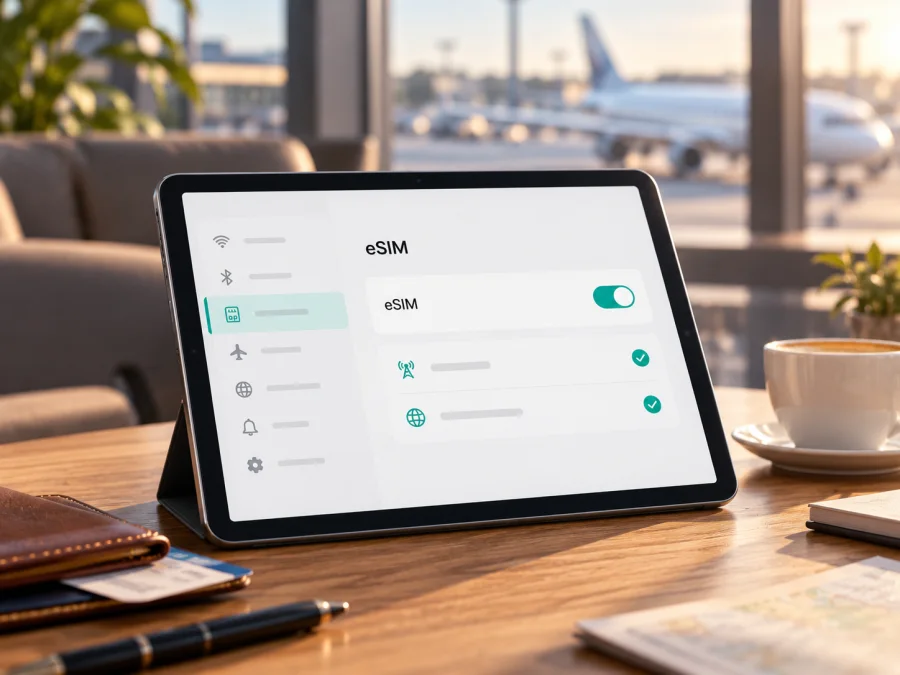
Apple iPad Pro 12.9-inch 5G 1TB Cellular mit eSIM: Kompatibilität und Einrichtung
Kurzantwort: Apple führt das iPad Pro 12,9 Zoll Wi‑Fi + Cellular ab der 3. Generation als eSIM-fähig. Die Kombination aus 5G, 1 TB und Cellular passt beim 12,9-Zoll-Modell zu den Generationen 5 (2021) oder 6 (2022). Für ein international verkauftes Gerät dieser Cellular-Generationen ist eSIM grundsätzlich vorgesehen. Die Bezeichnung „Apple iPad Pro 12.9-inch 5G 1TB Cellular“ allein identifiziert jedoch weder Generation noch Verkaufsregion und Modellnummer. Deshalb lässt sich für ein konkretes Exemplar erst nach Prüfung in den Einstellungen sicher sagen, ob es das gewünschte Reiseprofil installieren kann.
Das ist besonders wichtig bei Geräten für Festlandchina: Apple behandelt eSIM dort nach eigenen regionalen Regeln. Die Verfügbarkeit eines eSIM-Profils eines ausländischen Anbieters und die Möglichkeit, ein Profil eines chinesischen Mobilfunkanbieters zu aktivieren, sind außerdem zwei verschiedene Fragen. Prüfen Sie daher vor dem Kauf eines Tarifs sowohl das iPad als auch das Zielland und den konkreten Tarif.
Was die Modellbezeichnung aussagt
Die Bezeichnung nennt Bildschirmgröße, Mobilfunk und Speicherkapazität, aber keine Generation oder Herkunftsregion. Die 5G-Ausführungen des 12,9-Zoll-iPad-Pro mit 1 TB gehören zur 5. Generation (2021) oder 6. Generation (2022). In beiden Reihen gibt es verschiedene Mobilfunkmodelle für unterschiedliche Märkte.
| Merkmal | Einordnung |
|---|---|
| Gerätefamilie | iPad Pro, 12,9 Zoll |
| Mobilfunk | 5G und Cellular; Tarif separat erforderlich |
| Speicher | 1 TB; Speichergröße bestimmt keine eSIM-Funktion |
| Generation | 5. oder 6. Generation; aus dem Namen nicht eindeutig erkennbar |
| eSIM | Wi‑Fi + Cellular der Generationen 3 bis 6 wird von Apple aufgeführt; regionale Modellnummer prüfen |
| Region | Festlandchina hat besondere Aktivierungsregeln |
5G-Angabe allein garantiert weder weltweite Netznutzung noch Unterstützung durch jeden Anbieter. Frequenzbänder, verfügbare Netze und Tarifbedingungen hängen von Modellnummer, Zielland und Anbieter ab.
eSIM-Kompatibilität richtig einordnen
Apple nennt für eSIM unter anderem das iPad Pro 12,9 Zoll der 3. bis 6. Generation in der Ausführung Wi‑Fi + Cellular. Damit ist die Unterstützung für die international angebotenen Cellular-Ausführungen dieser Generationen grundsätzlich dokumentiert. Das umfasst die 5. und 6. Generation, die jeweils mit 5G erhältlich waren. Die Wi‑Fi-Ausführung hat kein Mobilfunkmodem und kann keine eSIM für Mobilfunkdaten aktivieren.
Für die vorliegende Bezeichnung lautet die belastbare Antwort daher: Ja, ein passendes iPad Pro 12.9-inch 5G 1TB Cellular der 5. oder 6. Generation kann eSIM unterstützen; für das konkrete Gerät ist die Bestätigung über Modellnummer und Einstellungen erforderlich. Ohne diese Angaben sollte man ein Inserat oder einen Kartonaufdruck nicht als ausreichenden Kompatibilitätsnachweis ansehen. Es ist möglich, dass Händlergeneration, Herkunftsmarkt oder Modellkennung in der Beschreibung fehlen.
Warum die Region eine Rolle spielt
Apple führt für einzelne iPad-Generationen eigene Modellnummern für Festlandchina und weist darauf hin, dass eSIM-Aktivierung bei iPads in Festlandchina nur mit den dort unterstützten Modellen möglich ist. Die aktuelle Apple-Liste für eSIM von Mobilfunkanbietern in Festlandchina umfasst bestimmte neuere iPad-Ausführungen; ein iPad Pro 12,9 Zoll der 5. oder 6. Generation steht dort nicht auf der Liste. Nach Apples Hinweis können andere iPad-Modelle keine eSIM-Profile von Anbietern aus Festlandchina installieren, selbst wenn das Gerät außerhalb des Landes gekauft wurde.
Diese regionale Regel darf nicht zu einer pauschalen Aussage über jedes Reiseland verallgemeinert werden. Ein in einem anderen Markt gekauftes iPad kann grundsätzlich eSIM-fähig sein, während ein Profil eines Anbieters in Festlandchina besonderen Beschränkungen unterliegt. Umgekehrt ist die 5G- oder Cellular-Kennzeichnung allein kein Beleg, dass jede regionale eSIM oder jedes Mobilfunkband funktioniert. Bei einem chinesischen Modell oder einer Reise nach Festlandchina sollten Sie Apple-Modellnummer, lokale Anforderungen und Tarifbedingungen vorab gemeinsam prüfen.
Auch die Netzwahl ist regional. Ein iPad kann ein gespeichertes Profil anzeigen, aber am Zielort dennoch keine Verbindung herstellen, wenn der Tarif das Land nicht umfasst, kein Partnernetz erreichbar ist oder die unterstützten Frequenzbänder nicht passen. Herstellerfreigabe, eSIM-Funktion und Netzabdeckung sind getrennte Voraussetzungen.
Kompatibilität selbst prüfen
Nehmen Sie sich vor der Tarifauswahl zwei Minuten für diese Prüfung. Am zuverlässigsten ist das Gerät selbst, nicht nur die Produktbeschreibung.
- Öffnen Sie Einstellungen > Allgemein > Info.
- Tippen Sie neben Modellnummer auf die zunächst angezeigte Teilenummer. Dadurch erscheint die Modellkennung im Format „Axxxx“.
- Notieren Sie die Modellkennung und vergleichen Sie sie mit Apples offizieller Zuordnung für das iPad Pro 12,9 Zoll. Achten Sie besonders auf den Zusatz „Wi‑Fi + Cellular“ und eine Kennzeichnung für Festlandchina.
- Bleiben Sie in Info und prüfen Sie, ob eine EID angezeigt wird. Die EID ist die Kennung des eingebauten eSIM-Moduls. Ist sie vorhanden, ist das ein starker Hinweis auf eSIM-Hardware; eine EID allein garantiert aber weder die Freigabe für jeden Markt noch die Aktivierung durch jeden Anbieter.
- Öffnen Sie Einstellungen > Mobile Daten. Je nach iPadOS-Version und bereits eingerichteten Profilen kann die Option eSIM hinzufügen, Mobilfunktarif hinzufügen oder eine vergleichbare Funktion erscheinen. Bezeichnungen können variieren.
- Falls das Gerät neu oder zurückgesetzt ist, verbinden Sie es mit einem stabilen WLAN, aktualisieren Sie iPadOS und prüfen Sie die Menüs erneut. Ein vorübergehend fehlender Menüpunkt ist nicht immer ein Beweis für fehlende Hardware.
- Fragen Sie bei einem gebrauchten Gerät den Verkäufer nach Modellnummer und Herkunftsregion. Lassen Sie sich nach Möglichkeit die EID und den sichtbaren Menüpunkt zeigen, ohne persönliche Kennungen öffentlich zu teilen.
Merke: EID, Cellular-Modem und ein sichtbarer Installationsweg sind zusammen aussagekräftiger als eine einzelne Angabe. Wenden Sie die Kompatibilitätsprüfung für Ihr Gerät an und vergleichen Sie die Angaben mit der offiziellen Modellzuordnung.
Ein bereits installiertes Profil schließt ein weiteres nicht automatisch aus. Prüfen Sie verfügbare Optionen und Anbieterregeln; löschen Sie ein Profil nicht vorschnell, da manche Codes nur einmal funktionieren.
Checkliste vor dem Kauf
- [ ] In den Einstellungen steht eine Modellnummer, die zu einem iPad Pro 12,9 Zoll Wi‑Fi + Cellular der passenden Generation gehört.
- [ ] Das Gerät zeigt eine EID und/oder die Option zum Hinzufügen eines Mobilfunktarifs.
- [ ] Die Herkunftsregion ist bekannt; eine China-Ausführung wurde nicht mit einer internationalen Version gleichgesetzt.
- [ ] Der Anbieter bestätigt iPad-Kompatibilität und Unterstützung des konkreten Geräts beziehungsweise der Modellfamilie.
- [ ] Der Tarif gilt für das tatsächliche Reiseziel und enthält die benötigte Datenmenge sowie Gültigkeitsdauer.
- [ ] Das iPad ist nicht durch eine offene Aktivierung, einen verwalteten Gerätezugang oder eine andere Einschränkung an der Einrichtung gehindert.
Beim Gebrauchtkauf bitten Sie um A-Nummer und sichtbare eSIM-Menüs. Prüfen Sie außerdem, dass das Gerät ordnungsgemäß eingerichtet werden kann.
eSIM auf dem iPad installieren und aktivieren
Die genaue Schaltflächenfolge hängt vom Anbieter, der iPadOS-Version und der Art des Installationscodes ab. Halten Sie vor dem Start das iPad bereit, verbinden Sie es mit WLAN und stellen Sie sicher, dass der Tarif tatsächlich für das Reiseziel vorgesehen ist. Installieren Sie das Profil möglichst an einem Ort mit zuverlässigem Internetzugang.
- Tarifbedingungen lesen. Prüfen Sie Land oder Region, Datenvolumen, Laufzeit, Beginn der Gültigkeit, Aktivierungsfenster und Hinweise zur Nutzung auf Tablets. Manche Tarife starten erst bei der ersten Verbindung am Ziel, andere bei Installation oder Aktivierung.
- Installationsweg öffnen. Folgen Sie dem Anbieterlink, verwenden Sie dessen App oder öffnen Sie Einstellungen > Mobile Daten > eSIM hinzufügen. Für iPadOS 17.4 oder neuer kann ein QR-Code aus einer E-Mail oder Webseite unter Umständen direkt angetippt und als eSIM hinzugefügt werden. Wenn das nicht angeboten wird, nutzen Sie den im Tarif bereitgestellten Installationsweg.
- Profil hinzufügen. Scannen Sie den QR-Code mit einem anderen Bildschirm oder geben Sie die Daten manuell ein, falls der Anbieter diese Möglichkeit vorsieht. Folgen Sie den iPadOS-Schritten und bestätigen Sie den Mobilfunktarif.
- Plan benennen. Wenn iPadOS eine Bezeichnung anbietet, wählen Sie einen verständlichen Namen wie „Reise“ oder das Land. So verwechseln Sie das neue Profil später nicht mit einem vorhandenen Tarif.
- Datenleitung auswählen. Öffnen Sie Einstellungen > Mobile Daten und wählen Sie die Reise-eSIM als Leitung für mobile Daten. Das iPad benötigt keinen Telefonstandardtarif, um Daten über einen passenden eSIM-Datentarif zu nutzen.
- Aktivierungszeitpunkt beachten. Wenn die Laufzeit sofort beginnt, aktivieren Sie erst dann, wenn es zu Ihrer Reiseplanung passt. Wenn der Tarif eine geplante Aktivierung oder einen Start bei Ankunft vorsieht, richten Sie sich nach den Tarifbedingungen.
- Verbindung testen. Am Ziel schalten Sie WLAN aus und prüfen eine Webseite oder eine Karten-App. Kontrollieren Sie, ob die Reise-eSIM ausgewählt ist und ob Datenroaming für genau diese eSIM benötigt wird. Aktivieren Sie Roaming nur, wenn der Tarif- oder Anbieterhinweis es verlangt.
Eine Reise-eSIM für Daten enthält normalerweise keine Rufnummer für Standardanrufe oder SMS; maßgeblich sind die Tarifbedingungen. Messenger funktionieren über Daten. Hotspot-Nutzung hängt von Gerät und Tarif ab.
Bei Fragen zu iPadOS können Sie die iOS-Einrichtungsanleitung als Orientierung nutzen; die dort beschriebenen Menünamen können je nach iPadOS-Version abweichen. Für ein anderes Gerät finden Sie außerdem die Android-Einrichtungsanleitung. Folgen Sie stets den konkreten Anweisungen für den ausgewählten Tarif.
Für mobiles Internet auf Reisen planen
Ein Cellular-iPad kann unterwegs Karten, Fahrpläne, Reiseunterlagen und Cloud-Dateien abrufen, ohne dass Sie auf ein WLAN warten. Der Nutzen hängt von der Netzverfügbarkeit und einem geeigneten Tarif ab. Prüfen Sie vor der Abreise, ob der Tarif ein einzelnes Land oder mehrere Länder abdeckt. Ein Regionaltarif kann auf einer Rundreise praktisch sein, doch seine Länderabdeckung muss ausdrücklich mit der Route übereinstimmen.
Kaspersky eSIM Store ist eine App und Website, auf der Sie eine eSIM mit einem Datentarif für eine Auslandsreise auswählen, einrichten und aktivieren können. Die Produktseite hilft, verfügbare Reiseziele und aktuelle Tarifbedingungen zu prüfen. Da hier kein konkretes Reiseziel genannt ist, führt der folgende Link zur deutschen Store-Startseite für die allgemeine Tarifauswahl: Verfügbare Reiseziele und aktuelle Tarife ansehen. Prüfen Sie dort die Angaben zum gewünschten Land, statt aus dem Link eine bestimmte Länderoption oder Netzabdeckung abzuleiten.
Planen Sie den Verbrauch: Streaming, App-Updates und Foto-Synchronisierung benötigen viel mehr Daten als Nachrichten. Laden Sie Karten und Dokumente vorab herunter, deaktivieren Sie automatische Downloads über Mobilfunk und prüfen Sie die App-Datennutzung.
Drei typische Reisesituationen
Kurztrip mit einem Hauptziel: Für ein Wochenende oder eine einzelne Woche kann ein Landestarif einfacher zu vergleichen sein. Stimmen Sie Laufzeit und Datenmenge auf Ihre tatsächliche Aufenthaltsdauer ab. Prüfen Sie, wann die Gültigkeit beginnt; eine früh installierte eSIM muss nicht zwingend sofort aktiviert werden.
Rundreise durch mehrere Länder: Vergleichen Sie den Reiseverlauf mit den ausdrücklich genannten Ländern eines Regionaltarifs. Transit zählt nicht automatisch als abgedeckt. Bei einem Grenzübertritt kann die Verbindung kurz wechseln oder eine manuelle Netzwahl nötig werden. Lassen Sie das bisherige Profil installiert, bis Sie sicher sind, dass Sie es nicht mehr benötigen.
Arbeit oder Studium unterwegs: Ein großes Display erleichtert Videokonferenzen und den Zugriff auf Dateien, doch Videostreaming und Cloud-Synchronisation können das Datenvolumen schnell verbrauchen. Prüfen Sie vorab, ob ein Hotspot für Laptop oder andere Geräte unterstützt wird. Verwenden Sie für große Downloads vorzugsweise WLAN und behalten Sie den Verbrauch im Blick.
Offline-Karten und gespeicherte Tickets helfen bei Funklöchern. Eine eSIM garantiert keine Verbindung an jedem Ort und ersetzt nicht automatisch einen Vertrag für Telefonie.
Wenn die eSIM nicht funktioniert
Gehen Sie systematisch vor, bevor Sie ein Profil löschen oder den Installationscode erneut verwenden. Ein einmal genutzter QR-Code kann nur ein einziges Mal oder nur auf einem vorgesehenen Gerät funktionieren. Bewahren Sie Bestellbestätigung und Installationsanweisungen auf.
| Beobachtung | Was Sie zuerst prüfen können |
|---|---|
| Keine Option „eSIM hinzufügen“ | Modellnummer, Cellular-Ausführung, EID, iPadOS-Update und regionale Modellversion prüfen; bei Unsicherheit Apple oder den Anbieter fragen |
| QR-Code wird nicht gelesen | Helligkeit des zweiten Bildschirms erhöhen, Kameraabstand ändern, WLAN prüfen und sicherstellen, dass der Code für dieses Gerät vorgesehen ist |
| Profil lädt, aber verbindet sich nicht | Richtige eSIM für mobile Daten wählen, Flugmodus kurz ein- und ausschalten und Netzabdeckung am Standort prüfen |
| Verbindung besteht, Webseiten laden nicht | Datenvolumen und Gültigkeit kontrollieren; bei Bedarf Datenroaming für die Reise-eSIM nach Tarifhinweis einschalten |
| 5G erscheint nicht | Prüfen, ob Tarif, Anbieter, Standort und Modellnummer 5G unterstützen; LTE kann die verfügbare Verbindung sein |
| Aktivierung wird abgelehnt | Herkunftsregion und Anbieterbedingungen prüfen; besonders bei Nutzung in Festlandchina die dortige Apple-Freigabe beachten |
| Nach Profilwechsel kein Internet | Gewählte Datenleitung kontrollieren und sicherstellen, dass das richtige Profil aktiv ist; nicht benötigte Profile nicht voreilig entfernen |
Starten Sie das iPad nach Änderungen neu und prüfen Sie Datenleitung, Flugmodus und mobile Daten. Bei einem Tarifstart erst am Ziel ist eine Verbindung vor der Ankunft möglicherweise noch nicht vorgesehen.
Notieren Sie bei anhaltenden Problemen Fehlermeldung, Modellnummer und Zielregion. Teilen Sie EID und QR-Code nicht öffentlich. Apple hilft bei Gerätemodell und iPadOS; der Tarifanbieter prüft Aktivierung und Netzfreigabe.
Häufige Fragen
Unterstützt genau die Variante mit 5G, 1 TB und Cellular eSIM?
Die genannten 5G-Ausführungen entsprechen der 5. oder 6. Generation. Apple führt iPad Pro 12,9 Zoll Wi‑Fi + Cellular von Generation 3 bis 6 als eSIM-kompatibel. Da Generation und Modellnummer fehlen, prüfen Sie EID, Menü und A-Nummer des konkreten Geräts.
Bedeutet 1 TB, dass das iPad eSIM hat?
Nein. 1 TB bezeichnet nur den internen Speicher. Maßgeblich sind Cellular-Ausführung, Modem, Modellnummer, Marktversion und Anbieterunterstützung.
Muss ich Datenroaming einschalten?
Das hängt vom Anbieter ab. Manche Reise-eSIMs benötigen Datenroaming, andere verwenden einen abweichenden Ablauf. Folgen Sie den Tarifhinweisen und wählen Sie die richtige Datenleitung.
Was gilt für ein iPad aus Festlandchina?
Prüfen Sie die A-Nummer und Apples aktuelle Liste unterstützter Modelle. Die Aktivierung chinesischer iPad-eSIM-Profile ist regional beschränkt. Eine ausländische Reise-eSIM und ein Profil eines chinesischen Anbieters sind unterschiedliche Fälle.
Fazit: vor der Reise Gerät und Tarif abgleichen
Das Apple iPad Pro 12.9-inch 5G 1TB Cellular ist als Bezeichnung nicht vollständig genug, um eine regionale Geräteversion eindeutig zu bestimmen. Für die internationalen 5G-Cellular-Modelle der 5. und 6. Generation ist eSIM-Unterstützung durch Apples Kompatibilitätsangaben gedeckt. Ob ein konkretes Exemplar ein bestimmtes Reiseprofil installieren und im Zielland nutzen kann, hängt von A-Nummer, EID, iPadOS, Herkunftsmarkt, Anbieter, Tarif und lokaler Netzsituation ab.
Prüfen Sie vor dem Tarifkauf Einstellungen > Allgemein > Info, notieren Sie die Modellnummer und suchen Sie die EID. Bestätigen Sie in Einstellungen > Mobile Daten, dass ein Tarif hinzugefügt werden kann. Vergleichen Sie anschließend Zielland, Gültigkeitsdauer, Datenmenge, Startzeitpunkt und Roaminghinweise des gewünschten Tarifs. Bei einem China-Modell oder einer Reise nach Festlandchina ist eine zusätzliche Bestätigung der regionalen eSIM-Freigabe besonders wichtig.
Wenn Gerät und Tarif zusammenpassen, installieren Sie die eSIM über WLAN nach den Anweisungen des Anbieters, wählen Sie sie für mobile Daten aus und testen Sie die Verbindung nach den Tarifbedingungen. Prüfen Sie vor der Abreise das passende Reiseziel und die aktuellen Konditionen im Kaspersky eSIM Store. So können Sie die Mobilfunknutzung auf der Reise planen, ohne Unterstützung, Abdeckung oder Tarifmerkmale zu unterstellen, die für Ihre konkrete Version nicht bestätigt sind.


