Leitfaden für Reisekonnektivität
Apple iPad Pro 12.9-inch 5G 1TB eSIM
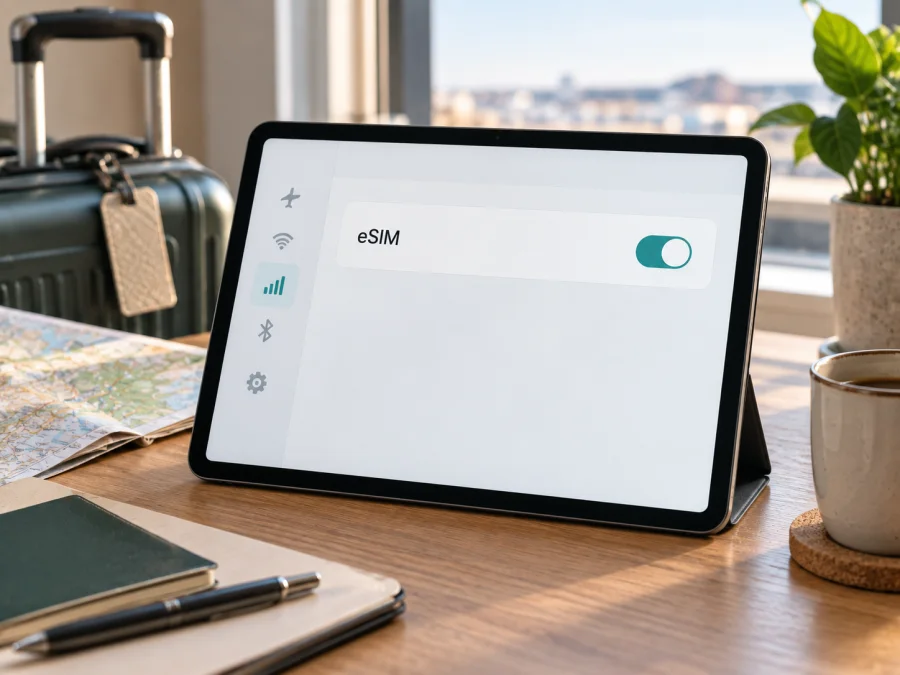
Apple iPad Pro 12.9-inch 5G 1TB und eSIM: Kompatibilität und Einrichtung
Kurzantwort
Ja: Die Mobilfunkvariante des Apple iPad Pro 12.9-inch 5G 1TB unterstützt eSIM, sofern es sich um ein unterstütztes Wi‑Fi + Cellular-Modell handelt und die konkrete regionale Version eSIM freigibt. Die Bezeichnung verrät weder Generation noch Modellnummer. Bei der 12,9-Zoll-Reihe unterstützen die 5. und 6. Generation 5G und eSIM in der Wi‑Fi + Cellular-Ausführung; prüfen Sie dennoch Markt und Geräteeinstellungen.
Apple beschreibt die 5. Generation mit Nano‑SIM-Fach und eSIM; auch die 6. Generation unterstützt eSIM. „1TB“ bezeichnet nur den Gerätespeicher. Ein reines Wi‑Fi-Modell kann keine Mobilfunk-eSIM nutzen. Außerhalb Festlandchinas ist ein passendes Modell grundsätzlich für Datentarife geeignet; regionale Beschränkungen und Netzbetreibersperren sind zu prüfen.
Was die Gerätebezeichnung aussagt
Der Name Apple iPad Pro 12.9-inch 5G 1TB nennt Displaygröße, Mobilfunk und Speicher, aber weder genaue Generation noch Verkaufsregion. Beide 5G-Generationen gab es mit 1 TB; für eSIM zählen Ausführung und Modellnummer.
| Merkmal | Einordnung |
|---|---|
| Gerätebezeichnung | Apple iPad Pro 12.9-inch 5G 1TB |
| Bildschirm | 12,9 Zoll |
| Speicher | 1 TB Gerätespeicher; kein Hinweis auf SIM-Funktionen |
| Mobilfunk | 5G bei passenden Wi‑Fi + Cellular-Modellen der 5. oder 6. Generation; Verfügbarkeit hängt von Netz, Tarif und Standort ab |
| eSIM | Für geeignete Wi‑Fi + Cellular-Modelle ausgewiesen; regional prüfen |
| SIM-Schacht | Apple führt bei der 5. Generation Nano‑SIM und eSIM auf; Ausstattung kann nach Modellmarkt variieren |
| Tariftyp | iPad-Tarife sind üblicherweise reine Datentarife, nicht automatisch ein gewöhnlicher Telefonanschluss |
Vor dem Tarifkauf beachten
- Wi‑Fi und Wi‑Fi + Cellular sind unterschiedliche Ausführungen. Nur die Mobilfunkvariante verfügt über Mobilfunkhardware.
- 1 TB ist die Speicherkapazität für Apps und Dateien. Sie sagt nichts darüber aus, ob eine EID oder ein eSIM-Menü vorhanden ist.
- EID, Modellnummer und „eSIM hinzufügen“ in den Einstellungen sind konkreter als ein allgemeiner Name in einem Inserat.
- Eine Netzbetreibersperre, ein Firmenprofil oder eine Einschränkung des Anbieters kann die Einrichtung blockieren.
- Ein 5G-Modem garantiert weder 5G-Abdeckung noch 5G-Leistung mit jedem eSIM-Tarif.
eSIM-Kompatibilität: Generation, Markt und Anbieter
Apple bestätigt eSIM für die Wi‑Fi + Cellular-Modelle des iPad Pro 12,9 Zoll der 5. Generation; die technischen Angaben zur 6. Generation führen die Funktion ebenfalls auf. Beide Generationen verfügen über 5G. Das gilt für die passenden Mobilfunkmodelle und lässt sich nicht auf reine Wi‑Fi-Geräte oder jedes iPad mit gleicher Displaygröße übertragen.
Prüfen Sie besonders den Verkaufsmarkt. Apples Liste für eSIM auf dem iPad in Festlandchina umfasst das iPad Pro 12,9 Zoll der 5. oder 6. Generation nicht. Auch ein außerhalb Festlandchinas gekauftes iPad kann dort kein eSIM-Profil eines chinesischen Anbieters installieren. Geräte aus Festlandchina können außerhalb des Landes unter bestimmten Bedingungen Profile ausländischer Anbieter nutzen; dafür gelten Apples eigene Vorgaben, gegebenenfalls einschließlich aktivierter Ortungsdienste. Die Nutzbarkeit hängt somit von Gerät, Zielort und Anbieter ab.
Der Anbieter muss eSIM auf dem iPad unterstützen und ein passendes Profil bereitstellen. Manche verlangen eine eigene App oder bieten nur bestimmte Datentarife an. Ein für ein Smartphone ausgestellter QR-Code ist nicht automatisch für ein Tablet oder einen zweiten Download geeignet; Codes können einmalig sein. Fragen Sie vorab nach einem iPad-Datentarif und prüfen Sie die Zielländer. Bei Gebrauchtgeräten kontrollieren Sie außerdem Netzbetreibersperre und Geräteverwaltung.
So prüfen Sie Ihr iPad selbst
Nutzen Sie WLAN und halten Sie die Modellnummer bereit. Die genaue Bezeichnung einzelner Menüs kann sich nach iPadOS-Version unterscheiden.
- Modellnummer anzeigen: Öffnen Sie Einstellungen > Allgemein > Info. Tippen Sie bei „Modellnummer“ gegebenenfalls auf die angezeigte Teilenummer, um die A‑Modellnummer einzublenden. Die Nummer steht meist auch auf der Geräteverpackung.
- Mobilfunkmenü finden: Prüfen Sie, ob unter Einstellungen der Bereich Mobile Daten oder Mobilfunk erscheint. Ein Wi‑Fi-Modell hat keine Mobilfunkoptionen.
- EID suchen: Scrollen Sie unter Allgemein > Info nach unten. Bei einem eSIM-fähigen Mobilfunkmodell kann eine EID aufgeführt sein. Diese Kennung gehört zum eingebauten eSIM-Element und ist nicht mit IMEI, Seriennummer oder ICCID gleichzusetzen.
- eSIM-Option prüfen: Öffnen Sie Einstellungen > Mobile Daten beziehungsweise Mobilfunk. Suchen Sie nach eSIM hinzufügen, Mobilfunktarif hinzufügen oder einer ähnlich benannten Option.
- Region und Sperren abgleichen: Vergleichen Sie die Modellnummer mit Apples Informationen zur Generation und Herkunft. Prüfen Sie unter Allgemein > Info Hinweise zur Netzbetreibersperre und unter Allgemein > VPN und Geräteverwaltung, ob ein Verwaltungsprofil aktiv ist.
- Widersprüche klären: Fehlen EID oder Hinzufügen-Option, verlassen Sie sich nicht auf einen Produktnamen im Inserat. Fragen Sie Apple oder den Anbieter mit der Modellnummer nach der konkreten Gerätevariante.
Eine EID ist ein starker Hinweis auf eSIM-Hardware, aber keine Zusage, dass jeder Tarif funktioniert. Auch ein sichtbarer Menüpunkt bestätigt nicht automatisch die Freigabe des Anbieters. Modell, Region, Tarif und Aktivierungsbedingungen müssen zusammenpassen.
Prüfen Sie Ihr Gerät anhand dieser Checkliste, bevor Sie eine Reise-eSIM einrichten.
Kompatibilitäts-Checkliste
- [ ] Das iPad ist Wi‑Fi + Cellular, nicht nur Wi‑Fi.
- [ ] Modellnummer und Generation passen zur Mobilfunkvariante.
- [ ] EID oder Option zum Hinzufügen einer eSIM ist vorhanden.
- [ ] Geräteversion und Anbieter unterstützen die Nutzung am Reiseziel.
- [ ] Keine Netzbetreibersperre oder Verwaltungsbeschränkung blockiert die Aktivierung.
- [ ] Der ausgewählte Tarif ist für Tablet-Daten geeignet und umfasst das Zielland.
eSIM installieren und aktivieren
Installieren Sie das Profil möglichst über stabiles WLAN. Halten Sie den QR-Code oder die Aktivierungsdaten bereit und teilen Sie diese nicht öffentlich: Der Code kann vertrauliche Informationen enthalten oder nur einmal verwendbar sein.
- Bedingungen prüfen: Bestätigen Sie Zielländer, Datenvolumen, Laufzeitbeginn und ob Datenroaming erforderlich ist.
- Einstellungen öffnen: Gehen Sie zu Einstellungen > Mobile Daten beziehungsweise Mobilfunk und wählen Sie eSIM hinzufügen oder Mobilfunktarif hinzufügen.
- Profil hinzufügen: Scannen Sie den Anbieter-QR-Code oder wählen Sie „QR-Code verwenden“. Je nach iPadOS kann ein Code auch aus einer Nachricht oder einem Bild hinzugefügt werden. Manche Anbieter nutzen eine App, manuelle Daten oder eine Aktivierungsbenachrichtigung.
- Aktivierung abschließen: Befolgen Sie die Bildschirmanweisungen. Ein installiertes Profil ist nicht immer sofort nutzbar; manche Tarife werden erst am Ziel oder beim ersten Netzzugang aktiv.
- Datenleitung wählen: Wählen Sie die Reise-eSIM unter Mobile Daten als Leitung. Lassen Sie den heimischen Tarif nur aktiv, wenn Sie die Roamingkosten geprüft haben.
- Roaming und Verbindung prüfen: Schalten Sie Datenroaming nur nach Tarifhinweis ein. Falls die Nutzung bereits erlaubt ist, schalten Sie WLAN aus und laden eine Webseite; vor der Reise genügt es, das installierte Profil zu kontrollieren.
Schritt-für-Schritt-Hilfen finden Sie in den Anleitungen für Android und iOS. Auf dem iPad gelten die iPadOS-Menüs und die Vorgaben des eSIM-Anbieters.
Nutzung im Ausland: drei typische Situationen
Vor der Abreise installieren: Klären Sie, ob Vorabinstallation erlaubt ist und wann die Laufzeit beginnt. Speichern Sie die Aktivierungshinweise offline.
Nach der Landung online gehen: Schalten Sie die eSIM ein, wählen Sie sie als Datenleitung und aktivieren Sie Roaming, falls verlangt. Die Anmeldung kann einige Minuten dauern; lassen Sie die Netzwahl zunächst automatisch laufen.
Mehrere Länder besuchen: Prüfen Sie die Länderabdeckung; ein Einzeltarif gilt nicht automatisch im Nachbarland. Auf Fähren und im Flugzeug kann terrestrischer Mobilfunk fehlen. Nach einem Grenzübertritt dauert die Netzanmeldung mitunter etwas.
Ein reiner Datentarif eignet sich für Karten, E-Mail, Webseiten, Cloud-Dateien und Internetdienste. Eine normale Telefonnummer, SMS oder klassische Mobilfunkgespräche sind damit nicht automatisch enthalten. Videostreaming, große Uploads und automatische Backups verbrauchen viel Datenvolumen; laden Sie wichtige Karten und Dokumente nach Möglichkeit vorher herunter.
Kaspersky eSIM Store ist eine App und Website, auf der Reisende eine eSIM mit einem passenden Tarif für mobiles Internet im Ausland auswählen, buchen und aktivieren können. Prüfen Sie die Tarifbedingungen für Ihr Reiseziel und gleichen Sie sie mit Modellnummer und eSIM-Status des iPads ab. Kaspersky eSIM Store für die Reise ansehen, sobald die Kompatibilität geklärt ist.
Wenn die eSIM nicht funktioniert
Prüfen Sie die folgenden Punkte der Reihe nach. Löschen Sie das Profil nicht vorschnell: Ein QR-Code lässt sich möglicherweise nicht erneut verwenden.
- „eSIM hinzufügen“ fehlt: Prüfen Sie Wi‑Fi + Cellular, EID, Modellnummer und Verkaufsregion. Ein Update ergänzt keine Mobilfunkhardware in einem Wi‑Fi-Modell.
- QR-Code wird nicht erkannt: Erhöhen Sie die Bildschirmhelligkeit, halten Sie die Kamera ruhig und verwenden Sie den aktuellen Code für das iPad. Bereits verwendete oder für ein Smartphone ausgestellte Codes können scheitern.
- Profil installiert, aber kein Netz: Kontrollieren Sie, ob die eSIM eingeschaltet und als Datenleitung ausgewählt ist. Prüfen Sie Aufenthaltsort, Tarifstatus und Roaming-Einstellung. Warten Sie kurz oder starten Sie das iPad neu.
- Netz vorhanden, keine Daten: Prüfen Sie Laufzeit, Datenvolumen und Aktivierungsbedingungen. APN-Werte ändern Sie nur nach Vorgabe des Anbieters.
- Verbindung langsam: Abdeckung, Auslastung, Gebäude und Tarif beeinflussen die Geschwindigkeit. Ein 5G-fähiges iPad kann LTE nutzen, wenn 5G nicht verfügbar ist.
- Aktivierungsfehler oder ausgegraute Optionen: Fragen Sie den Anbieter, ob Modell, Region und Tarif passen. Prüfen Sie zusätzlich Netzbetreibersperre und Geräteverwaltung; wenden Sie sich bei einem Firmen-iPad an die Administration.
- Kein Empfang nach Grenzübertritt: Vergewissern Sie sich, dass das neue Land enthalten ist. Manuelle Netzwahl ist nur dann sinnvoll, wenn der Anbieter sie empfiehlt.
Bleibt das Problem bestehen, halten Sie Modellnummer und genaue Fehlermeldung bereit. Der Anbieter kann den Profilstatus prüfen; Apple kann fehlende EID- oder Mobilfunkfunktionen untersuchen. Entfernen Sie ein Profil erst, wenn geklärt ist, dass es erneut installiert werden kann.
Häufige Fragen
Unterstützt jedes Apple iPad Pro 12.9-inch 5G 1TB eSIM?
Die Bezeichnung nennt Generation und Verkaufsmarkt nicht eindeutig. Apple bestätigt eSIM für die Wi‑Fi + Cellular-Modelle der 5. und 6. Generation. Prüfen Sie Modellnummer und EID; ein Wi‑Fi-Modell kann unabhängig vom Speicher keine Mobilfunk-eSIM nutzen.
Ist eSIM dasselbe wie 5G?
Nein. eSIM ist die digitale SIM-Funktion, 5G eine Mobilfunktechnik. Eine eSIM kann je nach Tarif und Standort LTE verwenden; ein 5G-Modem stellt allein keinen Tarif bereit.
Kann ich telefonieren oder SMS empfangen?
Ein üblicher Tablet-Datentarif bietet Internet, aber keine gewöhnliche Mobilfunknummer. Internetdienste können Anrufe und Nachrichten ermöglichen, wenn sie eingerichtet sind.
Lässt sich eine eSIM übertragen oder muss ich sie vor der Reise installieren?
Übertragung und Vorabinstallation richten sich nach den Anbieterbedingungen. Prüfen Sie Laufzeitbeginn und Wiederherstellung, bevor Sie installieren oder löschen.
Was sagt eine angezeigte EID aus?
Sie kennzeichnet das eingebaute eSIM-Element und deutet auf passende Hardware hin. Sie garantiert jedoch keine Anbieterfreigabe oder regionale Kompatibilität. Bei widersprüchlichen Angaben fragen Sie mit der Modellnummer nach.
Zusammenfassung
Das Apple iPad Pro 12.9-inch 5G 1TB unterstützt eSIM als passendes Wi‑Fi + Cellular-Modell der 5. oder 6. Generation. In Festlandchina gelten Ausnahmen. Prüfen Sie Modellnummer, EID, Anbieterfreigabe und Gerätesperren; 1 TB Speicher entscheidet nicht über eSIM.
<a id="kesim-device-compatibility"></a>
Gerät prüfen und eSIM für die Reise auswählen
Vergewissern Sie sich vor der Buchung, dass Ihr iPad Wi‑Fi + Cellular ist, eine EID oder die Option zum Hinzufügen einer eSIM zeigt und für den gewünschten Reiseort freigegeben ist. Berücksichtigen Sie Modellnummer, Verkaufsmarkt sowie mögliche Anbieter- oder Verwaltungsbeschränkungen. Wenn die Variante unklar bleibt, fragen Sie Apple oder den Mobilfunkanbieter, bevor Sie bezahlen.
Vergleichen Sie anschließend im Kaspersky eSIM Store die verfügbaren Optionen und Bedingungen: Zielländer, Datenvolumen, Laufzeit, Aktivierungszeitpunkt und Hinweise zu Datenroaming. Die App und Website helfen Ihnen, eine passende eSIM für mobiles Internet im Ausland auszuwählen, zu buchen und zu aktivieren. Installieren Sie das Profil über WLAN, wählen Sie es am Ziel als Datenleitung aus und lassen Sie den heimischen Tarif nur dann parallel aktiv, wenn Sie mögliche Kosten geprüft haben. So starten Sie mit einem passenden Setup und realistischen Erwartungen an Verbindung und Datenverbrauch.


