Leitfaden für Reisekonnektivität
Apple iPad Pro 12.9-inch 5G 256GB Cellular eSIM
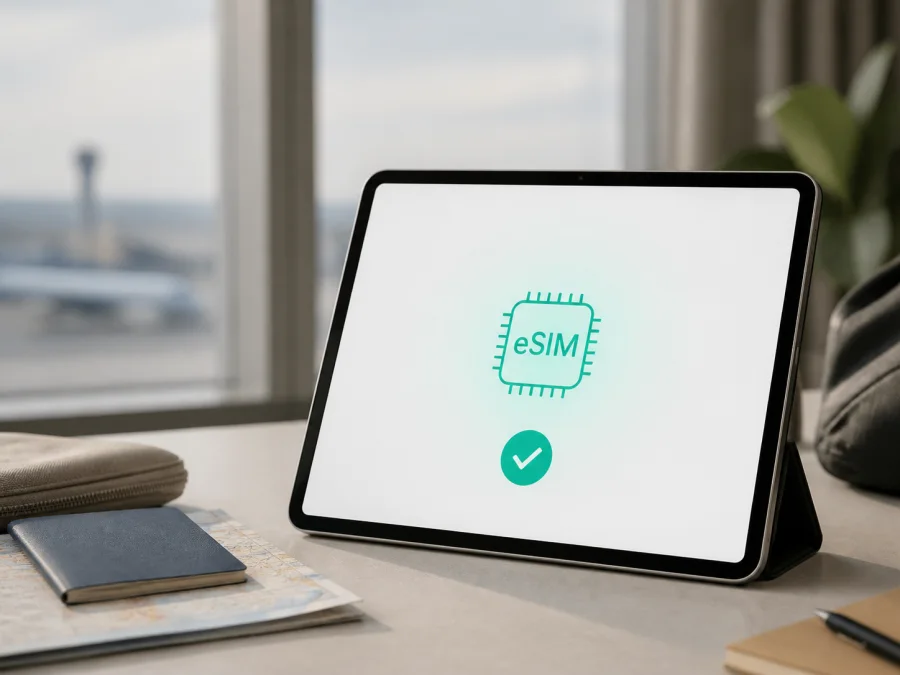
Apple iPad Pro 12.9-inch 5G 256GB Cellular eSIM: Kompatibilität und Einrichtung
Wenn Sie ein Apple iPad Pro 12.9-inch 5G 256GB Cellular für eine Reise vorbereiten, ist die genaue Mobilfunkausführung entscheidend. „Cellular“ weist auf ein Mobilfunkmodem hin, „5G“ auf die Mobilfunkgeneration und „256GB“ auf den internen Speicher. Bei den von Apple dokumentierten Wi‑Fi + Cellular‑Modellen dieser Baureihe gehört eSIM grundsätzlich zur Ausstattung. Vor dem Kauf sollten Sie das konkrete Gerät prüfen, denn Markt, Modellnummer, Softwarestand und Anbieterbedingungen können die Aktivierung beeinflussen.
Die kurze Antwort lautet: Ja, ein originales Apple iPad Pro 12.9-inch 5G 256GB Cellular kann eSIM für mobile Daten unterstützen, wenn es eine unterstützte Wi‑Fi + Cellular‑Variante ist. Apple führt iPad Pro 12.9-inch Wi‑Fi + Cellular der 3. bis 6. Generation als eSIM-fähig; die technischen Daten der 5. und 6. Generation nennen eSIM ebenfalls. Eine pauschale Zusage für jedes importierte Gerät wäre aber nicht korrekt.
Die Gerätebezeichnung richtig einordnen
Die Eingabe enthält keine Generation und keine RAM-Angabe. Deshalb ergänze ich keine nicht genannten Merkmale. 256GB beschreibt den Speicher, nicht die RAM-Größe und keinen eigenen Mobilfunkstandard. Ein Händler kann diese Bezeichnung für ein Modell der 5. oder 6. Generation verwenden; die Modellnummer klärt die Unschärfe.
| Merkmal | Einordnung |
|---|---|
| Exakte Variante | Apple iPad Pro 12.9-inch 5G 256GB Cellular |
| Gerätetyp | Tablet mit Wi‑Fi und Mobilfunkmodem |
| Mobilfunk | 5G und LTE, abhängig von Modell, Markt und Netz |
| Speicher | 256GB; nicht mit RAM gleichzusetzen |
| SIM-Funktion | eSIM bei unterstützten Wi‑Fi + Cellular‑Modellen; je nach Ausführung zusätzlich Nano‑SIM |
Apple weist darauf hin, dass ein Datentarif erforderlich ist, 5G nur in ausgewählten Märkten und über ausgewählte Anbieter verfügbar ist und nicht alle Anbieter eSIM unterstützen. Ein Gerät kann also eSIM-fähig sein, während ein bestimmter Tarif die Aktivierung nicht erlaubt. Hardware, Profil und Zielgebiet müssen zusammenpassen.
Unterstützt Apple iPad Pro 12.9-inch 5G 256GB Cellular eSIM?
Für reguläre 12,9‑Zoll‑Cellular‑Varianten ist die Antwort grundsätzlich positiv. Apples technische Daten zur 5. Generation listen 5G, LTE, eSIM und zusätzlich Nano‑SIM; bei der 6. Generation mit 256GB wird eSIM ebenfalls genannt. Die aktuelle Apple-Support-Übersicht führt Wi‑Fi + Cellular‑Modelle des iPad Pro 12.9-inch von der 3. bis zur 6. Generation als unterstützt.
Das beschreibt die dokumentierte Hardwarefamilie, nicht jeden Verkaufstitel. Prüfen Sie Modellnummer und Region. Für Modelle des chinesischen Festlands gelten besondere Einschränkungen: Apple weist darauf hin, dass eSIM dort nicht allgemein verfügbar ist und nur geeignete iPad-Modelle für eine lokale eSIM-Aktivierung infrage kommen. Ein importiertes Gerät sollte deshalb nicht allein wegen „5G Cellular“ als kompatibel gelten.
Auch der Anbieter entscheidet mit. Er muss eSIM auf dem iPad beziehungsweise einen reinen Datentarif unterstützen. Ein QR-Code für ein Smartphone-Profil ist nicht automatisch passend. Prüfen Sie Tablet-Nutzung, Zielgebiet und Aktivierungsmethode.
Vor dem Kauf: Kompatibilität selbst prüfen
Führen Sie diese Kontrollen durch, bevor Sie einen eSIM-Tarif bezahlen. So erkennen Sie Wi‑Fi-only, fehlende eSIM-Funktion, Anbieterbindung oder einen unpassenden Tarif.
1. Modell und Cellular-Ausführung bestätigen
Öffnen Sie „Einstellungen“ > „Allgemein“ > „Info“ und notieren Sie Modellname, Modellnummer und iPadOS-Version. Tippen Sie bei Bedarf auf die Teilenummer, bis die A‑Modellnummer erscheint. Für eSIM benötigen Sie Wi‑Fi + Cellular; ein reines Wi‑Fi‑Modell hat kein Mobilfunkmodem.
2. EID suchen
Suchen Sie unter „Info“ in den Gerätekennungen nach „EID“. Sie ist die Kennung des eSIM-Moduls und nicht dasselbe wie IMEI, Seriennummer oder ICCID. Für die Prüfung genügt es, den Eintrag zu finden; teilen Sie ihn nur über einen vertrauenswürdigen Aktivierungskanal.
3. eSIM-Menü prüfen
Öffnen Sie „Einstellungen“ > „Mobile Daten“ oder „Mobiles Netz“ und suchen Sie nach „eSIM hinzufügen“, „Mobilfunktarif hinzufügen“ oder „Neuen Tarif hinzufügen“. Die Bezeichnung kann abweichen. Prüfen Sie bei einem vorhandenen Tarif, ob ein weiterer hinzugefügt werden kann.
4. Sperre und Software ausschließen
Aktualisieren Sie iPadOS über WLAN und prüfen Sie, ob das gebrauchte iPad an einen Anbieter gebunden ist. Technische eSIM-Fähigkeit und die Freigabe für ein fremdes Profil sind verschieden; eine Sperre kann die Aktivierung trotz EID und Menü verhindern.
5. Tarifbedingungen lesen
Kontrollieren Sie Zielgebiet, Laufzeit, Datenumfang, Nutzungsbeginn, Vorabaktivierung, Nachladen und Erstattung. Prüfen Sie ausdrücklich die iPad-Nutzung. Ein Datentarif enthält nicht automatisch Telefonnummer, Sprachminuten oder SMS; achten Sie auch auf Roaming-Vorgabe und Internetzugang für die Installation.
Für die weitere Prüfung: prüfen Sie Ihr Gerät.
Checkliste vor der Bestellung
- [ ] Das Gerät ist eine Wi‑Fi + Cellular‑Ausführung.
- [ ] Modellname und Modellnummer sind bekannt; die Bezeichnung lautet Apple iPad Pro 12.9-inch 5G 256GB Cellular.
- [ ] Unter „Info“ ist eine EID sichtbar.
- [ ] Unter „Mobile Daten“ oder „Mobiles Netz“ gibt es eine Option zum Hinzufügen einer eSIM.
- [ ] Das iPad ist nicht an einen anderen Anbieter gebunden.
- [ ] iPadOS ist aktuell und wird vom Gerät unterstützt.
- [ ] Der Tarif erlaubt die Nutzung auf einem iPad und gilt am Reiseziel.
- [ ] Laufzeit, Datenvolumen und Nutzungsbeginn sind klar.
- [ ] Für die Installation steht WLAN bereit.
<a id="kesim-device-compatibility"></a>eSIM auf dem iPad Pro installieren
Die Anleitung beschreibt den üblichen QR-Code-Ablauf für einen Datentarif. Menünamen können abweichen. Halten Sie QR-Code und Aktivierungsdaten bereit; viele QR-Codes sind nur einmal verwendbar.
1. Verbindung vorbereiten
Verbinden Sie das iPad mit stabilem WLAN und laden Sie den Akku ausreichend. Öffnen Sie die Bestellbestätigung oder den eSIM-Bereich im Kaspersky eSIM Store auf einem zweiten Bildschirm, wenn der Code nicht auf dem iPad erscheinen kann.
2. Mobilfunkeinstellungen öffnen
Gehen Sie zu „Einstellungen“, öffnen Sie „Mobile Daten“ oder „Mobiles Netz“ und tippen Sie auf „eSIM hinzufügen“ beziehungsweise „Mobilfunktarif hinzufügen“.
3. QR-Code scannen
Wählen Sie den Scanner und richten Sie die Kamera auf den Code. Bei iPadOS 17.4 oder neuer kann bei einem Code in einer E-Mail oder Webseite auf demselben iPad je nach Ablauf langes Drücken und danach „eSIM hinzufügen“ möglich sein.
4. Profil bestätigen
Prüfen Sie den Namen des Tarifs und bestätigen Sie die Installation. Geben Sie einen Bestätigungscode nur ein, wenn der Anbieter ihn verlangt. Warten Sie, bis das Profil hinzugefügt ist; das kann einige Minuten dauern.
5. Profil benennen
Nennen Sie die eSIM beispielsweise „Reise“ oder dem Zielland entsprechend. So wählen Sie später nicht versehentlich die private Leitung. Löschen Sie das Profil nicht, wenn am aktuellen Ort noch kein lokales Netz sichtbar ist.
Weitere Geräteschritte finden Sie in der iOS-Anleitung im Kaspersky eSIM Store. Die Android-Anleitung im Kaspersky eSIM Store zeigt ebenfalls die Reihenfolge von Profil, QR-Code und Aktivierung. Für das iPad maßgeblich sind iPadOS und die Tarifbedingungen.
Aktivierung und mobile Daten auswählen
Installation und Beginn der Datennutzung sind nicht zwingend derselbe Moment. Prüfen Sie die Tarifhinweise, besonders wenn die Gültigkeit erst bei der ersten Verbindung mit einem unterstützten Netz beginnt.
- Öffnen Sie „Einstellungen“.
- Tippen Sie auf „Mobile Daten“ oder „Mobiles Netz“.
- Wählen Sie das neue eSIM-Profil.
- Schalten Sie „Diese Leitung aktivieren“ ein.
- Wählen Sie die Reise-eSIM als Leitung für mobile Daten.
- Aktivieren Sie Datenroaming für dieses Profil, falls der Tarif es verlangt.
- Deaktivieren Sie automatische Datenumschaltung, wenn nur die Reise-eSIM Daten verwenden soll.
- Schalten Sie WLAN kurz aus und testen Sie eine einfache Webseite.
Wenn keine Verbindung entsteht, schalten Sie den Flugmodus kurz ein und wieder aus. Kontrollieren Sie anschließend die ausgewählte Datenleitung. Ein iPad kann mehrere eSIMs speichern, für mobile Daten ist aber die aktive Leitung entscheidend.
eSIM auf Reisen einsetzen
Kaspersky eSIM Store ist eine App und Website, in der Sie ein Reiseziel auswählen, einen passenden eSIM-Tarif für mobile Daten prüfen, den Vorgang abschließen und die eSIM aktivieren können. Prüfen Sie zuerst das iPad und vergleichen Sie danach Gebiet, Datenvolumen und Laufzeit mit Ihrem Bedarf.
Kaspersky eSIM Store ist kein Mobilfunkanbieter und kein Eigentümer des verwendeten Netzes. Der Dienst hilft beim Auswahl- und Aktivierungsvorgang; die tatsächliche Verbindung richtet sich nach Tarif, lokalen Netzen, Region, Modell und Bedingungen vor Ort. Sprachverbindungen und SMS gehören nur dazu, wenn die konkreten Tarifbedingungen sie ausdrücklich nennen.
Vier praktische Szenarien
- Vor der Abreise: Wenn Vorabinstallation erlaubt ist, richten Sie das Profil zu Hause über WLAN ein. Lassen Sie die private Leitung für die Anreise aktiv, prüfen Sie Profilname, Aktivierungsstatus und Roamingvorgabe und speichern Sie die Aktivierungsnachricht offline.
- Nach der Ankunft: Wenn die Nutzung erst am Zielort beginnen soll, installieren Sie das Profil über WLAN und aktivieren Sie es nach Tarifhinweis. Wählen Sie es für mobile Daten und testen Sie zunächst eine kleine Datenabfrage; ein Netzwechsel kann einige Minuten dauern.
- Mehrere Länder: Prüfen Sie, ob der Tarif ein Land oder mehrere Länder umfasst. Beim Grenzübertritt kann eine neue Netzauswahl nötig sein; 5G muss nicht überall erscheinen, LTE kann die verfügbare Verbindung sein.
- Arbeit und Hotspot: Karten, Dokumente und Remote-Arbeit sind auf dem großen Cellular‑iPad praktisch, Downloads und Tethering können aber viel Datenvolumen verbrauchen. Prüfen Sie, ob Hotspot-Nutzung im Tarif erlaubt ist.
Typische Probleme und Lösungen
„eSIM hinzufügen“ fehlt
Prüfen Sie, ob das iPad wirklich Cellular und nicht nur Wi‑Fi ist, und suchen Sie nach EID, Modellnummer, Region und iPadOS-Version. Fehlen EID und Menü zugleich, ist das Gerät möglicherweise nicht eSIM-fähig oder regional eingeschränkt. Ein Neustart hilft nur bei einem Anzeigeproblem, nicht bei fehlender Freigabe.
QR-Code oder Profil funktioniert nicht
Erhöhen Sie die Helligkeit des zweiten Bildschirms, entfernen Sie Reflexionen und halten Sie die Kamera ruhig. Prüfen Sie, ob der Code bereits verwendet wurde, für ein iPad-Datenprofil bestimmt ist und Zielgebiet sowie Tarifbindung passen. Wiederholen Sie den Vorgang nicht beliebig oft, da Profile einmalig sein können.
Profil sichtbar, aber kein Netz
Wählen Sie das Reiseprofil als Datenleitung und aktivieren Sie es. Prüfen Sie Datenroaming, schalten Sie den Flugmodus kurz ein und aus und lassen Sie die Netzauswahl zunächst auf automatisch. Vergleichen Sie den Standort mit dem Tarifgebiet. Ein 5G-fähiges iPad kann je nach Netz nur LTE anzeigen.
Falscher Tarif oder Anbieterfehler
Kontrollieren Sie unter „Mobile Daten“ die gewählte Leitung und die erlaubten Apps; deaktivieren Sie automatische Umschaltung. Bei einer Ablehnung vergleichen Sie EID, Modell, Zielgebiet und Tariftyp. Apple weist darauf hin, dass nicht alle Anbieter eSIM unterstützen und für das chinesische Festland besondere Einschränkungen gelten. Kaufen Sie erst nach der Klärung erneut.
FAQ
Kann die 256GB-Version eSIM nutzen?
Ja, die Speicherkapazität schließt eSIM nicht aus. Apple dokumentiert 256GB und eSIM bei unterstützten Wi‑Fi + Cellular‑Varianten. Modellnummer, Region, iPadOS und Anbieter bleiben entscheidend.
Ist Cellular dasselbe wie eSIM?
Nein. Cellular beschreibt die Mobilfunkhardware. eSIM ist eine mögliche SIM-Funktion dieser Hardware. Für das konkrete Gerät sollten EID und das Menü zum Hinzufügen einer eSIM sichtbar sein.
Kann ich eine iPhone-eSIM übertragen?
Das hängt vom Anbieter und Verfahren ab. Apple beschreibt Übertragung oder einen gemeinsamen Tarif als mögliche Wege, aber sie sind nicht überall verfügbar. Ein separater iPad-Datentarif kann sinnvoller sein.
Enthält der Reise-eSIM-Tarif eine Telefonnummer?
Nicht automatisch. Kaspersky eSIM Store unterstützt die Auswahl und Aktivierung von eSIM-Tarifen für mobilen Internetzugang in der Auslandsreise. Telefonie und SMS gehören nur dazu, wenn die konkreten Tarifbedingungen es ausdrücklich vorsehen.
Warum erscheint LTE statt 5G?
5G hängt von Markt, lokalem Netz, Tarif, Abdeckung und Funkbedingungen ab. Apple nennt 5G für ausgewählte Märkte und Anbieter. LTE kann daher eine normale, funktionierende Verbindung sein.
Fazit: vor der Reise Gerät prüfen und eSIM auswählen
Apple iPad Pro 12.9-inch 5G 256GB Cellular ist in den dokumentierten Wi‑Fi + Cellular‑Varianten grundsätzlich eine geeignete Geräteklasse für eSIM und mobile Daten. Die 256GB-Angabe ändert daran nichts. Da Generation und Modellnummer fehlen, prüfen Sie die konkrete Ausführung über EID, iPadOS-Einstellungen und regionale Gerätekennung. Achten Sie besonders auf importierte Geräte, das chinesische Festland, Anbieterfreigaben und die iPad-Eignung des Tarifs.
Prüfen Sie unmittelbar vor dem Kauf: Cellular-Ausführung vorhanden, EID sichtbar, „eSIM hinzufügen“ verfügbar, keine Anbieterbindung und aktuelles iPadOS. Wählen Sie anschließend im Kaspersky eSIM Store Reiseziel und passenden eSIM-Tarif für mobile Daten. Vergleichen Sie Datenvolumen, Laufzeit, Geltungsbereich, Nutzungsbeginn und Roamingvorgaben mit Ihrer Route. Installieren Sie es über WLAN und testen Sie die Verbindung unter den konkreten Reisebedingungen.


