Leitfaden für Reisekonnektivität
Apple iPad Pro 12.9-inch 5G 2TB Cellular eSIM
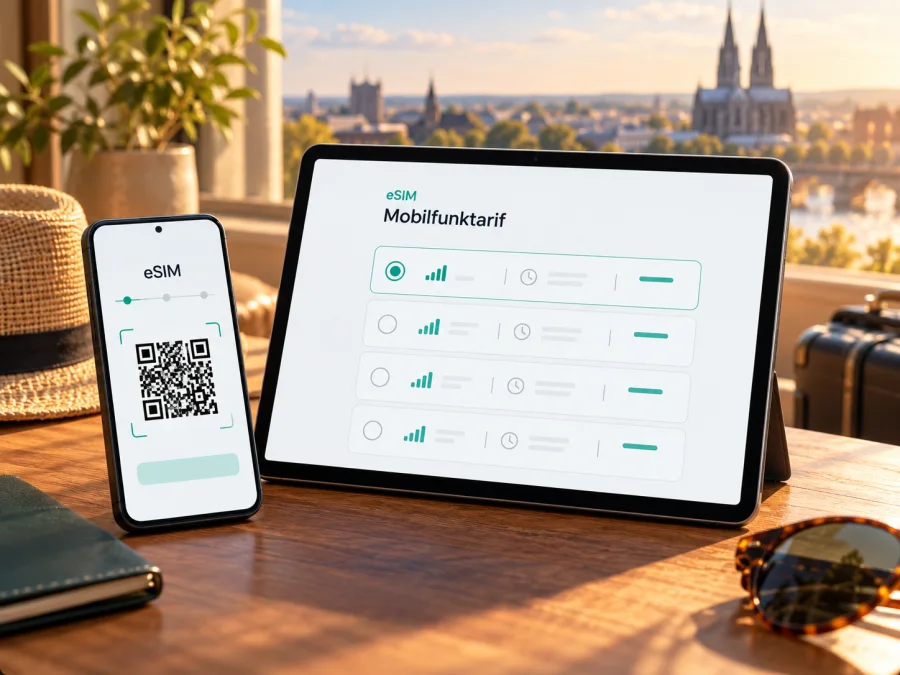
Apple iPad Pro 12.9-inch 5G 2TB Cellular und eSIM: Kompatibilität prüfen und einrichten
Kurzantwort: Die Cellular-Ausführung des iPad Pro 12,9 Zoll unterstützt eSIM, sofern sie zu Apples aufgeführten Wi‑Fi + Cellular Modellen gehört. Apple nennt dafür die Generationen 3 bis 6. Die Eingabe Apple iPad Pro 12.9-inch 5G 2TB Cellular enthält jedoch weder Generation noch Modellnummer. Prüfen Sie deshalb das konkrete iPad, bevor Sie einen Datentarif auswählen.
Die Kombination aus 12,9 Zoll, 5G, 2 TB und Cellular passt insbesondere zu den 5. und 6. Generationen. Apple führt 5G für diese Generationen auf; bei der 5. Generation ist auch eine Speicherkapazität von 2 TB dokumentiert. Das identifiziert Ihr Exemplar nicht zweifelsfrei. Maßgeblich sind Modellnummer, Region und Mobilfunkmenü des Geräts.
Was die Bezeichnung über das iPad aussagt
| Merkmal | Einordnung | Noch prüfen |
|---|---|---|
| Apple iPad Pro 12.9-inch | 12,9-Zoll-iPad Pro; mehrere Generationen nutzen diese Größe. | Generation und A‑Modellnummer unter „Einstellungen“ → „Allgemein“ → „Info“. |
| 5G | Mobilfunktechnik verfügbar bei passenden Cellular-Generationen. | Netz, Tarif, Frequenzen und Modellvariante am Reiseziel. |
| 2TB | Bezeichnet den internen Speicher, nicht die eSIM-Funktion. | Speicher allein weist keine eSIM-Unterstützung nach. |
| Cellular | Mobilfunkvariante, nicht nur Wi‑Fi. | Regionale eSIM-Freigabe und mögliche Anbietersperre. |
Bei passenden Cellular-Ausführungen können eSIM und physische Nano‑SIM nebeneinander vorgesehen sein. Ein SIM-Fach oder ein 5G-Hinweis allein beweist aber nicht, dass die konkrete eSIM-Variante für jeden Tarif freigeschaltet ist.
Unterstützt genau dieses Modell eSIM?
Apple führt das iPad Pro 12,9 Zoll (3. bis 6. Generation) Wi‑Fi + Cellular als eSIM-fähig. Die 5. und 6. Generation werden außerdem als 5G-iPads aufgeführt; Apple dokumentiert 2 TB für die 5. Generation. Ist Ihr Gerät tatsächlich eine unterstützte Cellular-Ausführung, spricht Apples Modellübersicht für eSIM.
Die Eingabe nennt jedoch keine Generation, A‑Modellnummer oder Verkaufsregion. Produktnamen von Händlern können verkürzt sein. Zudem muss der jeweilige Anbieter eSIM für iPads und die konkrete Gerätevariante unterstützen. Prüfen Sie daher getrennt Hardware, regionale Freigabe und Tarifbedingungen. Apple weist darauf hin, dass die Aktivierung in Festlandchina nur mit dort unterstützten iPad-Modellen möglich ist.
Regionale und anbieterspezifische Unterschiede
Mobilfunkgeräte können je nach Verkaufsmarkt unterschiedliche Modellnummern und unterstützte Funkbänder haben. Das beeinflusst, ob sich das iPad in einem Zielland mit LTE oder 5G verbinden kann. Auch wenn das eSIM-Profil installiert werden kann, müssen Tarif, örtlicher Netzzugang und Frequenzen zusammenpassen.
Bei Geräten für Festlandchina ist besondere Vorsicht sinnvoll: Apple weist darauf hin, dass eSIM-Datentarife dort nur mit den unterstützten iPad-Modellen und Anbietern aktiviert werden können. Herkunftsland und aktuelle Aufenthaltsregion sind dabei zwei verschiedene Fragen; prüfen Sie die konkrete Modellnummer und die Vorgaben des Anbieters. Fragen Sie bei Importgeräten auch nach einer möglichen Netzsperre oder Einschränkung. Eine Cellular-Ausführung mit SIM-Fach ist nicht automatisch für jeden anderen Datentarif freigeschaltet.
Kompatibilität selbst überprüfen
Prüfen Sie das iPad in dieser Reihenfolge, bevor Sie einen Tarif auswählen. Die Menünamen können je nach iPadOS-Version und eingestellter Sprache leicht variieren.
- Modellnummer notieren: Öffnen Sie „Einstellungen“ → „Allgemein“ → „Info“. Tippen Sie gegebenenfalls auf die angezeigte Teilenummer, bis die Modellnummer im Format „A####“ erscheint. Notieren Sie auch die Modellbezeichnung und iPadOS-Version.
- Generation und Kapazität abgleichen: Vergleichen Sie Modellnummer und Generation mit Apples Geräteidentifikation. Nicht allein vom Speichervolumen auf die Generation schließen.
- EID suchen: Bleiben Sie in „Einstellungen“ → „Allgemein“ → „Info“ und scrollen Sie zu „EID“. Eine angezeigte EID ist ein starkes Indiz, dass das Gerät über eine eSIM-Komponente verfügt. Geben Sie die vollständige EID nicht öffentlich weiter.
- Mobilfunkmenü ansehen: Öffnen Sie „Einstellungen“ → „Mobile Daten“ (in manchen Übersetzungen „Mobiles Netz“). Achten Sie auf Optionen wie „eSIM hinzufügen“, „Mobilfunktarif hinzufügen“ oder „Neuen Tarif suchen“.
- Mit Anbieterbedingungen abgleichen: Fragen Sie den Anbieter, ob sein Datentarif auf iPadOS, Ihrer Modellnummer und dem Land des Kaufs aktiviert werden kann. Prüfen Sie auch, ob QR-Code, App-Aktivierung oder manuelle Installation unterstützt werden.
Die EID ist eine Kennung des eSIM-Chips, nicht der QR-Code und auch nicht der Mobilfunkvertrag. Ein fehlender Eintrag kann mehrere Gründe haben: falsches Modell, regionale Einschränkung, Verwaltungsprofil, veraltete Software oder eine anders organisierte Geräteoberfläche. Er beweist nicht allein, dass die Funktion dauerhaft unmöglich ist. Wenn EID und eSIM-Menü fehlen, kaufen Sie zunächst keinen Tarif. Aktualisieren Sie iPadOS, starten Sie das iPad neu und lassen Sie die Modellnummer durch Apple oder den Anbieter prüfen.
Bei einem verwalteten iPad aus Schule oder Unternehmen können Konfigurationsprofile Funktionen oder Änderungen einschränken. Prüfen Sie unter „Einstellungen“ → „Allgemein“ → „VPN und Geräteverwaltung“, ob ein Profil installiert ist. Entfernen Sie ein Verwaltungsprofil nicht eigenmächtig; wenden Sie sich an die zuständige Administration. Ein Profil kann erklären, warum eine Menüoption fehlt, ändert aber nicht automatisch die eingebaute Mobilfunkhardware.
Zum abschließenden Abgleich vor einem Tarifkauf: Prüfen Sie Ihr Gerät auf eSIM-Kompatibilität und vergleichen Sie das Ergebnis mit den Angaben Ihres Anbieters.
eSIM für eine Auslandsreise vorbereiten
Ein iPad Pro Cellular kann unterwegs Karten, Buchungen und Dokumente über Mobilfunk abrufen, wenn ein passender Datentarif aktiv ist. Eine eSIM speichert ein digitales Mobilfunkprofil; sie ist weder zusätzlicher Gerätespeicher noch automatisch ein Tarif für Telefonie und SMS. Prüfen Sie die konkreten Tarifbedingungen.
Kaspersky eSIM Store ist eine App und Website, auf der Sie eine eSIM mit Datentarif für eine Auslandsreise auswählen, einrichten und aktivieren können. Prüfen Sie vor der Auswahl, ob ein Tarif für Ihr Ziel und ein Tablet geeignet ist. Für die Einrichtung brauchen Sie meist WLAN und die Aktivierungsdaten des Anbieters. Bewahren Sie QR-Code oder Anweisungen griffbereit auf. Löschen Sie ein Profil nicht leichtfertig, da Installationscodes einmalig sein können.
Schritt für Schritt: eSIM installieren und aktivieren
Die genaue Abfolge hängt davon ab, ob der Anbieter einen QR-Code, eine Aktivierung über eine App, einen Link oder ein bereits zugeordnetes Profil bereitstellt. Verwenden Sie nur die Aktivierungsdaten Ihres gewählten Anbieters und installieren Sie das Profil nicht mehrfach.
- Vorbereitung abschließen. Verbinden Sie das iPad mit WLAN, laden Sie den Akku ausreichend und installieren Sie eine aktuelle iPadOS-Version, sofern das Gerät dies unterstützt. Halten Sie Kundenkonto, Bestätigungscode und Installationsanleitung bereit. Bestätigen Sie vorab, dass der ausgewählte Tarif für Tablets und die konkrete Geräteausführung vorgesehen ist.
- QR-Code bereitlegen. Wenn Sie einen QR-Code erhalten haben, öffnen Sie ihn auf einem anderen Bildschirm oder drucken Sie ihn aus. Öffnen Sie am iPad die Kamera und richten Sie sie auf den Code. Tippen Sie auf die Mitteilung zum erkannten Mobilfunktarif. Bei iPadOS-Versionen, die das unterstützen, können Sie einen QR-Code aus einer E-Mail oder Webseite auch gedrückt halten und „eSIM hinzufügen“ wählen.
- Profil hinzufügen. Folgen Sie den Dialogen auf dem Bildschirm. Bestätigen Sie „Weiter“ und anschließend „Mobilfunktarif hinzufügen“ oder die sinngemäß angezeigte Option. Geben Sie einen zusätzlichen Bestätigungscode ein, falls der Anbieter ihn verlangt. Bei einer App- oder Link-Aktivierung nutzen Sie ausschließlich den bereitgestellten Ablauf.
- Aktivierung abwarten. Lassen Sie die Einstellungsseite geöffnet, bis der Vorgang abgeschlossen ist. Je nach Anbieter kann die Registrierung einige Minuten beanspruchen. Schalten Sie das iPad nicht während eines angezeigten Installationsvorgangs aus und starten Sie die Installation nicht gleichzeitig in mehreren Fenstern.
- Tarif benennen. Wenn iPadOS eine Bezeichnung anbietet, wählen Sie einen klaren Namen, zum Beispiel „Reise-eSIM“ oder das Reiseziel. So erkennen Sie die Leitung später leichter. Namen können jederzeit angepasst werden und beeinflussen nicht die Tarifleistung.
- Mobile Daten zuordnen. Öffnen Sie „Einstellungen“ → „Mobile Daten“ und wählen Sie den Reise-Tarif für mobile Daten aus. Prüfen Sie, ob der Tarif eingeschaltet ist. Falls Ihr Anbieter für die eSIM Datenroaming verlangt, aktivieren Sie es nur für diese eSIM und nur nach Prüfung der Tarifbedingungen.
- Verbindung testen. Deaktivieren Sie WLAN kurz, sofern Sie sich an einem Ort befinden, an dem die eSIM genutzt werden darf. Öffnen Sie eine Webseite und prüfen Sie, ob die Verbindung über Mobilfunk funktioniert. Kontrollieren Sie im Einstellungsmenü das ausgewählte Datenprofil und die Anzeige des Mobilfunknetzes.
Apple beschreibt zusätzlich Aktivierung durch Anbieterzuweisung, Tarifübertragung von einem anderen iPad und die Suche nach einem Tarif in den Einstellungen. Diese Verfahren funktionieren nur, wenn der Mobilfunkanbieter sie für Ihr Gerät und Konto unterstützt. Eine zuvor verwendete eSIM lässt sich nicht zwangsläufig ohne Hilfe auf ein anderes Gerät übertragen. Informationen zur Installation auf anderen Betriebssystemen finden Sie in den Anleitungen für Android und iOS; die Menüs des iPads richten sich nach iPadOS und können von einer iPhone-Anleitung abweichen.
Nutzung unterwegs und typische Reisesituationen
Ein iPad Pro Cellular kann auf Reisen Karten, Buchungen, Cloud-Dokumente und Online-Kommunikation über Mobilfunk abrufen, sobald ein passender Datentarif aktiv ist. Eine eSIM ist ein digitales Mobilfunkprofil; der Tarif ist üblicherweise auf mobile Daten beschränkt und beinhaltet nicht automatisch Telefonnummer, klassische Anrufe oder SMS. Maßgeblich sind die Tarifbedingungen.
Kaspersky eSIM Store ist eine App und Website, über die Sie eine eSIM mit Datentarif für eine Auslandsreise auswählen, einrichten und aktivieren können. Prüfen Sie vorab, ob der konkrete Tarif für Tablets geeignet ist. Für die Installation benötigen Sie normalerweise WLAN und die vom Anbieter bereitgestellten Aktivierungsdaten. Halten Sie QR-Code oder Installationsanleitung zugänglich, ohne sie auf demselben Bildschirm anzeigen zu müssen, den Sie zum Scannen verwenden. Löschen Sie ein funktionierendes Profil nicht leichtfertig: Aktivierungscodes können einmalig sein.
Vor der Abreise lässt sich die eSIM – sofern die Tarifregeln es erlauben – per WLAN installieren. Wann die Gültigkeitsdauer beginnt, ist tarifabhängig: Lesen Sie, ob bereits die Installation, der erste Netzzugang oder ein festgelegtes Datum zählt. Speichern Sie wichtige Karten, Buchungen und Supportdaten für den Offline-Zugriff. Planen Sie eine Route über mehrere Länder, prüfen Sie, ob der Tarif alle Ziele abdeckt.
Ein Hotspot ist nur nutzbar, wenn iPadOS, die Gerätefunktion und die Tarifbedingungen dies zulassen. Geteilte Verbindungen sowie Video, Cloud-Synchronisierung und automatische Downloads können Datenvolumen schnell verbrauchen. Laden Sie große Dateien über WLAN und prüfen Sie den Verbrauch im Kundenkonto. Die 5G-Fähigkeit des iPads garantiert keine 5G-Verbindung: Netzabdeckung, Frequenzbänder und Tarif müssen ebenfalls passen.
Als Ausgangspunkt können Sie im Kaspersky eSIM Store verfügbare Reiseziele und Tarife ansehen. Angebot, Datenmenge, Preis, Laufzeit und Aktivierungsbedingungen können sich ändern. Ein aufgeführtes Land ist keine Zusage, dass jede Modellvariante oder jedes lokale Netz funktioniert.
Wenn die eSIM nicht funktioniert
Prüfen Sie die Ursache in einer festen Reihenfolge, bevor Sie ein Profil löschen oder einen neuen Aktivierungscode anfordern:
- „eSIM hinzufügen“ fehlt: Stellen Sie fest, ob das Gerät ein Cellular-Modell ist. Prüfen Sie Modellnummer, Generation und EID; aktualisieren Sie iPadOS und starten Sie neu. Bei einem verwalteten Gerät kann ein Konfigurationsprofil Änderungen einschränken. Entfernen Sie es nicht ohne Zustimmung der Administration.
- QR-Code wird nicht erkannt: Erhöhen Sie die Helligkeit des anderen Bildschirms, halten Sie die Kamera ruhig und prüfen Sie, ob der Code noch gültig und für ein iPad bestimmt ist. Bei unterstütztem iPadOS kann ein QR-Code aus E-Mail oder Webseite durch Gedrückthalten hinzugefügt werden.
- Profil ist installiert, aber Daten fehlen: Öffnen Sie „Einstellungen“ → „Mobile Daten“. Wählen Sie die Reise-eSIM für mobile Daten und kontrollieren Sie, ob sie eingeschaltet und der Tarif aktiv ist. Starten Sie das iPad neu oder schalten Sie den Flugmodus kurz ein und aus.
- Kein Netz am Ziel: Vergewissern Sie sich, dass das Land vom Tarif abgedeckt wird und die Aktivierung begonnen hat. Prüfen Sie Hinweise zu Netzwahl und Datenroaming, und testen Sie es an einem anderen Standort erneut. Eine lokale Störung oder fehlende Abdeckung kann die Verbindung verhindern.
- LTE statt 5G: Prüfen Sie lokale 5G-Abdeckung, Tarif, Modellnummer und Frequenzunterstützung. LTE kann weiterhin funktionieren; „5G“ in der Produktbezeichnung verspricht keinen 5G-Empfang an jedem Ort.
- Aktivierung bleibt ausstehend: Prüfen Sie WLAN, Datum/Uhrzeit und die angegebene Wartezeit. Starten Sie nicht mehrere parallele Installationen. Teilen Sie dem Support die Bestellnummer, Modellnummer, iPadOS-Version und Fehlermeldung mit.
- Profil versehentlich gelöscht: Installieren Sie den Code nicht wiederholt. Kontaktieren Sie den Anbieter und fragen Sie, ob eine erneute Zuordnung möglich ist; manche Codes sind nur einmal verwendbar.
Ein fehlender EID-Eintrag allein liefert keine vollständige Diagnose. Die Ursache kann in Modell, Region oder Verwaltungseinstellungen liegen. Geben Sie EID und Aktivierungsdaten nur über einen offiziellen Supportkanal weiter und veröffentlichen Sie sie nicht in Foren.
Häufige Fragen
Kann ich sicher aus „5G 2TB Cellular“ auf eSIM schließen?
Nein. Die Bezeichnung deutet auf eine Cellular-Ausführung hin, verrät aber weder Generation noch Modellnummer oder Verkaufsregion. Vergleichen Sie die konkrete Modellnummer mit Apples Liste und prüfen Sie EID und Mobilfunkmenü.
Funktioniert eSIM trotz Nano‑SIM-Fach?
Bei unterstützten iPad Pro Cellular-Modellen können Nano‑SIM und eSIM parallel vorgesehen sein. Das SIM-Fach bestätigt jedoch weder die eSIM-Freigabe der konkreten Regionalvariante noch die Unterstützung durch Ihren Tarif.
Kann ich überall 5G nutzen oder mit der Daten-eSIM telefonieren?
Nein. 5G setzt kompatibles Gerät, Frequenzen, Tarif und Netzabdeckung voraus. Ein Datentarif umfasst üblicherweise keine Telefonnummer, klassischen Anrufe oder SMS; maßgeblich sind die Tarifdetails.
Wann sollte ich installieren, und kann ich das Profil übertragen?
Installieren Sie vor der Reise nur, wenn der Anbieter das erlaubt und Sie wissen, wann die Laufzeit beginnt. Eine Übertragung auf ein anderes iPad hängt vom Anbieter ab. Löschen Sie das Profil erst nach dessen Rückmeldung.
Was, wenn EID oder eSIM-Menü fehlt?
Prüfen Sie Cellular-Modell, Modellnummer, Generation, Softwareupdates und mögliche Verwaltungsprofile. Lassen Sie bei einem Importgerät die regionale Variante durch Apple, Verkäufer oder Anbieter abgleichen, bevor Sie einen Tarif kaufen.
Vor der Reise: Gerät prüfen, Tarif auswählen
Für Apple iPad Pro 12.9-inch 5G 2TB Cellular ist eSIM plausibel und für die von Apple aufgeführten iPad Pro 12,9-Zoll-Wi‑Fi + Cellular Generationen 3 bis 6 grundsätzlich dokumentiert. Die genaue Eingabe identifiziert Ihr Exemplar aber nicht vollständig. Die verlässlichste Prüfung ist deshalb konkret: Modellnummer und Generation feststellen, EID in den Einstellungen suchen, das Menü „Mobile Daten“ kontrollieren und die regionale Freigabe sowie die Aktivierungsvoraussetzungen beim Anbieter bestätigen.
Kaufen oder installieren Sie einen Tarif erst, wenn diese Punkte geklärt sind. Vergleichen Sie anschließend Zielgebiet, Datenmenge, Laufzeit, 4G/5G-Hinweise und den Start der Gültigkeit. Kaspersky eSIM Store hilft Ihnen auf der Website und in der App dabei, einen eSIM-Tarif für mobile Daten auf der Auslandsreise auszuwählen, einzurichten und zu aktivieren. Die Netzverfügbarkeit und die Bedingungen bestimmt der jeweils unterstützte Anbieter vor Ort. Eine kurze Geräteprüfung vor der Buchung hilft, Überraschungen bei der Ankunft zu vermeiden.


