Leitfaden für Reisekonnektivität
Apple iPad Pro 12.9-inch 5G 2TB eSIM
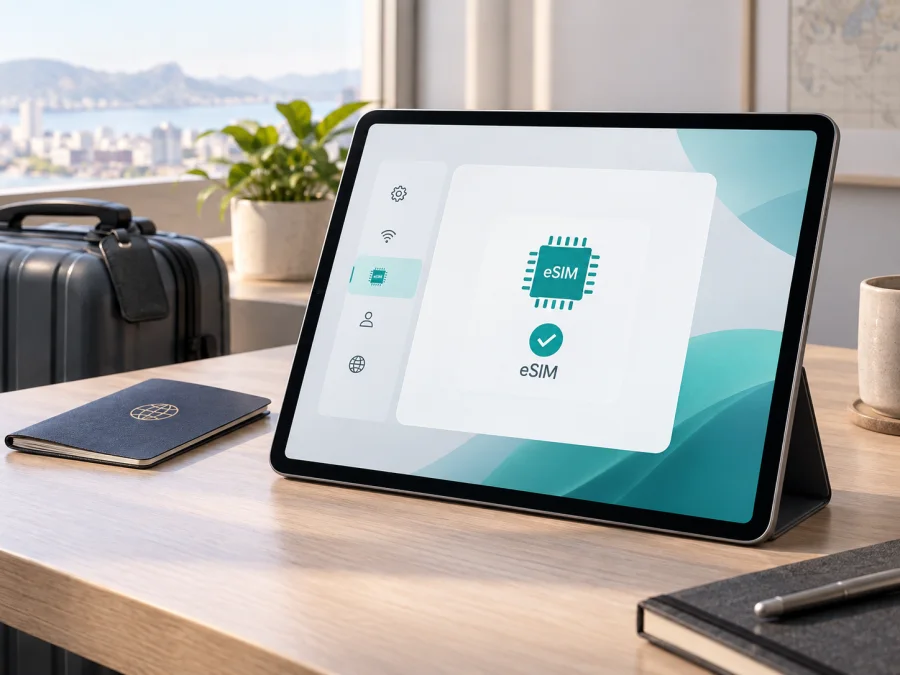
Apple iPad Pro 12.9-inch 5G 2TB: eSIM-Kompatibilität und Einrichtung
Das Apple iPad Pro 12.9-inch 5G 2TB kann für mobiles Internet über eSIM genutzt werden, wenn es sich um die Wi‑Fi + Cellular-Ausführung handelt und die konkrete regionale Version sowie der gewählte Anbieter eSIM unterstützen. Die Angabe 2TB beschreibt den Speicher, 5G die Mobilfunkklasse. Entscheidend sind dagegen die Cellular-Hardware, eine sichtbare EID oder eine Option zum Hinzufügen eines Mobilfunktarifs und die Freigabe des gewünschten eSIM-Tarifs im Reiseland.
Kurzantwort: Unterstützt das Apple iPad Pro 12.9-inch 5G 2TB eSIM?
Ja, die passende Wi‑Fi + Cellular-Variante unterstützt eSIM. Apple führt in seinen aktuellen Supportinformationen das iPad Pro 12,9" der 3. bis 6. Generation als eSIM-fähiges Wi‑Fi + Cellular-Modell auf. Bei älteren Cellular-Versionen kann zusätzlich ein Fach für Nano‑SIM vorhanden sein. Damit lässt sich ein Datentarif für die Reise digital einrichten, ohne eine physische Karte einlegen zu müssen.
Die Gerätebezeichnung auf dieser Seite enthält bewusst keine Generation und darf daher nicht automatisch mit einer einzigen Modellnummer gleichgesetzt werden. Ein iPad aus einem anderen Verkaufsland kann bei SIM-Ausstattung, Mobilfunkbändern oder Netzfreigaben abweichen. Apple weist außerdem darauf hin, dass eSIM nicht von allen Mobilfunkanbietern unterstützt wird. Für Festlandchina gelten zusätzliche Einschränkungen: Dort ist die Aktivierung eines mobilen Datentarifs mit eSIM nur mit iPad-Modellen möglich, die eSIM in Festlandchina unterstützen, und die verfügbaren lokalen Anbieter sind maßgeblich.
Die sichere Aussage lautet deshalb: Die genannte 5G-2TB-Ausführung ist grundsätzlich eSIM-kompatibel, sofern sie tatsächlich ein Wi‑Fi + Cellular-iPad der unterstützten Modellfamilie ist. Vor dem Kauf eines Tarifs müssen Sie die konkrete Version anhand von Modellnummer, EID und den Einstellungen bestätigen.
Technische Einordnung der Variante
| Merkmal | Einordnung für die eSIM-Nutzung |
|---|---|
| Gerät | Apple iPad Pro 12.9-inch 5G 2TB |
| Mobilfunk | 5G-Cellular-Ausführung; bei passender Abdeckung auch LTE |
| Speicher | 2TB; beeinflusst eSIM nicht |
| SIM | eSIM; bei älteren Cellular-Versionen zusätzlich Nano‑SIM möglich |
| Generation | In der Eingabe nicht genannt; auf dem iPad prüfen |
| Datennutzung | Mobiles Internet über den aktivierten Datentarif |
| Entscheidende Prüfung | Wi‑Fi + Cellular, EID, Menüpunkt zum Hinzufügen eines Tarifs und Anbieterfreigabe |
2TB sagt nichts über Mobilfunkmodem oder eSIM aus. Auch 5G ist kein vollständiger Beweis für die eSIM-Freigabe einer Marktversion.
Regionale Unterschiede und Anbieterbedingungen
Bei iPads kommen Hardware, Verkaufsmarkt, unterstützte Bänder, iPadOS und Anbieterregeln zusammen. Zwei Geräte mit derselben Alltagbezeichnung können deshalb eine andere SIM-Konfiguration oder Netzfreigabe haben. Auch die Generation ist in der vorliegenden Bezeichnung nicht enthalten; 2TB reicht zur Identifikation nicht aus.
Prüfen Sie unter Einstellungen > Allgemein > Info Modellname und Modellnummer. Durch Antippen kann die Anzeige zwischen Teilenummer und Modellnummer im Format „A…“ wechseln. Zusätzlich ist wichtig, ob unter Einstellungen > Mobile Daten ein Tarif hinzugefügt werden kann.
Apple nennt die 12,9-Zoll-iPad-Pro-Modelle der 3. bis 6. Generation als eSIM-fähig, sofern sie Wi‑Fi + Cellular sind. Trotzdem arbeitet nicht jeder Tarif und Anbieter auf jedem Markt gleich. Für Festlandchina sollte die regionale Freigabe besonders sorgfältig abgeklärt werden; auch sonst können Aktivierung, 5G-Bänder, Roaming oder ein internationaler Tarif eingeschränkt sein. Bei widersprüchlichen Angaben kaufen Sie erst nach der Klärung.
Kompatibilität selbst prüfen
Der verlässlichste Check verbindet Gerätemerkmale mit einer Prüfung in iPadOS.
- Öffnen Sie Einstellungen > Allgemein > Info und suchen Sie nach EID. Eine angezeigte EID ist ein starkes Indiz für ein eSIM-fähiges Mobilfunkmodul. Geben Sie sie nur an einen vertrauenswürdigen Anbieter weiter, falls sie für eine Prüfung benötigt wird.
- Öffnen Sie Einstellungen > Mobile Daten. Je nach iPadOS, Sprache und Land kann der Bereich etwas anders heißen. Suchen Sie nach Mobilfunktarif hinzufügen, eSIM hinzufügen oder Mobile Daten konfigurieren.
- Prüfen Sie, ob ein Eintrag für Mobilfunkdaten oder eine gespeicherte Leitung vorhanden ist. Wenn ausschließlich WLAN-Menüs erscheinen und EID sowie Mobilfunkdaten fehlen, ist das iPad wahrscheinlich ein Wi‑Fi-only-Modell oder regional eingeschränkt.
- Vergleichen Sie Modellnummer und Kaufregion mit den offiziellen Apple-Daten. Die Prüfung darf nicht durch ein anderes iPad, eine andere Generation oder eine Wi‑Fi-only-Version ersetzt werden.
- Fragen Sie vor dem Kauf beim Anbieter nach, ob genau dieses iPad für den gewünschten Datentarif akzeptiert wird. Prüfen Sie auch Zielland, Laufzeit, Datenvolumen, Start der Gültigkeit und nötige Roaming-Einstellungen.
Checkliste vor der Bestellung
- [ ] In Info wird eine EID angezeigt.
- [ ] Das Gerät ist Wi‑Fi + Cellular, nicht nur Wi‑Fi.
- [ ] Unter Mobile Daten gibt es eine Option zum Hinzufügen eines Tarifs.
- [ ] Modellnummer, Kaufregion und Generation sind bekannt.
- [ ] Das Zielgebiet und der Datentarif passen zur Reise.
- [ ] Der Tarif ist für iPad-Datennutzung freigegeben.
- [ ] Sie wissen, ob Datenroaming für diese eSIM erforderlich ist.
- [ ] Startzeitpunkt und Gültigkeitsdauer sind klar.
Ein sichtbarer EID-Eintrag belegt die Hardwarefähigkeit, aber nicht automatisch die Freigabe jedes Tarifs. Ein fehlender Menüpunkt kann durch Verbindung, Region oder iPadOS verursacht werden.
Prüfen Sie Ihr Gerät, bevor Sie einen eSIM-Tarif auswählen. Der Link führt zu diesem Check und ersetzt nicht die Prüfung der regionalen Anbieterbedingungen.
eSIM-Tarif für die Reise auswählen
Im Kaspersky eSIM Store können Sie über App oder Website Reiseziel und Bedingungen auswählen, einen eSIM-Tarif für mobiles Internet im Ausland abschließen und die Aktivierung vorbereiten. Achten Sie auf Land oder Region, Datenvolumen, Laufzeit und Start der Gültigkeit. Kaspersky eSIM Store ist dabei nicht der Mobilfunkanbieter, besitzt kein Mobilfunknetz und ersetzt keine lokale Netzabdeckung.
Für eine kurze Städtereise reicht oft ein Paket für Navigation, Übersetzung, Nachrichten und Uploads. Für Videokonferenzen oder Streaming sollten Sie mehr Datenvolumen einplanen; bei einer Rundreise muss der Tarif alle Länder abdecken.
Planen Sie die Installation mit stabilem WLAN. Die Laufzeit kann bei Installation oder erster Netzverbindung beginnen; maßgeblich sind die Angebotsbedingungen. Bewahren Sie Aktivierungsdaten sicher auf.
eSIM auf dem iPad installieren und aktivieren
Die Menübezeichnungen können in iPadOS leicht variieren. Die Grundlogik bleibt: Verbindung herstellen, Profil hinzufügen, Datenleitung wählen und testen.
1. Vorbereiten
Laden Sie das iPad ausreichend auf, installieren Sie verfügbare iPadOS-Updates und verbinden Sie es mit WLAN. Halten Sie Bestellbestätigung, QR-Code oder manuelle Aktivierungsdaten bereit. Für einen QR-Code auf demselben iPad benötigen Sie ein zweites Display oder die manuelle Eingabe, sofern angeboten.
Ein Reisetarif auf dem iPad ist normalerweise für mobiles Internet gedacht. Rufnummer, Telefonie und SMS gehören nicht automatisch dazu.
2. Profil hinzufügen
- Öffnen Sie Einstellungen > Mobile Daten.
- Tippen Sie auf Mobilfunktarif hinzufügen oder eine ähnlich benannte Option.
- Scannen Sie den QR-Code oder wählen Sie die manuelle Eingabe, falls eine SM-DP+-Adresse und ein Bestätigungscode bereitgestellt werden.
- Folgen Sie dem Dialog, bis das eSIM-Profil geladen ist. Unterbrechen Sie den Vorgang nicht unnötig.
- Vergeben Sie eine eindeutige Bezeichnung wie „Reise“ oder „Spanien Mai“.
Die offiziellen Schrittfolgen im Projekt finden Sie in der Android-Anleitung und der iOS-Anleitung. Das iPad ist ein iPadOS-Gerät, daher können einzelne Bildschirmtexte von einem iPhone abweichen. Wenn ein Dialog anders aussieht, folgen Sie der Anzeige des iPads und den Tarifhinweisen.
3. Datenleitung auswählen
Öffnen Sie nach der Installation erneut Mobile Daten und wählen Sie die Reise-eSIM als Leitung für mobile Daten. Deaktivieren Sie gegebenenfalls den automatischen Wechsel zu einer anderen Leitung, damit nicht unbemerkt der heimische Tarif verwendet wird. Die private SIM oder eSIM kann für die Rückkehr aktiv bleiben, sollte während der Reise aber nur dann Daten verwenden, wenn Sie das möchten.
Aktivieren Sie Datenroaming nur, wenn es in den Tarif- oder Anbieterhinweisen verlangt wird. Bei vielen internationalen Datentarifen ist es nötig, weil das iPad ein Partnernetz im Ausland nutzt; bei anderen Profilen gelten eigene Regeln. Verwenden Sie manuelle APN-Daten nur, wenn sie vom Anbieter genannt werden.
Warten Sie auf die Netzregistrierung und testen Sie eine kleine Datenanfrage. Eine funktionierende Verbindung kann auch über LTE bestehen.
Typische Reiseszenarien
Ein Land, eine eSIM
Installieren Sie das Profil vor der Abreise oder nach der Ankunft, je nachdem, wann die Laufzeit beginnt. Am Ziel wählen Sie die Reise-eSIM als Datenleitung und aktivieren Roaming, falls erforderlich. Lassen Sie die private Datenleitung ausgeschaltet, um ungewollte Roamingkosten zu vermeiden.
Mehrere Länder oder Regionen
Prüfen Sie bei einer Rundreise, ob ein regionaler Tarif alle Länder und Zwischenstopps abdeckt. Mehrere eSIM-Profile können gespeichert werden; die Zahl gleichzeitig nutzbarer Leitungen hängt von Modell und iPadOS ab. Aktivieren Sie nur die benötigte Leitung und vergeben Sie klare Namen.
Fehlerbehebung
Keine EID und kein Menüpunkt für mobile Daten: Prüfen Sie, ob das iPad wirklich Wi‑Fi + Cellular ist, und vergleichen Sie Modellnummer und Region. 2TB bestätigt keine Mobilfunkhardware. Bei einem Importgerät klären Sie die regionale eSIM-Freigabe.
QR-Code lässt sich nicht verwenden: Stellen Sie WLAN her, aktualisieren Sie iPadOS und öffnen Sie den Dialog erneut. Zeigen Sie den Code auf einem zweiten Gerät an oder verwenden Sie die manuelle Eingabe, falls vorgesehen. Wenn der Code bereits verwendet wurde, wenden Sie sich mit Bestellinformationen an den Anbieter, statt das Profil zu löschen.
Profil installiert, aber kein Internet: Kontrollieren Sie Reise-eSIM, Datenleitung und Roaming nach den Tarifhinweisen. Deaktivieren Sie den automatischen Leitungswechsel, schalten Sie den Flugmodus kurz ein und wieder aus und prüfen Sie Laufzeit, Datenvolumen sowie Netzabdeckung.
Signal vorhanden, Webseiten laden nicht: Ein Signalbalken zeigt nur Netzregistrierung. Kontrollieren Sie Datenleitung, Roaming und einen genannten APN. VPN- oder Filterprofile können stören. Bei einem leeren oder abgelaufenen Paket hilft keine iPad-Einstellung.
Nur LTE statt 5G: Das ist nicht automatisch ein Fehler. 5G hängt von Abdeckung, Bändern, Anbieterfreigabe, Standort und Auslastung ab. Ein eSIM-Tarif kann funktionierendes Internet liefern, während das iPad am Zielort vorübergehend LTE nutzt.
Aktivierung im Reiseland schlägt fehl: Prüfen Sie, ob das Land enthalten ist, ob das Profil erst zu einem bestimmten Zeitpunkt starten darf und ob die regionale iPad-Version Einschränkungen hat. Für Festlandchina gelten besondere Apple- und Anbieterbedingungen. Ein anderer QR-Code ändert keine regionale Hardwarefreigabe.
FAQ
Ist jedes Apple iPad Pro 12.9-inch 5G 2TB automatisch eSIM-fähig?
Die Wi‑Fi + Cellular-Variante der unterstützten 12,9-Zoll-Generationen ist eSIM-fähig. Die Bezeichnung ohne Generation und Modellnummer reicht aber nicht für die vollständige Zuordnung. Prüfen Sie EID, Menüpunkt für mobile Daten, Modellnummer, Region und Anbieterfreigabe.
Ist 2TB für eSIM erforderlich?
Nein. 2TB ist die lokale Speicherkapazität; entscheidend ist die Mobilfunkhardware. Eine andere Speichervariante derselben Cellular-Familie darf nicht als identische Variante ausgegeben werden.
Kann diese eSIM telefonieren?
Ein Reisetarif für iPad ist normalerweise für mobiles Internet gedacht. Telefonie und SMS sind nicht automatisch enthalten; prüfen Sie die Tarifbedingungen.
Muss eine physische SIM entfernt werden?
Bei älteren Cellular-Versionen kann eine Nano‑SIM zusätzlich vorhanden sein. Sie müssen sie nicht grundsätzlich entfernen; entscheidend ist die unter Mobile Daten gewählte Leitung.
Warum ist eSIM in einem Land verfügbar, in einem anderen aber nicht?
Regionale Hardware, lokale Regeln, Anbieterfreigabe und Datentarif entscheiden. Für Festlandchina nennt Apple besondere Voraussetzungen. Ein technisch kompatibles iPad kann daher einen einzelnen Tarif ablehnen.
Fazit
Die Variante ist als Wi‑Fi + Cellular-Modell grundsätzlich eSIM-geeignet. Prüfen Sie Generation, Modellnummer, Region, EID, Mobile Daten sowie Anbieter- und Tarifbedingungen vor dem Kauf.
Vor der Reise: Gerätecheck und eSIM-Auswahl
Öffnen Sie vor der Bestellung Einstellungen > Allgemein > Info, notieren Sie die Modellnummer und suchen Sie nach der EID. Bestätigen Sie unter Mobile Daten, dass ein Tarif hinzugefügt werden kann und das Gerät als Wi‑Fi + Cellular erkannt wird. Gleichen Sie Zielland, Datenvolumen, Gültigkeit und Roaming ab. Bei Unklarheit warten Sie mit dem Kauf.
Nach erfolgreichem Check können Sie im Kaspersky eSIM Store über App oder Website einen Tarif für mobiles Internet auswählen, abschließen und die Aktivierung vorbereiten. Installieren Sie das Profil mit WLAN, wählen Sie am Ziel die Reiseleitung und testen Sie die Verbindung.


