Leitfaden für Reisekonnektivität
Apple iPad Pro 12.9-inch 5G 512GB Cellular eSIM
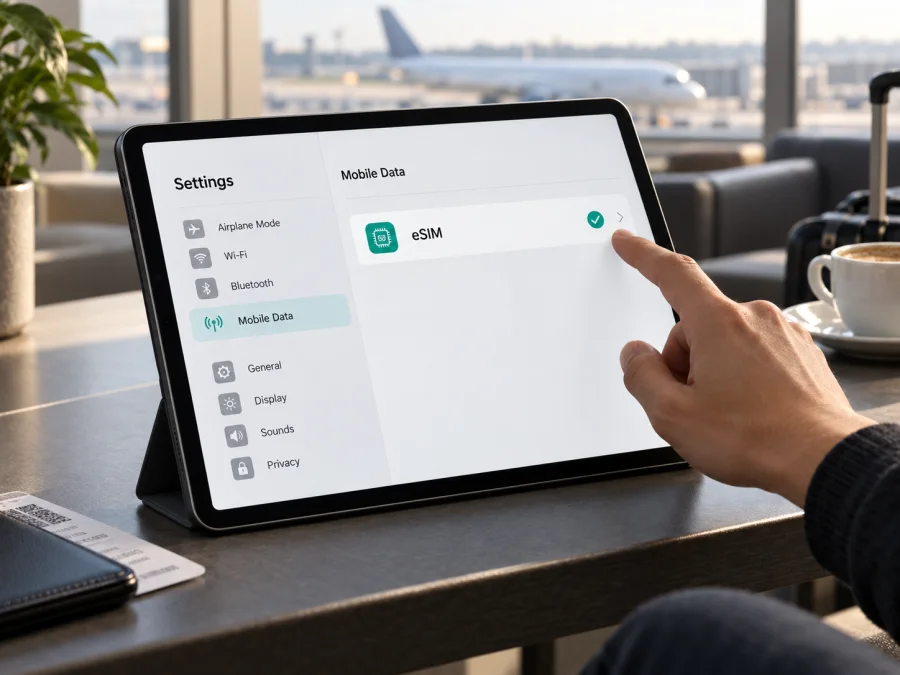
Apple iPad Pro 12.9-inch 5G 512GB Cellular mit eSIM: Kompatibilität und Einrichtung
Das Apple iPad Pro 12.9-inch 5G 512GB Cellular unterstützt eSIM. Apple führt das iPad Pro 12,9 Zoll der fünften Generation in der Wi‑Fi + Cellular-Ausführung als kompatibel und nennt in den technischen Daten sowohl Nano‑SIM als auch eSIM. Die Mobilfunkvariante kann also einen Datentarif digital hinzufügen. 512GB bezeichnet den Speicher, 5G die Mobilfunkgeneration; keines der Merkmale ändert die eSIM-Funktion.
Die Aussage gilt für die Cellular-Ausführung. Ein iPad Pro mit gleicher Größe und Kapazität, aber nur Wi‑Fi, kann keine Mobilfunkverbindung aufbauen. Die Verfügbarkeit eines Tarifs hängt außerdem von Region, iPadOS und Anbieter ab. Prüfen Sie vor dem Kauf EID und Geräteeinstellungen.
Technische Einordnung
| Merkmal | Angaben zur geprüften Variante |
|---|---|
| Gerätebezeichnung | Apple iPad Pro 12.9-inch 5G 512GB Cellular |
| Mobilfunk-Ausführung | Cellular, mit Unterstützung für mobile Daten über Mobilfunknetze |
| Mobilfunkgeneration | 5G sowie LTE; die tatsächlich verfügbare Verbindung richtet sich nach Netz, Tarif, Region und Abdeckung |
| Speicher | 512GB interner Gerätespeicher; kein Einfluss auf eSIM-Funktion oder Datenvolumen |
| SIM-Optionen laut Apple | Nano‑SIM und eSIM für die Wi‑Fi + Cellular-Modellreihe |
| eSIM-Status | Von Apple für iPad Pro 12,9 Zoll, 5. Generation, Wi‑Fi + Cellular gelistet; EID am konkreten Gerät prüfen |
| Typischer Reiseeinsatz | Separater Datentarif für mobiles Internet im Zielland oder in einer Region |
Unterstützt das Apple iPad Pro 12.9-inch 5G 512GB Cellular eSIM?
Ja. Apples technische Daten nennen eSIM für die fünfte Generation; die aktuelle Kompatibilitätsübersicht umfasst iPad Pro 12,9 Zoll der dritten bis sechsten Generation als Wi‑Fi + Cellular. Cellular weist auf Mobilfunkhardware hin, während 5G die Mobilfunkgeneration bezeichnet.
Die Gerätefähigkeit garantiert nicht, dass jeder Tarif funktioniert. Der Anbieter muss eSIM auf dem iPad zulassen und im Zielland ein passendes Netz anbieten. Aktivierung über App, Kundenkonto oder QR-Code sowie lokale Vorgaben unterscheiden sich.
Je nach Markt gibt es beim Cellular-Modell zusätzlich einen Nano‑SIM-Einschub. Welche Leitungen gleichzeitig aktiv sein können, richtet sich nach iPadOS und Anbieter. Die Wi‑Fi-Ausführung besitzt kein Mobilfunkmodem; ein Tarif kann diese Hardware nicht ergänzen.
Region, Modellnummer und Mobilfunkanbieter
Der Produktname bezeichnet eine Konfiguration, nicht zwingend eine weltweit identische Teilenummer. Modellnummern und Mobilfunkfrequenzen können sich zwischen Märkten unterscheiden; ein Importgerät kann deshalb in einzelnen Netzen eingeschränkten Empfang haben.
eSIM-Angebote sind nicht in allen Regionen und bei allen Anbietern verfügbar. In Festlandchina gelten besondere modell- und anbieterabhängige Aktivierungsregeln. Prüfen Sie Modellnummer, unterstützte Netze und ob der Tarif auf einem Tablet aktiviert werden kann. Ein ausdrücklich für Smartphones bestimmtes Angebot ist nicht automatisch iPad-kompatibel.
Prüfen Sie auch, ob das iPad entsperrt und frei von einer verwalteten Einschränkung ist. „5G“ verspricht weder Netzabdeckung an jedem Reiseziel noch eine bestimmte Geschwindigkeit.
So prüfen Sie eSIM und EID am Gerät
Prüfen Sie das Gerät selbst. Die EID identifiziert den eSIM-Baustein und ist nicht IMEI, Seriennummer, SIM-ICCID oder Apple-ID.
- Verbinden Sie das iPad mit einem WLAN und öffnen Sie Einstellungen.
- Tippen Sie auf Allgemein und anschließend auf Info.
- Suchen Sie in den Geräteinformationen nach EID. Wenn eine EID angezeigt wird, ist ein eSIM-Baustein vorhanden.
- Gehen Sie zurück zu Einstellungen und öffnen Sie Mobile Daten. Je nach iPadOS-Sprache oder Region kann der Menüpunkt Mobiles Netz heißen.
- Prüfen Sie, ob sich dort ein Mobilfunktarif hinzufügen oder ein eSIM-Profil verwalten lässt.
- Vergleichen Sie die angezeigte Modellnummer unter Einstellungen > Allgemein > Info mit den Angaben des Verkäufers. Bei Unsicherheit tippen Sie auf die Modellnummer, um gegebenenfalls die Teilenummer und Modellkennung einzublenden.
Ein vorhandener Tarif kann auf einer Nano‑SIM liegen; ein leeres Tarifmenü bedeutet umgekehrt nicht, dass eSIM fehlt. Entscheidend sind EID und Mobilfunkoptionen. Fehlen sie, starten Sie neu, aktualisieren iPadOS und klären Modellnummer und Herkunft mit Apple oder Anbieter, bevor Sie kaufen.
Checkliste vor dem Kauf
- [ ] Auf der Geräteinfo-Seite ist eine EID sichtbar.
- [ ] Unter Einstellungen > Mobile Daten erscheint eine Möglichkeit, einen Tarif hinzuzufügen oder zu verwalten.
- [ ] Die Modellnummer bestätigt eine Cellular-Ausführung und nicht nur Wi‑Fi.
- [ ] Das iPad ist nicht an einen Anbieter gebunden und nicht durch ein Verwaltungsprofil eingeschränkt.
- [ ] Der eSIM-Anbieter unterstützt Aktivierungen auf iPad und im Land oder der Region der Reise.
- [ ] Tarif, Datenvolumen, Laufzeit, Aktivierungszeitpunkt und unterstützte Netze passen zum Reiseplan.
Prüfen Sie die Kompatibilität Ihres Geräts
eSIM für die Reise auswählen
Eine Reise-eSIM eignet sich, wenn das iPad unabhängig vom Smartphone online sein soll. Klären Sie Reiseziele und voraussichtlichen Datenbedarf für Navigation, Streaming, Videokonferenzen und Cloud-Synchronisierung. Prüfen Sie Länderabdeckung sowie, ob die Laufzeit mit Kauf, Installation oder erster Netznutzung beginnt.
Sehen Sie sich im Kaspersky eSIM Store passende Optionen für Ihre Reise an
Kaspersky eSIM Store ist ein App- und Webangebot, mit dem Sie eine eSIM mit passendem Tarif für mobiles Internet im Ausland auswählen, buchen und aktivieren können. Prüfen Sie beim jeweiligen Angebot, ob die Aktivierung auf einem Tablet möglich ist. Netzverbindung, Abdeckung und Laufzeit hängen vom Tarif und dem unterstützten Netz im Reiseland ab.
Zeigen Sie den QR-Code auf einem zweiten Gerät an und scannen Sie ihn mit dem iPad. Für einen Code auf demselben iPad nutzen Sie, sofern angeboten, manuelle Eingabe oder eine andere unterstützte Methode. Halten Sie Aktivierungsdaten vertraulich.
eSIM installieren und aktivieren
Installieren Sie das Profil möglichst vor der Abreise, solange eine stabile WLAN-Verbindung besteht. Die Schritte unterscheiden sich nach Anbieter und iPadOS-Version; folgen Sie stets dem QR-Code, Aktivierungslink oder der App des Tarifanbieters. Der Menüpfad auf dem iPad kann „Mobile Daten“ oder „Mobiles Netz“ lauten.
- Tarifdetails prüfen. Kontrollieren Sie Zielländer, Datenvolumen, Laufzeit, Startzeitpunkt, Netze und mögliche Beschränkungen für Tablets. Stellen Sie sicher, dass der Anbieter eSIM für das konkrete iPad-Modell freigibt.
- WLAN verbinden und iPadOS aktualisieren. Halten Sie das iPad während des Downloads online. Eine aktuelle Systemversion vermindert Probleme beim Hinzufügen des Profils.
- Aktivierungsmethode öffnen. Gehen Sie zu Einstellungen > Mobile Daten > eSIM hinzufügen beziehungsweise Mobilfunktarif hinzufügen. Wenn Ihr Anbieter eine App oder einen Aktivierungslink vorgibt, starten Sie darüber.
- Profil hinzufügen. Scannen Sie den vom Anbieter bereitgestellten QR-Code oder geben Sie die Aktivierungsdaten ein, sofern diese Methode angeboten wird. Bestätigen Sie die angezeigten Schritte und geben Sie bei Nachfrage einen zusätzlichen Bestätigungscode ein.
- Tarif benennen. Verwenden Sie einen eindeutigen Namen wie „Reise“ oder das Zielland, damit Sie den Tarif später nicht mit einem bestehenden Profil verwechseln.
- Datenleitung auswählen. Wählen Sie unter den Mobilfunkoptionen die neue eSIM für mobile Daten, falls sie nicht automatisch ausgewählt wurde. Entscheiden Sie anhand der Tarifbedingungen, ob Datenroaming für dieses Profil ein- oder ausgeschaltet sein muss.
- Verbindung testen. Schalten Sie WLAN kurz aus, sofern Sie sich in einem Gebiet mit Netzabdeckung befinden, und prüfen Sie, ob eine Mobilfunkverbindung aufgebaut wird.
Der Beginn der Laufzeit ist tarifabhängig: Manche Angebote starten bei erster Netznutzung, andere bereits beim Kauf oder bei Installation. Lesen Sie die Bedingungen und löschen Sie ein Profil nicht, bevor geklärt ist, ob der Aktivierungscode erneut genutzt werden kann.
Die folgenden allgemeinen Anleitungen ersetzen nicht die konkreten Anbieterhinweise für iPadOS:
Nutzungsszenarien unterwegs
Navigation und Recherche: Rufen Sie Karten, Fahrpläne und Buchungen ab. Laden Sie wichtige Informationen vorab herunter, falls unterwegs kein Empfang verfügbar ist.
Arbeiten: E-Mail, Cloud-Dokumente und Videokonferenzen funktionieren über mobile Daten. Meetings und automatische Sicherungen verbrauchen viel Datenvolumen; begrenzen Sie große Uploads und Updates bei kleinen Paketen.
Smartphone-Hotspot: Dabei nutzt das iPad die Mobilfunkverbindung des Smartphones, nicht seine eigene eSIM. Das kann als Ausweichlösung dienen, beansprucht aber dessen Akku und Datenpaket.
Mehrere Länder: Prüfen Sie die Abdeckung für jedes Reiseziel. Ein Ein-Länder-Tarif kann nach einem Grenzübertritt ausfallen. Auf See oder während eines Flugs sind terrestrische Netze nicht durchgehend verfügbar.
Telefonie und Nachrichten: Ein reiner Datentarif enthält nicht automatisch Rufnummer, SMS oder Mobilfunkgespräche. Messenger können über Daten funktionieren; prüfen Sie Ihren Heimattarif separat, wenn Sie telefonisch erreichbar sein müssen.
Häufige Probleme und Lösungen
„eSIM hinzufügen“ wird nicht angezeigt. Kontrollieren Sie zuerst, ob das Gerät wirklich Cellular ist und ob eine EID in Einstellungen > Allgemein > Info steht. Starten Sie neu, installieren Sie verfügbare iPadOS-Updates und prüfen Sie, ob ein Verwaltungsprofil Einstellungen blockiert. Ein fehlender Menüpunkt kann auch durch Einschränkungen eines Anbieters oder einer Region verursacht sein. Apple oder der Mobilfunkanbieter kann anhand der Modellnummer weiterhelfen.
QR-Code wird nicht erkannt. Prüfen Sie Helligkeit, Bildausschnitt und Gültigkeit. Verwenden Sie bei Bedarf die angebotene Funktion zum Hinzufügen aus E-Mail oder manuelle Eingabe. Viele Codes sind nur einmal nutzbar; fordern Sie nicht mehrere Profile an, bevor der Anbieter dies bestätigt.
Installation schlägt fehl. Prüfen Sie WLAN, Datum und Uhrzeit, Speicherplatz sowie Code und Aktivierungsfrist. Ein Verwaltungsprofil kann den Vorgang einschränken. Kontaktieren Sie bei Wiederholung den Anbieter, bevor Sie Profil oder Code löschen beziehungsweise erneut verwenden.
Profil installiert, aber kein Internet. Wählen Sie die eSIM unter Mobile Daten, schalten Sie den Flugmodus aus und prüfen Sie mobile Daten sowie Netzabdeckung. Aktivieren Sie Roaming nur, wenn es die Tarifbedingungen verlangen. Starten Sie neu und nutzen Sie automatische Netzwahl.
LTE statt 5G. Abdeckung, Frequenzband, Tarif und Anbietervereinbarung bestimmen, ob 5G verfügbar ist. Der Wechsel zu LTE kann normal sein und weist nicht allein auf einen eSIM-Fehler hin. Prüfen Sie Netzabdeckung und Tarifbedingungen.
Keine Verbindung am Zielort. Prüfen Sie Länderabdeckung, Laufzeit, aktivierte Leitung und Roaming nach Tarifvorgabe. Testen Sie einen anderen Standort und danach automatische Netzwahl. Bei Bedarf geben Sie EID, ICCID oder Fehlermeldung ausschließlich an den offiziellen Support des Anbieters weiter.
Häufige Fragen
Kann ich das iPad mit eSIM und Nano‑SIM verwenden?
Die Modellreihe unterstützt beide SIM-Arten. Welche Leitungen gleichzeitig aktiv sein können, hängt von iPadOS und den Anbieterbedingungen ab.
Ist die Angabe 512GB für die eSIM wichtig?
Nein. 512GB ist der interne Speicher und unabhängig von eSIM-Funktion und Tarif-Datenvolumen.
Kann ich dieselbe eSIM vom Smartphone auf das iPad übertragen?
Nur, wenn der Anbieter die Übertragung oder gemeinsame Nutzung für diesen Tarif und beide Gerätetypen unterstützt. Ein QR-Code kann nach der ersten Installation gesperrt sein.
Brauche ich beim Installieren eine Internetverbindung?
Für Download und Aktivierung ist in der Regel WLAN nötig. Danach kann die eSIM über ein unterstütztes Mobilfunknetz Daten übertragen.
Funktioniert das Gerät in jedem Land mit eSIM?
Nein. Anbieter, Tarif, Frequenzen und lokale Regeln können die Nutzung einschränken. Prüfen Sie Länderabdeckung, Modellnummer und Netzbedingungen.
Kurz zusammengefasst
Das Apple iPad Pro 12.9-inch 5G 512GB Cellular gehört zur Cellular-Modellreihe des iPad Pro 12,9 Zoll der fünften Generation, die Apple als eSIM-fähig aufführt. Für eine verlässliche Prüfung am eigenen Gerät sollten Sie die EID und den Menüpunkt zum Hinzufügen eines Mobilfunktarifs kontrollieren. Die tatsächliche Nutzung setzt zusätzlich einen passenden, im Zielgebiet verfügbaren Tarif und eine kompatible Aktivierungsmethode voraus.
Vor der Reise: Gerät prüfen und eSIM auswählen
- Vergewissern Sie sich, dass EID und Mobile Daten in den Einstellungen vorhanden sind.
- Vergleichen Sie Modellnummer, Tarifzulassung für iPad, Zielländer, Datenvolumen und Laufzeit.
- Installieren und testen Sie die eSIM über eine stabile WLAN-Verbindung, sofern die Tarifbedingungen das erlauben.
- Speichern Sie Aktivierungsinformationen und Supportdetails sicher, und behalten Sie den Zugriff auf Ihr bisheriges WLAN oder einen Hotspot als Ausweichmöglichkeit.
Prüfen Sie Ihr konkretes iPad und die Tarifbedingungen, bevor Sie einen eSIM-Tarif für die Reise auswählen. Im Kaspersky eSIM Store können Sie im App-Angebot und auf der Website passende eSIM-Optionen für mobiles Internet im Ausland auswählen, buchen und aktivieren. So bereiten Sie das Apple iPad Pro 12.9-inch 5G 512GB Cellular rechtzeitig für die mobile Datennutzung auf Ihrer Reise vor.


